

Videomizer herunterladen – Automatisches Video‑Optimierungstool für Windows, Mac, Android & iOS
Übersicht
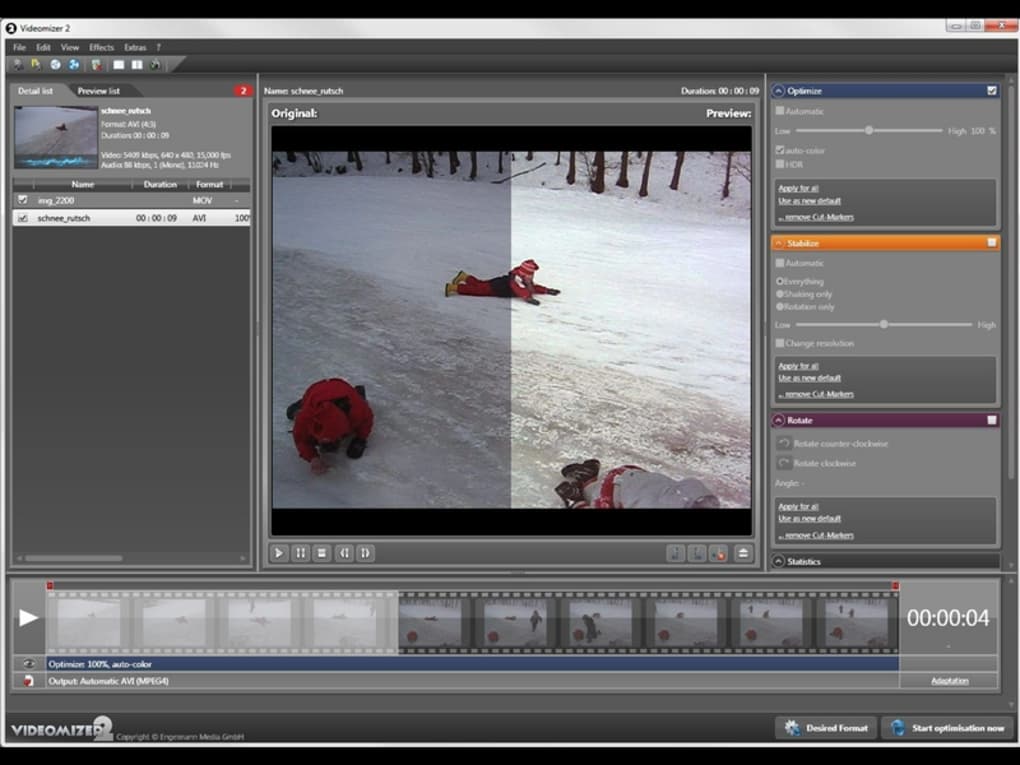
Videomizer ist eine hochmoderne Video‑Verbesserungssoftware, die den Prozess der visuellen Qualitätsverbesserung Bild für Bild automatisiert. Durch einfaches Laden eines Clips analysiert die Anwendung das Filmmaterial und wendet eine Reihe intelligenter Anpassungen an: Kontrast, Farbbalance, Schärfe, Tonwertkorrektur, Entfernung von Nebel und Halos, Zuschneiden schwarzer Ränder und sogar HDR‑ähnliche Filter. Wenn das Kontrollkästchen „Auto‑Optimieren“ aktiviert ist, arbeitet Videomizer still im Hintergrund und liefert ein poliertes Ergebnis ohne manuelles Nachjustieren. Eine Doppel‑Panel‑Vorschau ermöglicht den Vergleich des Originals und der optimierten Version nebeneinander, sodass Sie die volle Kontrolle über das Endergebnis behalten. Sobald Sie zufrieden sind, können Sie aus einer Reihe vordefinierter Exportprofile wählen oder Videomizer die besten Einstellungen für Sie bestimmen lassen. Zusätzlich zur Vollclip‑Verbesserung bietet das Tool eine präzise Trimm‑Funktion und Optionen zur Auflösungsskalierung, was es zu einem vielseitigen Begleiter für Ersteller, Vermarkter und Gelegenheitsnutzer macht. Obwohl die Verarbeitungsgeschwindigkeit ein Problem sein kann – insbesondere auf Systemen ohne Hardware‑Beschleunigung – sind die Ergebnisse von Videomizer durchweg beeindruckend und positionieren es als wertvolle Ergänzung jedes Video‑Bearbeitungs‑Workflows.
Wichtige Funktionen & Leistungs‑Highlights
- Automatische Frame‑für‑Frame‑Optimierung: Verbessert Kontrast, Farbtreue, Schärfe und Tonumfang ohne Benutzereingriff.
- Nebel‑ & Halo‑Eliminierung: Spezialisierte Algorithmen erkennen und entfernen atmosphärischen Dunst und unerwünschte Lichtartefakte.
- Schwarz‑Rand‑Zuschneiden: Entfernt unnötige Ränder, um ein saubereres, professionelles Aussehen zu erzielen.
- HDR‑ähnliche Filter: Wendet High‑Dynamic‑Range‑Effekte an, die Tiefe und Realismus steigern.
- Doppel‑Panel‑Vergleich: Echtzeit‑Nebeneinander‑Ansicht des Originals gegenüber dem optimierten Filmmaterial.
- Exportprofile: Mehrere voreingestellte Profile für Web, soziale Medien, Broadcast und benutzerdefinierte Konfigurationen.
- Selektives Trimmen & Auflösungsskalierung: Entfernt unerwünschte Segmente und skaliert die Videoauflösung unterwegs hoch- oder herunter.
- Plattformübergreifende Unterstützung: Verfügbar für Windows, macOS, Android und iOS‑Geräte.
Leistungs‑Überlegungen
Obwohl Videomizer hochwertige Ergebnisse liefert, basiert seine Verarbeitungsengine auf CPU‑intensiven Berechnungen statt GPU‑basierter Beschleunigung. Diese Designentscheidung führt zu langsameren Renderzeiten, insbesondere auf älterer Hardware oder bei der Verarbeitung von hochauflösendem 4K‑Material. Nutzer mit modernen Mehrkern‑CPUs werden einen reibungsloseren Betrieb bemerken, doch das Fehlen von CUDA‑ oder Metal‑Unterstützung bedeutet, dass Power‑User, die eine Echtzeit‑Vorschau wünschen, Latenz erleben können. Die Entwickler haben visuelle Treue über Geschwindigkeit priorisiert, sodass jedes Bild sorgfältig behandelt wird. Für diejenigen, die einen geduldigen Workflow verkraften können, überwiegt die Ausgabequalität oft die Wartezeit. Dennoch arbeitet das Team Berichten zufolge an einem zukünftigen Update, das Hardware‑Beschleunigung integriert und Videomizer näher an die Leistung konkurrierender Tools wie vReveal bringt.
Installation, Anweisungen zur Nutzung & Kompatibilität
Schritt‑für‑Schritt‑Installation
- Besuchen Sie die offizielle Videomizer‑Website und klicken Sie auf die Schaltfläche Download, die Ihrem Betriebssystem entspricht.
- Für Windows führen Sie das
.exe-Installationsprogramm aus; macOS‑Nutzer öffnen die.dmg-Datei und ziehen die App in den Ordner Anwendungen. - Android‑Nutzer können das APK aus dem Play Store herunterladen (oder das APK sideloaden) und den Anweisungen zur Berechtigung auf dem Bildschirm folgen.
- iOS‑Nutzer tippen einfach auf Get im App Store und erlauben die Installation der App.
- Nach der Installation starten Sie Videomizer und gewähren Zugriff auf Ihre Mediathek, damit die App Videodateien importieren kann.
Wie man Videomizer effektiv nutzt
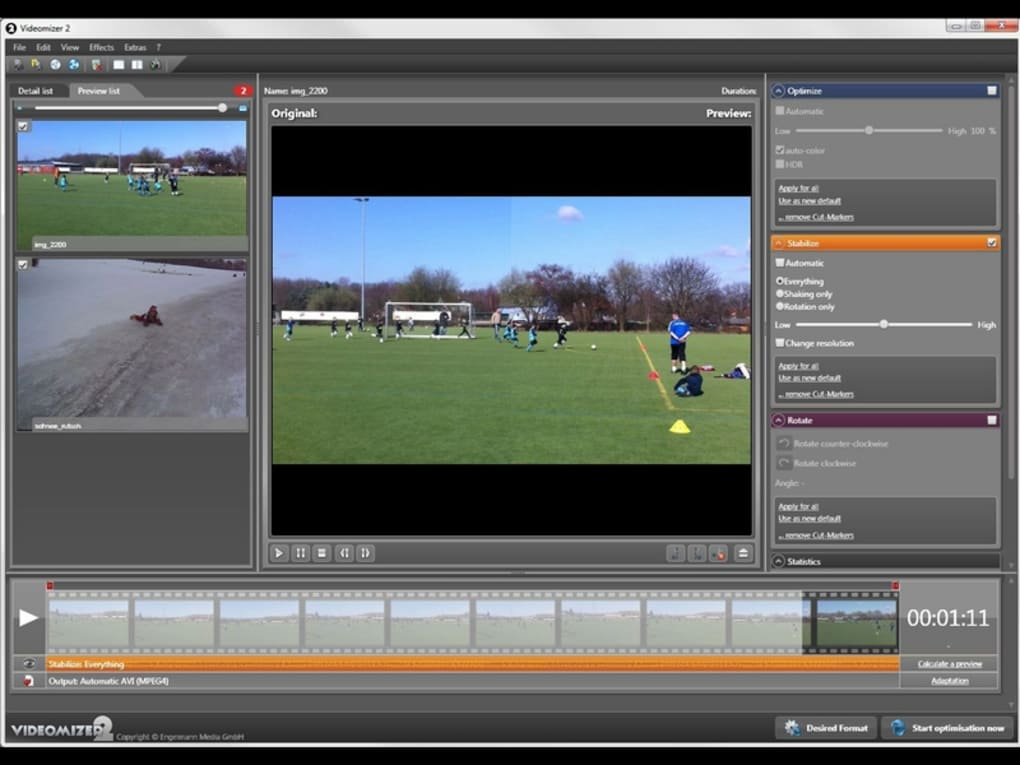
Sobald die Anwendung geöffnet ist, sehen Sie ein übersichtliches Dashboard mit drei Hauptbereichen: Import, Vorschau und Export. Klicken Sie auf Import, um eine Videodatei zu laden (MP4, MOV, AVI oder MKV werden unterstützt). Im Vorschaufenster aktivieren Sie den Schalter Auto‑Optimieren; die Software beginnt sofort, jedes Bild zu analysieren. Wenn Sie das Ergebnis feinabstimmen möchten, können Sie den Kontrastregler manuell anpassen, einen bestimmten HDR‑Filter auswählen oder einzelne Verbesserungen deaktivieren. Die Doppel‑Panel‑Ansicht (aktiviert über die Schaltfläche „Split View“) ermöglicht den Vergleich von Vorher und Nachher. Wenn Sie zufrieden sind, wechseln Sie zum Export-Tab, wählen ein Exportprofil (z. B. „YouTube 1080p“, „Instagram Stories“, „Benutzerdefiniert“) und klicken auf Render. Die verarbeitete Datei wird in den von Ihnen gewählten Zielordner gespeichert, bereit zum Hochladen oder zur weiteren Bearbeitung.
Unterstützte Betriebssysteme
Videomizer läuft nativ auf den folgenden Plattformen:
- Windows 10 und neuer (64‑Bit)
- macOS 11 (Big Sur) und neuer
- Android 8.0 (Oreo) und neuer
- iOS 13 und neuer (iPhone & iPad)
Die Systemanforderungen sind bescheiden: ein Dual‑Core‑CPU, 4 GB RAM und mindestens 500 MB freien Festplattenspeicher für temporäre Verarbeitungsdateien. Für optimale Leistung bei hochauflösenden Clips wird ein Quad‑Core‑CPU mit 8 GB RAM empfohlen.
Vorteile, Nachteile & Häufig gestellte Fragen
Vorteile
- Vollautomatische Optimierung eliminiert manuelle Farbkorrektur.
- Nebeneinander‑Vergleich sorgt für Vertrauen in das Endergebnis.
- Plattformübergreifende Verfügbarkeit deckt Desktop‑ und Mobilnutzer ab.
- Mehrere Exportprofile vereinfachen das Teilen in sozialen Netzwerken.
- Integriertes Trimmen und Auflösungsskalierung verringern die Abhängigkeit von separaten Editoren.
Nachteile
- Die Verarbeitung kann auf Systemen ohne Hardware‑Beschleunigung langsam sein.
- Die Vorschauerstellung kann verzögert sein, was die Arbeitsgeschwindigkeit beeinträchtigt.
- Keine integrierte GPU‑Unterstützung (CUDA/Metal) in der aktuellen Version.
- Begrenzte erweiterte Steuerungen für professionelle Coloristen.
- Die kostenlose Version fügt ein Wasserzeichen auf exportierten Videos hinzu.
Häufig gestellte Fragen
Ist Videomizer kostenlos oder erfordert es einen Kauf?
Videomizer bietet eine kostenlose Stufe, die grundlegende Optimierung und ein Wasserzeichen auf exportierten Videos beinhaltet. Ein einmaliger Kauf schaltet die Premium‑Version frei, entfernt Wasserzeichen und fügt erweiterte Exportprofile hinzu.
Kann ich Videomizer für 4K‑Material verwenden?
Ja, die Software unterstützt 4K‑Videodateien. Aufgrund der CPU‑zentrierten Verarbeitung kann das Rendern von 4K jedoch deutlich länger dauern als bei 1080p‑Inhalten.
Unterstützt Videomizer die Stapelverarbeitung?
Die aktuelle Version ermöglicht das Anlegen einer Warteschlange mehrerer Clips, aber jedes Video wird nacheinander verarbeitet. Zukünftige Updates sollen eine echte parallele Stapelverarbeitung einführen.
Gibt es eine Hardware‑Beschleunigung (CUDA, Metal)?
Derzeit verlässt sich Videomizer ausschließlich auf CPU‑Berechnungen. Der Entwicklungsplan erwähnt geplante GPU‑Beschleunigung, die jedoch noch nicht veröffentlicht ist.
Wie funktioniert die Doppel‑Panel‑Vorschau auf mobilen Geräten?
Auf Android und iOS erscheint die geteilte Ansicht als wischbare Karussell‑Anzeige: Wischen Sie nach links, um das Original zu sehen, nach rechts für die optimierte Version oder führen Sie einen Pinch‑Zoom aus, um beide gleichzeitig umzuschalten.
Fazit & Handlungsaufforderung
Videomizer füllt eine klare Nische für Ersteller, die eine schnelle, zuverlässige Möglichkeit benötigen, Rohmaterial zu verfeinern, ohne in komplexe Farbkorrektur‑Software einzutauchen. Seine automatischen Algorithmen bearbeiten Kontrast, Farbe, Schärfe und sogar HDR‑ähnliche Verbesserungen und liefern mit einem Klick ein professionelles Aussehen. Obwohl das Fehlen von GPU‑Beschleunigung bedeutet, dass die Verarbeitung auf bescheidenen Rechnern langsamer sein kann, ist der Kompromiss ein durchweg hochwertiges Ergebnis, das teureren Desktop‑Suiten Konkurrenz macht. Wenn Sie häufig Videos auf sozialen Plattformen teilen oder eine bequeme Möglichkeit benötigen, Heimvideos zu bereinigen, ist die kostenlose Version von Videomizer ein solider Ausgangspunkt. Für Power‑User, die exportfreie Wasserzeichen und schnellere Renderings verlangen, schaltet das kostenpflichtige Upgrade Premium‑Profile frei und entfernt Einschränkungen. Kurz gesagt, Videomizer ist ein vertrauenswürdiges, plattformübergreifendes Tool, das die Videobearbeitung vereinfacht – planen Sie jedoch ein paar zusätzliche Minuten für das Rendern ein.
Bereit, Ihren Videos den gewünschten Schub zu geben? Laden Sie Videomizer jetzt herunter und erleben Sie automatische Optimierung in Sekunden.
Vorteile: Automatische Optimierung, plattformübergreifend, einfache Benutzeroberfläche, gute Exportvoreinstellungen.
Nachteile: Langsam auf rein CPU‑Systemen, keine GPU‑Beschleunigung, Wasserzeichen in der kostenlosen Version.








