

Download Vidmore Player – Kostenloser Hochleistungs‑Media‑Player für Windows & macOS
Übersicht
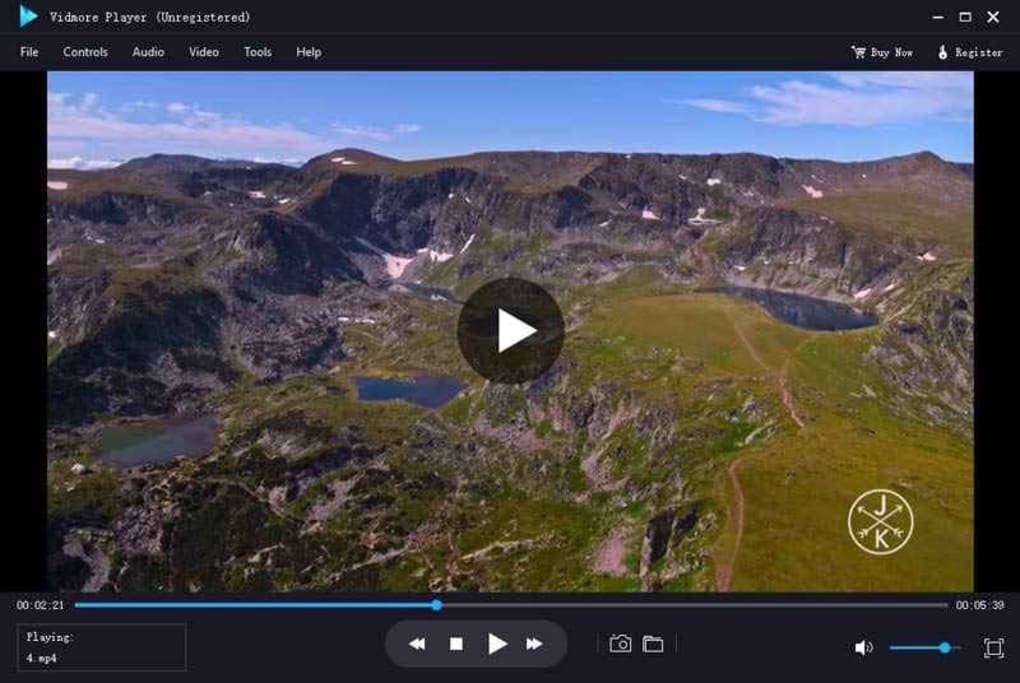
Vidmore Player ist eine All‑in‑One‑Multimedialösung, die für alle entwickelt wurde, die einen zuverlässigen, schnellen und funktionsreichen Videoplayer auf ihrem Desktop wünschen. Mit modernen Decodierungs‑Engines gebaut, kann die App alles bewältigen, von alltäglichen MP4‑Dateien bis hin zu hochauflösenden Blu‑ray‑Discs, ISO‑Images und sogar älteren DVD‑Sammlungen. Die elegante schwarze Benutzeroberfläche des Players hält den Fokus auf dem Inhalt, während sie intuitive Bedienelemente bietet, die sowohl auf High‑End‑Workstations als auch auf Mittelklasse‑Laptops gut funktionieren. Eine der herausragenden Fähigkeiten von Vidmore ist die erweiterte Unterstützung von Video‑Ordnern – Sie können einen gesamten Ordner mit Filmen in den Player ziehen und er erstellt automatisch eine saubere Wiedergabeliste, wodurch mühsame manuelle Importe entfallen. Audio wird ebenso sorgfältig behandelt: Der Player integriert Dolby, DTS, AAC und TrueHD‑Decodierung und liefert kristallklaren Klang, der der visuellen Qualität entspricht. Während die visuelle Ausgabe letztlich von Ihrer Hardware abhängt, maximiert Vidmore Player die verfügbaren Ressourcen und liefert flüssige Wiedergabe, minimale Ruckler und schnelles Suchen. Ob Sie ein Gelegenheitszuschauer sind, der ein einfaches „Play‑and‑Forget“-Erlebnis sucht, oder ein Power‑User, der feine Kontrolle über Helligkeit, Kontrast und Sättigung benötigt – Vidmore Player bietet eine ausgewogene Mischung aus Benutzerfreundlichkeit und professioneller Anpassbarkeit.
Kernfunktionen & Leistung
- Universelle Formatunterstützung – MP4, MKV, AVI, MOV, FLV, WMV und mehr.
- Native Wiedergabe von DVDs, Blu‑ray‑Discs (BD‑5, BD‑9, BD‑50) und ISO‑Image‑Dateien.
- Erweiterte Audio‑Decodierung: Dolby Digital, DTS, AAC, TrueHD.
- Hardware‑beschleunigte Video‑Decodierung für flüssigere 4K‑ und 1080p‑Wiedergabe.
- Ordnerbasierte Wiedergabelistenerstellung – Ordner ziehen, sofort ansehen.
- Anpassbare Videoeffekte – Helligkeit, Kontrast, Sättigung, Farbton.
- Unterstützung von Untertiteln für SRT, ASS, SSA und eingebettete Spuren.
- Leichtgewichtige UI mit dunklem Thema zur Reduzierung von Augenbelastung.
- Schnellzugriff‑Wiedergabesteuerungen und Tastaturkürzel.
- Regelmäßige kostenlose Updates, die Codec‑Unterstützung und Sicherheit verbessern.
Wiedergabe‑Engine und Decodierung
Im Hintergrund verwendet Vidmore Player eine Kombination aus FFmpeg und proprietären Codecs, um eine hocheffiziente Decodierung zu ermöglichen. Diese Kombination ermöglicht Hardware‑Beschleunigung auf unterstützten GPUs, was zu geringer CPU‑Auslastung und flüssigeren Bildraten führt, insbesondere beim Abspielen von 4K‑HDR‑Inhalten. Der Player wählt zudem automatisch die optimale Audiospur aus und bevorzugt verlustfreie Formate wie TrueHD, wenn sie vorhanden sind. Für Nutzer mit älterer Hardware fällt die Software elegant auf Software‑Decodierung zurück, ohne abzustürzen, sodass selbst bescheidene Laptops eine unterbrechungsfreie Wiedergabe genießen können.
Disc‑ & ISO‑Verarbeitung
Im Gegensatz zu vielen Freeware‑Playern, die bei Blu‑ray‑Discs scheitern, liest Vidmore Player die vollständige Disc‑Struktur, einschließlich Menü‑Navigation, mehrerer Audiostreams und Untertitelspuren. ISO‑Dateien werden intern gemountet, sodass Sie nie ein virtuelles Drittanbieter‑Laufwerk benötigen. Diese Fähigkeit ist besonders praktisch für Archivare, die ihre physischen Mediensammlungen als Disc‑Images speichern und eine Ein‑Klick‑Lösung für die Wiedergabe wünschen.
Anpassung & Barrierefreiheit
Das Video‑Effekte‑Panel ermöglicht es Ihnen, die Bildqualität unterwegs fein abzustimmen. Ob Sie eine dunkle Szene aufhellen, den Kontrast für einen filmischeren Look erhöhen oder die Sättigung an das Farbprofil Ihres Displays anpassen möchten – die Schieberegler reagieren sofort. Für Barrierefreiheit unterstützt Vidmore Player Untertitel und kann zwischen verschiedenen Untertitelsprachen umschalten, ohne das Video zu pausieren. Tastaturkürzel decken die gängigsten Aktionen ab – Wiedergabe/Pause (Leertaste), nächster/vorheriger Titel (Strg + →/←) und Vollbild‑Umschaltung (F).
Installation, Nutzung & Kompatibilität
Schritt‑für‑Schritt‑Installation
Vidmore Player zu installieren und zu starten ist unkompliziert. Befolgen Sie diese Schritte:
- Besuchen Sie die offizielle Vidmore‑Website und klicken Sie auf die Schaltfläche Download for Windows oder Download for macOS.
- Der Installer (eine .exe für Windows oder .dmg für macOS) beginnt mit dem Herunterladen. Speichern Sie ihn an einem geeigneten Ort.
- Führen Sie den Installer aus. Unter Windows müssen Sie möglicherweise die Benutzerkontensteuerung bestätigen; unter macOS ziehen Sie das App‑Symbol in den Ordner Applications.
- Nach der Installation starten Sie Vidmore Player über das Startmenü (Windows) oder den Launchpad (macOS).
- Der erste Start löst einen kurzen Willkommens‑Assistenten aus, der Ihnen ermöglicht, die Standardsprache zu wählen, automatische Updates zu aktivieren und vorhandene Video‑Ordner zu importieren.
Tägliche Nutzungstipps
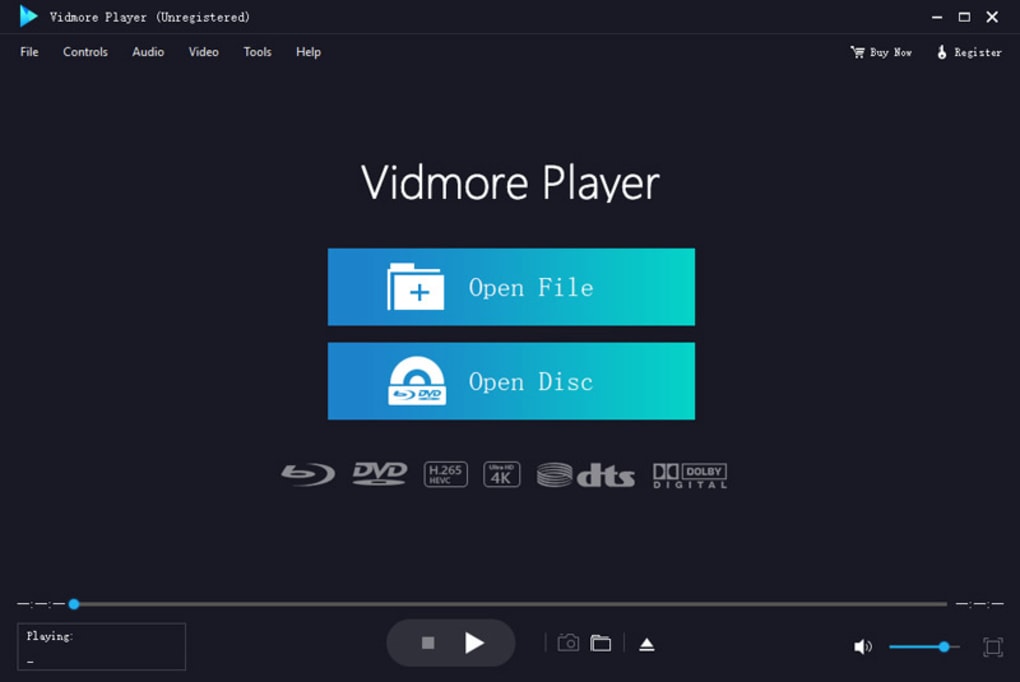
Sobald das Programm geöffnet ist, können Sie die Wiedergabe auf verschiedene Arten starten: Ziehen Sie eine Videodatei per Drag‑and‑Drop ins Hauptfenster, klicken Sie auf die Schaltfläche Open File und durchsuchen Sie, oder verwenden Sie die Option Open Folder, um ein ganzes Verzeichnis zu laden. Der Player merkt sich Ihre zuletzt gespielte Position, sodass Sie nach einem Neustart genau dort weitermachen können, wo Sie aufgehört haben. Für Disc‑Nutzer legen Sie die DVD oder den Blu‑ray ein und klicken dann auf Open Disc – die Software liest automatisch den Inhalt der Disc und präsentiert eine menüähnliche Oberfläche. ISO‑Dateien werden über die Schaltfläche Open Image geöffnet, die das Image intern mountet, ohne externe Werkzeuge.
Unterstützte Betriebssysteme
Vidmore Player wird offiziell auf den folgenden Plattformen unterstützt:
- Windows 10, Windows 11 (64‑Bit)
- macOS 10.15 (Catalina) und später (64‑Bit Intel und Apple Silicon)
Obwohl der Entwickler keinen nativen Linux‑Build bereitstellt, läuft die Windows‑Version unter Wine mit voller Funktionalität, was sie zu einer brauchbaren Option für fortgeschrittene Nutzer macht.
Vor‑ und Nachteile, FAQ & Fazit
Vorteile
- Breite Format‑ und Disc‑Unterstützung, einschließlich ISO und Blu‑ray.
- Hardware‑beschleunigte Decodierung für flüssige 4K‑Wiedergabe.
- Integrierte Audio‑Codecs liefern hochqualitativen Klang.
- Einfaches, dunkles UI, das die Augenbelastung reduziert.
- Kostenlose Updates halten Codecs und Sicherheit aktuell.
Nachteile
- Erweiterte Video‑Effekt‑Schieberegler können für Anfänger überwältigend sein.
- Kein integrierter Video‑Editor – der Fokus liegt ausschließlich auf der Wiedergabe.
- Begrenzt auf Windows und macOS; keine offizielle Android‑ oder iOS‑Version.
- Die Leistung kann bei sehr schwacher Hardware variieren.
Häufig gestellte Fragen
Kann Vidmore Player verschlüsselte Blu‑ray‑Discs abspielen?
Ja, Vidmore Player enthält ein integriertes Entschlüsselungsmodul, das die meisten kommerziellen Blu‑ray‑Verschlüsselungsschemata verarbeiten kann, sodass Sie Ihre gekauften Filme ohne zusätzliche Software ansehen können.
Gibt es eine portable Version, die von einem USB‑Stick läuft?
Eine portable Edition wird nicht offiziell angeboten, aber der Standard‑Installer kann extrahiert und unter Windows von einem USB‑Laufwerk ausgeführt werden, sofern der Host‑Computer die Mindestsystemanforderungen erfüllt.
Wie handhabt Vidmore Player die Synchronisation von Untertiteln?
Der Player enthält einen Schieberegler zur Anpassung der Untertitelverzögerung, mit dem Sie die Synchronisation in Echtzeit feinjustieren können. Er unterstützt zudem externe Untertiteldateien und eingebettete Spuren und erkennt automatisch Sprach‑Tags.
Ist die Software sicher von Drittanbieter‑Seiten herunterzuladen?
Aus Sicherheitsgründen sollten Sie Vidmore Player immer direkt von der offiziellen Website herunterladen. Drittanbieter‑Spiegel können Adware oder veraltete Versionen enthalten, denen die neuesten Sicherheitspatches fehlen.
Unterstützt Vidmore Player Streaming‑Protokolle wie RTSP?
Ja, der Player kann Netzwerkstreams über RTSP-, HTTP- und MMS‑URLs öffnen, was ihn für Überwachungsaufnahmen oder Live‑Broadcast‑Tests geeignet macht.
Endgültiges Fazit & Handlungsaufruf
Im Großen und Ganzen hebt sich Vidmore Player in einem überfüllten Markt kostenloser Media‑Player dank seiner umfassenden Disc‑Unterstützung, hochwertigen Audio‑Decodierung und einer UI, die sowohl modern als auch unaufdringlich wirkt, hervor. Während Power‑User möglicherweise einen integrierten Editor vermissen, ist die Kernmission, eine makellose Wiedergabe zu liefern, gut umgesetzt. Wenn Sie nach einer einzigen, kostenlosen Lösung suchen, die alles von ein paar MP4‑Dateien bis hin zu einer kompletten Blu‑ray‑Sammlung bewältigen kann, ist Vidmore Player eine solide Wahl. Laden Sie den Installer noch heute herunter, führen Sie den schnellen Einrichtungs‑Assistenten aus und genießen Sie Ihre Medien ohne den Aufwand mehrerer Codecs oder umständlicher Oberflächen.








