
Download Vidnik – Kostenloses Video‑Tagebuch‑Tool für nahtloses Vlogging
Overview
Vidnik ist eine leichte, auf Google basierende Anwendung, die für alle entwickelt wurde, die Video‑Blogging leben und atmen. Entwickelt um die iSight‑Kamera auf Macs, verwandelt Vidnik eine einfache Webcam in ein schnelles, web‑fertiges Video‑Tagebuch‑Werkzeug. Die Software ermöglicht das Aufnehmen kurzer Clips, das Hinzufügen eines beschreibenden Titels, das Taggen des Inhalts und das Zuweisen zu einer Kategorie, bevor sie direkt zu Plattformen wie YouTube oder Ihrem Seesmic‑Konto hochgeladen wird. Obwohl es sich noch in der Beta‑Phase befindet, liefert Vidnik einen überraschend reibungslosen Workflow für Ersteller, die schnelle Video‑Kommentare, Behind‑the‑Scenes‑Snippets oder tägliche Vlog‑Einträge veröffentlichen wollen, ohne den Overhead einer vollwertigen Editing‑Suite. Es unterstützt zudem jede USB‑ oder FireWire‑Kamera, sodass Sie bei Bedarf höherauflösende Geräte verwenden können. Obwohl Vidnik nicht die verspielten Effekte von Photo Booth bietet, macht sein Fokus auf Geschwindigkeit und Einfachheit es zu einem soliden Begleiter für tägliches Video‑Publishing. Benutzer sollten sich einer bekannten Audio‑Video‑Synchronisationsverzögerung beim Export zu YouTube bewusst sein, aber das Entwicklungsteam arbeitet aktiv an Lösungen. Kurz gesagt, Vidnik bietet eine sichere, kostenlose Möglichkeit, kurze Videos direkt vom Desktop aufzunehmen, zu taggen und hochzuladen, und ist damit ein unverzichtbares Werkzeug für engagierte Vlogger und gelegentliche Video‑Tagebuch‑Schreiber.
Key Features & Benefits
- Direkte Integration mit iSight und externen USB/FireWire‑Kameras.
- Ein‑Klick‑Upload zu YouTube, Seesmic und anderen unterstützten Plattformen.
- Einfache Metadaten‑Felder: Titel, Beschreibung, Tags und Kategorie.
- Sofortiges Vorschaufenster zur Überprüfung des Materials vor der Veröffentlichung.
- Nur in der Beta, aber kontinuierlich aktualisiert, um die Stabilität zu verbessern.
Why Vidnik Stands Out
Im Gegensatz zu schweren Video‑Editoren ist Vidniks Kern‑Design‑Philosophie Geschwindigkeit. Wenn Sie den Aufnahme‑Button drücken, erfasst die Anwendung sofort das Filmmaterial, ohne Sie nach Codecs oder Ausgabeeinstellungen zu fragen. Dieser „Capture‑First“-Ansatz ist perfekt für Vlogger, die tägliche Updates posten müssen, solange ihre Ideen noch frisch sind. Die integrierten Metadaten‑Felder ermöglichen das Hinzufügen von durchsuchbaren Tags on the fly, was die Auffindbarkeit Ihrer Videos auf Plattformen, die auf Schlüsselwort‑Indexierung setzen, verbessert. Für Ersteller, die bereits ein Seesmic‑Konto besitzen, vereinfacht Vidnik den Anmeldeprozess und ermöglicht das direkte Veröffentlichen ohne zusätzliche Authentifizierungsschritte.
Ein weiterer Vorteil ist der minimale System‑Fußabdruck. Vidnik läuft problemlos auf älterer Mac‑Hardware und verbraucht beim Aufnehmen weniger als 50 MB RAM. Dieser geringe Ressourcenverbrauch lässt mehr Rechenleistung für andere Aufgaben – wie das Beantworten von Kommentaren oder das Aktualisieren sozialer Feeds – übrig, während das Video im Hintergrund hochgeladen wird. Die Anwendung respektiert zudem die Privatsphäre; alle Videodateien werden lokal gespeichert, bis Sie sich zum Hochladen entscheiden, wodurch Sie die volle Kontrolle darüber haben, was online geteilt wird.
Obwohl Vidnik noch keine visuellen Effekte bietet, eliminiert seine Einfachheit die Lernkurve, die mit komplexen Filtern verbunden ist. Nutzer können sich auf die Qualität des Inhalts konzentrieren, anstatt Zeit mit unnötigen visuellen Spielereien zu verbringen. Der Beta‑Status bedeutet, dass Sie häufige Updates erhalten, und die Entwickler‑Community lädt oft zu Feedback direkt über die App ein, sodass die am häufigsten gewünschten Funktionen – wie verbesserte Audio‑Synchronisation – priorisiert werden.
Installation, Usage & Compatibility
Step‑by‑Step Installation
Vidnik zum Laufen zu bringen ist unkompliziert. Folgen Sie diesen Schritten, um Ihre erste Video‑Tagebuch‑Eintragung aufzunehmen:
- Besuchen Sie die offizielle Vidnik‑Download‑Seite und klicken Sie auf die Schaltfläche Kostenloser Download. Der Installer ist eine signierte .dmg‑Datei für macOS.
- Öffnen Sie die .dmg und ziehen Sie das Vidnik‑Symbol in Ihren Applications-Ordner.
- Starten Sie Vidnik zum ersten Mal. macOS kann Sie warnen, dass die App von einem nicht verifizierten Entwickler stammt; wählen Sie Dennoch öffnen in System Preferences → Security & Privacy.
- Wenn Sie dazu aufgefordert werden, gewähren Sie Vidnik Zugriff auf Ihre Kamera und Ihr Mikrofon. Diese Berechtigung ist für Aufnahme und Upload erforderlich.
- Melden Sie sich mit Ihren Google‑ oder Seesmic‑Zugangsdaten an. Die App speichert das Token sicher auf Ihrem Rechner, sodass Sie das Passwort nicht bei jeder Sitzung erneut eingeben müssen.
How to Record and Publish
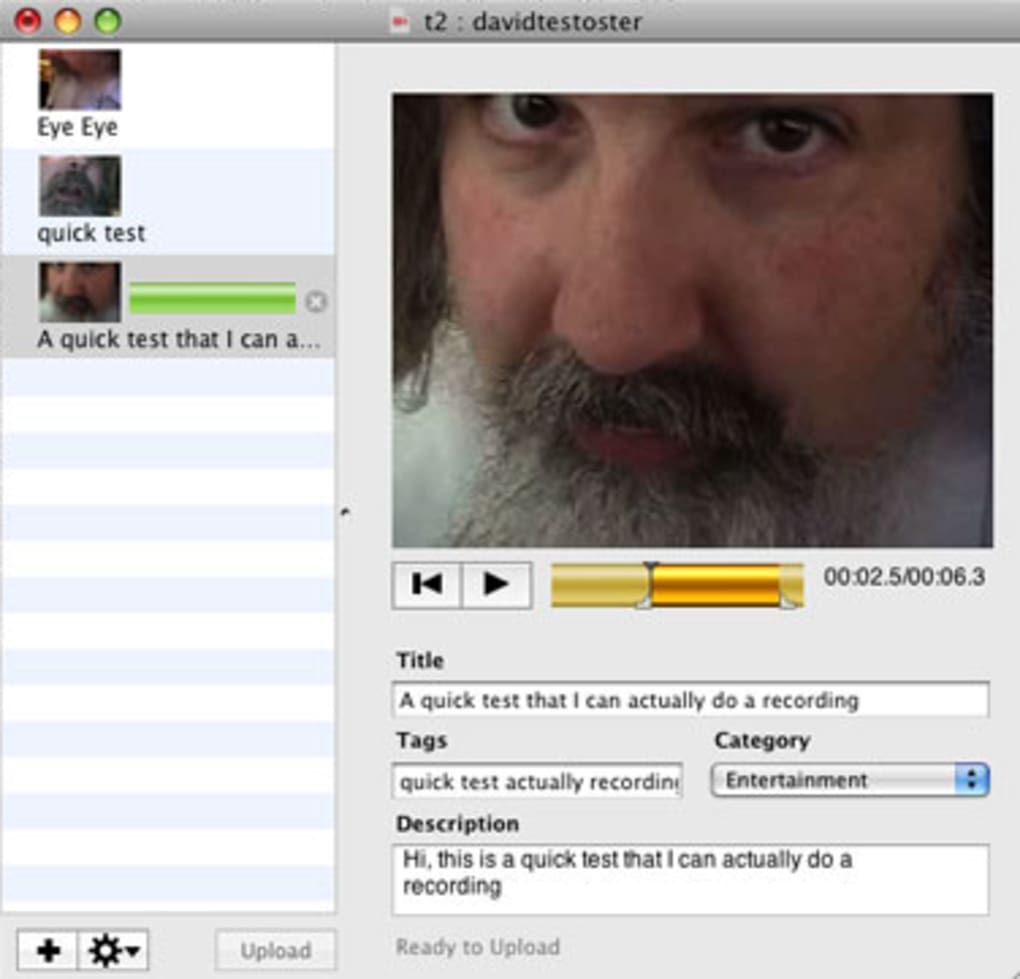
Nach der Installation zeigt die Hauptoberfläche eine Live‑Vorschau Ihrer ausgewählten Kamera. Um eine Aufnahme zu starten, klicken Sie auf den roten Record-Button. Vidnik begrenzt Aufnahmen automatisch auf 2 Minuten – ideal für kurze Vlog‑Segmente oder Kommentare. Sobald Sie stoppen, erscheint ein Wiedergabefenster, das Ihnen erlaubt, den Clip zu überprüfen. Unterhalb der Vorschau finden Sie Felder für Titel, Beschreibung, Tags und ein Dropdown‑Menü Kategorie. Füllen Sie diese aus, um das SEO auf YouTube zu verbessern und Ihren Inhalt für Zuschauer leichter auffindbar zu machen.
Wenn Sie zufrieden sind, drücken Sie Hochladen. Vidnik kodiert das Video mit H.264 und streamt es direkt zu Ihrem verknüpften Konto. Die Fortschrittsanzeige zeigt sowohl den Kodierungs‑ als auch den Upload‑Status. In der Beta‑Version können Nutzer eine leichte Audio‑Video‑Verzögerung bemerken; die Anwendung bietet einen Sync Adjust-Schieberegler, mit dem Sie die Spuren manuell ausrichten können, bevor Sie den Upload abschließen.
System Requirements (itemprop="operatingSystem")
Vidnik ist derzeit für macOS 10.12 Sierra und neuer verfügbar. Es läuft sowohl auf Intel‑basierten Macs als auch auf Apple‑Silicon‑Geräten (via Rosetta 2‑Übersetzung). Da die App auf den nativen iSight‑Treiber angewiesen ist, unterstützt sie derzeit weder Windows, Android noch iOS. Entwickler haben jedoch zukünftige plattformübergreifende Pläne angedeutet, die die Zielgruppe über Mac‑Nutzer hinaus erweitern könnten.
Mindestspezifikationen umfassen:
- 2 GHz Dual‑Core‑Prozessor (Intel) oder Apple‑M1‑Chip.
- 2 GB RAM (4 GB empfohlen für flüssigere Vorschau).
- Integrierte iSight‑Kamera oder beliebige USB/FireWire‑Webcam.
- Internetverbindung zum Hochladen (mindestens 1 Mbps Upload‑Geschwindigkeit).
Insgesamt machen Vidniks bescheidene Anforderungen es zu einer geeigneten Wahl für Ersteller, die ein dediziertes Aufnahme‑Tool ohne den Ballast professioneller Editing‑Suiten bevorzugen.
Pros, Cons, FAQ & Final Thoughts
Pros
- Schneller Ein‑Klick‑Aufnahme‑ und Veröffentlichungs‑Workflow.
- Unterstützt externe Webcams für hochwertigeres Filmmaterial.
- Eingebaute Metadaten‑Felder verbessern die Auffindbarkeit von Videos.
- Geringer Systemressourcenverbrauch, funktioniert auf älteren Macs.
- Kostenlos zum Download und regelmäßig während der Beta aktualisiert.
Cons
- Keine visuellen Effekte oder Filter wie Photo Booth.
- Audio‑Video‑Synchronisationsverzögerung beim Export zu YouTube (manuelle Korrektur erforderlich).
- Begrenzt auf macOS; noch keine Version für Windows, Android oder iOS.
- Beta‑Status kann zu gelegentlichen Abstürzen oder fehlenden Funktionen führen.
- Maximale Aufnahmelänge auf 2 Minuten begrenzt.
Frequently Asked Questions
Ist Vidnik komplett kostenlos oder gibt es versteckte Gebühren?
Vidnik ist kostenlos zum Herunterladen und Verwenden. Es gibt keine Abonnementgebühren oder versteckte Kosten. Alle Uploads erfolgen über Ihre bestehenden YouTube‑ oder Seesmic‑Konten, die eigene Preisstrukturen haben können, aber Vidnik selbst bleibt kostenlos.
Kann ich Vidnik mit einem Windows‑PC verwenden?
Derzeit ist Vidnik nur für macOS verfügbar. Das Entwicklungsteam hat Pläne für eine plattformübergreifende Version erwähnt, aber es gibt noch keine offizielle Windows‑Veröffentlichung.
Welches Videoformat exportiert Vidnik?
Vidnik kodiert Aufnahmen in H.264 MP4, dem am weitesten verbreiteten Format für YouTube und andere Streaming‑Dienste. Das gewährleistet maximale Kompatibilität und schnelle Upload‑Zeiten.
Wie kann ich das Audio‑Video‑Synchronisationsproblem beheben?
Während des Upload‑Schritts bietet Vidnik einen „Sync Adjust“-Schieberegler, mit dem Sie die Audiospur manuell vor- oder zurückschieben können. Passen Sie an, bis die Lippen‑Synchronisation korrekt erscheint, und fahren Sie dann mit dem Upload fort. Zukünftige Updates sollen diese Korrektur automatisieren.
Werden meine Videodaten sicher gespeichert, bevor ich sie hochlade?
Ja. Vidnik speichert Aufnahmen lokal in einem versteckten Ordner auf Ihrem Mac. Die Dateien werden erst übertragen, wenn Sie den Hochladen‑Button drücken, wodurch Sie die volle Kontrolle darüber haben, was geteilt wird. Die App verwendet zudem HTTPS für alle Netzwerkkommunikationen, was einen sicheren Transfer gewährleistet.
Final Verdict & Call to Action
Vidnik füllt eine Nische, die vielen Video‑Erstellern entgeht: eine unkomplizierte, schnelle Lösung für tägliche Video‑Tagebücher und kurze Kommentar‑Clips. Die nahtlose Integration mit macOS‑Kameras, die einfache Handhabung von Metadaten und die Direkt‑Upload‑Funktionen machen es zu einer attraktiven Option für Vlogger, die Geschwindigkeit über aufwändige Nachbearbeitung stellen. Obwohl das Fehlen von Effekten und die aktuellen Audio‑Video‑Synchronisations‑Eigenheiten es daran hindern, ein vollwertiger Editor zu sein, spricht die Tatsache, dass es kostenlos, leichtgewichtig und während der Beta regelmäßig aktualisiert wird, für eine vielversprechende Zukunft.
Wenn Sie bereit sind, Ihren Video‑Blogging‑Workflow zu optimieren und ein sicheres, kostenloses Tool möchten, das Ihre Inhalte in Minuten online stellt, laden Sie Vidnik noch heute herunter. Klicken Sie auf die Schaltfläche unten, um Ihren kostenlosen Download zu starten, die App zu installieren und der wachsenden Community von Erstellern beizutreten, die sich täglich auf Vidnik für ihre Video‑Tagebücher verlassen.
Vidnik bietet ein überraschend reibungsloses Aufnahmeerlebnis für Mac‑Nutzer, mit schnellen Uploads und nützlichen Tagging‑Optionen. Das Audio‑Video‑Synchronisationsproblem ist handhabbar, und das kostenlose Preisschild macht es für jeden Video‑Blogger einen Versuch wert.








