
Download VUMeter – Kostenloses analoges Audio-Level‑Überwachungstool
Übersicht
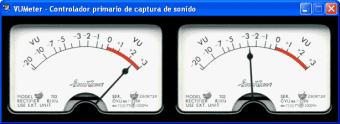
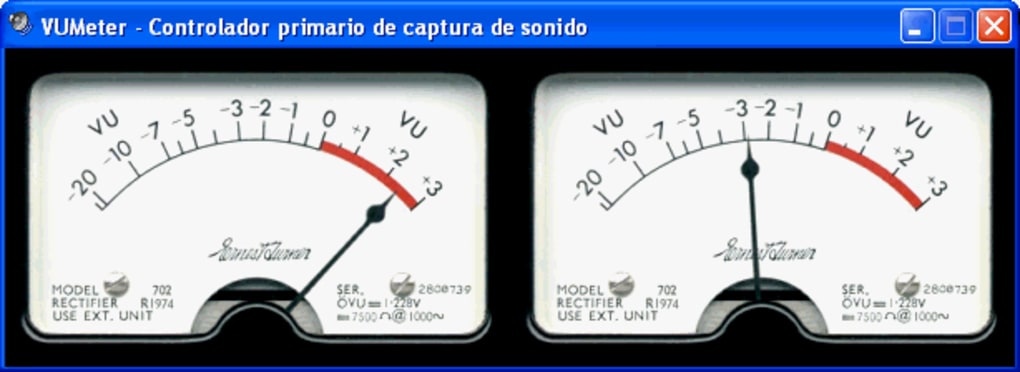
VUMeter ist ein leichtgewichtiges, eigenständiges analoges Audio‑Meter, das sich direkt in jede digitale Audio‑Workstation (DAW) unter Windows 7, Vista und neueren Versionen einbinden lässt. Mit einem klassischen PPM‑ähnlichen Display gestaltet, bietet dieses skalierbare Meter Produzenten, Ingenieuren und Hobbyisten sofortige visuelle Hinweise auf Headroom, Spitzenpegel und das gesamte Mix‑Gleichgewicht. Während viele DAWs integrierte Level‑Meter mitbringen, unterscheidet sich VUMeter dadurch, dass es Kurzzeitspitzen durchschnittlich darstellt, wie das menschliche Ohr Lautstärke wahrnimmt. Das führt zu einer realistischeren Darstellung dessen, wie Hörer Ihren Mix tatsächlich hören, und hilft, die typischen Fallen von „pumpenden“ Peaks und schlammigem Bass zu vermeiden.
Das Tool ist auf Geschwindigkeit und Zuverlässigkeit ausgelegt; es läuft als separater Prozess und belastet das CPU‑Budget Ihrer DAW nicht. Die minimalistische Oberfläche kann angedockt, schwebend oder in der Größe angepasst werden, um jede Bildschirmkonfiguration zu passen – ideal für Multi‑Monitor‑Setups oder Laptop‑Produktionen unterwegs. VUMeter bietet zudem eine einfache Kalibrierungsfunktion, mit der Sie Referenzpegel festlegen können, die Ihren Studio‑Monitoren oder Kopfhörern entsprechen, und so ein konsistentes Monitoring über verschiedene Wiedergabesysteme hinweg sicherstellen.
Über das visuelle Monitoring hinaus dient VUMeter als Lernhilfe. Indem Sie beobachten, wie die Nadel auf verschiedene Verarbeitungsketten – Kompression, Limiting, Sättigung – reagiert, entwickeln Sie ein intuitiveres Gespür für dynamische Kontrolle. Das kann die Zeit, die Sie mit dem Erreichen von „Lautstärke“-Zielen verbringen, dramatisch reduzieren und zu saubereren, transparenteren Mixen führen, die auf Streaming‑Plattformen und Broadcast‑Standards gut klingen.
Hauptfunktionen
- Analog‑stil PPM‑Anzeige: Klassische Peak‑Program‑Meter‑Ästhetik mit geschmeidiger Nadelbewegung.
- Skalierbare und dockbare UI: Größe unterwegs anpassen, um Ihrem Workflow oder Bildschirm‑Platz gerecht zu werden.
- Ohr‑basiertes Averaging‑Algorithmus: Peaks werden geglättet, um die menschliche Lautstärkewahrnehmung zu spiegeln und Fehlalarme durch transiente Spikes zu reduzieren.
- Kostenlose Kalibrierungs‑Steuerung: Referenz‑0 dBFS‑Pegel für Monitore, Kopfhörer oder Broadcast‑Standards festlegen.
- Geringer CPU‑Fußabdruck: Läuft als leichtgewichtiger eigenständiger Prozess und lässt maximale Ressourcen für Ihre DAW‑Plugins.
- Windows 7/Vista‑Kompatibilität: Optimiert für ältere Windows‑Umgebungen, ohne moderne Funktionalität zu opfern.
- Echtzeit‑Level‑Monitoring: Sofortiges visuelles Feedback während Aufnahme, Bearbeitung und Wiedergabe.
- Einfache Drag‑and‑Drop‑Routing: Verbinden Sie jede Audio‑Quelle über Windows‑Sound‑Routing‑Utilities oder virtuelle Audiokabel.
- Kostenlos für private und kommerzielle Nutzung: Keine versteckten Gebühren, Testphasen oder Abonnement‑Modelle.
- Zukunftssichere Updates: Regelmäßige Updates halten das Meter kompatibel mit neuen Windows‑Builds und Audio‑Standards.
Installations‑ & Nutzungs‑Leitfaden
VUMeter zu installieren und zu nutzen ist unkompliziert, selbst für Nutzer, die neu bei eigenständigen Audio‑Utilities sind. Folgen Sie diesen Schritten, um das Meter in Ihren Workflow zu integrieren:
- Installer herunterladen: Klicken Sie auf den Download‑Link auf der offiziellen Seite. Die Datei ist ein kompaktes
.exe‑Paket (≈2 MB), das die Kernanwendung und optionale Treiber‑Hilfen enthält. - Installer ausführen: Doppelklicken Sie die heruntergeladene Datei. Windows kann um Erlaubnis fragen – wählen Sie „Ausführen“ und folgen Sie dem Assistenten. Der Standard‑Installationspfad ist
C:\Program Files\VUMeter, Sie können jedoch bei Bedarf einen anderen Ordner wählen. - Audio‑Routing konfigurieren: VUMeter wird nicht direkt in eine DAW eingebettet; stattdessen überwacht es jeden Audiostream, der zu Windows‑„Stereo‑Mix“ oder einem virtuellen Audiokabel (z. B. VB‑Cable) geleitet wird. Für die einfachste Einrichtung aktivieren Sie „Stereo‑Mix“ in der Sound‑Systemsteuerung (Rechts‑Klick auf das Lautsprechersymbol → Sounds → Aufnahme → Deaktivierte Geräte anzeigen → „Stereo‑Mix“ aktivieren).
- Anwendung starten: Nach der Installation finden Sie VUMeter im Startmenü. Beim Start erscheint das Meter als kleines Fenster mit klassischer Nadel. Verwenden Sie die Eck‑Griffe zum Skalieren und ziehen Sie die Titelleiste, um es beliebig zu positionieren.
- Eingangsquelle festlegen: Klicken Sie im VUMeter‑Fenster auf das Dropdown‑Menü „Input“ und wählen Sie „Stereo‑Mix“ (oder Ihr virtuelles Kabel). Das Meter zeigt sofort den kombinierten Pegel aller über Windows wiedergegebenen Audiosignale an.
- Meter kalibrieren: Öffnen Sie den Dialog „Settings“, wählen Sie „Calibration“ und setzen Sie den Referenz‑0 dBFS‑Wert passend zu Ihrer Monitoring‑Kette. Beispiel: Wenn Sie –6 dBFS als nominalen Mix‑Pegel nutzen, geben Sie diesen Wert ein, damit die Nadel den wahren Headroom widerspiegelt.
- In Ihre DAW integrieren: Stellen Sie in den Audio‑Einstellungen Ihrer DAW das Ausgabegerät auf dasselbe virtuelle Kabel oder „Stereo‑Mix“. So wird alles, was Sie aufnehmen oder wiedergeben, durch VUMeter für das Echtzeit‑Monitoring geleitet.
Einmal konfiguriert arbeitet VUMeter still im Hintergrund und aktualisiert die Anzeige mit der nativen Sample‑Rate Ihrer Audio‑Schnittstelle. Da es unabhängig von der DAW läuft, können Sie es offen lassen, während Sie jede Software – Pro Tools, Ableton Live, FL Studio oder sogar Video‑Editoren – nutzen, ohne Kompatibilitätsprobleme befürchten zu müssen.
Kompatible Betriebssysteme: Windows 7, Windows Vista, Windows 8/8.1, Windows 10 und Windows 11 (Rückwärts‑Kompatibilitäts‑Modus).
Vor‑ und Nachteile, FAQ & Fazit
Vorteile
- Leichtgewichtig und kostenlos – kein Abonnement nötig.
- Analog‑stil Anzeige liefert eine intuitive visuelle Referenz.
- Ohr‑basiertes Averaging reduziert falsche Peak‑Warnungen.
- Hochgradig anpassbare Größe und Dock‑Optionen.
- Geringe CPU‑Auslastung lässt Ressourcen für anspruchsvolle Plugins.
- Funktioniert mit jeder DAW über Windows‑Sound‑Routing.
Nachteile
- Nur für Windows verfügbar; keine native macOS‑ oder Linux‑Version.
- Vertraut auf „Stereo‑Mix“ oder virtuelle Audiokabel, die für manche Nutzer zusätzlichen Aufwand bedeuten können.
- Keine integrierte Mehrkanal‑ (5.1/7.1)‑Überwachung; Fokus liegt auf Stereo.
- Keine eingebauten Meter‑Presets für Broadcast‑Standards (z. B. EBU R128).
Häufig gestellte Fragen
Brauche ich eine spezielle Soundkarte, um VUMeter zu nutzen?
Nein. VUMeter funktioniert mit jedem Standard‑Windows‑Audiotreiber. Sie müssen lediglich „Stereo‑Mix“ aktivieren oder ein kostenloses virtuelles Audiokabel installieren, um das Audiosignal zum Meter zu leiten.
Kann VUMeter mehrere Spuren gleichzeitig überwachen?
VUMeter überwacht den kombinierten Ausgang der gewählten Audio‑Quelle. Um einzelne Spuren zu sehen, müssten Sie jede Spur zu einem eigenen virtuellen Kabel routen und mehrere Instanzen von VUMeter starten.
Gibt es eine Möglichkeit, meine Kalibrierungseinstellungen zu speichern?
Ja. Der Einstellungs‑Dialog enthält einen „Save Profile“-Button, der Ihre Kalibrierungs‑ und UI‑Präferenzen in einer kleinen XML‑Datei speichert, die beim nächsten Start automatisch geladen wird.
Wird VUMeter die internen Meter meiner DAW beeinträchtigen?
Nein. VUMeter läuft als unabhängiger Prozess und liest nur den Audiostream. Es verändert oder blockiert keine Daten, sodass die eigenen Meter Ihrer DAW vollständig funktionsfähig bleiben.
Wie oft wird VUMeter aktualisiert?
Der Entwickler veröffentlicht Updates etwa alle 3‑4 Monate, um die Windows‑Kompatibilität zu verbessern, kleinere UI‑Anpassungen vorzunehmen und gemeldete Fehler zu beheben.
Fazit & Handlungsaufruf
Für alle, die ernsthaft saubere, gut ausbalancierte Mixes erzielen wollen, bietet VUMeter eine einfache, aber leistungsstarke visuelle Hilfe, die viele moderne DAWs nicht nachahmen können. Die analoge Nadel, das ohr‑basierte Averaging und das kostenlose Preismodell machen es zu einer unverzichtbaren Ergänzung für jedes Heim‑ oder Profistudio unter Windows. Zwar fehlt macOS‑Support und das virtuelle Audiokabel erfordert eine kleine Lernkurve, doch der Nutzen – ein klareres Gespür für Headroom und ein zuverlässigerer Mixing‑Workflow – rechtfertigt den Aufwand.
Bereit, Ihre Monitoring‑Genauigkeit zu verbessern? Laden Sie VUMeter jetzt herunter, installieren Sie es in wenigen Minuten und erleben Sie den Unterschied, den ein analoges Meter in Ihren Mixen machen kann. Bleiben Sie für zukünftige Updates dran und teilen Sie Ihr Feedback im offiziellen Forum, um die nächste Version dieses essenziellen Audio‑Tools mitzugestalten.








