
Download Watcher – Kindersicherungssoftware für sichere Internetnutzung
Übersicht
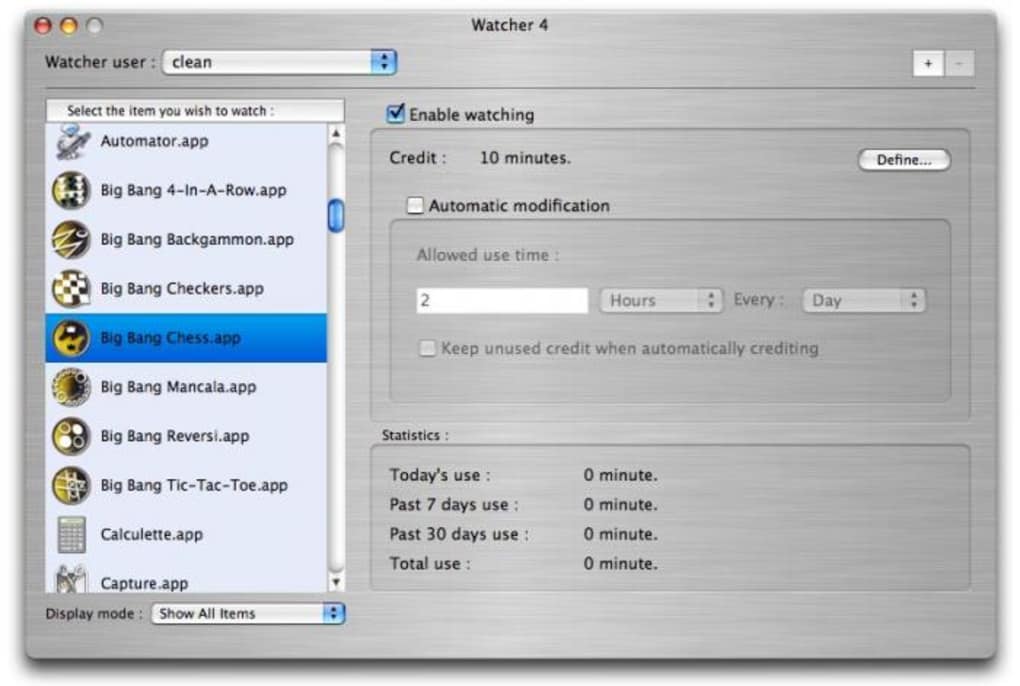
Watcher ist eine speziell entwickelte Kindersicherungs‑Anwendung, die Eltern Echtzeit‑Einblick und entscheidende Kontrolle über die Internetgewohnheiten ihrer Kinder gibt. In der heutigen hypervernetzten Welt können Kinder leicht in endloses Scrollen, Online‑Gaming‑Marathons oder nächtliche Messaging‑Sitzungen geraten, die sowohl die schulischen Leistungen als auch gesunde Schlafmuster gefährden. Watcher löst dieses Problem, indem es Ihnen ermöglicht, klare, durchsetzbare Grenzen für die Computernutzung festzulegen, sei es tägliche Zeitlimits für das Surfen, die Beschränkung des Zugriffs auf Messaging‑Plattformen oder die Begrenzung des Festplattenspeichers, den ein Kind verbrauchen darf. Das intuitive Dashboard des Programms bietet ein visuelles „Kredit‑System“, das Kindern erlaubt, zu verhandeln, wie sie ihre zugewiesenen Stunden über die Woche verteilen, während die Eltern weiterhin die Kontrolle behalten. Sofortige Statistiken sind auf einen Blick verfügbar und bieten Tages‑, Wochen‑ oder Monats‑Zusammenfassungen der Aktivität, sodass Sie Trends erkennen, frühzeitig eingreifen und verantwortungsbewusstes Verhalten belohnen können. Auf einem firewall‑geschützten Computer konfiguriert, arbeitet Watcher still im Hintergrund und wendet Regeln an, ohne legitime Arbeits‑ oder Lern‑Sitzungen zu stören. Während Kinder anfangs den neuen Beschränkungen widerstehen könnten, gibt das beruhigende Wissen, genau zu wissen, wie viel Zeit online verbracht wird – und wofür – Watcher zu einem unverzichtbaren Werkzeug für moderne Familien, die einen ausgewogenen digitalen Lebensstil anstreben.
Wesentliche Funktionen von Watcher
- Benutzerdefinierte Zeitpläne: Definieren Sie Start‑ und Endzeiten für jeden Wochentag, einschließlich separater Wochenend‑Einstellungen, um sicherzustellen, dass Computer nur während genehmigter Stunden aktiv sind.
- Application‑Specific Limits: Apply distinct limits for web surfing, instant messaging, and gaming, giving granular control over each activity type.
- Festplatten‑Speicherquoten: Legen Sie maximale Speicherzuweisungen pro Benutzerprofil fest, um übermäßige Dateianhäufungen zu verhindern und verantwortungsbewusstes Dateimanagement zu fördern.
- Kredit‑basiertes Dashboard‑Widget: Ein visuelles Widget, in dem Kinder verdiente „Kredite“ über die Woche verteilen können, was Verhandlung fördert und Zeitmanagement‑Fähigkeiten lehrt.
- Echtzeit‑Aktivitätsstatistiken: Zeigt sofort die Nutzungsdaten von gestern, letzter Woche oder letztem Monat an, komplett mit Diagrammen und Aufschlüsselungen nach Anwendung.
- Firewall‑Integration: Arbeitet nahtlos mit bestehenden Firewall‑Konfigurationen zusammen, um Regeln auf Netzwerkebene durchzusetzen und eine zusätzliche Sicherheitsebene hinzuzufügen.
- Sichere Benutzerkonten: Administrator‑Passwörter schützen die Einstellungen vor Manipulation und stellen sicher, dass nur autorisierte Erwachsene die Limits ändern können.
- Automatische Updates: Die Software prüft sicher auf Updates und installiert sie, sodass die Kontrollmechanismen gegenüber neuen Apps und OS‑Änderungen aktuell bleiben.
- Mehrbenutzer‑Unterstützung: Verwalten Sie separate Profile für jedes Kind, jedes mit eigenem Zeitplan, Kontingent und Kredit‑Saldo.
- Exportierbare Berichte: Erzeugen Sie PDF‑ oder CSV‑Berichte für Schul‑Meetings, Beratungssitzungen oder persönliche Aufzeichnungen.
All diese Funktionen sind darauf ausgelegt, zusammen in einem kohärenten Ökosystem zu arbeiten, sodass Sie als Elternteil die letzte Entscheidung behalten, während Sie gleichzeitig Kinder ermutigen, gesunde digitale Gewohnheiten zu entwickeln. Das Kreditsystem verwandelt die Durchsetzung beispielsweise in ein kollaboratives Erlebnis – Kinder können zusätzliche Zeit für ein Schulprojekt oder ein besonderes Ereignis anfordern, und Sie können diese Anfragen direkt über das Dashboard genehmigen oder ablehnen. Gleichzeitig verhindert das Festplatten‑Kontingent, dass die Festplatte zu einem Müllplatz für Spiele, Filme oder große Downloads wird, die sonst den Computer verlangsamen oder versehentlichen Datenverlust verursachen könnten. Die Kombination aus granularer Zeitplanung, Echtzeit‑Berichterstattung und benutzerfreundlichen Oberflächen lässt Watcher gegenüber generischen „Screen‑Time“-Apps hervorstechen, denen oft die Tiefe fehlt, die für eine wirklich kontrollierte Umgebung nötig ist.
Installations‑ & Alltags‑Leitfaden
Watcher zu installieren und zum Laufen zu bringen ist unkompliziert, selbst für Nutzer mit begrenzter technischer Erfahrung. Befolgen Sie diese Schritte, um die Software zu installieren und die sichere Browsing‑Umgebung Ihres Kindes zu konfigurieren:
- Installer herunterladen: Besuchen Sie die offizielle Watcher‑Website und klicken Sie auf die Schaltfläche „Download für Windows“ oder „Download für macOS“. Der Installer ist mit einem vertrauenswürdigen Zertifikat signiert, was einen sicheren, malware‑freien Download gewährleistet.
- Installer ausführen: Doppelklicken Sie auf die heruntergeladene Datei. Unter Windows kann eine Eingabeaufforderung der Benutzerkontensteuerung (UAC) erscheinen; klicken Sie auf „Ja“, um dem Installer Änderungen zu erlauben. Unter macOS ziehen Sie das Watcher‑Symbol in den Ordner Anwendungen, wie angegeben.
- Erster Einrichtungsassistent: Beim ersten Start führt Sie ein Einrichtungsassistent durch die Erstellung eines Administratorkontos. Wählen Sie ein starkes Passwort – es schützt Ihre Konfiguration davor, von Kindern geändert zu werden.
- Firewall‑Ausnahmen konfigurieren: Der Assistent erkennt automatisch vorhandene Firewall‑Einstellungen und bietet an, die notwendigen Ausnahmen hinzuzufügen. Akzeptieren Sie die Empfehlung, damit Watcher den Datenverkehr ohne Unterbrechung überwachen kann.
- Kinder‑Profile erstellen: Im Haupt‑Dashboard klicken Sie auf „Neues Profil hinzufügen“. Geben Sie den Namen des Kindes ein, wählen Sie das Benutzerkonto auf dem Computer und weisen Sie ein anfängliches Kredit‑Guthaben zu (z. B. 10 Stunden pro Woche).
- Zeitlimits festlegen: Wechseln Sie zur Registerkarte „Zeitplan“. Verwenden Sie die Kalenderoberfläche, um Start‑ und Endzeiten für jeden Werktag und Wochenendtag festzulegen. Sie können auch „feste“ Zeitblöcke erstellen (z. B. keine Computernutzung vor 7 Uhr).
- Festplatten‑Kontingente definieren: Im Abschnitt „Speicher“ geben Sie die maximalen Megabytes ein, die jedes Profil verwenden darf. Das System setzt dieses Limit automatisch durch, indem es Dateischreibvorgänge einschränkt, sobald das Kontingent erreicht ist.
- Kredit‑Widget aktivieren: Ziehen Sie das Widget auf den Desktop oder die Taskleiste. Kinder können ihre verbleibenden Kredite einsehen, Verlängerungen anfordern und eine visuelle Darstellung sehen, wie ihre wöchentlichen Stunden verteilt sind.
- Aktivität überwachen: Die Registerkarte „Statistiken“ bietet Echtzeit‑Diagramme. Verwenden Sie das Dropdown‑Menü, um zwischen Tages‑, Wochen- oder Monatsansichten zu wechseln. Exportieren Sie Berichte nach Bedarf für Schule oder Beratungssitzungen.
- Wartung & Aktualisierung: Stellen Sie die Software auf automatische Aktualisierung ein oder prüfen Sie manuell über das Menü „Hilfe“ auf Updates. Regelmäßige Updates gewährleisten die Kompatibilität mit neuen Browsern, Spielen und Betriebssystem‑Patches.
Die tägliche Nutzung wird zur zweiten Natur, sobald die Erstkonfiguration abgeschlossen ist. Wenn Ihr Kind versucht, eine gesperrte Anwendung außerhalb der erlaubten Zeiten zu starten, erscheint eine freundliche Benachrichtigung, die die Einschränkung erklärt und die verbleibenden Kredite anzeigt. Benötigt es zusätzliche Zeit aus einem legitimen Grund – etwa zum Abschluss eines Schulprojekts – kann es über das Widget einen Antrag stellen, den Sie mit einem Klick genehmigen können. Dieser dynamische, interaktive Ansatz wandelt die traditionell gegensätzliche „Eltern‑gegen‑Kind“-Dynamik in eine kooperative Partnerschaft um, die sich auf verantwortungsbewusste digitale Bürgerschaft konzentriert.
Kompatibilität & Systemanforderungen
Watcher wurde entwickelt, um reibungslos auf den gängigsten Desktop‑Betriebssystemen zu laufen und dabei einen geringen Ressourcenverbrauch zu haben, sodass die normale Computerleistung nicht beeinträchtigt wird. Nachfolgend finden Sie die offiziellen Kompatibilitätsdetails und empfohlenen Hardware‑Spezifikationen:
- Betriebssysteme (itemprop="operatingSystem"):
- Windows 10 (64‑Bit) und später, einschließlich Windows 11.
- macOS 10.15 (Catalina) und später, bis zur aktuellen macOS‑Version.
- Prozessor: Mindestens Dual‑Core 2,0 GHz; Intel i3, AMD Ryzen 3 oder gleichwertig reicht aus. Für optimale Leistung bei mehreren Kinderprofilen wird ein Quad‑Core‑Prozessor empfohlen.
- Arbeitsspeicher (RAM): Mindestens 4 GB; 8 GB werden für einen reibungsloseren Betrieb empfohlen, wenn zusätzliche Hintergrunddienste wie Antivirus‑ oder Backup‑Programme laufen.
- Festplattenspeicher: Mindestens 200 MB freier Speicher für die Anwendung selbst. Zusätzlich wird Speicher für Protokolle und exportierte Berichte benötigt.
- Netzwerk: Eine aktive Internetverbindung ist für Lizenzaktivierung, Update‑Prüfungen und Fernberichte (falls aktiviert) erforderlich.
- Zusätzliche Anforderungen: Administratorrechte für die Installation; Firewall‑Zugriff zum Öffnen eines einzelnen ausgehenden Ports (443) für sichere Kommunikation.
Watcher ist mit den meisten gängigen Browsern (Chrome, Firefox, Edge, Safari) kompatibel und erkennt automatisch beliebte Instant‑Messaging‑Clients (z. B. Discord, Slack, WhatsApp Web). Die Software respektiert System‑Sicherheitsrichtlinien und integriert sich in Windows Defender, macOS Gatekeeper und Drittanbieter‑Antivirus‑Pakete, ohne Konflikte zu erzeugen. Wenn Sie ein gemischtes Umfeld zu Hause haben – einige PCs unter Windows, andere unter macOS – kann Watcher auf jedem Rechner unabhängig installiert werden, während das zentrale Dashboard‑Widget eine einheitliche Ansicht aller Kinderprofile über alle Plattformen hinweg bietet.
Vor‑ und Nachteile & Häufig gestellte Fragen
Vorteile
- Hochgranulare Kontrolle über Zeit, Anwendungen und Speicherverbrauch.
- Intuitives, kreditbasiertes Dashboard fördert Zusammenarbeit statt Konfrontation.
- Echtzeit‑Statistiken und exportierbare Berichte für transparente Überwachung.
- Sichere Firewall‑Integration und nur für Administratoren zugängliche Einstellungen schützen vor Manipulation.
- Plattformübergreifende Unterstützung für Windows und macOS.
- Automatische, sichere Updates halten die Software aktuell gegenüber neuen Bedrohungen und OS‑Änderungen.
Nachteile
- Die Erstkonfiguration kann für nicht‑technische Eltern überwältigend wirken.
- Begrenzte mobile (iOS/Android) Verwaltung; hauptsächlich für Desktop‑Umgebungen konzipiert.
- Kinder könnten versuchen, Beschränkungen zu umgehen, indem sie portable Browser oder externe Geräte nutzen.
- Kein integriertes VPN; verlässt sich auf die bestehende Firewall für Durchsetzung auf Netzwerkebene.
FAQ – Häufig gestellte Fragen
Kann ich für jedes Kind unterschiedliche Limits festlegen?
Ja. Watcher ermöglicht es Ihnen, separate Profile für jedes Kind zu erstellen, jedes mit eigenem Zeitplan, Kredit‑Saldo und Festplatten‑Kontingent. So werden jüngere Geschwister nicht unfair durch die Nutzungsgewohnheiten eines älteren Geschwisters eingeschränkt.
Was passiert, wenn mein Kind die zugewiesene Zeit überschreitet?
Wenn das Zeitlimit erreicht ist, blockiert Watcher die angegebenen Anwendungen und zeigt eine freundliche Benachrichtigung an, die die Einschränkung erklärt. Das Kind kann dann über das Dashboard‑Widget zusätzliche Kredite anfordern, die Sie sofort genehmigen oder ablehnen können.
Ist die Software sicher und werbefrei?
Watcher ist eine kostenpflichtige Anwendung mit einer einmaligen Lizenzgebühr. Sie enthält keine Drittanbieter‑Werbung, und der Installer ist digital signiert, um Authentizität und Sicherheit zu gewährleisten.
Kann ich die Aktivität aus der Ferne überwachen?
Watcher bietet optionalen Cloud‑Sync für Berichte. Durch Aktivieren dieser Funktion können Sie tägliche oder wöchentliche Nutzungszusammenfassungen von jedem Webbrowser aus abrufen, was Ihnen auch unterwegs Sicherheit gibt.
Funktioniert Watcher mit Spielen, die von tragbaren Laufwerken ausgeführt werden?
Ja. Die Software überwacht die Prozessausführung unabhängig von der Startquelle. Wird ein Spiel von einem USB‑Stick gestartet, setzt Watcher das Zeitlimit weiterhin durch und zeigt die entsprechende Einschränkungs‑Hinweis an.
Experten‑Bewertung
Watcher bietet eine umfassende Suite von Kindersicherungs‑Tools, die über einfache Bildschirmzeit‑Limits hinausgehen. Sein kreditbasiertes Dashboard fördert den Dialog, während Echtzeit‑Berichte Transparenz schaffen. Der einzige Nachteil ist das Fehlen einer nativen mobilen Verwaltung, aber für Familien, die den Desktop‑Gebrauch fokussieren, liefert es außergewöhnlichen Mehrwert und Sicherheit.
Fazit & Handlungsaufruf
In einer Zeit, in der digitale Ablenkungen nur einen Klick entfernt sind, stattet Watcher Eltern mit den präzisen, sicheren und benutzerfreundlichen Werkzeugen aus, die nötig sind, um die Online‑Erfahrung ihrer Kinder zu schützen. Durch die Kombination von granularen Zeitlimits, Speicherquoten und einem kollaborativen Kreditsystem verwandelt die Software die elterliche Aufsicht von einer Strafmaßnahme in eine edukative Partnerschaft. Die Installation ist unkompliziert, die Kompatibilität erstreckt sich über die neuesten Windows‑ und macOS‑Versionen, und die Echtzeit‑Dashboards halten Sie informiert, ohne aufdringlich zu sein. Während die Erstkonfiguration eine kurze Lernkurve erfordern kann, sind die langfristigen Vorteile – reduzierte Bildschirm‑Ermüdung, bessere schulische Konzentration und ein klareres Bild der digitalen Gewohnheiten – den Aufwand mehr als wert. Bereit, die Kontrolle zurückzugewinnen und Ihrer Familie die ausgewogene Internetnutzung zu geben, die sie verdient? Download Watcher now und beginnen Sie noch heute, gesündere Online‑Routinen aufzubauen.








