
Download Waver – Desktop-Client für Google Wave, kostenlos & sicher
Übersicht
Waver ist ein leichtgewichtiger Desktop-Client, der auf Adobe Air basiert und Google Wave auf Ihren Computer bringt, ohne dass ein Webbrowser erforderlich ist. Als plattformübergreifende Anwendung konzipiert, läuft Waver unter Windows, macOS und jedem Betriebssystem, das die Air‑Runtime unterstützt, und bietet den Nutzern ein konsistentes Erlebnis, egal ob sie zu Hause auf einem Laptop oder im Büro an einem Arbeitsplatz arbeiten. Die Kernidee hinter Waver ist einfach: Eine dedizierte „app‑ähnliche“ Umgebung für Wave‑Unterhaltungen (genannt „Waves“) und das Kontaktmanagement bereitzustellen, sodass Sie Ihre Kommunikation fokussiert und frei von den Ablenkungen durch Browser‑Tabs, Erweiterungen und Pop‑Ups halten können. Während die offizielle Google Wave-Weboberfläche nach wie vor die funktionsreichste Möglichkeit zur Interaktion mit dem Dienst darstellt, bietet Waver eine Alternative, die die Konzentration für Nutzer verbessern kann, die ein separates Fenster für ihre kollaborativen Projekte bevorzugen.
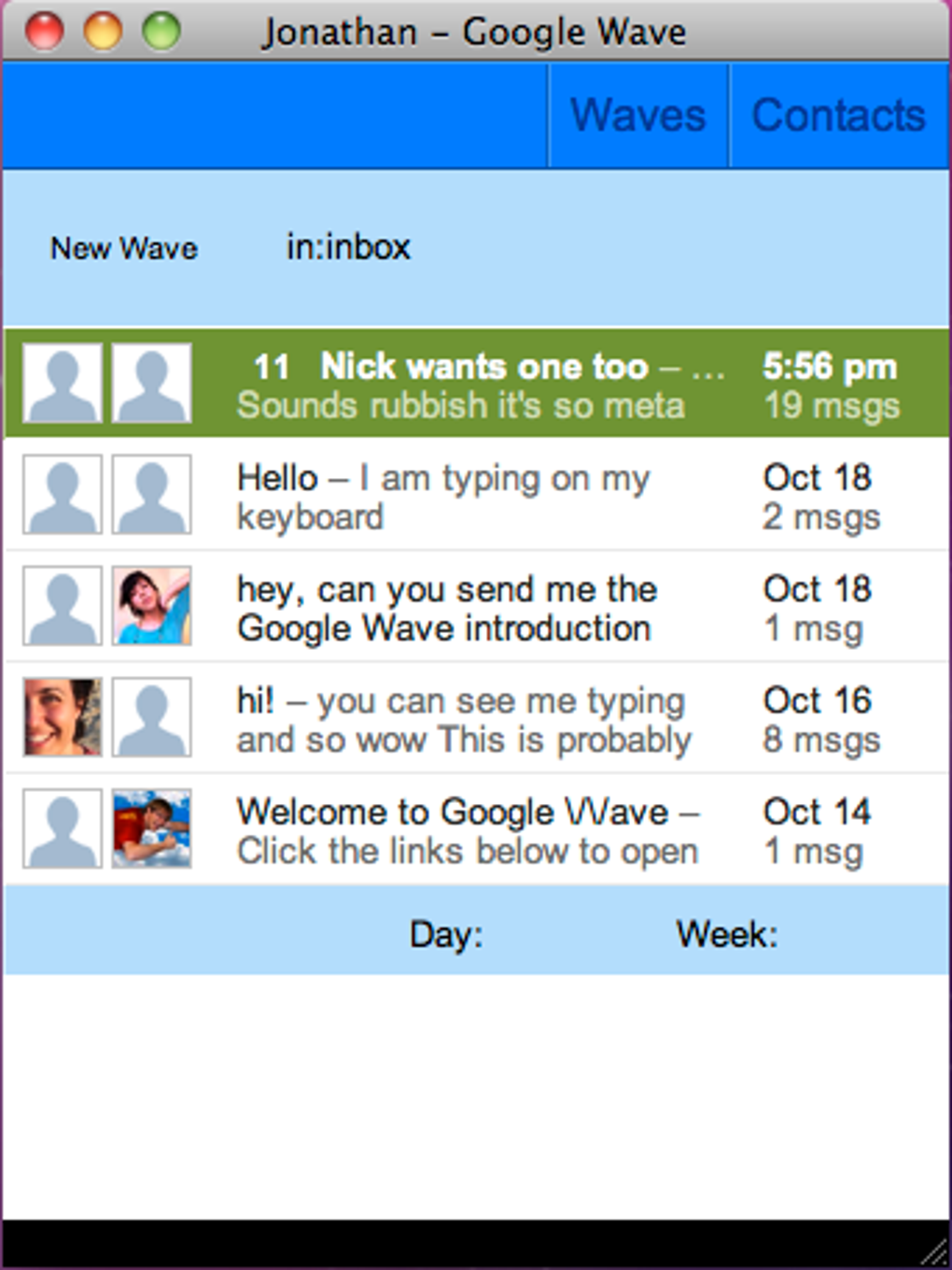
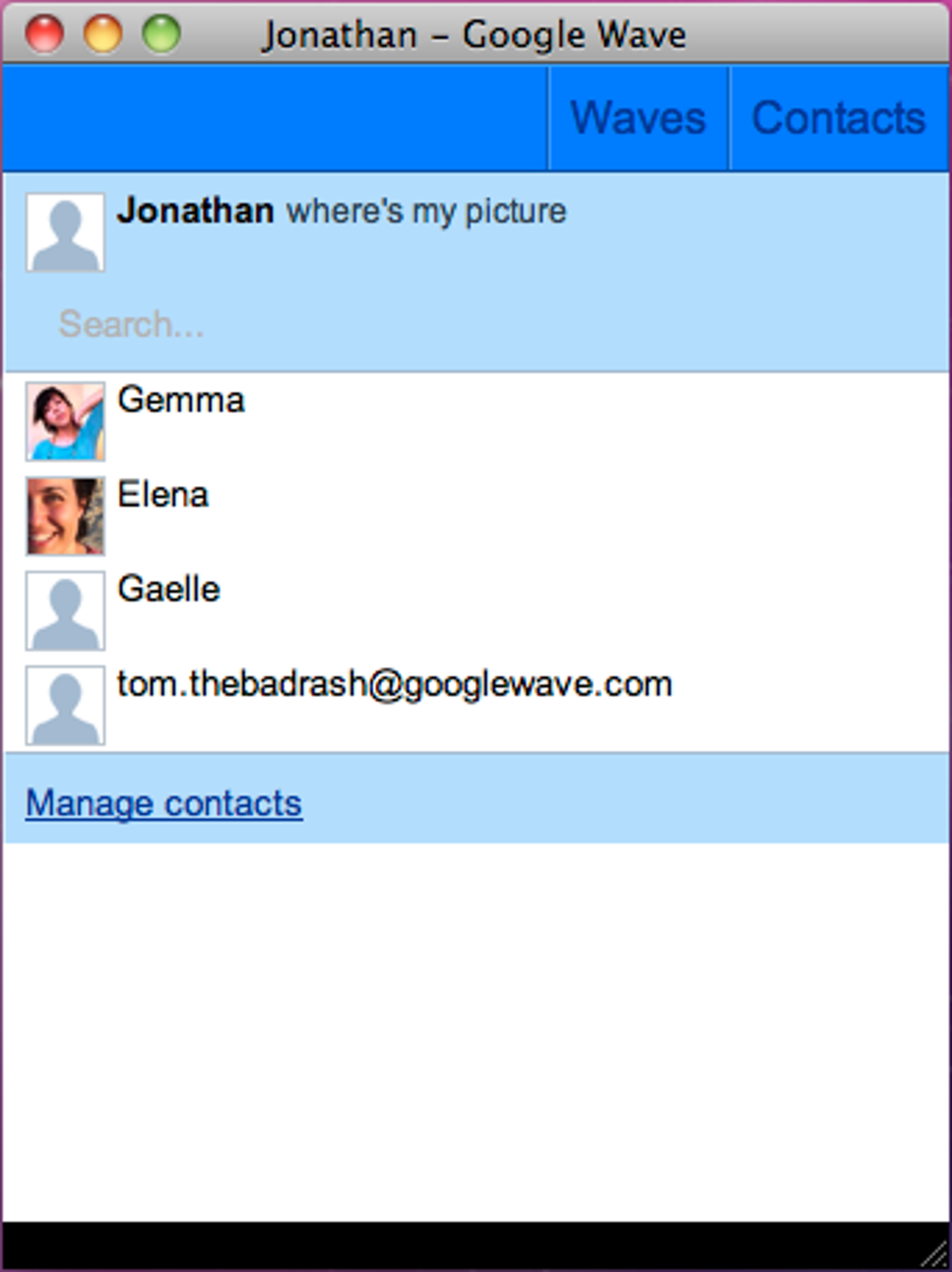
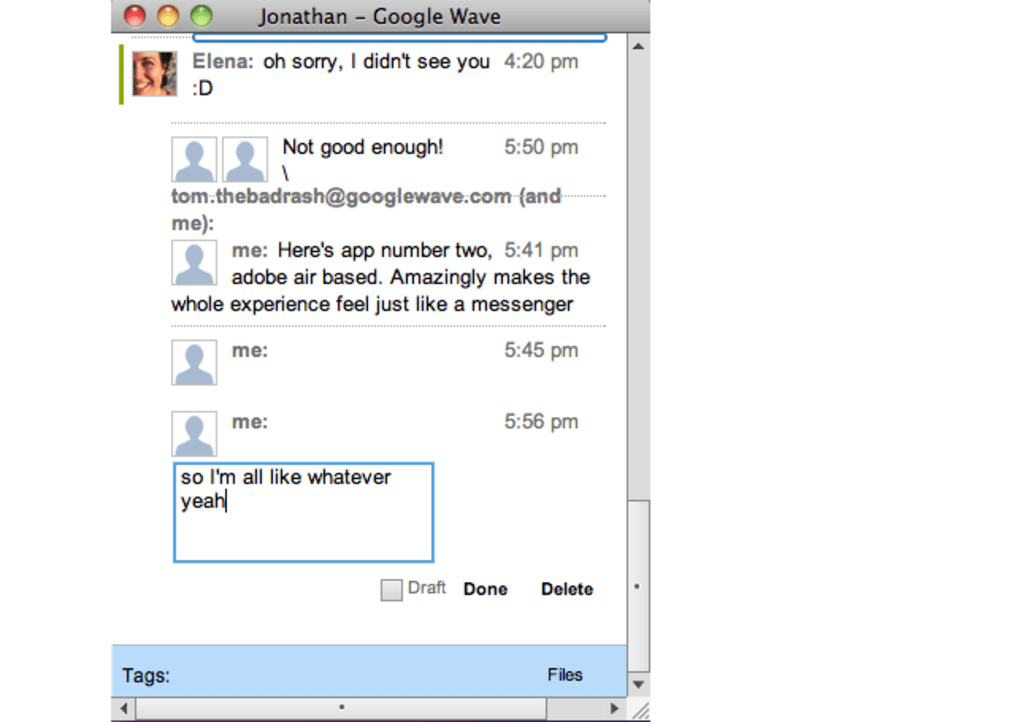
Aus funktionaler Sicht spiegelt Waver die wesentlichen Elemente des ursprünglichen Wave-Erlebnisses wider. Die Oberfläche ist in zwei Hauptregisterkarten unterteilt: ein Kontakte‑Bereich, der alle Ihre Wave‑Teilnehmer auflistet, und ein Waves‑Bereich, in dem jede aktive Unterhaltung als separate Registerkarte erscheint. Nutzer können neue Waves erstellen, auf bestehende antworten und Updates in Echtzeit ansehen. Da Waver jedoch ein eigenständiger Client ist, führt er keine neuen Funktionen ein, die über das hinausgehen, was die Web‑Version bereits bietet – er verpackt den bestehenden Dienst lediglich in ein desktop‑freundliches Format.
Einer der am häufigsten diskutierten Aspekte von Waver ist das Design. Während der Client visuell sauber ist, bemerken viele Rezensenten, dass das Layout im Vergleich zur großzügigen Web‑UI beengt wirkt. Der begrenzte Bildschirmplatz kann das Navigieren durch große Threads oder mehrere Teilnehmer weniger intuitiv machen. Zusätzlich löst das Benachrichtigungssystem nicht die ursprüngliche Wave‑Einschränkung: Sie müssen die Anwendung weiterhin geöffnet lassen und aktiv überwachen, um zu sehen, wann ein Wave aktualisiert wurde. Für Teams, die stark auf sofortige Benachrichtigungen angewiesen sind, kann dies ein Nachteil sein.
Trotz dieser Mängel bleibt Waver ein kostenloses Werkzeug, das für Nutzer nützlich sein kann, die eine ablenkungsfreie Umgebung wünschen oder einfach eine Desktop‑Verknüpfung einer Lesezeichen‑Webseite vorziehen. Seine Air‑basierte Architektur stellt sicher, dass dieselbe Binärdatei plattformübergreifend funktioniert, wodurch der Bedarf an mehreren Downloads reduziert wird. Während Google Wave weiterentwickelt wird – oder falls eine Community das Projekt forkt – könnte Waver Updates erhalten, die die aktuellen UI‑Einschränkungen adressieren und eine reichhaltigere Benachrichtigungs‑Handhabung hinzufügen. Bis dahin dient er als funktionaler, wenn auch bescheidener Begleiter des ursprünglichen Wave‑Dienstes.
Hauptfunktionen
- Cross‑Platform‑Unterstützung: Läuft unter Windows, macOS und jedem OS, das Adobe Air unterstützt, und bietet ein konsistentes Erlebnis über alle Geräte hinweg.
- Dediziertes Desktop‑Fenster: Elimininiert Browser‑Unordnung und ermöglicht es Nutzern, sich auf Waves zu konzentrieren, ohne Tabs, Erweiterungen oder Pop‑Ups.
- Zwei‑Pane‑Interface: Separate Registerkarten für Kontakte und Waves machen die Navigation einfach für schnellen Zugriff auf Unterhaltungen und Teilnehmer.
- Echtzeit‑Updates: Synchronisiert sofort mit den Google Wave‑Servern, sodass Nachrichten erscheinen, sobald sie gepostet werden.
- Kostenloser & sicherer Download: Keine versteckten Gebühren; das Installationsprogramm ist signiert und verifiziert, um Manipulationen zu verhindern.
- Leichtgewichtige Installation: Die Air‑Runtime fügt nur einen minimalen Fußabdruck hinzu und hält Systemressourcen im Griff.
- Offline‑Verfügbarkeit: Während Wave selbst eine Internetverbindung erfordert, kann der Client offline geöffnet werden, um schnell auf bereits geladene Waves zuzugreifen.
- Einfache Projektverwaltung: Waves können als Projekte organisiert werden, was das Verfolgen kollaborativer Aufgaben innerhalb einer einzigen Oberfläche erleichtert.
Diese Funktionen zielen gemeinsam darauf ab, ein schlankes, app‑ähnliches Erlebnis für Nutzer zu bieten, die Konzentration und einen sauberen Arbeitsplatz schätzen. Die Echtzeit‑Synchronisation stellt sicher, dass Sie keine Nachricht verpassen, und das Zwei‑Pane‑Layout spiegelt die Kernkonzepte von Wave wider, ohne Sie mit der vollständigen Web‑UI zu überfluten. Da Waver auf Adobe Air basiert, übernimmt es das Sicherheitsmodell der Plattform, was bedeutet, dass jedes Update signiert und über einen vertrauenswürdigen Kanal bereitgestellt wird, wodurch das Risiko von bösartigem Code reduziert wird.
Obwohl das Funktionsset bewusst bescheiden gehalten ist, spiegelt es den Fokus des Entwicklers wider, ein zuverlässiges, unkompliziertes Werkzeug bereitzustellen. Für Power‑User, die erweiterte Funktionen benötigen – wie integrierte Dateispeicherung, reichhaltige Benachrichtigungen oder benutzerdefinierte Erweiterungen – kann Waver eingeschränkt wirken. Für Teams, die hauptsächlich einen klaren Überblick über laufende Unterhaltungen und schnellen Zugriff auf Kontakte benötigen, decken die aufgeführten Funktionen das Wesentliche ab, während die Software leichtgewichtig und kostenlos bleibt.
Installation & Nutzungshinweise
Herunterladen des Installationsprogramms
Um zu beginnen, besuchen Sie die offizielle Waver‑Download‑Seite und klicken Sie auf die Schaltfläche Download for Windows oder Download for macOS, je nach Ihrem Betriebssystem. Das Installationsprogramm ist eine einzelne .exe‑ (Windows) bzw. .dmg‑Datei (macOS), die das Air‑Runtime‑Bundle enthält, falls Adobe Air noch nicht installiert ist. Der Download ist mit SSL‑Verschlüsselung gesichert, sodass Sie sicher sein können, dass die Datei unterwegs nicht verändert wurde.
Schritt‑für‑Schritt-Installation
- Installer ausführen: Doppelklicken Sie die heruntergeladene Datei. Unter Windows kann eine Benutzerkontensteuerung erscheinen; klicken Sie auf „Ja“, um dem Installer Änderungen zu erlauben.
- Lizenzvereinbarung akzeptieren: Lesen Sie die Bedingungen und klicken Sie auf „Ich stimme zu“, um fortzufahren.
- Installationsordner wählen: Der Standardpfad ist in der Regel in Ordnung, Sie können jedoch ein benutzerdefiniertes Verzeichnis auswählen, wenn Sie möchten.
- Installation abschließen: Klicken Sie auf „Installieren“ und warten Sie einige Sekunden, während die Air‑Runtime und die Waver‑Dateien auf Ihr System kopiert werden.
- Waver starten: Nach der Installation erscheint eine Verknüpfung auf Ihrem Desktop und im Startmenü (bzw. im Ordner Programme unter macOS). Klicken Sie das Symbol, um den Client zu starten.
Erstkonfiguration
Wenn Sie Waver zum ersten Mal öffnen, werden Sie aufgefordert, sich mit Ihrem Google‑Konto anzumelden. Der Authentifizierungsablauf spiegelt den standardmäßigen OAuth‑Prozess wider, der von Google‑Diensten verwendet wird. Nach erfolgreicher Anmeldung synchronisiert der Client automatisch Ihre bestehenden Waves und Kontakte. Sie können das Erscheinungsbild anpassen, indem Sie das Einstellungsmenü (Zahnradsymbol oben rechts) öffnen, wo Sie helle oder dunkle Themes wählen, Schriftgrößen anpassen und automatische Updates aktivieren können.
Tägliche Nutzungstipps
Nach dem Einloggen zeigt die Oberfläche zwei Hauptregisterkarten: Contacts und Waves. Verwenden Sie den Kontakte‑Bereich, um nach Teilnehmern zu suchen oder neue Mitwirkende hinzuzufügen, indem Sie deren E‑Mail‑Adressen eingeben. Im Waves‑Tab erscheint jede Unterhaltung als separate Karte; klicken Sie eine Karte, um den Thread zu erweitern, tippen Sie Ihre Antwort unten ein und drücken Sie die Eingabetaste zum Senden. Da Waver keine Push‑Benachrichtigungen bietet, halten Sie das Fenster geöffnet oder setzen Sie das „Always on Top“-Flag Ihres Betriebssystems, wenn Sie ständige Sichtbarkeit benötigen. Um mehrere Projekte zu organisieren, können Sie Waves per Rechtsklick auf die Karten‑Überschrift umbenennen und „Umbenennen“ wählen.
Für Power‑User beschleunigen die integrierten Tastenkombinationen (Ctrl+N für neuen Wave, Ctrl+F zum Suchen) die Navigation, und die „Export“-Funktion ermöglicht das Speichern des Wave‑Inhalts als PDF für die Offline‑Referenz. Prüfen Sie regelmäßig den Abschnitt „Updates“ in den Einstellungen, um sicherzustellen, dass Sie die neuesten Sicherheitspatches und UI‑Verbesserungen erhalten.
Kompatibilität, Vor‑ und Nachteile
Unterstützte Betriebssysteme
Waver ist kompatibel mit Windows 10/11 (sowohl 32‑Bit als auch 64‑Bit), macOS 10.13 oder neuer und jedem Plattform, die Adobe Air ausführen kann (einschließlich Linux‑Distributionen mit der entsprechenden Runtime). Da es auf dem Air‑Framework beruht, benötigen Sie keine separaten Builds für jedes OS – ein Installer funktioniert in allen unterstützten Umgebungen. Diese plattformübergreifende Natur macht Waver zu einer praktischen Wahl für gemischte Geräte‑Teams, die ein einheitliches Erlebnis wünschen.
Vorteile
- Kostenlos nutzbar: Keine Abonnementgebühren oder versteckte Kosten.
- Plattformübergreifende Konsistenz: Gleiche UI und Funktionalität unter Windows und macOS.
- Fokussierter Arbeitsplatz: Elimininiert Browser‑Ablenkungen und hilft Nutzern, bei der Aufgabe zu bleiben.
- Leichtgewichtige Installation: Minimaler Ressourcenverbrauch im Vergleich zum Betrieb eines vollständigen Browsers.
- Sicherer Download: Signiertes Installationsprogramm, verifiziert via SSL.
Nachteile
- Beengte UI: Begrenzter Bildschirmplatz kann bei großen Unterhaltungen einschränkend wirken.
- Keine nativen Benachrichtigungen: Nutzer müssen die App geöffnet lassen, um Updates zu sehen.
- Version 1.0 – raue Kanten: Einige visuelle Feinheiten und Funktionen fehlen.
- Abhängigkeit von Adobe Air: Erfordert die Runtime, was einen zusätzlichen Installationsschritt bedeutet.
- Weniger intuitiv als Web‑Version: Navigation und Einstellungen sind nicht so schlank.
Gesamtbewertung
Waver hält, was es verspricht: einen dedizierten Desktop‑Client für Google Wave bereitzustellen, tut dies jedoch mit einem Kompromiss zwischen Einfachheit und Tiefe. Die Anwendung glänzt durch eine saubere, ablenkungsfreie Umgebung, fällt jedoch bei der reichhaltigeren Interaktions‑Modell der ursprünglichen Web‑Oberfläche zurück. Für Teams, die ein minimalistisches Werkzeug schätzen und bereits die Air‑Runtime installiert haben, kann Waver ein nützlicher Begleiter sein. Power‑User, die auf robuste Benachrichtigungen, umfangreiche Anpassungen oder eine großzügige UI angewiesen sind, finden jedoch eher die Web‑Version geeigneter.
Häufig gestellte Fragen
Ist Waver komplett kostenlos zum Herunterladen und Nutzen?
Ja, Waver wird kostenlos angeboten. Sie können das Installationsprogramm von der offiziellen Website ohne Abonnement oder versteckte Gebühren herunterladen.
Welche Betriebssysteme unterstützt Waver?
Waver läuft unter Windows 10/11, macOS 10.13 oder neuer und jedem System, das Adobe Air installieren kann, einschließlich vieler Linux‑Distributionen.
Benötige ich eine Adobe‑Air‑Lizenz, um Waver zu nutzen?
Keine separate Lizenz ist erforderlich. Das Waver‑Installationsprogramm enthält die Air‑Runtime, falls sie nicht bereits auf Ihrem Computer vorhanden ist.
Kann Waver Push‑Benachrichtigungen für neue Wave‑Aktivitäten senden?
Derzeit bietet Waver keine nativen Push‑Benachrichtigungen. Sie müssen die Anwendung geöffnet lassen, um Updates in Echtzeit zu sehen.
Sind meine Daten sicher, wenn ich Waver verwende?
Ja. Waver kommuniziert mit Google Wave über HTTPS, und das Installationsprogramm ist signiert und über eine SSL‑verschlüsselte Verbindung bereitgestellt, wodurch Ihre Anmeldedaten und Wave‑Inhalte geschützt sind.
Fazit & Handlungsaufruf
Waver stellt einen soliden Versuch dar, Google Wave in einen desktop‑zentrierten Arbeitsablauf zu integrieren. Seine kostenlose, plattformübergreifende Natur macht es zu einer attraktiven Option für Nutzer, die eine ablenkungsfreie Umgebung wünschen, während die Abhängigkeit von Adobe Air dafür sorgt, dass die Anwendung leichtgewichtig und sicher bleibt. Die aktuelle Version zeigt jedoch Anzeichen eines Projekts in Arbeit – beengte UI, fehlende native Benachrichtigungen und einige Polier‑Probleme können das Gesamterlebnis mindern. Wenn Sie bereits mit der Web‑Version von Wave vertraut sind und erweiterte Funktionen benötigen, bleiben Sie möglicherweise beim Browser. Wenn Sie hingegen einen fokussierten Arbeitsplatz schätzen und ein paar kleinere Unannehmlichkeiten tolerieren können, kann Waver als zuverlässiger Begleiter dienen.
Vorteile: Kostenlos, plattformübergreifend, minimale UI, sicherer Download.
Nachteile: Beengtes Layout, keine Push‑Benachrichtigungen, frühe Politur.
Bereit, Waver auszuprobieren? $0 Kostenloser Download jetzt und erleben Sie Google Wave, ohne Ihren Desktop zu verlassen. Behalten Sie zukünftige Updates im Auge – jede Version verspricht eine flüssigere UI und potenziell reichhaltigere Benachrichtigungsoptionen.








