
WeDrive herunterladen – FTP-Server als lokales Laufwerk einbinden, sicherer Dateizugriff, Mac-Integration
Übersicht
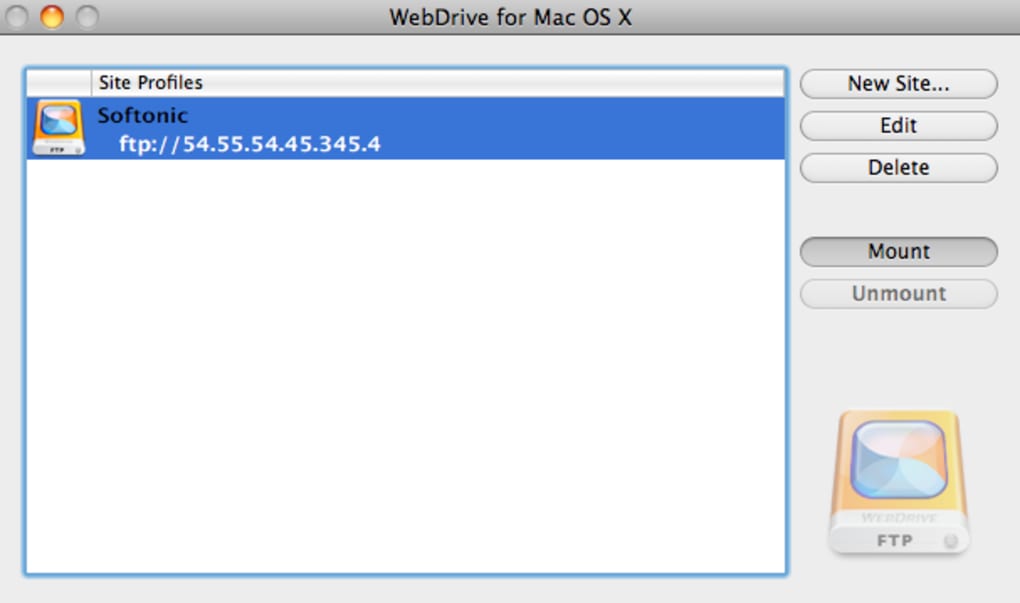
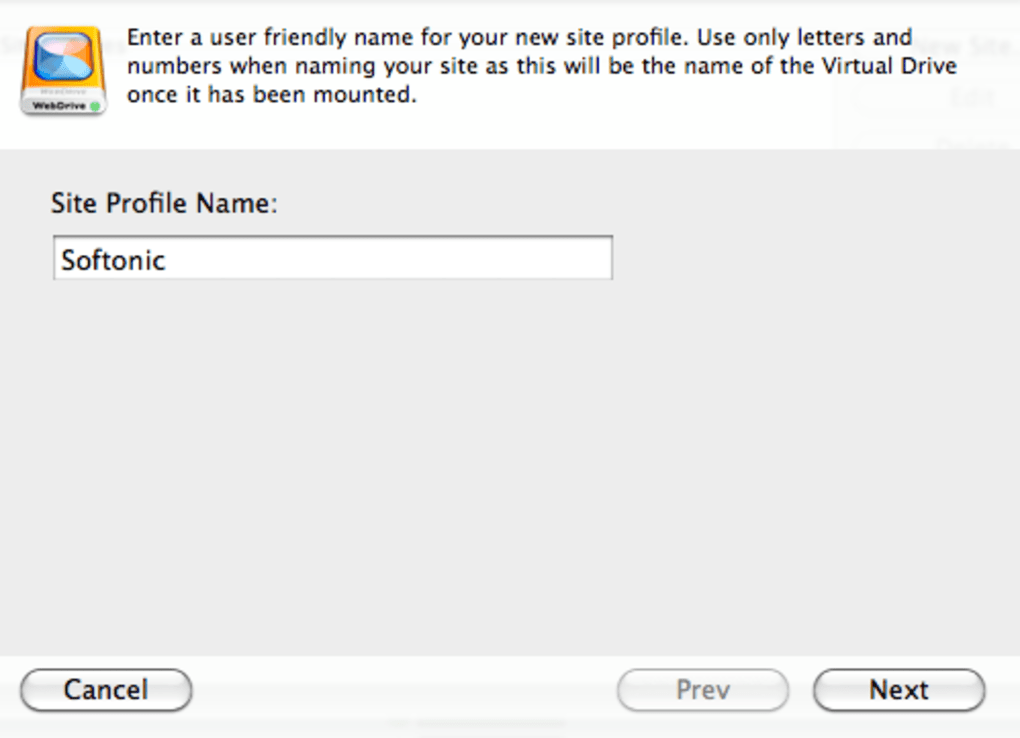
WeDrive ist ein modernes Dienstprogramm, das jeden entfernten FTP-, SFTP-, FTPS-, WebDAV- oder GroupDrive-Server in ein natives macOS‑Volume verwandelt. Anstatt jedes Mal einen separaten Client zu öffnen, wenn Sie eine Datei benötigen, ermöglicht WeDrive das Einbinden des entfernten Speicherorts direkt im Finder, sodass er sich wie eine lokale Festplatte oder ein externes USB‑Laufwerk verhält. Die Anwendung legt den Fokus auf Sicherheit – sie unterstützt SSL/TLS‑Verschlüsselung für FTPS, SSH‑Schlüssel für SFTP und Digest‑Authentifizierung für WebDAV – sodass Ihre Daten während der Arbeit geschützt bleiben. Die Benutzeroberfläche ist bewusst minimal: Sie erstellen ein „Site‑Profile“, indem Sie einen freundlichen Namen, die Host‑Adresse, Ihre Anmeldedaten und das anfängliche Remote‑Verzeichnis eingeben und dann einfach **Mount** klicken. Nach der Verbindung erscheint der Remote‑Server auf dem Schreibtisch oder in der Seitenleiste wie jedes andere Laufwerk und ermöglicht Drag‑and‑Drop, Stapel‑Umbenennung und native macOS‑Vorschaufunktionen. Obwohl die Kernidee einfach ist, enthält WeDrive auch erweiterte Optionen wie automatisches Wiederverbinden, Hintergrund‑Synchronisation und einen „Read‑Only“-Modus für zusätzliche Sicherheit. Frühe Rezensenten lobten die nahtlose Integration, doch einige berichteten von gelegentlichem Einfrieren während des Einbindungsprozesses – ein Problem, das das Entwicklungsteam aktiv mit regelmäßigen Updates behebt. Insgesamt bietet WeDrive eine bequeme, sichere und macOS‑zentrierte Möglichkeit, entfernten Speicher zu behandeln, als wäre er physisch an Ihrem Mac angeschlossen.
Hauptfunktionen & Vorteile
- FTP-, SFTP-, FTPS-, WebDAV- und GroupDrive-Server als lokale Laufwerke im Finder einbinden.
- Vollständige Unterstützung von SSL/TLS- und SSH-Verschlüsselung sowie Digest‑Authentifizierung für WebDAV.
- Einfache Erstellung von Site‑Profiles: Name, Host, Benutzername, Passwort und initialer Remote‑Ordner.
- Automatisches Wiederverbinden und Hintergrund‑Synchronisation, um das eingebaute Laufwerk aktuell zu halten.
- Read‑Only‑Modus zum Schutz kritischer Daten vor versehentlichen Änderungen.
- Native macOS‑Funktionen: Quick‑Look‑Vorschau, Spotlight‑Indexierung (optional) und native Dateidialoge.
- Tastatur‑interaktive Authentifizierungsverwaltung für Server, die Zwei‑Faktor‑Eingaben erfordern.
- Unterstützung mehrerer gleichzeitiger Verbindungen, sodass Sie mehrere Remote‑Sites gleichzeitig einbinden können.
- Anpassbare Symbole und Farben für Einhängepunkte, um Server zu unterscheiden.
- Regelmäßige Updates, die eine neue SFTP‑Engine, verbesserte WebDAV‑Engine und Fehlerbehebungen für die Einhänge‑Stabilität enthalten.
Installation, Kompatibilität & Anwendung
Die Installation von WeDrive ist ein Kinderspiel. Nach dem Kauf oder dem Herunterladen der Testversion von der offiziellen Website doppelklicken Sie die .dmg-Datei und ziehen das WeDrive‑Symbol in Ihren Programme‑Ordner. macOS fragt Sie, ob Sie dem Entwickler vertrauen; nach Bestätigung ist die App einsatzbereit. Die Software erfordert macOS 10.12 Sierra oder neuer und funktioniert dank universeller Binaries gleichermaßen auf Intel‑basierten Macs und Apple‑Silicon (M1/M2).
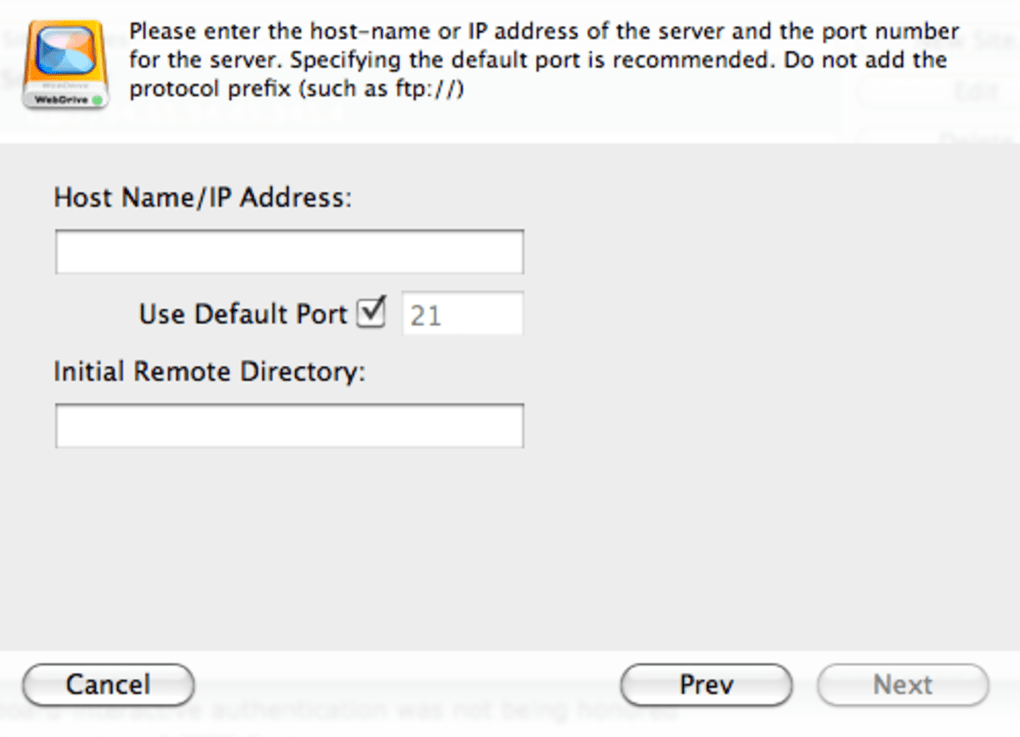
Um einen Remote‑Server einzubinden, starten Sie WeDrive und klicken Sie auf die „+“-Schaltfläche, um ein neues Site‑Profile hinzuzufügen. Füllen Sie die folgenden Felder aus:
- Laufwerksname: Die Bezeichnung, die im Finder angezeigt wird.
- Host‑Name / IP: Die Adresse Ihres FTP/SFTP/WebDAV‑Servers.
- Port: Standard‑Ports werden automatisch ausgefüllt (21 für FTP, 22 für SFTP, 443 für FTPS/WebDAV), können bei Bedarf jedoch geändert werden.
- Benutzername & Passwort: Ihre Anmeldedaten. Für SFTP können Sie auch eine SSH‑Privatschlüsseldatei auswählen.
- Initiales Remote‑Verzeichnis: Der Ordner, der angezeigt wird, wenn das Laufwerk eingebunden wird.
Kompatibilität erstreckt sich über die Kern‑macOS‑Versionen hinaus. WeDrive integriert sich in gängige Drittanbieter‑Backup‑Tools (z. B. Time Machine, Carbon Copy Cloner), wenn das eingebundene Volume als Backup‑Ziel festgelegt wird. Es respektiert zudem macOS‑Sicherheitseinstellungen: Wenn Sie Gatekeeper oder App‑Privacy‑Kontrollen aktivieren, fordert WeDrive die erforderlichen Berechtigungen beim ersten Einbinden an. Für Nutzer von virtuellen Maschinen oder Docker‑Containern kann das eingebundene Laufwerk über macOS‑Dateifreigabe geteilt werden, sodass entfernte Prozesse dieselben Dateien ohne zusätzliche Konfiguration nutzen können.
Vorteile, Nachteile & Häufig gestellte Fragen
Vorteile
- Sofortiger Zugriff auf Remote‑Dateien direkt im Finder.
- Starke Sicherheitsoptionen (SSL, SSH, Digest‑Authentifizierung).
- Unterstützt eine breite Palette von Protokollen (FTP, FTPS, SFTP, WebDAV, GroupDrive).
- Nahtlose macOS‑Integration mit nativen UI‑Elementen.
- Regelmäßige Updates, die Stabilität verbessern und neue Engine‑Versionen hinzufügen.
Nachteile
- Gelegentliches Einfrieren während des ersten Einbindens bei älteren Netzwerkkonfigurationen.
- Nur für macOS verfügbar; noch keine Windows‑ oder Linux‑Version.
- Die voll funktionsfähige Version erfordert einen einmaligen Kauf (49,99 $).
- Kein integrierter Visualisierer für Dateitransfer‑Warteschlangen; Nutzer verlassen sich auf die Finder‑Fortschrittsanzeige.
- Erweiterte Einstellungen (z. B. benutzerdefinierte SSH‑Schlüsselverwaltung) können für Anfänger einschüchternd sein.
FAQ – Häufig gestellte Fragen
Kann ich WeDrive mit Cloud‑Speicherdiensten wie Dropbox oder Google Drive verwenden?
WeDrive ist für standardmäßige FTP‑basierte Protokolle konzipiert. Während Sie Cloud‑Speicher über ein Drittanbieter‑WebDAV‑Gateway bereitstellen können, werden native Dropbox‑ oder Google‑Drive‑APIs nicht direkt unterstützt. Die Verwendung einer WebDAV‑Brücke ist ein gängiger Workaround.
Gibt es eine Testversion?
Ja, die offizielle Website bietet eine 14‑tägige voll funktionsfähige Testversion, mit der Sie alle Funktionen vor dem Kauf evaluieren können.
Wie geht WeDrive mit großen Dateiübertragungen um?
Große Dateien werden direkt über das eingebundene Volume gestreamt, wobei die integrierten Transfermechanismen des zugrunde liegenden Protokolls genutzt werden. Sie sehen die native Fortschrittsleiste von macOS, und die App kann unterbrochene Übertragungen fortsetzen, wenn die Verbindung abbricht.
Kann ich das eingebundene Laufwerk auf schreibgeschützt setzen?
Absolut. In den Site‑Profile‑Einstellungen gibt es einen „Read‑Only“-Schalter, der Schreibvorgänge verhindert, während Sie weiterhin browsen und Dateien herunterladen können.
Was soll ich tun, wenn der Einbindungsprozess einfriert?
Stellen Sie zunächst sicher, dass Sie die neueste Version von WeDrive verwenden, da aktuelle Patches viele einfrier‑bezogene Fehler beheben. Wenn das Problem weiterhin besteht, versuchen Sie, die App neu zu starten, Ihre Netzwerk‑Firewall zu überprüfen und sicherzustellen, dass die TLS/SSH‑Einstellungen des Servers mit dem Profil übereinstimmen. Sie können den Support auch mit der Protokolldatei unter ~/Library/Logs/WeDrive kontaktieren.
Fazit & Handlungsaufforderung
WeDrive füllt eine Nische, auf die viele Mac‑Nutzer lange gewartet haben: die Möglichkeit, jeden entfernten FTP‑ähnlichen Server als natives Laufwerk zu behandeln, ohne Sicherheit oder Benutzerfreundlichkeit zu opfern. Durch die direkte Integration in den Finder eliminiert es die zusätzlichen Schritte, einen separaten Client zu öffnen, Dateien zu kopieren und Änderungen wieder hochzuladen. Das Funktionsset – das mehrere Protokolle, starke Verschlüsselung, automatisches Wiederverbinden und einen schreibgeschützten Modus umfasst – macht es sowohl für Entwickler, Designer als auch für IT‑Administratoren geeignet. Während gelegentliche Einbindungs‑Fehler gemeldet wurden, deutet das Engagement des Entwicklungsteams für regelmäßige Updates und Fehlerbehebungen darauf hin, dass diese Probleme mit der Zeit abnehmen werden.
Wenn Sie nach einer schlanken, sicheren Methode suchen, um entfernten Speicher auf macOS zuzugreifen, laden Sie WeDrive noch heute herunter. Beginnen Sie mit der kostenlosen 14‑tägigen Testversion, prüfen Sie die nahtlose Finder‑Integration und entscheiden Sie, ob die kostenpflichtige Lizenz (49,99 $) in Ihren Arbeitsablauf passt. Klicken Sie auf die Schaltfläche unten, um die neueste Version zu erhalten, und genießen Sie die Einfachheit, Ihren FTP‑Server direkt auf Ihrem Desktop zu haben.








