

Windock herunterladen – Effizientes Fenster-Management für Windows
Übersicht
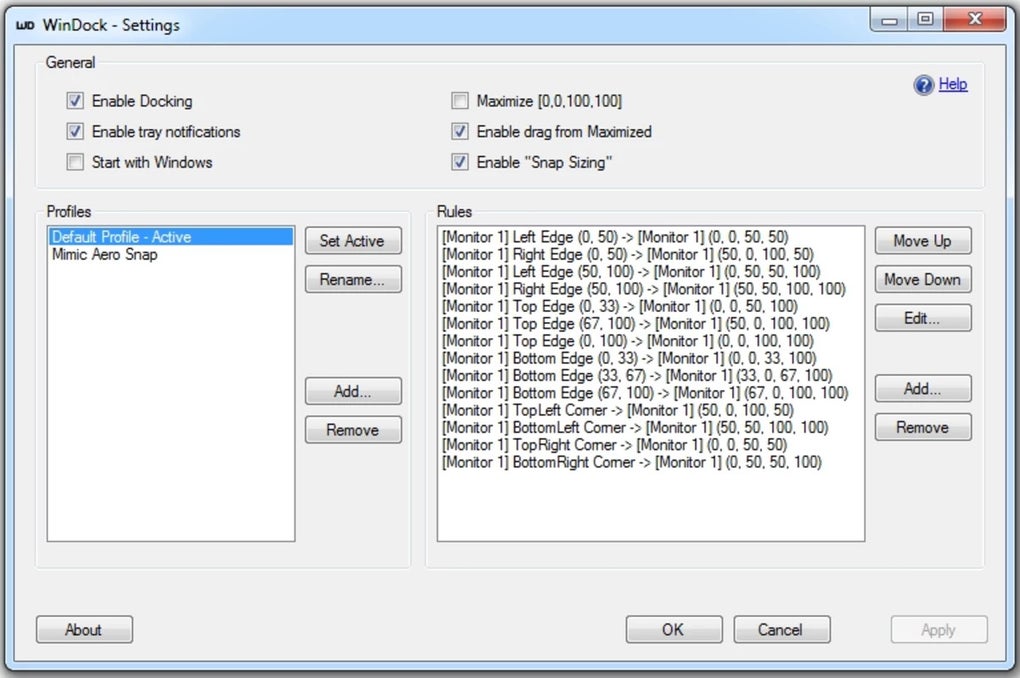
Windock ist ein leichtgewichtiges, aber leistungsstarkes Dienstprogramm, das entwickelt wurde, um Ordnung in das Chaos eines stark genutzten Windows-Desktops zu bringen. Indem es Benutzern ermöglicht, benutzerdefinierte Aktionen zu definieren, die ausgelöst werden, wenn ein Fenster an einen bestimmten Bildschirkrand verschoben wird, verwandelt Windock manuelles Größenändern und Andocken in einen automatisierten, wiederholbaren Arbeitsablauf. Stellen Sie sich vor, Sie ziehen ein Browserfenster in die linke Ecke und es dehnt sich sofort aus, um die Hälfte des Bildschirms zu füllen, oder Sie verschieben eine Tabellenkalkulation in die obere rechte Ecke und sehen zu, wie sie sich zu einer perfekten Viertel‑Bildschirm‑Ansicht anpasst. Diese Standardaktionen können im Einstellungs‑Panel feinabgestimmt werden, sodass Power‑User und gelegentliche Multitasker gleichermaßen eine Möglichkeit haben, ihren Arbeitsbereich ordentlich zu halten, ohne ständige Drag‑and‑Drop‑Anpassungen. Obwohl die anfängliche Konfiguration eine kurze Lernkurve erfordert – Benutzer müssen entscheiden, welche Kanten welchen Aktionen entsprechen – ist die Oberfläche intuitiv, und die gespeicherten Vorgaben machen die tägliche Nutzung zum Kinderspiel. Windock glänzt besonders für Fachleute, die mehrere Anwendungen jonglieren, wie Entwickler, Designer und Analysten, weil es visuelle Unordnung reduziert und den Wechsel‑zwischen‑Aufgaben‑Rhythmus beschleunigt. Durch die Automatisierung der Fensterplatzierung spart das Tool nicht nur Zeit, sondern reduziert auch die mentale Belastung, die mit der Verwaltung Dutzender offener Fenster einhergeht. Das Ergebnis ist ein sauberer, fokussierter Desktop, der Produktivität fördert und ein Gefühl der Kontrolle über die digitale Umgebung vermittelt.
Kernfunktionen & Anpassung
- Kantenbasierte Aktionen: Weisen Sie den vier Bildschirmecken oder -kanten unterschiedliche Verhaltensweisen (Andocken, Größenänderung, Maximieren) zu.
- Dynamische Größen‑Profile: Erstellen Sie mehrere Profile für verschiedene Arbeitskontexte (Programmierung, Design, Forschung) und wechseln Sie mit einem Klick.
- Tastenkombinationen: Ergänzen Sie Mausgesten mit Hotkeys für Power‑User, die eine Tastatur‑erste Navigation bevorzugen.
- Mehrmonitor‑Unterstützung: Definieren Sie Kantenaktionen pro Monitor, um ein konsistentes Verhalten bei Dual‑Screen‑Setups zu gewährleisten.
- Transparentes UI: Minimale Bildschirminteraktionen halten den Desktop aufgeräumt; ein kleines Tray‑Symbol bietet schnellen Zugriff.
- Auto‑Update‑Engine: Die App prüft sicher nach Updates und fordert Sie auf, die neueste Version ohne manuelles Eingreifen herunterzuladen.
- Export/Import‑Einstellungen: Teilen Sie Ihre benutzerdefinierten Konfigurationen mit Teamkollegen oder sichern Sie sie vor einer Systemneuinstallation.
Windocks Funktionsumfang basiert auf dem Prinzip „einmal einstellen, vergessen“. Sobald Sie eine Ecke einer bestimmten Fenstergröße zuordnen, folgt jedes anschließend an diese Ecke gezogene Fenster derselben Regel, unabhängig vom Anwendungstyp. Diese Einheitlichkeit eliminiert die Notwendigkeit, sich für jedes Programm individuelle Tastenkombinationen zu merken. Das Anpassungs‑Panel, erreichbar über das System‑Tray, bietet ein klares Layout mit Schaltern, Dropdown‑Menüs und einer Live‑Vorschau, wie sich Fenster verhalten werden. Für Nutzer, die gerne Feinabstimmungen vornehmen, zeigt der erweiterte Modus granularen Optionen wie Randversätze, Animationsgeschwindigkeit und die Möglichkeit, bestimmte Anwendungen vom automatischen Andocken auszuschließen. Windock respektiert zudem die Privatsphäre der Nutzer: Alle Einstellungen werden lokal gespeichert und es werden keine Telemetriedaten an externe Server gesendet, es sei denn, Sie entscheiden sich für Beta‑Feedback. Diese Kombination aus robusten Funktionen, durchdachtem UI‑Design und einer datenschutz‑first‑Architektur macht Windock zu einer überzeugenden Ergänzung für jede Windows‑Power‑Toolbox.
Installation, Nutzung & Kompatibilität
Die Installation von Windock ist unkompliziert. Laden Sie den Installer von der offiziellen Website herunter, führen Sie die .exe-Datei aus und folgen Sie den Bildschirmanweisungen. Der Installer führt einen schnellen Systemcheck durch, um zu bestätigen, dass Ihre Windows-Version die Mindestanforderung (Windows 10 1809 oder neuer) erfüllt. Nach der Installation erscheint ein kleines Symbol im Benachrichtigungsbereich. Ein Klick auf das Symbol öffnet das Konfigurationsfenster, in dem Sie beginnen können, Kanten Aktionen zuzuweisen. Der Erst‑Einrichtungs‑Assistent führt Sie durch das Erstellen eines Standard‑Profils: Wählen Sie eine Ecke, wählen Sie eine Aktion (z. B. „Zur halben Breite andocken“) und testen Sie sie, indem Sie ein offenes Fenster in den festgelegten Bereich ziehen. Wenn das Ergebnis nicht exakt Ihren Vorstellungen entspricht, passen Sie die Größenparameter an oder wechseln Sie zu einem anderen Vorgabewert, bis es passt.
Kompatibilität des Betriebssystems (itemprop="operatingSystem"): Windock ist ausschließlich für Windows entwickelt. Es läuft nativ auf 64‑Bit‑Editionen von Windows 10, Windows 11 und den entsprechenden Server‑Versionen. Die App nutzt native Windows‑APIs für das Fenster‑Management, was einen geringen CPU‑Verbrauch und eine reibungslose Leistung selbst auf älterer Hardware gewährleistet. Während der Entwickler Interesse an einer macOS‑Version geäußert hat, gibt es derzeit keine offizielle Veröffentlichung.
Für Nutzer mit mehreren Monitoren ermöglicht die Registerkarte Monitorspezifische Einstellungen das Zuweisen einzigartiger Kantenaktionen pro Anzeige, ein entscheidendes Feature für Designer, die auf einem primären Monitor eine breite Arbeitsfläche nutzen und Kommunikations‑Tools auf einem sekundären Bildschirm halten. Sobald konfiguriert, läuft Windock im Hintergrund, verbraucht weniger als 5 MB RAM und praktisch keine CPU im Leerlauf. Updates werden über einen sicheren HTTPS‑Kanal bereitgestellt; der integrierte Updater prüft digitale Signaturen, bevor er einen Patch anwendet, und garantiert, dass Sie eine echte, unveränderte Version erhalten. Sollten Sie Windock jemals deinstallieren müssen, entfernt der standardmäßige Windows‑„Programme hinzufügen oder entfernen“-Prozess Windock sauber und hinterlässt keine Registry‑Reste.
Vorteile, Nachteile & Häufig gestellte Fragen
Vorteile
- Hochgradig anpassbare, kantenbasierte Aktionen reduzieren manuelle Fensteranpassungen.
- Leichtgewichtiger Fußabdruck stellt sicher, dass das Tool Ihren PC nie verlangsamt.
- Unterstützt Multi‑Monitor‑Setups mit pro‑Monitor‑Profilen.
- Sicherer Auto‑Update‑Mechanismus hält die Software ohne Aufwand aktuell.
- Export/Import‑Funktion vereinfacht das Teilen von Konfigurationen über Teams hinweg.
Nachteile
- Nur für Windows verfügbar; macOS‑ und Linux‑Nutzer müssen anderweitig suchen.
- Die anfängliche Einrichtung kann für Nutzer, die mit Fenster‑Management‑Konzepten nicht vertraut sind, überwältigend wirken.
- Erweiterte Optionen sind hinter einem Schalter verborgen, was Anfänger verwirren könnte.
FAQ
Ist Windock kostenlos oder kostenpflichtig?
Windock bietet eine voll funktionsfähige kostenlose Version an. Eine Premium‑Stufe ist für eine zukünftige Veröffentlichung geplant, die Unternehmens‑Management‑Funktionen hinzufügt, aber die Kern‑Funktionen zum Fenster‑Andocken bleiben für immer kostenlos.
Kann ich Windock vorübergehend deaktivieren?
Ja. Klicken Sie mit der rechten Maustaste auf das Tray‑Symbol und wählen Sie „Pause“, um alle Kantenaktionen zu suspendieren. Sie können jederzeit fortsetzen, ohne Ihre gespeicherten Profile zu verlieren.
Stört Windock andere Fenster‑Management‑Tools?
Windock ist so konzipiert, dass es mit dem nativen Windows Snap Assist und Drittanbieter‑Tools koexistiert. Wenn jedoch ein anderes Dienstprogramm ebenfalls Kantenaktionen übernimmt, müssen Sie möglicherweise Prioritätseinstellungen anpassen oder überlappende Funktionen deaktivieren.
Wie sicher sind die Update‑Downloads?
Updates werden über HTTPS bereitgestellt, und jedes Paket ist mit einem digitalen Zertifikat signiert, das vom Installer vor der Installation überprüft wird. Das stellt sicher, dass Sie nur authentische, unveränderte Updates erhalten.
Kann ich Aktionen nur für bestimmte Anwendungen anpassen?
Absolut. In den erweiterten Einstellungen können Sie anwendungsspezifische Regeln erstellen, die die globalen Kantenaktionen überschreiben, sodass beispielsweise ein Videoplayer maximiert wird, während ein Code‑Editor zu einem Viertel‑Bildschirm andockt.
Fazit & Handlungsaufruf
Windock liefert eine elegante, effiziente Lösung für alle, die das Gefühl haben, ihr Windows-Desktop werde zu einem visuellen Dschungel aus überlappenden Fenstern. Indem es Bildschirkränder in intelligente Auslöser verwandelt, automatisiert die App wiederholte Größenänderungs‑Aufgaben und schafft mentalen Spielraum für die wirklich wichtigen Arbeiten. Sein leichtgewichtiges Design, der sichere Update‑Pfad und die tiefgreifenden Anpassungsoptionen machen es zu einer wertvollen Ergänzung sowohl für private als auch professionelle Arbeitsabläufe. Obwohl die Lernkurve eine kurze Zeitinvestition erfordern kann, wird der Nutzen – ein organisierter, aufgeräumter Arbeitsplatz – schnell sichtbar. Ob Sie ein Entwickler sind, der IDEs jongliert, ein Designer, der mehrere Mock‑up‑Fenster verwaltet, oder ein Power‑User, der einfach einen ordentlichen Desktop genießt, Windock kann Ihren täglichen Ablauf optimieren.
Bereit, eine organisiertere Windows‑Umgebung zu erleben? Laden Sie Windock jetzt herunter kostenlos, richten Sie Ihre ersten Kantenaktionen ein und beobachten Sie, wie Ihre Produktivität steigt. Denken Sie daran, Ihre Konfiguration zu exportieren, sobald Sie sie perfektioniert haben, damit Sie denselben Arbeitsablauf nach System‑Updates wiederherstellen oder mit Teamkollegen teilen können. Nutzen Sie noch heute einen aufgeräumten Desktop – Ihr zukünftiges Ich wird es Ihnen danken.








