
Captures d'écran

Détails de l'application
- Version
- 1.1.2
- Taille
- 1.36 MB
- Mis à jour
- June 14, 2024
- Requiert
- Windows 11
- Langue
- English
- Licence
- Free
- Développeur
- Ivanyu
- Catégorie
- Windows OS
À propos de Windock
Télécharger Windock – Gestion efficace des fenêtres pour Windows
Vue d'ensemble
Windock est un utilitaire léger mais puissant conçu pour mettre de l'ordre dans le chaos d'un bureau Windows occupé. En permettant aux utilisateurs de définir des actions personnalisées qui se déclenchent lorsqu'une fenêtre est déplacée vers un bord d'écran spécifique, Windock transforme le redimensionnement et l'ancrage manuels en un flux de travail automatisé et répétable. Imaginez glisser une fenêtre de navigateur dans le coin gauche et la voir s'étirer instantanément pour occuper la moitié de l'écran, ou déplacer une feuille de calcul dans le coin supérieur droit et la voir redimensionner pour offrir une vue parfaite d'un quart d'écran. Ces actions par défaut peuvent être ajustées dans le panneau des paramètres, offrant aux utilisateurs avancés comme aux multitâches occasionnels un moyen de garder leur espace de travail ordonné sans les ajustements constants de glisser‑déposer. Bien que la configuration initiale nécessite une courte courbe d'apprentissage — les utilisateurs doivent décider quels bords correspondent à quelles actions — l'interface est intuitive, et les préréglages enregistrés rendent l'utilisation quotidienne un jeu d'enfant. Windock brille particulièrement pour les professionnels qui jonglent avec plusieurs applications, tels que les développeurs, les designers et les analystes, car il réduit l'encombrement visuel et accélère le rythme de passage d'une tâche à l'autre. En automatisant le placement des fenêtres, l'outil non seulement fait gagner du temps mais réduit également la charge mentale associée à la gestion de dizaines de fenêtres ouvertes. Le résultat est un bureau plus propre, plus concentré, qui encourage la productivité et un sentiment de contrôle sur l'environnement numérique.
Fonctionnalités principales & Personnalisation
- Actions basées sur les bords : Assignez des comportements distincts (accrochage, redimensionnement, maximisation) aux quatre coins ou bords de l'écran.
- Profils de redimensionnement dynamiques : Créez plusieurs profils pour différents contextes de travail (codage, design, recherche) et basculez d'un simple clic.
- Raccourcis clavier : Complétez les gestes de souris avec des raccourcis pour les utilisateurs avancés qui préfèrent la navigation clavier‑first.
- Prise en charge multi‑moniteur : Définissez les actions de bord par moniteur, assurant un comportement cohérent sur les configurations à double écran.
- Interface transparente : Des contrôles à l'écran minimalistes gardent le bureau dégagé ; une petite icône dans la barre d'état offre un accès rapide.
- Moteur de mise à jour automatique : L'application vérifie les mises à jour de façon sécurisée et vous invite à télécharger la dernière version sans intervention manuelle.
- Export/Import des paramètres : Partagez vos configurations personnalisées avec vos coéquipiers ou sauvegardez‑les avant une réinstallation du système.
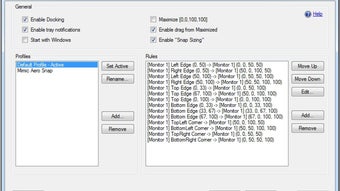
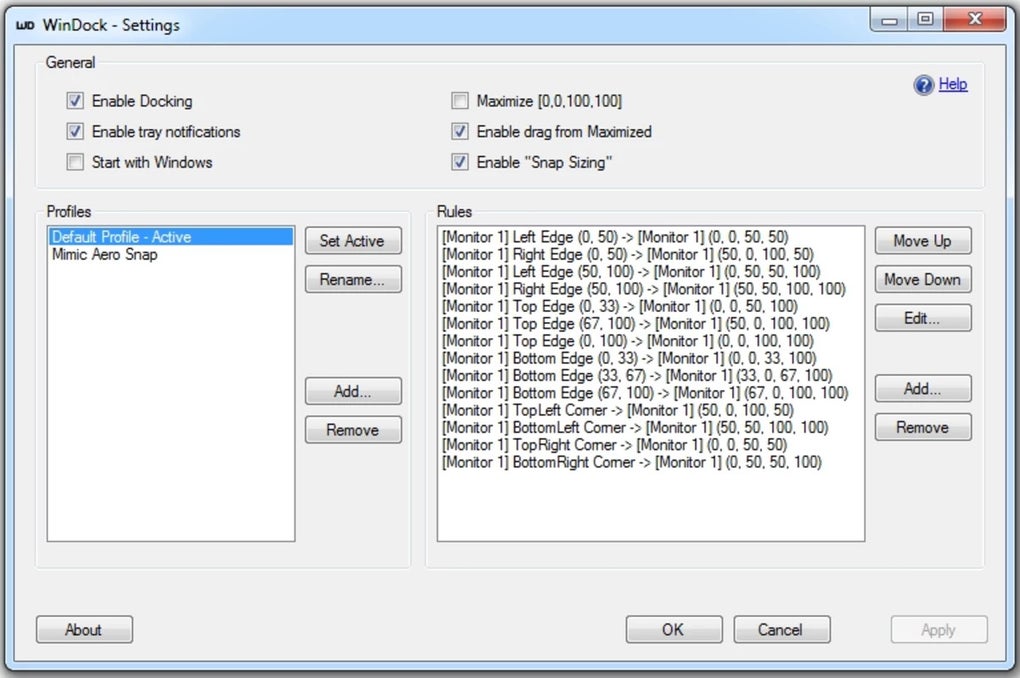
Le jeu de fonctionnalités de Windock repose sur le principe « définir une fois, oublier ». Une fois que vous avez associé un coin à une taille de fenêtre particulière, chaque fenêtre suivante glissée vers ce coin suit la même règle, quel que soit le type d'application. Cette uniformité élimine le besoin de se souvenir de raccourcis individuels pour chaque programme. Le panneau de personnalisation, accessible depuis la barre d'état système, offre une mise en page claire avec des interrupteurs, des menus déroulants et un aperçu en direct du comportement des fenêtres. Pour les utilisateurs qui aiment peaufiner, le mode avancé révèle des options granulaire telles que les marges, la vitesse d'animation et la possibilité d'exclure certaines applications de l'ancrage automatique. Windock respecte également la vie privée des utilisateurs : tous les paramètres sont stockés localement, et aucune donnée de télémétrie n'est envoyée à des serveurs externes sauf si vous choisissez de participer aux retours bêta. Cette combinaison de fonctionnalité robuste, de conception UI réfléchie et d'architecture axée sur la confidentialité fait de Windock une addition convaincante à toute boîte à outils Windows.
Installation, utilisation & compatibilité
L'installation de Windock est simple. Téléchargez l'installateur depuis le site officiel, exécutez le fichier .exe et suivez les invites à l'écran. L'installateur effectue une vérification rapide du système pour confirmer que votre version de Windows répond aux exigences minimales (Windows 10 1809 ou ultérieure). Après l'installation, une petite icône apparaît dans la zone de notification. Cliquer sur l'icône lance la fenêtre de configuration où vous pouvez commencer à associer les bords aux actions. L'assistant de première utilisation vous guide dans la création d'un profil par défaut : choisissez un coin, sélectionnez une action (par ex. « Ancrer à moitié largeur »), et testez-la en glissant n'importe quelle fenêtre ouverte vers la zone désignée. Si le résultat n'est pas exactement ce que vous aviez imaginé, ajustez les paramètres de taille ou choisissez un autre préréglage jusqu'à ce que cela vous convienne.
Compatibilité du système d'exploitation (itemprop="operatingSystem"): Windock est construit exclusivement pour Windows. Il fonctionne nativement sur les éditions 64 bits de Windows 10, Windows 11, et les versions serveur correspondantes. L'application exploite les API Windows natives pour la gestion des fenêtres, assurant une faible consommation CPU et des performances fluides même sur du matériel plus ancien. Bien que le développeur ait exprimé son intérêt pour une version macOS, aucune version officielle n'existe pour le moment.
Pour les utilisateurs disposant de plusieurs moniteurs, l'onglet Paramètres spécifiques au moniteur vous permet d'assigner des actions de bord uniques par affichage, une fonctionnalité cruciale pour les designers qui utilisent une large toile sur le moniteur principal tout en gardant les outils de communication sur un écran secondaire. Une fois configuré, Windock s'exécute en arrière-plan, consommant moins de 5 Mo de RAM et pratiquement aucun CPU lorsqu'il est inactif. Les mises à jour sont livrées via un canal HTTPS sécurisé ; le mise à jour intégré vérifie les signatures numériques avant d'appliquer tout correctif, garantissant que vous recevez une version authentique et non altérée. Si vous devez désinstaller, le processus standard Windows « Ajouter ou supprimer des programmes » supprime proprement Windock, sans laisser de résidus dans le registre.
Avantages, inconvénients & FAQ
Avantages
- Actions basées sur les bords hautement personnalisables réduisent les ajustements manuels des fenêtres.
- Empreinte légère assure que l'outil ne ralentit jamais votre PC.
- Prise en charge des configurations multi‑moniteurs avec profils par moniteur.
- Mécanisme de mise à jour automatique sécurisé maintient le logiciel à jour sans tracas.
- Fonction d'export/import simplifie le partage des configurations entre équipes.
Inconvénients
- Disponible uniquement pour Windows ; les utilisateurs macOS et Linux doivent chercher ailleurs.
- La configuration initiale peut sembler écrasante pour les utilisateurs non familiers avec les concepts de gestion des fenêtres.
- Les options avancées sont cachées derrière un interrupteur, ce qui peut confondre les débutants.
FAQ
Windock est-il gratuit ou payant ?
Windock propose une version gratuite entièrement fonctionnelle. Un niveau premium est prévu pour une future version, ajoutant des fonctionnalités de gestion au niveau entreprise, mais les capacités de base d'ancrage des fenêtres restent gratuites à jamais.
Puis-je désactiver Windock temporairement ?
Oui. Faites un clic droit sur l'icône de la barre d'état et sélectionnez « Pause » pour suspendre toutes les actions de bord. Vous pouvez reprendre à tout moment sans perdre vos profils enregistrés.
Windock interfère-t-il avec d'autres outils de gestion des fenêtres ?
Windock est conçu pour coexister avec le Snap Assist natif de Windows et les outils tiers. Cependant, si un autre utilitaire détourne également les actions de bord, vous devrez peut‑être ajuster les paramètres de priorité ou désactiver les fonctionnalités qui se chevauchent.
À quel point les téléchargements de mise à jour sont‑ils sécurisés ?
Les mises à jour sont livrées via HTTPS, et chaque paquet est signé avec un certificat numérique vérifié par l'installateur avant l'installation. Cela garantit que vous ne recevez que des mises à jour authentiques et non altérées.
Puis-je personnaliser les actions pour des applications spécifiques uniquement ?
Absolument. Dans les paramètres avancés, vous pouvez créer des règles spécifiques à une application qui remplacent les actions de bord globales, permettant, par exemple, à un lecteur vidéo de maximiser tandis qu'un éditeur de code s'ancre à un quart d'écran.
Conclusion & appel à l'action
Windock offre une solution élégante et efficace pour quiconque estime que son bureau Windows devient une jungle visuelle de fenêtres qui se chevauchent. En transformant les bords de l'écran en déclencheurs intelligents, l'application automatise les tâches répétitives de redimensionnement, libérant ainsi de la bande passante mentale pour le travail qui compte vraiment. Son design léger, son chemin de mise à jour sécurisé et ses options de personnalisation approfondies en font un ajout précieux aux flux de travail personnels et professionnels. Bien que la courbe d'apprentissage puisse nécessiter un bref investissement de temps, le retour — un espace de travail organisé et sans encombrement — devient rapidement évident. Que vous soyez développeur jonglant avec des IDE, designer manipulant plusieurs fenêtres de maquettes, ou utilisateur avancé qui apprécie simplement un bureau ordonné, Windock peut rationaliser votre routine quotidienne.
Prêt à découvrir un environnement Windows plus organisé ? Télécharger Windock maintenant gratuitement, configurez vos premières actions de bord, et voyez votre productivité grimper. N'oubliez pas d'exporter votre configuration une fois que vous l'avez perfectionnée, afin de pouvoir restaurer le même flux de travail après des mises à jour du système ou le partager avec vos coéquipiers. Adoptez dès aujourd'hui un bureau plus propre — votre futur vous remerciera.
Guides et tutoriels
Comment installer Windock
- Cliquez sur le bouton Télécharger ci-dessus.
- Une fois redirigé, acceptez les conditions et cliquez sur Installer.
- Attendez la fin du téléchargement de Windock sur votre appareil.
Comment utiliser Windock
Ce logiciel est principalement utilisé pour les fonctionnalités décrites ci-dessus. Ouvrez l'application après l'installation pour explorer ses capacités.
Avis des utilisateurs
Aucun avis pour le moment. Soyez le premier à partager votre expérience.
Vous aimerez peut-être aussi
plus
Llama 2
Free-to-use large language model As the new addition to Meta’s arsenal of langua...

NotebookLM
Revolutionizing the note-taking and idea-generation process NotebookLM is an exp...

Github co pilot
AI-inspired software development and coding platform GitHub Copilot is a browser...

Google Gemma
Google’s lightweight AI models Introducing Google Gemma , a family of cutting-ed...

AI Image Enlarger
A free app for Windows, by ai-image-larger. AI Image Enlarger is a free software...

DALL E
AI-driven text-to-image transformation engine DALL·E is a free graphic and desig...
