
Download Windows Terminal – Kostenlos, sicher, GPU‑beschleunigter Terminal‑Emulator für Windows
Übersicht
Windows Terminal ist Microsofts moderner, Open‑Source‑Terminal‑Emulator, der entwickelt wurde, um die veralteten Eingabeaufforderungen Command Prompt und PowerShell zu ersetzen. Auf einer GPU‑beschleunigten Text‑Rendering‑Engine aufgebaut, liefert er gestochen scharfe, leistungsstarke Ausgaben selbst bei komplexen Unicode‑ und UTF‑8‑Zeichen. Die Anwendung ist kostenlos zum Download, wird regelmäßig über den Microsoft Store aktualisiert und integriert sich nahtlos in eine breite Palette von Befehlszeilen‑Tools – darunter PowerShell, Command Prompt, Azure Cloud Shell, SSH und das Windows‑Subsystem für Linux (WSL). Entwickler und Systemadministratoren schätzen die Registerkarten‑Oberfläche, die mehrere Sitzungen nebeneinander ermöglicht, sowie die umfangreichen Anpassungsoptionen, die alles von Farbschemata bis zu Tastenkombinationen abdecken. Neuere Updates führen zudem einen KI‑Chatbot für natürliche Sprache ein, betrieben von GitHub Copilot, der Inline‑Befehlsvorschläge, Fehlerklärungen und sogar die Möglichkeit bietet, Aktionen direkt aus dem Chat‑Fenster auszuführen. Während das Erlebnis im Allgemeinen reibungslos ist, berichten einige Nutzer von gelegentlicher Instabilität, insbesondere beim Experimentieren mit Drittanbieter‑Erweiterungen oder Beta‑Funktionen. Insgesamt positioniert sich Windows Terminal als leistungsstarkes, zukunftssicheres Werkzeug für alle, die Zeit in einer Befehlszeilen‑Umgebung unter Windows verbringen.
Wichtige Funktionen und Fähigkeiten
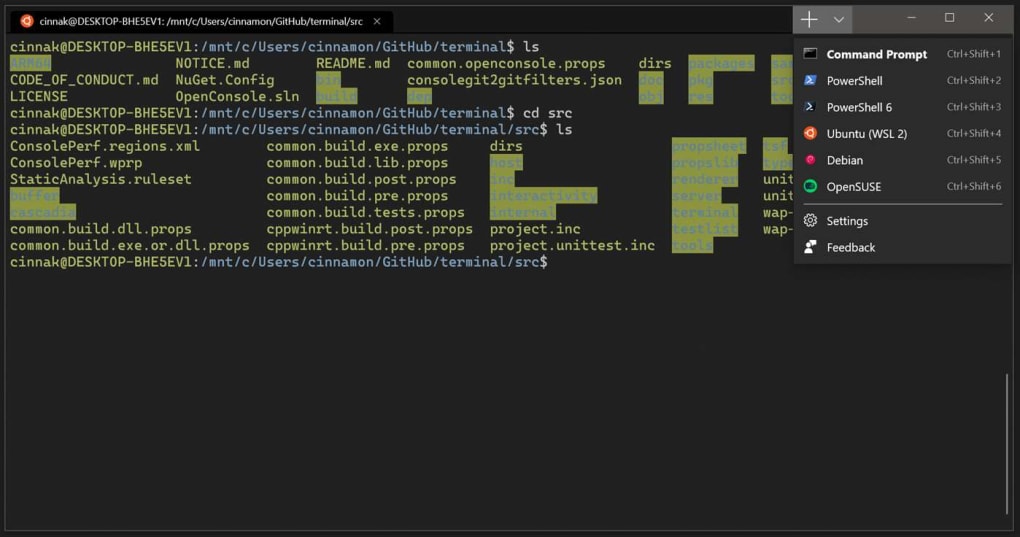
- Mehrfach‑Registerkarten‑Unterstützung – PowerShell, Command Prompt, WSL, SSH und Azure Cloud Shell in separaten Registerkarten öffnen.
- GPU‑beschleunigtes Text‑Rendering – flüssiges Scrollen und schnelles Neuzeichnen großer Ausgaben.
- Vollbild‑ und Fenster‑Modi – Arbeitsbereich maximieren oder eine Registerkarte in mehrere Fenster teilen.
- 24‑Bit‑Farbe und True‑Color‑Unterstützung – perfekt für moderne CLI‑Anwendungen und Themes.
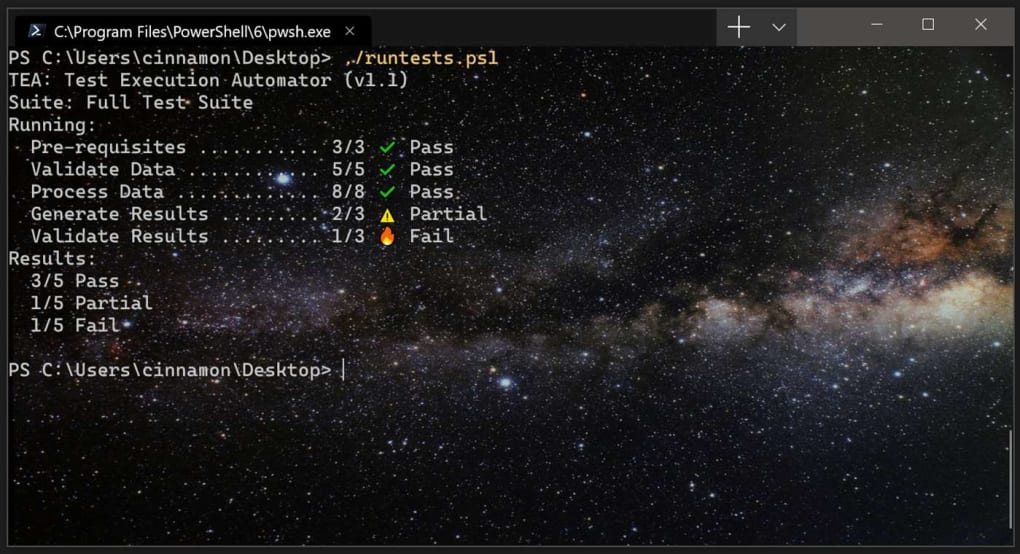
- Unicode‑ und UTF‑8‑Kompatibilität – nahtlose Handhabung internationaler Skripte und Emojis.
- Anpassbare Profile – JSON‑basierte Konfiguration für Schriftarten, Farben, Tastenkombinationen und mehr.
- Maus‑Zoom und -Scroll – intuitives Zoomen mit Strg + Mausrad und Navigation mit dem Scrollrad.
- Stift‑Eingabe – unterstützt pen‑basierte Interaktion auf kompatiblen Geräten.
- ANSI‑VT‑Sequenz‑Unterstützung – gewährleistet korrekte Darstellung von Legacy‑Terminalbefehlen.
- Integrierter KI‑Chatbot (GitHub Copilot) – kontextbezogene Vorschläge, Fehlerklärungen und Befehlsausführung.
- Open‑Source auf GitHub – Community‑Beiträge, Issue‑Tracking und transparente Entwicklung.
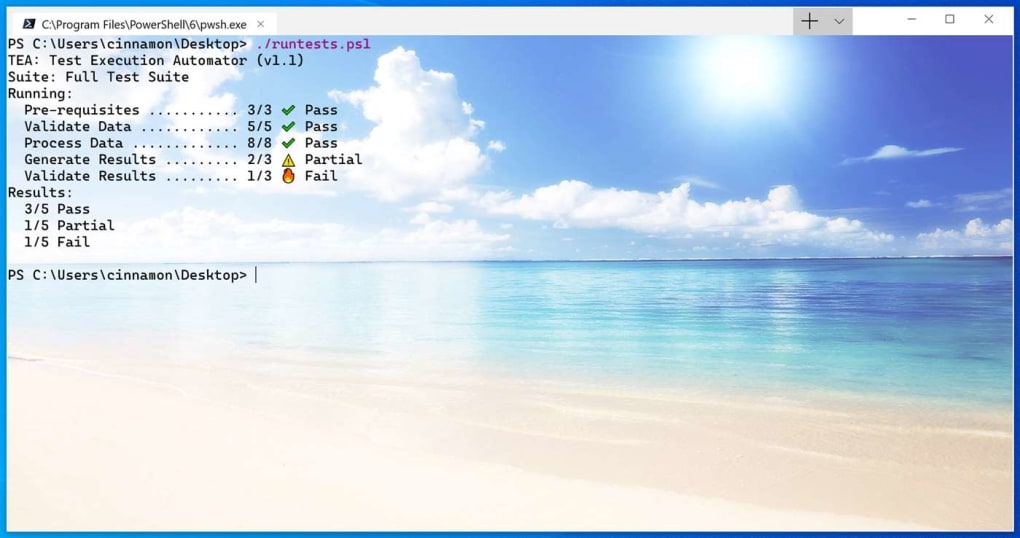
Der Funktionsumfang spiegelt Microsofts Engagement wider, das Befehlszeilen‑Erlebnis so modern und produktiv wie möglich zu gestalten. Für Entwickler beschleunigt die Möglichkeit, zwischen verschiedenen Shells zu wechseln, ohne die Anwendung zu verlassen, das Testen und Debuggen. Der KI‑Chatbot, noch im experimentellen Modus, bietet einen Einblick, wie natürliche Sprache wiederkehrende Aufgaben vereinfachen kann – Sie können das Terminal bitten, die letzten Git‑Commits aufzulisten oder ein fehlgeschlagenes Docker‑Build zu analysieren, ohne den vollständigen Befehl einzugeben. Darüber hinaus ermöglicht die umfangreiche Theme‑Unterstützung, das Aussehen des Terminals an Ihre IDE anzupassen, wodurch visuelle Ermüdung bei langen Codierungssitzungen reduziert wird. Die Kombination aus Leistung, Flexibilität und aufkommenden KI‑Funktionen positioniert Windows Terminal als führende Wahl sowohl für erfahrene Fachleute als auch für Einsteiger in die Windows‑Befehlszeile.
Installation, Konfiguration und tägliche Nutzung
Die Installation von Windows Terminal ist unkompliziert. Die empfohlene Methode erfolgt über den Microsoft Store, der automatische Updates und eine sichere, sandboxed Installation gewährleistet. Suchen Sie einfach nach „Windows Terminal“ im Store, klicken Sie auf „Get“, und die App erscheint im Startmenü. Fortgeschrittene Benutzer bevorzugen möglicherweise die GitHub‑Release‑Seite, um ein .msixbundle für das Side‑Loading herunterzuladen, insbesondere beim Testen von Vorab‑Versionen.
Nach der Installation zeigt der erste Start eine saubere, dunkel‑themed Oberfläche mit einem einzigen Standard‑Profil (PowerShell). Um zusätzliche Profile hinzuzufügen – z. B. Command Prompt, WSL oder eine SSH‑Sitzung – öffnen Sie die Einstellungen‑UI (Strg +,) oder bearbeiten Sie die settings.json-Datei direkt. Die JSON‑Konfiguration befindet sich unter %LOCALAPPDATA%\Packages\Microsoft.WindowsTerminal_8wekyb3d8bbwe\LocalState\settings.json. Hier können Sie neue Profile definieren, Standard‑Startverzeichnisse festlegen, benutzerdefinierte Schriftarten zuweisen (Fira Code, Cascadia Code usw.) und Tastenkombinationen für Aktionen wie das Öffnen einer neuen Registerkarte (Strg + Shift + T) oder das Teilen eines Fensters (Alt + Shift + -) zuordnen.
Die tägliche Nutzung dreht sich um die Registerkarten‑Oberfläche. Verwenden Sie Strg + Shift + ←/→, um zwischen Registerkarten zu navigieren, und Strg + Shift + + zum Vergrößern des Textes. Die integrierte Suche (Strg + Shift + F) ermöglicht das Auffinden spezifischer Ausgaben innerhalb einer Sitzung – ein praktisches Feature beim Durchsehen langer Log‑Dateien. Für Power‑User bietet die Befehls‑Palette (Strg + Shift + P) schnellen Zugriff auf Aktionen wie „Copy as HTML“ oder „Toggle fullscreen“. Wenn Sie eine Verbindung zu Remote‑Servern benötigen, fügen Sie einfach ein SSH‑Profil mit Host, Benutzername und Authentifizierungsmethode hinzu; das Terminal übernimmt die Verbindung automatisch.
Der KI‑Chatbot kann über das „Copilot“-Pane (Strg + Shift + C) aufgerufen werden. Geben Sie Anfragen in natürlicher Sprache ein, z. B. „Zeige mir die letzten fünf Zeilen des System‑Logs“, und der Assistent erzeugt den passenden Befehl, den er optional ausführt, wenn Sie bestätigen. Diese Funktion ist noch experimentell, zeigt jedoch das Potenzial, Kontextwechsel zwischen Dokumentation und Terminal zu reduzieren.
Kompatibilität, Vor‑ und Nachteile und Leistung
Windows Terminal ist ausschließlich für Windows 10 Version 1903 (Build 18362) und neuer, einschließlich Windows 11, konzipiert. Es nutzt die neuesten Windows‑APIs für GPU‑Rendering, sodass ältere Windows‑Versionen keinen offiziellen Support erhalten. Die Anwendung läuft nativ sowohl auf x86‑ als auch auf ARM64‑Geräten und ist damit für Surface Pro X und ähnliche Hardware geeignet. Obwohl das Kernprodukt nur für Windows verfügbar ist, kann es WSL‑Distributionen (Ubuntu, Debian, Alpine usw.) hosten und Remote‑SSH‑Sitzungen zu Linux‑ oder macOS‑Servern ermöglichen, wodurch ein einheitliches Erlebnis über Plattformen hinweg entsteht.
Vorteile
- Schnelles, GPU‑beschleunigtes Rendering reduziert die Latenz bei großen Ausgaben.
- Hohe Anpassbarkeit über JSON‑Profile, die Themes, Schriftarten und Tastenkombinationen unterstützen.
- Nativunterstützung für mehrere Shells (PowerShell, CMD, WSL, SSH, Azure Cloud Shell).
- Umfangreicher Funktionsumfang inklusive Registerkarten, Fenstern, Vollbildmodus und Maus‑Zoom.
- Open‑Source mit aktiven Community‑Beiträgen auf GitHub.
- Experimenteller KI‑Chatbot integriert natürliche Sprachunterstützung direkt im Terminal.
- Nahtlose Updates über den Microsoft Store stellen sicher, dass Sie stets die neuesten Sicherheitspatches erhalten.
Nachteile
- Gelegentliche Instabilität bei Verwendung von Beta‑Funktionen oder Drittanbieter‑Erweiterungen.
- Die Konfiguration beruht stark auf manuellem JSON‑Editieren für erweiterte Anpassungen, was für Anfänger einschüchternd sein kann.
- Der KI‑Chatbot ist noch experimentell und kann ungenaue Vorschläge erzeugen.
- Auf Windows beschränkt; keine nativen macOS‑ oder Linux‑Builds.
- Leistungssteigerungen hängen von einem kompatiblen GPU‑Treiber ab; ältere Grafikkarten können auf Software‑Rendering zurückfallen.
In realen Tests übertrifft Windows Terminal konsequent die Legacy‑Konsole sowohl in Geschwindigkeit als auch in visueller Treue. Die Möglichkeit, Fenster horizontal oder vertikal zu teilen, ermöglicht Power‑Usern, mehrere Prozesse gleichzeitig zu überwachen, ohne auf Drittanbieter‑Fenster‑Manager zurückzugreifen. Allerdings verdeutlichen die gelegentlich gemeldeten Abstürze in einigen Beta‑Kanälen die Wichtigkeit, die stabile Version für Produktionsumgebungen zu verwenden. Insgesamt überwiegen die Vorteile die Nachteile für die meisten Entwickler, insbesondere für jene, die bereits im Microsoft‑Ökosystem investiert sind.
FAQ & Fazit
Ist Windows Terminal komplett kostenlos?
Ja, Windows Terminal ist kostenlos zum Download und zur Nutzung. Es wird über den Microsoft Store und GitHub unter der MIT‑Lizenz vertrieben, sodass keine versteckten Kosten oder Abonnementgebühren anfallen.
Kann ich Windows Terminal mit Linux‑Distributionen verwenden?
Absolut. Durch das Windows‑Subsystem für Linux (WSL) können Sie Ubuntu, Debian, Fedora und viele andere Linux‑Distributionen innerhalb von Windows Terminal ausführen. Zusätzlich ermöglicht das integrierte SSH‑Profil die Verbindung zu entfernten Linux‑Servern.
Wie verbessert das GPU‑beschleunigte Rendering die Leistung?
GPU‑Beschleunigung verlagert die Text‑Rasterisierung von der CPU auf den Grafikprozessor, was zu flüssigerem Scrollen, schnellerem Neuzeichnen großer Logs und reduziertem CPU‑Verbrauch während intensiver Sitzungen führt.
Ist der KI‑Chatbot für Produktionsumgebungen sicher?
Der KI‑Chatbot befindet sich noch im experimentellen Modus. Obwohl er Routineaufgaben beschleunigen kann, wird empfohlen, generierte Befehle vor der Ausführung zu prüfen, insbesondere in Produktionssystemen.
Wie passe ich das Farbschema an?
Öffnen Sie die Einstellungen (Strg +,), navigieren Sie zum Abschnitt „Color schemes“ und wählen Sie entweder ein integriertes Theme aus oder definieren Sie ein benutzerdefiniertes, indem Sie hexadezimale Farbwerte für Hintergrund, Vordergrund und ANSI‑Farben angeben.
Windows Terminal hat sich schnell zur bevorzugten Konsole für Entwickler, DevOps‑Ingenieure und Power‑User unter Windows entwickelt. Die Kombination aus modernem Rendering, umfangreicher Anpassbarkeit und zukunftsweisenden KI‑Funktionen macht es zu einem überzeugenden Upgrade gegenüber Legacy‑Terminals. Durch ein kostenloses, Open‑Source‑Lösung, die nativ mit PowerShell, CMD, WSL und Remote‑SSH‑Sitzungen integriert ist, hat Microsoft das Befehlszeilen‑Erlebnis unter Windows zukunftssicher gemacht. Wenn Sie nach einer sicheren, regelmäßig aktualisierten Konsole suchen, die mit Ihrem Workflow mitwächst, ist Windows Terminal die Antwort.
Bereit, Ihre Produktivität zu steigern? Laden Sie Windows Terminal jetzt aus dem Microsoft Store und beginnen Sie noch heute mit der Anpassung Ihrer Befehlszeilen‑Umgebung.








