
Windows Theme Installer herunterladen – Einfaches Windows‑Anpassungswerkzeug
Übersicht
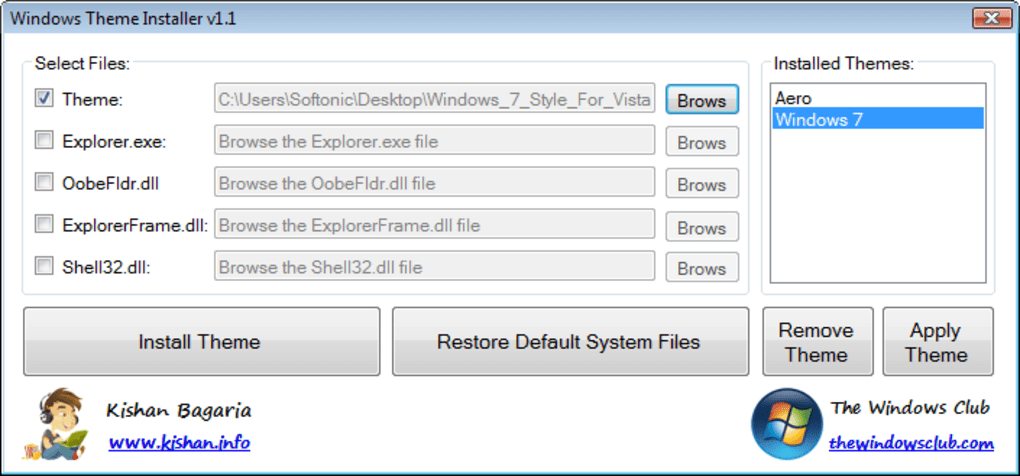
Windows Theme Installer ist ein leichtgewichtiges, kostenloses Dienstprogramm, das entwickelt wurde, um den Vorgang der Anwendung von Drittanbieter‑Visuellen Themen unter Windows Vista und Windows 7 zu vereinfachen. Traditionell erforderte die Installation benutzerdefinierter Themen manuelles Anpassen von Systemdateien, das Patchen der uxtheme.dll-Bibliothek und das Erstellen von Wiederherstellungspunkten – Schritte, die selbst erfahrene Benutzer einschüchtern konnten. Dieses Tool abstrahiert all diese Komplexität in eine saubere Point‑and‑Click‑Oberfläche. Nachdem Sie ein .theme-Paket von einer Community‑Seite wie DeviantArt heruntergeladen haben, starten Sie einfach Windows Theme Installer, wählen die Themendatei aus und drücken „Installieren“. Die Anwendung patcht automatisch die erforderlichen Systemkomponenten, registriert das Thema und bietet an, es sofort anzuwenden. Da es nur bei Bedarf mit erhöhten Rechten läuft, behält die Software einen sicheren Fußabdruck bei und respektiert die Integrität des Betriebssystems. Sie enthält außerdem optionalen Support für begleitende Dateien, die einem Thema beiliegen können, wie benutzerdefinierte Symbole, Mauszeiger‑Sätze oder Klangschemata, und sorgt für ein wirklich immersives Make‑over. Benutzer werden daran erinnert, vor der Installation einen Systemwiederherstellungspunkt zu erstellen – eine bewährte Praxis, die vor unerwarteten Problemen schützt. Insgesamt bietet Windows Theme Installer ein reibungsloses Erlebnis für alle, die das Aussehen und Verhalten ihres Windows‑Desktops personalisieren möchten, ohne in die Registrierung oder die Befehlszeile einzutauchen.
Funktionen & Kompatibilität
- Ein‑Klick‑Installation: Wählen Sie eine
.theme-Datei und lassen Sie das Programm alle erforderlichen Patches übernehmen. - Automatisches DLL‑Patchen: Modifiziert sicher die
uxtheme.dll, um unsignierte Themen zu akzeptieren. - Unterstützung für begleitende Assets: Optionales Verarbeiten von Symbolen, Mauszeigern und Sound‑Paketen, die im Themen‑Bundle enthalten sind.
- Wiederherstellungspunkt‑Erinnerung: Fordert Benutzer auf, vor Änderungen einen Windows‑Wiederherstellungspunkt zu erstellen.
- Minimaler Systemeinfluss: Läuft als leichtgewichtiges Executable (< 2 MB) und installiert keine Hintergrunddienste.
- Sichere Erhöhung: Fordert Administratorrechte nur während der Patch‑Phase an.
- Kompatibilitätsmodus: Funktioniert sowohl unter Windows Vista (SP2 und später) als auch Windows 7 (alle Editionen).
- Portable Version: Kann von einem USB‑Stick ohne vollständige Installation ausgeführt werden.
- Rollback‑Option: Kehrt über den integrierten Wiederherstellungspunkt zum vorherigen Thema zurück.
Windows Theme Installer ist speziell für die Legacy‑Windows‑Plattformen konzipiert, die nach wie vor eine treue Nutzerbasis haben. Es unterstützt vollständig Windows Vista (Service Pack 2 und später) sowie Windows 7 (Home Premium, Professional, Ultimate). Während das Tool für Windows 8, 8.1 oder 10 nicht erforderlich ist – da diese Versionen bereits unsignierte Themen zulassen – kann es zu Bildungszwecken dennoch auf ihnen verwendet werden, wobei der offizielle Support auf Vista und 7 beschränkt ist. Die Systemanforderungen sind bescheiden: ein 1 GHz‑Prozessor, 512 MB RAM und mindestens 50 MB freier Festplattenspeicher. Der Installer funktioniert sowohl auf 32‑Bit‑ als auch auf 64‑Bit‑Architekturen und erkennt automatisch die zu patchenden Systemdateien.
Installation, Nutzung & Praktische Tipps
Der Einstieg in Windows Theme Installer ist unkompliziert. Befolgen Sie diese Schritte, um Ihren Desktop in weniger als fünf Minuten zu transformieren:
- Installer herunterladen: Besuchen Sie die offizielle Download‑Seite und speichern Sie die Datei
WindowsThemeInstaller.exean einem geeigneten Ort. - Wiederherstellungspunkt erstellen: Bevor Sie ein Thema ausführen, öffnen Sie den Dialog „Systemeigenschaften“ (Rechtsklick auf Computer → Eigenschaften → Systemschutz) und klicken Sie auf Erstellen. Benennen Sie ihn „Pre‑Theme Install“.
- Programm ausführen: Doppelklicken Sie auf die ausführbare Datei. Wenn die Benutzerkontensteuerung (UAC) erscheint, klicken Sie auf Ja, um erhöhte Rechte zu gewähren.
- Ihr Thema auswählen: Klicken Sie auf die Schaltfläche Durchsuchen, navigieren Sie zum Ordner mit der heruntergeladenen
.theme-Datei und wählen Sie sie aus. Wenn das Themenpaket optionale Dateien (Symbole, Mauszeiger, Sounds) enthält, aktivieren Sie die entsprechenden Kontrollkästchen. - Das Thema installieren: Drücken Sie die Schaltfläche Theme installieren. Die Software kopiert die Themendateien in die entsprechenden Windows‑Verzeichnisse, patcht
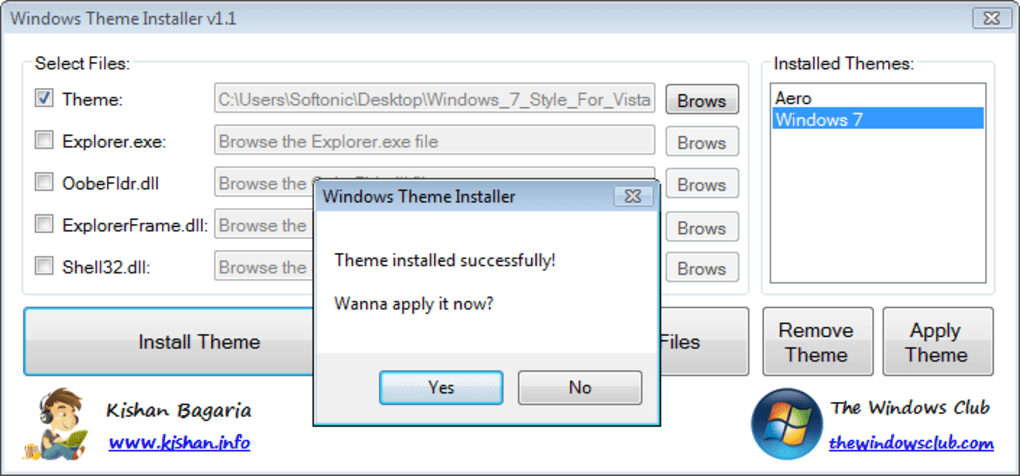
uxtheme.dllund registriert das Thema im Personalisierungs‑Control‑Panel. - Sofort anwenden (optional): Nach der Installation bietet ein Dialog an, das Thema sofort anzuwenden. Wählen Sie Ja für eine sofortige visuelle Änderung oder Nein, wenn Sie später testen möchten.
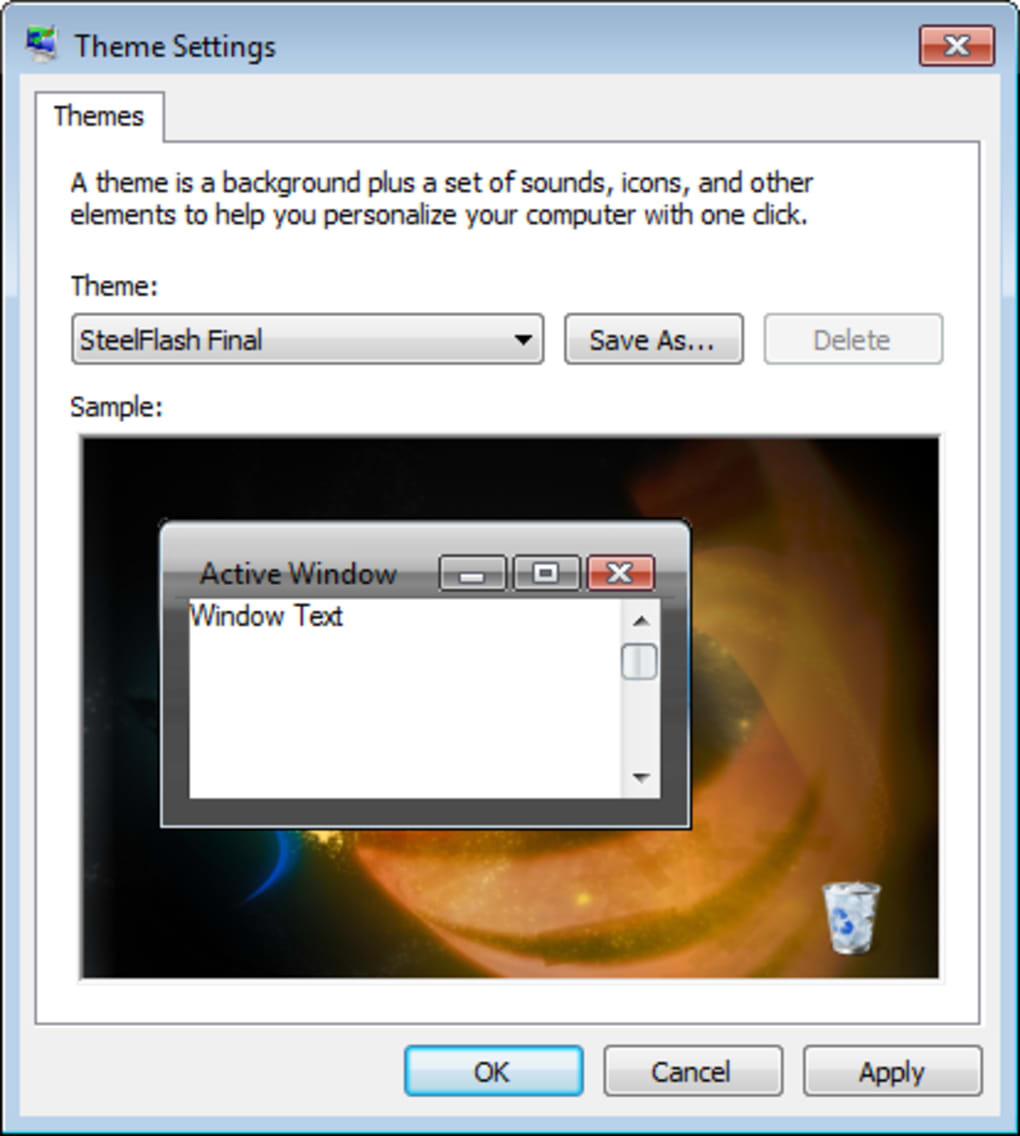
- Überprüfen und bei Bedarf zurückrollen: Öffnen Sie Personalisierung in der Systemsteuerung, um das neue Thema zu sehen. Wenn etwas nicht stimmt, kehren Sie zum Fenster „Systemschutz“ zurück und stellen Sie den Punkt „Pre‑Theme Install“ wieder her.
Praktische Tipps für Power‑User:
- Speichern Sie Ihre Lieblings‑Themes in einem eigenen Ordner (z. B.
C:\Themes), um den Datei‑Durchsuchen‑Dialog des Installers übersichtlich zu halten. - Kombinieren Sie mehrere Themes zu einem einzigen Paket, indem Sie die
.theme-Datei, eintheme.ini-Manifest und alle Ressourcen‑Ordner zusammenlegen, bevor Sie den Installer ausführen. - Verwenden Sie die portable Version auf einem USB‑Stick, wenn Sie mehrere Computer anpassen, ohne Spuren auf dem Host‑System zu hinterlassen.
- Führen Sie regelmäßig Windows Update aus, um das zugrunde liegende OS zu patchen; neuere Updates können die DLL‑Kompatibilität beeinflussen, in diesem Fall wird eine Neuinstallation des Themes empfohlen.
Vorteile, Nachteile, FAQ & Fazit
Windows Theme Installer überzeugt durch ein müheloses Erlebnis für Windows Vista‑ und 7‑Benutzer, die ihre Desktops personalisieren möchten. Der Ein‑Klick‑Arbeitsablauf eliminiert die Notwendigkeit manueller DLL‑Bearbeitung, während die integrierte Wiederherstellungspunkt‑Erinnerung ein Sicherheitsnetz für weniger technikaffine Nutzer bietet. Der geringe Platzbedarf des Tools und der optionale portable Modus sind ebenfalls lobenswert. Allerdings ist die Software auf Legacy‑Betriebssysteme beschränkt; moderne Windows 10/11‑Benutzer benötigen andere Lösungen. Zudem wirkt die Benutzeroberfläche, obwohl funktional, im Vergleich zu zeitgemäßen Design‑Tools etwas veraltet. Insgesamt erzielt die App für ihre Zielgruppe solide 4 von 5 Punkten.
Vorteile
- Einfaches, intuitives Interface, das keine technischen Kenntnisse erfordert.
- Automatisches DLL‑Patchen reduziert das Risiko von Systeminstabilität.
- Unterstützt optionale Theme‑Komponenten (Symbole, Mauszeiger, Sounds).
- Geringer Ressourcenverbrauch und portable Version verfügbar.
- Klare Wiederherstellungspunkt‑Erinnerung erhöht die Sicherheit.
Nachteile
- Nur kompatibel mit Windows Vista und Windows 7; für neuere OS‑Versionen nicht nützlich.
- UI‑Design ist funktional, aber nicht modern.
- Fehlt integrierte Theme‑Durchsuchung oder Marktplatz‑Integration.
- Gelegentliche Fehlalarme von Antivirensoftware aufgrund der DLL‑Modifikation.
- Kein automatischer Update‑Mechanismus; Benutzer müssen neuere Versionen manuell herunterladen.
Häufig gestellte Fragen
Muss ich das Original‑Theme deinstallieren, bevor ich ein neues installiere?
Nein. Windows Theme Installer registriert das neue Theme automatisch neben den bestehenden. Sie können jederzeit über das Personalisierungs‑Control‑Panel zwischen ihnen wechseln.
Wird die Verwendung dieses Tools meine Windows‑Garantie ungültig machen?
Das Ändern von Systemdateien wie uxtheme.dll ist nicht durch Standard‑Microsoft‑Support‑Vereinbarungen abgedeckt. Obwohl die Änderungen über einen Wiederherstellungspunkt rückgängig gemacht werden können, ist es ratsam, wichtige Daten vor dem Vorgang zu sichern.
Kann ich Windows Theme Installer unter Windows 10 oder 11 verwenden?
Das Tool ist für Vista und Windows 7 gebaut. Moderne Windows‑Versionen erlauben bereits unsignierte Themes über integrierte Einstellungen, sodass dieses Dienstprogramm unnötig und nicht offiziell auf diesen Plattformen unterstützt wird.
Ist der Installer vor Malware sicher?
Wenn es von der offiziellen Website heruntergeladen wird, ist die ausführbare Datei digital signiert und wird regelmäßig gescannt. Einige Antivirenprogramme können das DLL‑Patch‑Verhalten als Warnung markieren, dies ist jedoch ein Fehlalarm aufgrund der Art der Modifikation.
Wie stelle ich das Standard‑Windows‑Theme wieder her, nachdem ich ein benutzerdefiniertes installiert habe?
Öffnen Sie das Personalisierungs‑Control‑Panel, wählen Sie „Windows Classic“ oder „Windows Aero“ (je nach OS), oder stellen Sie den Systempunkt wieder her, den Sie vor der Installation erstellt haben. Der Wiederherstellungspunkt setzt auch die DLL in ihren Originalzustand zurück.
Fazit & Handlungsaufruf
Für Windows‑Vista‑ und Windows‑7‑Enthusiasten, die gerne mit visuellen Stilen experimentieren, bietet Windows Theme Installer einen sicheren, problemlosen Weg, den Desktop zu personalisieren, ohne in die Registrierung einzugreifen oder die Systemstabilität zu gefährden. Das automatisierte Patchen, die integrierten Sicherheitshinweise und die Unterstützung zusätzlicher Assets machen es zu einer wertvollen Ergänzung für jedes Legacy‑Windows‑Werkzeugset. Obwohl das Programm nicht für neuere Windows‑Versionen gedacht ist, sorgt sein fokussiertes Design dafür, dass Nutzer von Vista oder 7 ein modernes Aussehen genießen können, ohne die Sicherheit zu beeinträchtigen.
Bereit, Ihrer Windows‑Umgebung ein frisches Aussehen zu verleihen? Laden Sie Windows Theme Installer jetzt herunter, erstellen Sie einen Wiederherstellungspunkt und beginnen Sie noch heute, die lebendige Welt von Drittanbieter‑Themes zu erkunden.








