
Screenshots
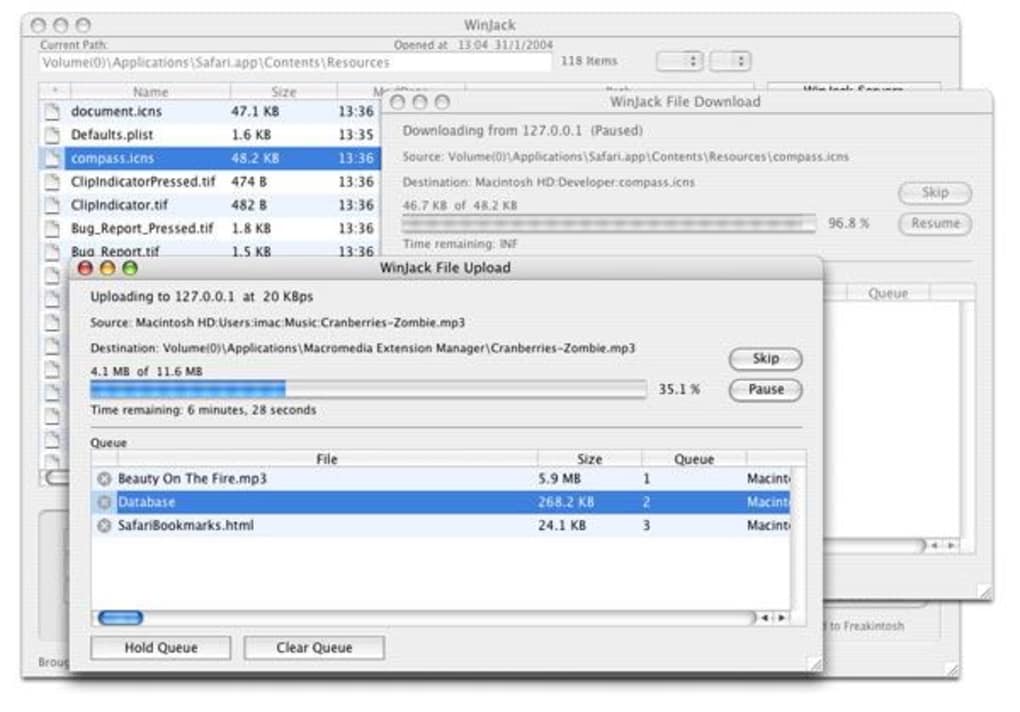
App-Details
- Version
- 1.1
- Größe
- 1.98 MB
- Aktualisiert
- March 12, 2019
- Erfordert
- Mac OS X
- Sprache
- English
- Lizenz
- Free
- Entwickler
- More programs (3)
- Kategorie
- Mac OS
Über WinJack
Download WinJack – Kostenloser Remote‑Dateibrowser für Mac
Übersicht
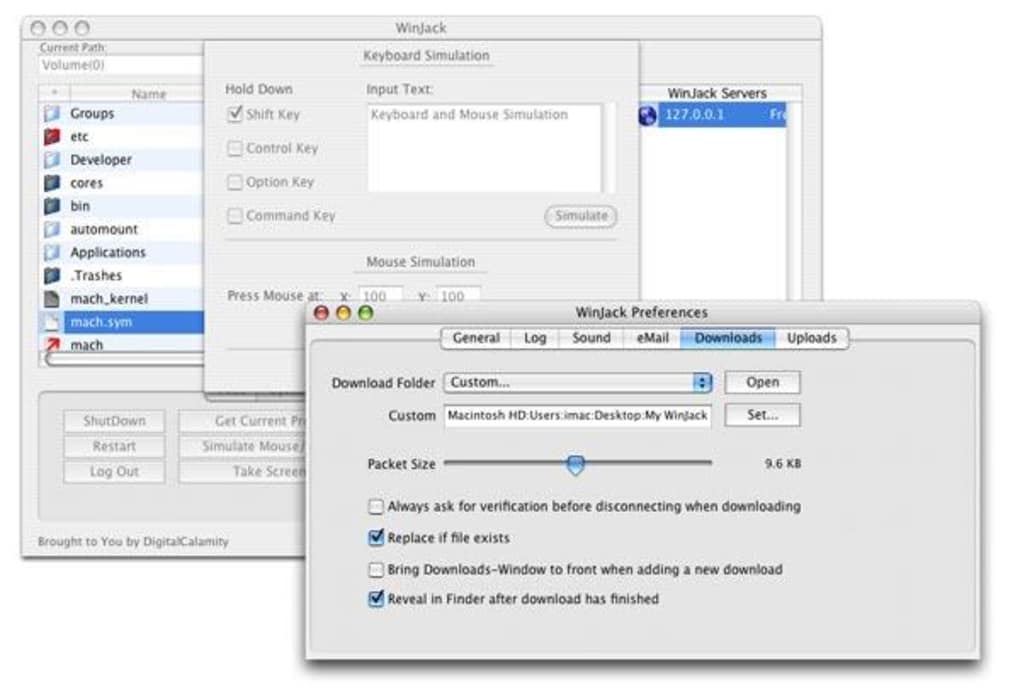
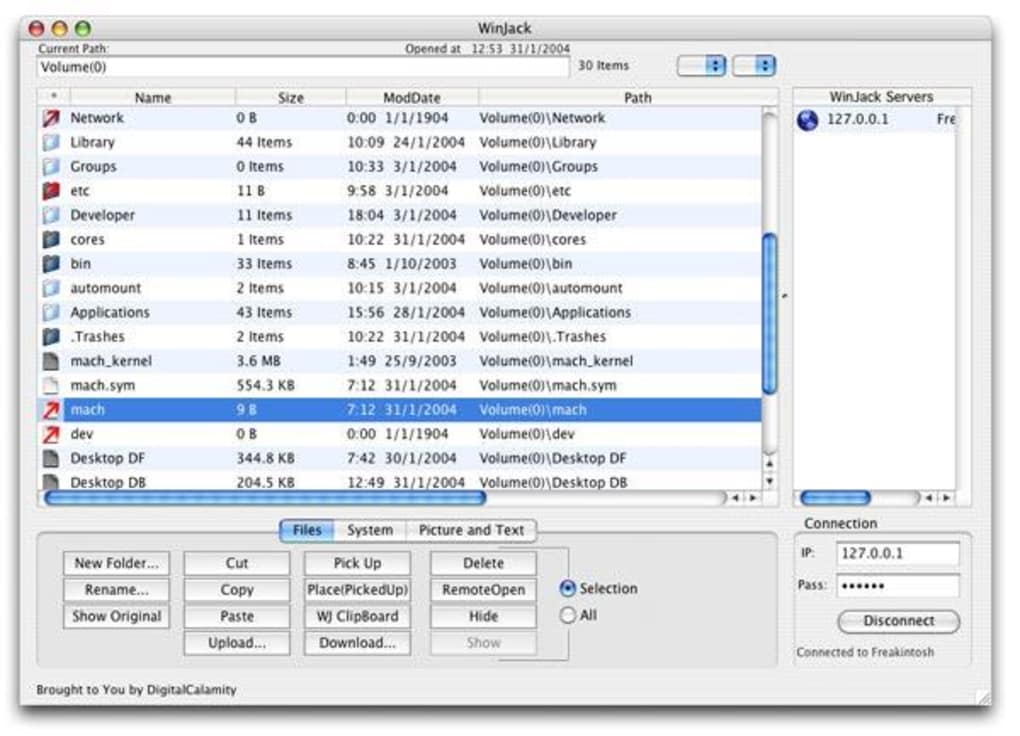
WinJack ist ein leichtgewichtiges, kostenloses Remote‑Steuerungs‑Utility, das ausschließlich für macOS entwickelt wurde. Zum ersten Mal in unserem Katalog im Jahr 2005 vorgestellt, hat das Programm über 2.300 Downloads gesammelt und beweist damit seine Beständigkeit in einem Nischenmarkt, in dem Sicherheit und Einfachheit oberste Priorität haben. WinJack ermöglicht das Durchsuchen von Dateien auf einem entfernten Computer, als wären sie lokal gespeichert, und verwandelt einen fernen Mac in ein virtuelles Netzlaufwerk, ohne dass komplexe VPN‑Setups oder schwere Synchronisations‑Tools nötig sind. Die aktuelle stabile Version 1.1 wurde zuletzt am 24. Oktober 2005 aktualisiert und bleibt trotz ihres Alters voll funktionsfähig auf modernen Mac OS X‑Versionen und älteren Systemen. Da der Installer nur wenige Megabyte groß ist, ist WinJack ideal für Nutzer, die eine sichere, ressourcenschonende Lösung für schnellen Dateizugriff in einem Heim‑ oder kleinen Büronetzwerk suchen. Die Benutzeroberfläche ist bewusst minimalistisch: Ein einziges Fenster zeigt den entfernten Verzeichnisbaum, und Standard‑Drag‑and‑Drop‑Aktionen erlauben das Kopieren, Verschieben oder Öffnen von Dateien per Doppelklick. WinJack unterstützt zudem eine einfache Authentifizierung, die sicherstellt, dass nur autorisierte Benutzer entfernte Daten ansehen oder ändern können. Als kostenloses Tool eliminiert es den Lizenzaufwand, der typischerweise bei kommerziellen Remote‑Steuerungs‑Suiten anfällt, und ist damit eine überzeugende Wahl für Studenten, Freiberufler und kleine Teams, die eine unkomplizierte Möglichkeit zum Teilen von Ressourcen benötigen, ohne ihr gesamtes System offenzulegen.
Hauptfunktionen
- Remote‑Dateibrowsing: Navigieren Sie zu jedem Ordner auf einem entfernten Mac, als wäre er auf Ihrem lokalen Laufwerk.
- Leichtgewichtiger Installer: Das Programm belegt weniger als 5 MB Festplattenspeicher und lässt damit reichlich Platz für andere Anwendungen.
- Sichere Authentifizierung: Einfacher Benutzername/Passwort‑Schutz verhindert unbefugten Zugriff.
- Drag‑and‑Drop‑Unterstützung: Verschieben oder kopieren Sie Dateien zwischen lokalen und entfernten Systemen mit intuitiven Gesten.
- Kompatibilität über Versionen hinweg: Funktioniert auf Mac OS X und früheren Versionen und gewährleistet Legacy‑Support.
- Nur‑Lese‑Modus: Option, Remote‑Sitzungen auf Ansicht‑Only zu beschränken, nützlich für Audits oder Demonstrationen.
- Automatischer Wiederverbund: Bei Netzwerkunterbrechungen versucht WinJack, die Sitzung ohne Benutzereingriff wiederherzustellen.
- Minimalistisches UI: Ein‑Fenster‑Design reduziert die Lernkurve und beschleunigt tägliche Arbeitsabläufe.
Jede dieser Funktionen wurde mit klarem Fokus auf Sicherheit, Leistung und Benutzerfreundlichkeit entwickelt. Da WinJack ein kostenloses Dienstprogramm ist, gibt es keine versteckten Gebühren oder Abonnement‑Modelle. Die leichte Natur der Software bedeutet zudem, dass sie fast sofort startet, selbst auf älterer Hardware – ein echter Lebensretter, wenn Sie in einer zeitkritischen Situation eine Datei abrufen müssen. Darüber hinaus gibt der Nur‑Lese‑Modus Administratoren die Sicherheit, temporären Zugriff für Auftragnehmer zu gewähren, ohne das Risiko einer versehentlichen Datenänderung.
Installations‑ & Nutzungsanleitung
WinJack auf Ihrem Mac zu installieren und zu starten ist ein unkomplizierter Dreischritt‑Prozess, der in weniger als fünf Minuten abgeschlossen werden kann, selbst für Nutzer mit begrenzter technischer Erfahrung.
Schritt 1 – Installer herunterladen
Besuchen Sie die offizielle WinJack‑Download‑Seite und klicken Sie den Free Download-Button. Die Datei wird als komprimiertes .dmg-Paket bereitgestellt, das das Standard‑Distributionsformat für macOS‑Anwendungen ist. Da das Programm kostenlos und Open‑Source ist, gibt es keine versteckten Kosten oder gebündelte Adware. Stellen Sie sicher, dass Sie die Version mit der Bezeichnung „WinJack 1.1 for Mac OS X“ herunterladen, um die Kompatibilität mit Ihrem System zu garantieren.
Schritt 2 – Anwendung installieren
Öffnen Sie die .dmg-Datei, indem Sie sie im Ordner Downloads doppelklicken. Ein Fenster erscheint, das das WinJack‑Symbol und eine Verknüpfung zu Ihrem Applications-Ordner zeigt. Ziehen Sie das WinJack‑Symbol auf die Applications‑Verknüpfung; macOS kopiert das Programm an den entsprechenden Ort. Da WinJack eine vertrauenswürdige kostenlose App ist, werden Sie möglicherweise aufgefordert, die Installation durch Eingabe Ihres Administrator‑Passworts zu bestätigen – das ist normal und stellt sicher, dass die Software die nötigen Berechtigungen für Netzwerkressourcen erhält.
Schritt 3 – Starten und Verbinden
Navigieren Sie zum Applications-Ordner und doppelklicken Sie WinJack, um es zu starten. Beim ersten Ausführen kann macOS fragen, ob Sie Netzwerkzugriff erlauben möchten; klicken Sie Allow. Im WinJack‑Fenster geben Sie die IP‑Adresse oder den Hostnamen des entfernten Macs ein, den Sie durchsuchen möchten, gefolgt von Benutzername und Passwort, die Sie auf diesem Rechner eingerichtet haben. Klicken Sie Connect. Sind die Anmeldedaten korrekt, füllt sich der entfernte Verzeichnisbaum im linken Bereich. Von hier aus können Sie Ordner doppelklicken, um sie zu erkunden, Dateien auf Ihren Desktop ziehen oder per Rechtsklick kontextspezifische Aktionen wie „Open with…“ oder „Copy“ ausführen.
Für Power‑User enthält WinJack ein Einstellungs‑Panel, in dem Sie den „Read‑Only Mode“ aktivieren, Timeout‑Einstellungen anpassen oder automatische Wiederverbindungsversuche konfigurieren können. Alle Änderungen werden lokal gespeichert und beim nächsten Start der App wirksam. Da die Software keine Hintergrunddienste ausführt, solange keine Sitzung aktiv ist, verbraucht sie minimale Systemressourcen und lässt Ihren Mac für andere Aufgaben frei.
Vor‑ und Nachteile
Vorteile
- Vollständig kostenlos, ohne versteckte Gebühren oder Abonnement‑Erfordernisse.
- Extrem leichtgewichtig – belegt weniger als 5 MB Festplattenspeicher.
- Einfache, intuitive Benutzeroberfläche, die praktisch keine Einarbeitung erfordert.
- Sichere Authentifizierung schützt entfernte Dateien vor unbefugtem Zugriff.
- Läuft auf älteren macOS‑Versionen und gewährleistet Legacy‑Kompatibilität.
- Drag‑and‑Drop‑Funktionalität spiegelt das native Finder‑Erlebnis wider.
- Nur‑Lese‑Modus fügt eine zusätzliche Sicherheitsebene für Auditoren hinzu.
Nachteile
- Kein nativer Windows‑ oder Linux‑Client – beschränkt auf macOS‑Umgebungen.
- Letztes Update 2005; fehlt moderne Verschlüsselungsstandards wie TLS 1.3.
- Keine integrierte Datei‑Transfer‑Warteschlange oder Fortschrittsanzeige für große Dateien.
- Eingeschränkte Dokumentation; Nutzer müssen möglicherweise auf Community‑Foren zurückgreifen.
- Unterstützt keine erweiterten Remote‑Steuerungs‑Funktionen wie Bildschirmfreigabe.
Häufig gestellte Fragen
Ist WinJack wirklich kostenlos, oder gibt es versteckte Kosten?
WinJack ist zu 100 % kostenlos. Es gibt keine Lizenzgebühren, keine Abonnement‑Pläne und keine gebündelte Adware. Die einzigen Kosten, die Ihnen entstehen können, sind Ihr normaler Internet‑Bandbreitenverbrauch beim Transfer großer Dateien.Kann ich WinJack verwenden, um eine Verbindung zu einem Windows‑PC herzustellen?
Nein. WinJack wurde ausschließlich für macOS entwickelt. Wenn Sie plattformübergreifendes Remote‑Dateibrowsing benötigen, müssen Sie auf Alternativen wie SMB‑Freigaben, FTP oder Drittanbieter‑Tools zurückgreifen, die Windows und Linux unterstützen.Wie sicher ist der Authentifizierungsmechanismus?
WinJack verwendet ein einfaches Benutzername/Passwort‑System, das über das lokale Netzwerk übertragen wird. Während dies für Heim‑ oder kleine Büronetzwerke ausreichend ist, beinhaltet es keine modernen Verschlüsselungsprotokolle wie TLS 1.3. Für besonders sensible Daten sollten Sie in Kombination mit WinJack ein VPN einsetzen.Läuft WinJack auf den neuesten macOS‑Versionen (z. B. macOS 14)?
Obwohl das letzte offizielle Update 2005 erfolgte, wurde berichtet, dass das Programm auf macOS 10.15 und später funktioniert. Die Kompatibilität mit dem neuesten macOS 14 kann erfordern, dass die App im Kompatibilitätsmodus ausgeführt oder über die Sicherheit‑&‑Datenschutz‑Einstellungen zugelassen wird.Wie aktiviere ich den Nur‑Lese‑Modus?
Öffnen Sie WinJack, klicken Sie auf das Zahnrad‑Symbol, um die Einstellungen zu öffnen, und aktivieren Sie die Option „Read‑Only Mode“. Dadurch werden Schreibvorgänge auf dem entfernten System verhindert, sodass nur das Anzeigen und Kopieren von Dateien möglich ist.Fazit & Handlungsaufruf
Wenn Sie nach einer kostenfreien, wartungsarmen Lösung suchen, um Dateien über mehrere Macs hinweg zu durchsuchen, bleibt WinJack trotz seines Alters ein solider Kandidat. Sein leichter Footprint, die unkomplizierte Benutzeroberfläche und die sichere Authentifizierung machen es besonders attraktiv für Heimanwender, Pädagogen und kleine Teams, die Einfachheit über Funktionsüberfluss schätzen. Während das Fehlen moderner Verschlüsselung und plattformübergreifender Unterstützung bemerkenswerte Nachteile sind, finden viele Nutzer, dass die Kombination von WinJack mit einem einfachen VPN oder einem sicheren lokalen Netzwerk diese Bedenken mindert. Bereit, es auszuprobieren? $0.00 – laden Sie WinJack noch heute herunter und beginnen Sie sofort, die Dateien Ihres entfernten Macs zu durchsuchen.
Anleitungen & Tutorials
So installierst du WinJack
- Klicke oben auf die Schaltfläche Herunterladen.
- Akzeptiere nach der Weiterleitung die Bedingungen und klicke auf Installieren.
- Warte, bis der Download von WinJack auf deinem Gerät abgeschlossen ist.
So verwendest du WinJack
Diese Software wird hauptsächlich für die oben beschriebenen Kernfunktionen verwendet. Öffne die App nach der Installation, um ihre Möglichkeiten zu erkunden.
Nutzerbewertungen
Noch keine Bewertungen. Teile als Erste/r deine Erfahrung.
Das könnte dir auch gefallen
mehr
DiffusionBee
Generate unique art with this app DiffusionBee is a free and accessible artifici...

Excire Foto Light
Organize your snapshots Excire Foto Light is a free-to-download AI -powered phot...

Topaz Photo AI
Photo enhancement tool with AI Topaz Photo AI is a premium AI image editor for P...

anonymoX
Surf anonymously with Firefox anonymoX for Firefox is an add-on that gives you f...

DownThemAll
Download Them All! Downloading anything or everything on a webpage can be a labo...
.webp)
DuckDuckGo Privacy Essentials
A free program for Mac, by DuckDuckGo, Inc.. DuckDuckGo Privacy Essentials is a...
