
Descarga WinJack – Explorador de archivos remotos gratuito para Mac
Resumen
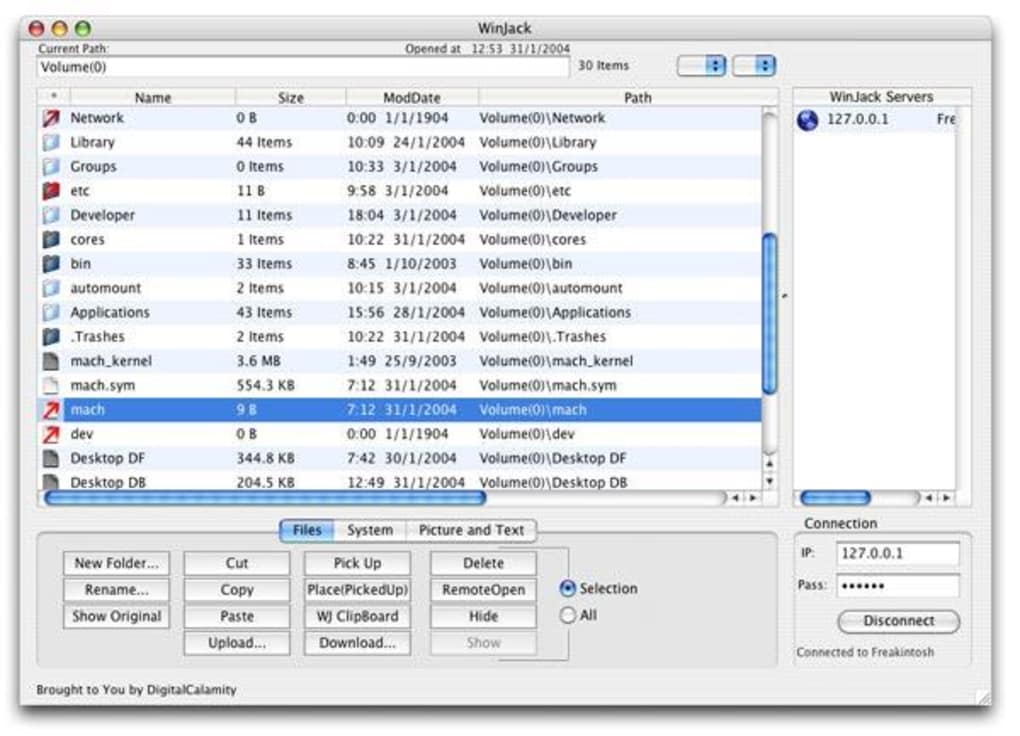
WinJack es una utilidad ligera y gratuita de control remoto diseñada exclusivamente para macOS. Presentada por primera vez en nuestro catálogo en 2005, el programa ha acumulado más de 2.300 descargas, demostrando su solidez en un mercado especializado donde la seguridad y la simplicidad son fundamentales. WinJack te permite navegar por archivos en una computadora remota como si estuvieran almacenados localmente, transformando un Mac distante en una unidad de red virtual sin necesidad de configuraciones complejas de VPN ni herramientas de sincronización pesadas. La versión estable actual, la 1.1, fue actualizada por última vez el 24 de octubre de 2005, y a pesar de su antigüedad sigue funcionando plenamente en versiones modernas de Mac OS X y versiones anteriores. Debido a que el instalador ocupa solo unos pocos megabytes, WinJack es ideal para usuarios que buscan una solución segura y de bajo impacto para acceder rápidamente a archivos en una red doméstica o de pequeña oficina. La interfaz es intencionalmente minimalista: una sola ventana muestra el árbol de directorios remotos, y acciones estándar de arrastrar y soltar te permiten copiar, mover o abrir archivos con un doble clic. WinJack también admite autenticación básica, asegurando que solo usuarios autorizados puedan ver o modificar datos remotos. Como herramienta gratuita, elimina la sobrecarga de licencias típica de suites comerciales de control remoto, convirtiéndose en una opción atractiva para estudiantes, freelancers y equipos pequeños que necesitan una forma sencilla de compartir recursos sin exponer todo su sistema.
Características principales
- Navegación de archivos remotos: Navega por cualquier carpeta en un Mac remoto como si estuviera en tu unidad local.
- Instalador ligero: El programa ocupa menos de 5 MB de espacio en disco, dejando amplio espacio para otras aplicaciones.
- Autenticación segura: Protección con nombre de usuario y contraseña simple que evita el acceso no autorizado.
- Soporte para arrastrar y soltar: Mueve o copia archivos entre sistemas locales y remotos con gestos intuitivos.
- Compatibilidad cruzada de versiones: Funciona en Mac OS X y versiones anteriores, garantizando soporte para sistemas heredados.
- Modo de solo lectura: Opción para restringir sesiones remotas a solo visualización, útil para auditorías o demostraciones.
- Reconexión automática: Si se pierde la conexión de red, WinJack intenta restaurar la sesión sin intervención del usuario.
- Interfaz minimalista: Diseño de una sola ventana reduce la curva de aprendizaje y acelera las tareas diarias.
Cada una de estas características fue desarrollada con un enfoque claro en seguridad, rendimiento y facilidad de uso. Debido a que WinJack es una utilidad gratuita, no hay costos ocultos ni modelos de suscripción de los que preocuparse. La naturaleza ligera del software también significa que se inicia casi instantáneamente, incluso en hardware antiguo, lo que puede ser una salvación cuando necesitas recuperar un archivo en una situación crítica. Además, el modo de solo lectura da a los administradores la confianza para otorgar acceso temporal a contratistas sin arriesgar modificaciones accidentales de datos.
Instrucciones de instalación y uso
Configurar WinJack en tu Mac es un proceso sencillo de tres pasos que puede completarse en menos de cinco minutos, incluso para usuarios con experiencia técnica limitada.
Paso 1 – Descargar el instalador
Visita la página oficial de descarga de WinJack y haz clic en el botón Descarga gratuita. El archivo se entrega como un paquete comprimido .dmg, el formato estándar para aplicaciones de macOS. Como el programa es gratuito y de código abierto, no hay cargos ocultos ni software publicitario incluido. Asegúrate de descargar la versión etiquetada como “WinJack 1.1 para Mac OS X” para garantizar la compatibilidad con tu sistema.
Paso 2 – Instalar la aplicación
Abre el archivo .dmg haciendo doble clic en él desde tu carpeta Descargas. Aparecerá una ventana mostrando el ícono de WinJack y un acceso directo a tu carpeta Aplicaciones. Arrastra el ícono de WinJack al acceso directo de Aplicaciones; macOS copiará el programa a la ubicación adecuada. Como WinJack es una aplicación gratuita de confianza, es posible que se te pida confirmar la instalación introduciendo tu contraseña de administrador—esto es normal y asegura que el software tenga los permisos necesarios para acceder a recursos de red.
Paso 3 – Iniciar y conectar
Navega hasta la carpeta Aplicaciones y haz doble clic en WinJack para iniciarla. La primera vez que ejecutas la app, macOS puede preguntarte si deseas permitir el acceso de red; haz clic en Permitir. En la ventana de WinJack, introduce la dirección IP o el nombre de host del Mac remoto que deseas explorar, seguido del nombre de usuario y la contraseña que configuraste en esa máquina. Haz clic en Conectar. Si las credenciales son correctas, el árbol de directorios remotos se cargará en el panel izquierdo. Desde aquí puedes hacer doble clic en carpetas para explorarlas, arrastrar archivos a tu escritorio o hacer clic derecho para acciones específicas del contexto como “Abrir con…” o “Copiar”.
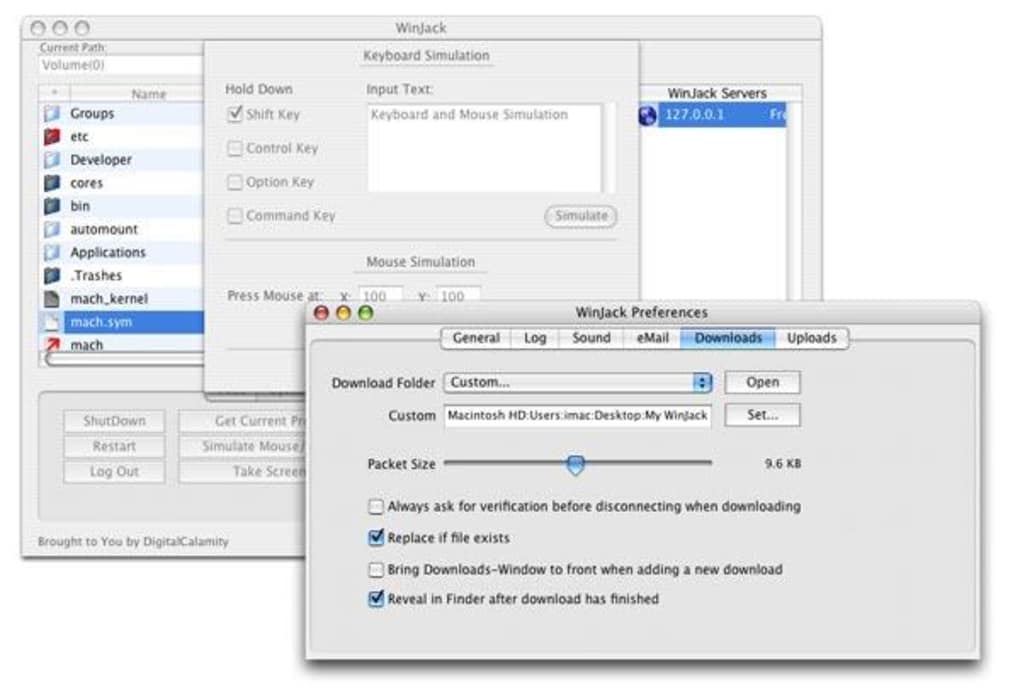
Para usuarios avanzados, WinJack incluye un panel de preferencias donde puedes activar el “Modo de solo lectura”, ajustar los tiempos de espera o configurar intentos automáticos de reconexión. Todos los cambios se guardan localmente y surten efecto la próxima vez que inicies la aplicación. Debido a que el software no ejecuta servicios en segundo plano a menos que haya una sesión activa, consume recursos mínimos del sistema, dejando tu Mac libre para otras tareas.
Pros y contras
Pros
- Completamente gratuito sin costos ocultos ni requisitos de suscripción.
- Extremadamente ligero – utiliza menos de 5 MB de espacio en disco.
- Interfaz simple e intuitiva que requiere prácticamente ninguna capacitación.
- Autenticación segura protege los archivos remotos contra acceso no autorizado.
- Funciona en versiones antiguas de macOS, garantizando compatibilidad con sistemas heredados.
- Funcionalidad de arrastrar y soltar que replica la experiencia nativa del Finder.
- El modo de solo lectura añade una capa adicional de seguridad para auditores.
Contras
- No tiene cliente nativo para Windows o Linux – limitado a entornos macOS.
- Última actualización en 2005; carece de estándares de cifrado modernos como TLS 1.3.
- No incluye cola de transferencia de archivos ni indicador de progreso para archivos grandes.
- Documentación limitada; los usuarios pueden necesitar depender de foros comunitarios.
- No soporta funciones avanzadas de control remoto como el compartir pantalla.
Preguntas frecuentes
¿WinJack es realmente gratuito, o hay costos ocultos?
WinJack es 100 % gratuito. No hay tarifas de licencia, planes de suscripción ni software publicitario incluido. El único costo que podrías incurrir es tu ancho de banda normal de internet al transferir archivos grandes.¿Puedo usar WinJack para conectarme a una PC con Windows?
No. WinJack está diseñado exclusivamente para macOS. Si necesitas navegación remota de archivos multiplataforma, deberás considerar alternativas como comparticiones SMB, FTP o herramientas de terceros que soporten Windows y Linux.¿Qué tan seguro es el mecanismo de autenticación?
WinJack utiliza un sistema básico de nombre de usuario y contraseña que se transmite a través de la red local. Aunque esto es suficiente para entornos domésticos o de pequeña oficina, no incorpora protocolos de cifrado modernos como TLS 1.3. Para datos altamente sensibles, considera usar una VPN junto con WinJack.¿Funcionará WinJack en las últimas versiones de macOS (por ejemplo, macOS 14)?
Aunque la última actualización oficial fue en 2005, se ha reportado que el programa funciona en macOS 10.15 y versiones posteriores. La compatibilidad con el nuevo macOS 14 podría requerir ejecutar la app en modo de compatibilidad o permitirla a través de la configuración de Seguridad y Privacidad.¿Cómo habilito el modo de solo lectura?
Abre WinJack, haz clic en el ícono de engranaje para abrir Preferencias y marca la opción “Modo de solo lectura”. Esto restringe todas las operaciones de escritura en el sistema remoto, permitiendo solo la visualización y copia de archivos.Conclusión y llamado a la acción
Si buscas una solución sin costo y de bajo mantenimiento para navegar archivos entre múltiples Macs, WinJack sigue siendo una opción sólida a pesar de su antigüedad. Su bajo impacto en recursos, interfaz sencilla y autenticación segura lo hacen especialmente atractivo para usuarios domésticos, educadores y equipos pequeños que valoran la simplicidad sobre la sobrecarga de funciones. Aunque la ausencia de cifrado moderno y soporte multiplataforma son desventajas notables, muchos usuarios encuentran que combinar WinJack con una VPN básica o una red local segura mitiga estas preocupaciones. ¿Listo para probarlo? $0.00 – descarga WinJack hoy y empieza a navegar tus archivos remotos en segundos.








