
Captures d'écran
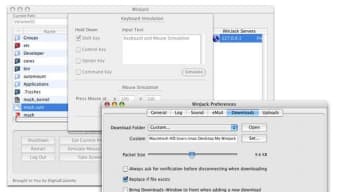
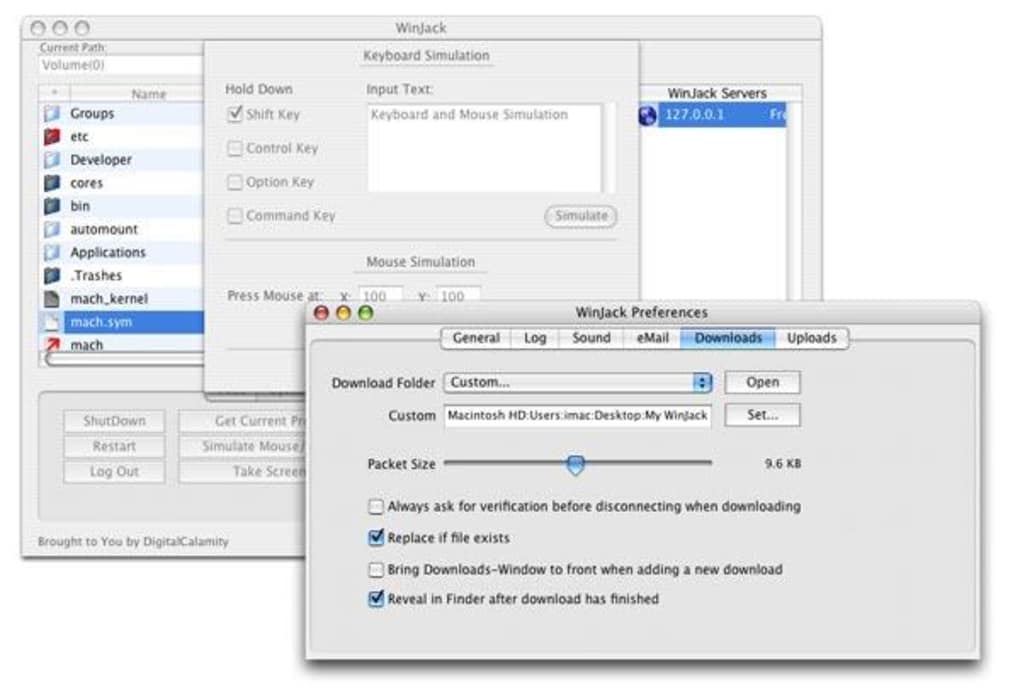
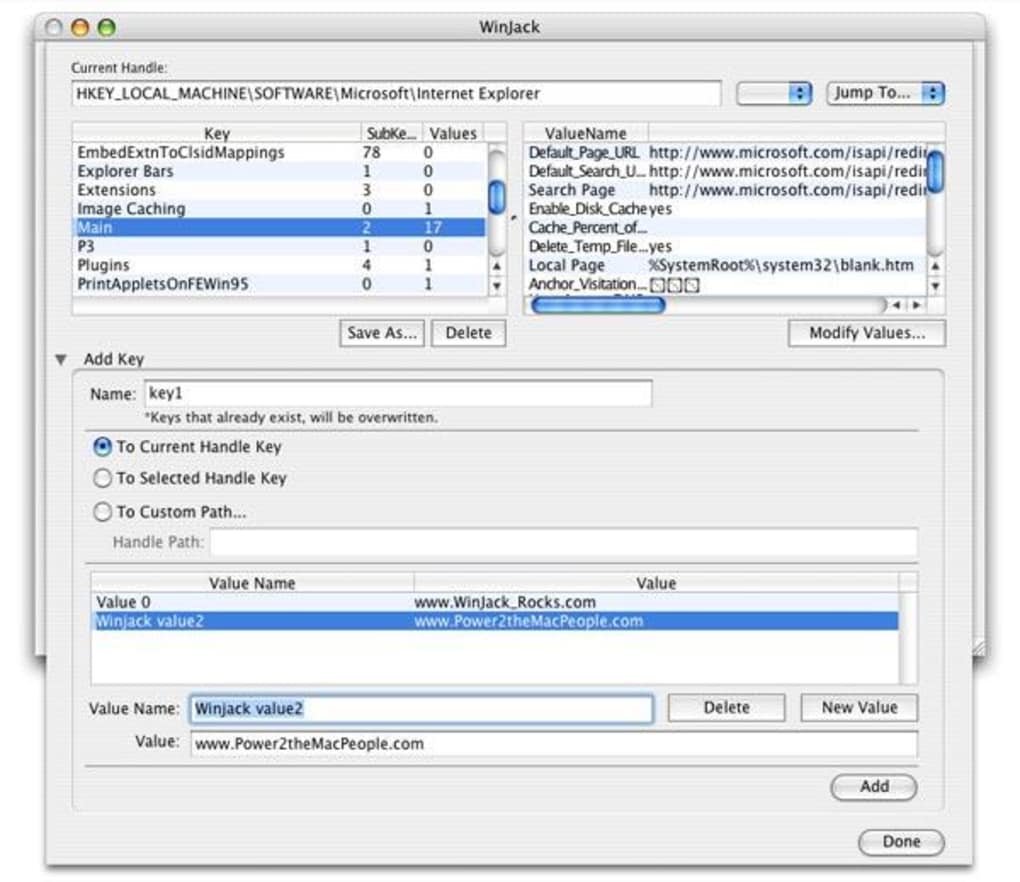
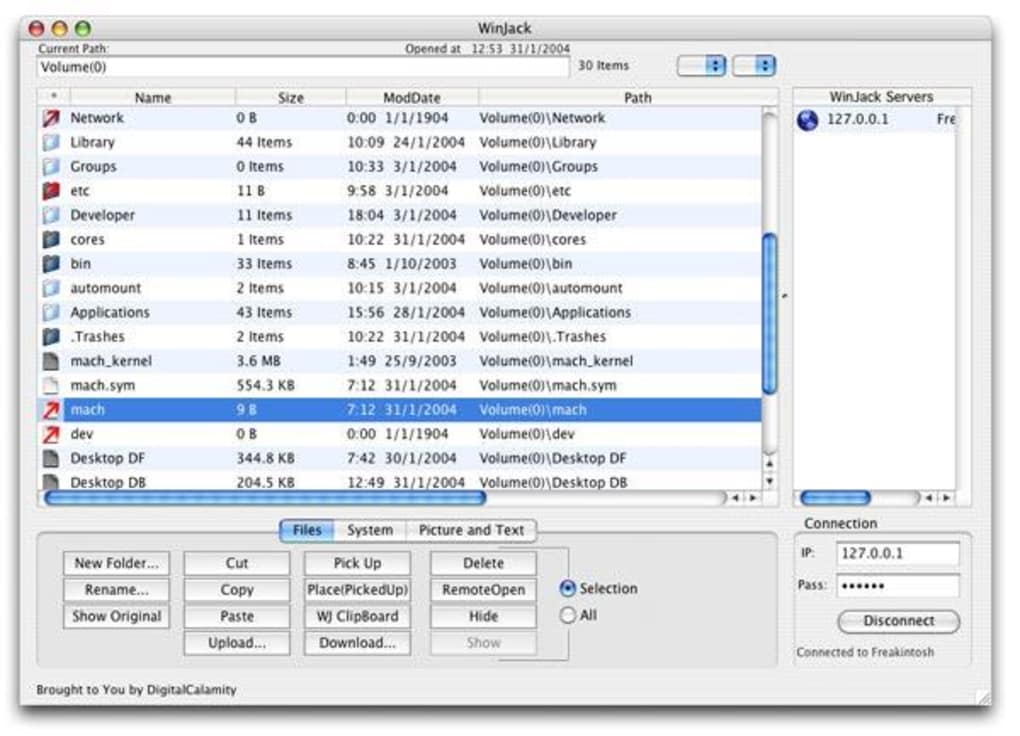
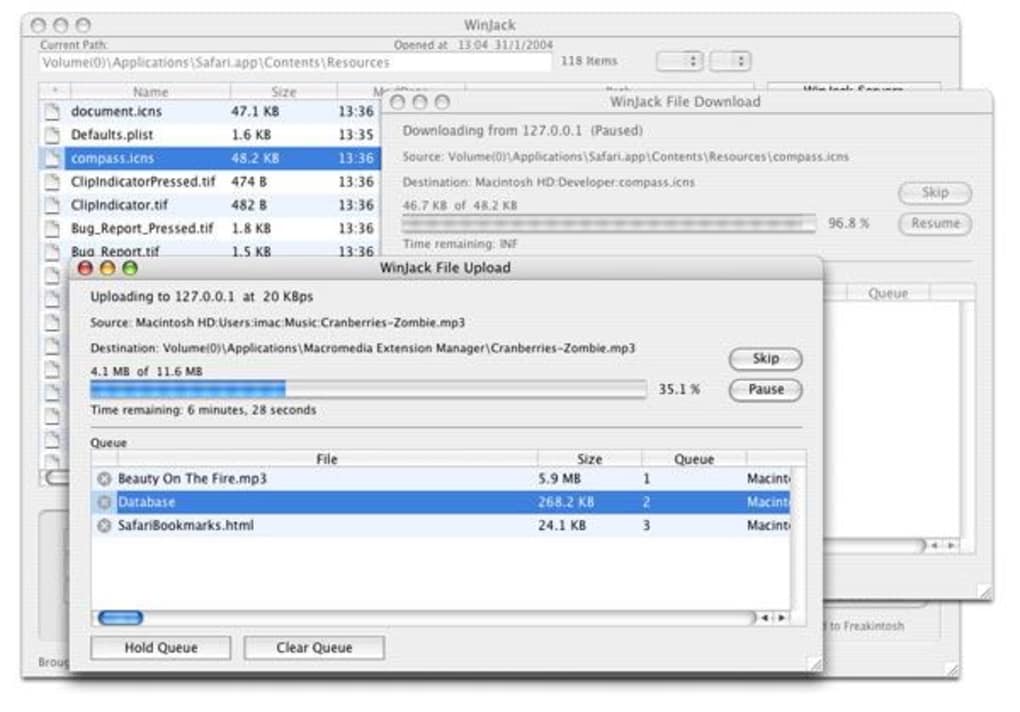
Détails de l'application
- Version
- 1.1
- Taille
- 1.98 MB
- Mis à jour
- March 12, 2019
- Requiert
- Mac OS X
- Langue
- English
- Licence
- Free
- Développeur
- More programs (3)
- Catégorie
- Mac OS
À propos de WinJack
Télécharger WinJack – Navigateur de fichiers distant gratuit pour Mac
Vue d'ensemble
WinJack est un utilitaire de contrôle à distance léger et gratuit, conçu exclusivement pour macOS. Introduit pour la première fois dans notre catalogue en 2005, le programme a accumulé plus de 2 300 téléchargements, prouvant sa pérennité sur un marché de niche où la sécurité et la simplicité sont primordiales. WinJack vous permet de parcourir les fichiers d’un ordinateur distant comme s’ils étaient stockés localement, transformant un Mac éloigné en lecteur réseau virtuel sans nécessiter de configurations VPN complexes ou d’outils de synchronisation lourds. La version stable actuelle, 1.1, a été mise à jour pour la dernière fois le 24 octobre 2005, et malgré son âge elle reste pleinement fonctionnelle sur les versions modernes de Mac OS X ainsi que sur les versions antérieures. Parce que l’installateur ne pèse que quelques mégaoctets, WinJack est idéal pour les utilisateurs qui souhaitent une solution sécurisée et à faible impact pour un accès rapide aux fichiers sur un réseau domestique ou de petit bureau. L’interface est intentionnellement minimaliste : une seule fenêtre affiche l’arborescence du répertoire distant, et les actions glisser‑déposer standard vous permettent de copier, déplacer ou ouvrir des fichiers d’un double‑clic. WinJack prend également en charge l’authentification de base, garantissant que seuls les utilisateurs autorisés peuvent visualiser ou modifier les données distantes. En tant qu’outil gratuit, il élimine les frais de licence généralement associés aux suites de contrôle à distance commerciales, ce qui en fait un choix convaincant pour les étudiants, les indépendants et les petites équipes qui ont besoin d’un moyen simple de partager des ressources sans exposer l’ensemble de leur système.
Fonctionnalités clés
- Navigation de fichiers distante : Parcourez n’importe quel dossier sur un Mac distant comme s’il était sur votre disque local.
- Installateur léger : Le programme occupe moins de 5 Mo d’espace disque, laissant amplement de place pour d’autres applications.
- Authentification sécurisée : Une protection simple par nom d’utilisateur/mot de passe empêche les accès non autorisés.
- Prise en charge du glisser‑déposer : Déplacez ou copiez des fichiers entre les systèmes locaux et distants avec des gestes intuitifs.
- Compatibilité inter‑versions : Fonctionne sur Mac OS X et les versions antérieures, assurant le support des anciens systèmes.
- Mode lecture‑seule : Option pour restreindre les sessions distantes à la visualisation uniquement, utile pour les audits ou les démonstrations.
- Reconnexion automatique : Si le réseau se coupe, WinJack tente de restaurer la session sans intervention de l’utilisateur.
- Interface minimaliste : Conception à une fenêtre qui réduit la courbe d’apprentissage et accélère les flux de travail quotidiens.
Chacune de ces fonctionnalités a été conçue avec un accent clair sur la sécurité, les performances et la facilité d’utilisation. Parce que WinJack est un utilitaire gratuit, il n’y a aucun frais caché ni modèle d’abonnement dont il faut se préoccuper. La légèreté du logiciel signifie également qu’il démarre presque instantanément, même sur du matériel ancien, ce qui peut être salvateur lorsque vous devez récupérer un fichier dans une situation critique. De plus, le mode lecture‑seule donne aux administrateurs la confiance nécessaire pour accorder un accès temporaire à des sous‑traitants sans risquer de modifications accidentelles des données.
Instructions d’installation & d’utilisation
Installer et faire fonctionner WinJack sur votre Mac est un processus simple en trois étapes qui peut être réalisé en moins de cinq minutes, même pour les utilisateurs ayant peu d’expérience technique.
Étape 1 – Télécharger l’installateur
Visitez la page officielle de téléchargement de WinJack et cliquez sur le bouton Free Download. Le fichier est fourni sous forme d’un paquet compressé .dmg, le format de distribution standard pour les applications macOS. Parce que le programme est gratuit et open‑source, il n’y a aucun frais caché ni adware intégré. Assurez‑vous de télécharger la version intitulée « WinJack 1.1 for Mac OS X » pour garantir la compatibilité avec votre système.
Étape 2 – Installer l’application
Ouvrez le fichier .dmg en double‑cliquant dessus dans votre dossier Downloads. Une fenêtre apparaîtra affichant l’icône WinJack et un raccourci vers votre dossier Applications. Faites glisser l’icône WinJack sur le raccourci Applications ; macOS copiera le programme à l’emplacement approprié. Parce que WinJack est une application gratuite de confiance, il se peut que l’on vous demande de confirmer l’installation en saisissant votre mot de passe administrateur — c’est normal et cela garantit que le logiciel possède les autorisations nécessaires pour accéder aux ressources réseau.
Étape 3 – Lancer et se connecter
Accédez au dossier Applications et double‑cliquez sur WinJack pour le lancer. La première fois que vous exécutez l’application, macOS peut vous demander si vous souhaitez autoriser l’accès réseau ; cliquez sur Allow. Dans la fenêtre WinJack, saisissez l’adresse IP ou le nom d’hôte du Mac distant que vous souhaitez parcourir, suivi du nom d’utilisateur et du mot de passe que vous avez configurés sur cette machine. Cliquez sur Connect. Si les informations d’identification sont correctes, l’arborescence du répertoire distant se remplira dans le volet gauche. Vous pourrez alors double‑cliquer sur les dossiers pour explorer, glisser les fichiers sur votre bureau, ou faire un clic droit pour des actions contextuelles telles que « Open with… » ou « Copy ».
Pour les utilisateurs avancés, WinJack inclut un panneau de préférences où vous pouvez activer le « Read‑Only Mode », ajuster les paramètres de temporisation ou configurer les tentatives de reconnexion automatique. Toutes les modifications sont enregistrées localement et prennent effet au prochain lancement de l’application. Parce que le logiciel ne lance pas de services en arrière‑plan tant qu’une session n’est pas active, il consomme très peu de ressources système, laissant votre Mac libre pour d’autres tâches.
Avantages et inconvénients
Avantages
- Entièrement gratuit, sans frais cachés ni abonnement.
- Extrêmement léger – utilise moins de 5 Mo d’espace disque.
- Interface simple et intuitive qui ne nécessite pratiquement aucune formation.
- Authentification sécurisée protège les fichiers distants contre les accès non autorisés.
- Fonctionne sur les anciennes versions de macOS, assurant la compatibilité avec les systèmes hérités.
- La fonctionnalité glisser‑déposer reproduit l’expérience native du Finder.
- Le mode lecture‑seule ajoute une couche de sécurité supplémentaire pour les auditeurs.
Inconvénients
- Pas de client natif Windows ou Linux – limité aux environnements macOS.
- Dernière mise à jour en 2005 ; ne prend pas en charge les normes de chiffrement modernes comme TLS 1.3.
- Pas de file d’attente de transfert de fichiers intégrée ni d’indicateur de progression pour les gros fichiers.
- Documentation limitée ; les utilisateurs peuvent devoir se tourner vers les forums communautaires.
- Ne supporte pas les fonctionnalités avancées de contrôle à distance telles que le partage d’écran.
Foire aux questions
WinJack est‑il vraiment gratuit, ou y a‑t‑il des coûts cachés ?
WinJack est 100 % gratuit. Il n’y a aucun frais de licence, aucun abonnement, et aucun adware intégré. Le seul coût éventuel est votre bande passante Internet normale lors du transfert de gros fichiers.Puis‑je utiliser WinJack pour me connecter à un PC Windows ?
Non. WinJack est construit exclusivement pour macOS. Si vous avez besoin d’une navigation de fichiers distante multiplateforme, vous devrez envisager des alternatives telles que les partages SMB, FTP ou des outils tiers qui supportent Windows et Linux.Quel niveau de sécurité offre le mécanisme d’authentification ?
WinJack utilise un système basique de nom d’utilisateur/mot de passe transmis sur le réseau local. Bien que cela soit suffisant pour les environnements domestiques ou de petit bureau, il n’incorpore pas de protocoles de chiffrement modernes comme TLS 1.3. Pour des données hautement sensibles, envisagez d’utiliser un VPN en conjonction avec WinJack.WinJack fonctionnera‑t‑il sur les dernières versions de macOS (par ex., macOS 14) ?
Bien que la dernière mise à jour officielle date de 2005, le programme a été signalé comme fonctionnant sur macOS 10.15 et versions ultérieures. La compatibilité avec le tout nouveau macOS 14 peut nécessiter d’exécuter l’application en mode de compatibilité ou de l’autoriser via les paramètres Sécurité & Confidentialité.Comment activer le mode lecture‑seule ?
Ouvrez WinJack, cliquez sur l’icône d’engrenage pour ouvrir les Préférences, et cochez l’option « Read‑Only Mode ». Cela restreint toute opération d’écriture sur le système distant, ne permettant que la visualisation et la copie des fichiers.Conclusion & appel à l’action
Si vous recherchez une solution sans frais et à faible entretien pour parcourir des fichiers sur plusieurs Macs, WinJack reste un concurrent solide malgré son âge. Son empreinte légère, son interface simple et son authentification sécurisée le rendent particulièrement attrayant pour les utilisateurs domestiques, les éducateurs et les petites équipes qui privilégient la simplicité à la surcharge de fonctionnalités. Bien que l’absence de chiffrement moderne et de support multiplateforme constitue des inconvénients notables, de nombreux utilisateurs constatent que le coupler à un VPN basique ou à un réseau local sécurisé atténue ces préoccupations. Prêt à l’essayer ? $0.00 – téléchargez WinJack aujourd’hui et commencez à parcourir instantanément les fichiers de votre Mac distant.
Guides et tutoriels
Comment installer WinJack
- Cliquez sur le bouton Télécharger ci-dessus.
- Une fois redirigé, acceptez les conditions et cliquez sur Installer.
- Attendez la fin du téléchargement de WinJack sur votre appareil.
Comment utiliser WinJack
Ce logiciel est principalement utilisé pour les fonctionnalités décrites ci-dessus. Ouvrez l'application après l'installation pour explorer ses capacités.
Avis des utilisateurs
Aucun avis pour le moment. Soyez le premier à partager votre expérience.
Vous aimerez peut-être aussi
plus
DiffusionBee
Generate unique art with this app DiffusionBee is a free and accessible artifici...

Excire Foto Light
Organize your snapshots Excire Foto Light is a free-to-download AI -powered phot...

Topaz Photo AI
Photo enhancement tool with AI Topaz Photo AI is a premium AI image editor for P...

anonymoX
Surf anonymously with Firefox anonymoX for Firefox is an add-on that gives you f...

DownThemAll
Download Them All! Downloading anything or everything on a webpage can be a labo...
.webp)
DuckDuckGo Privacy Essentials
A free program for Mac, by DuckDuckGo, Inc.. DuckDuckGo Privacy Essentials is a...
