
Capturas de tela
Detalhes do aplicativo
- Versão
- 1.1
- Tamanho
- 1.98 MB
- Atualizado
- March 12, 2019
- Requer
- Mac OS X
- Idioma
- English
- Licença
- Free
- Desenvolvedor
- More programs (3)
- Categoria
- Mac OS
Sobre WinJack
Download WinJack – Navegador de Arquivos Remoto Gratuito para Mac
Visão geral
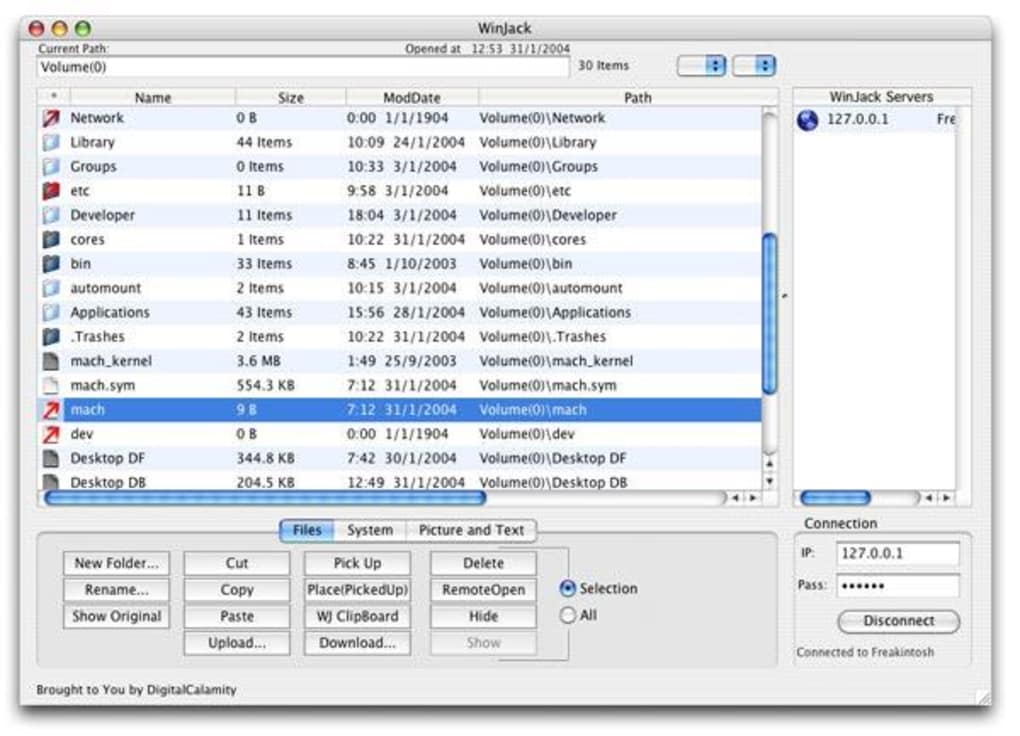
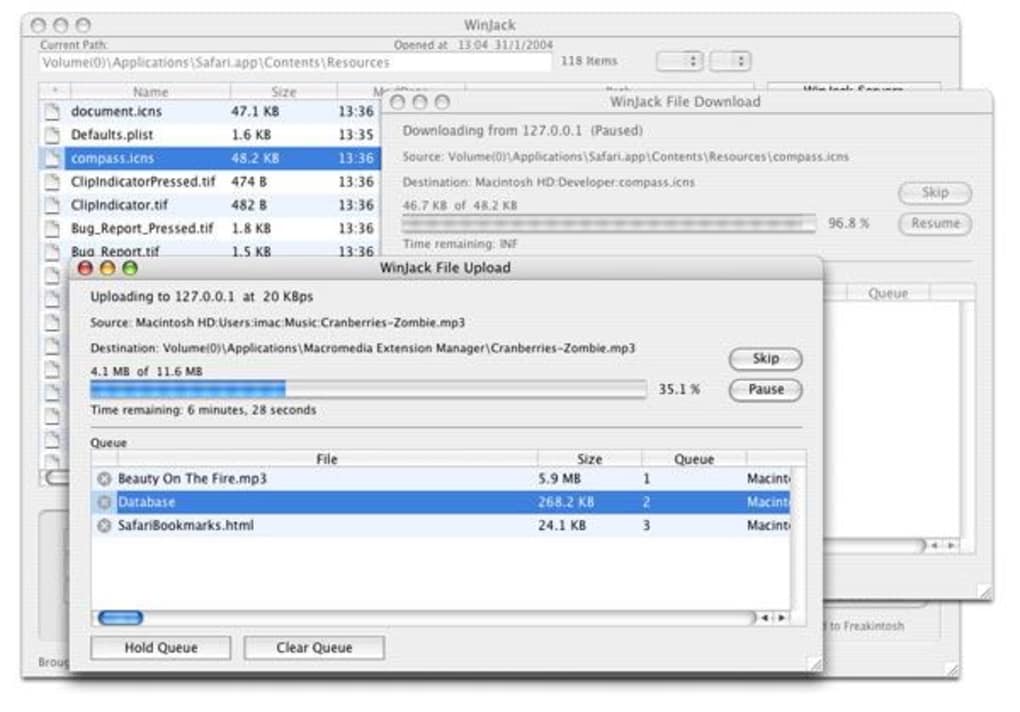
WinJack é um utilitário leve e gratuito de controle remoto projetado exclusivamente para macOS. Primeiro introduzido em nosso catálogo em 2005, o programa acumulou mais de 2.300 downloads, comprovando sua durabilidade em um nicho de mercado onde segurança e simplicidade são fundamentais. WinJack permite que você navegue pelos arquivos de um computador remoto como se estivessem armazenados localmente, transformando um Mac distante em uma unidade de rede virtual sem a necessidade de configurações complexas de VPN ou ferramentas de sincronização pesadas. A versão estável atual, 1.1, foi atualizada pela última vez em 24 de outubro de 2005 e, apesar da idade, continua totalmente funcional nas versões modernas do Mac OS X e nas versões anteriores. Como o instalador ocupa apenas alguns megabytes, WinJack é ideal para usuários que desejam uma solução segura e de baixo impacto para acesso rápido a arquivos em uma rede doméstica ou de pequeno escritório. A interface é intencionalmente minimalista: uma única janela exibe a árvore de diretórios remotos, e as ações padrão de arrastar‑e‑soltar permitem copiar, mover ou abrir arquivos com um duplo‑clique. WinJack também oferece autenticação básica, garantindo que apenas usuários autorizados possam visualizar ou modificar os dados remotos. Como ferramenta gratuita, elimina a sobrecarga de licenciamento que normalmente acompanha suítes comerciais de controle remoto, tornando‑se uma escolha atraente para estudantes, freelancers e pequenas equipes que precisam de uma forma descomplicada de compartilhar recursos sem expor todo o sistema.
Recursos Principais
- Navegação de Arquivos Remotos: Navegue em qualquer pasta de um Mac remoto como se estivesse em sua unidade local.
- Instalador Leve: O programa ocupa menos de 5 MB de espaço em disco, deixando amplo espaço para outros aplicativos.
- Autenticação Segura: Proteção simples de nome de usuário/senha impede acesso não autorizado.
- Suporte a Arrastar e Soltar: Mova ou copie arquivos entre sistemas locais e remotos com gestos intuitivos.
- Compatibilidade entre Versões: Funciona no Mac OS X e versões anteriores, garantindo suporte legado.
- Modo Somente Leitura: Opção para restringir sessões remotas a visualização, útil para auditorias ou demonstrações.
- Reconexão Automática: Se a rede cair, WinJack tenta restaurar a sessão sem intervenção do usuário.
- Interface Minimalista: Design de uma única janela reduz a curva de aprendizado e acelera fluxos de trabalho diários.
Cada um desses recursos foi desenvolvido com foco claro em segurança, desempenho e facilidade de uso. Como WinJack é um utilitário gratuito, não há taxas ocultas ou modelos de assinatura. A natureza leve do software também significa que ele inicia quase instantaneamente, mesmo em hardware mais antigo, o que pode ser vital quando você precisa recuperar um arquivo em uma situação crítica de tempo. Além disso, o modo somente leitura dá aos administradores a confiança de conceder acesso temporário a contratantes sem risco de modificação acidental de dados.
Instalação & Uso
Instalar e executar o WinJack no seu Mac é um processo simples de três etapas que pode ser concluído em menos de cinco minutos, mesmo para usuários com experiência técnica limitada.
Passo 1 – Baixar o Instalador
Visite a página oficial de download do WinJack e clique no botão Free Download. O arquivo é entregue como um pacote compactado .dmg, que é o formato padrão de distribuição para aplicativos macOS. Como o programa é gratuito e de código aberto, não há cobranças ocultas ou adware incluído. Certifique‑se de baixar a versão rotulada “WinJack 1.1 for Mac OS X” para garantir compatibilidade com seu sistema.
Passo 2 – Instalar o Aplicativo
Abra o arquivo .dmg clicando duas vezes nele na sua pasta Downloads. Uma janela aparecerá mostrando o ícone do WinJack e um atalho para a sua pasta Applications. Arraste o ícone do WinJack para o atalho Applications; o macOS copiará o programa para o local apropriado. Como o WinJack é um aplicativo gratuito confiável, pode ser solicitado que você confirme a instalação inserindo sua senha de administrador — isso é normal e garante que o software tenha as permissões necessárias para acessar recursos de rede.
Passo 3 – Iniciar e Conectar
Navegue até a pasta Applications e clique duas vezes no WinJack para iniciá‑lo. Na primeira vez que você executar o app, o macOS pode perguntar se você deseja permitir acesso à rede; clique Allow. Na janela do WinJack, insira o endereço IP ou nome do host do Mac remoto que deseja navegar, seguido do nome de usuário e senha configurados naquela máquina. Clique Connect. Se as credenciais estiverem corretas, a árvore de diretórios remotos será exibida no painel esquerdo. A partir daí você pode clicar duas vezes nas pastas para explorar, arrastar arquivos para a sua área de trabalho ou clicar com o botão direito para ações específicas como “Open with…” ou “Copy”.
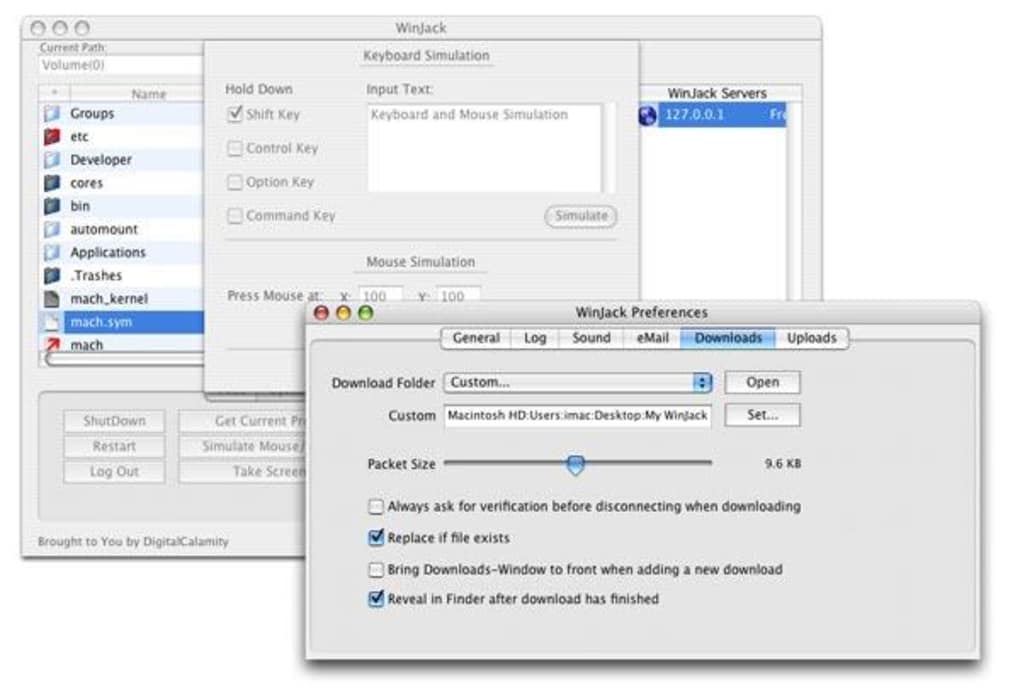
Para usuários avançados, o WinJack inclui um painel de preferências onde você pode habilitar “Read‑Only Mode”, ajustar configurações de tempo limite ou configurar tentativas automáticas de reconexão. Todas as alterações são salvas localmente e entram em vigor na próxima vez que iniciar o app. Como o software não executa serviços em segundo plano a menos que uma sessão esteja ativa, consome recursos mínimos do sistema, deixando seu Mac livre para outras tarefas.
Prós e Contras
Prós
- Totalmente gratuito, sem taxas ocultas ou exigência de assinatura.
- Extremamente leve – usa menos de 5 MB de espaço em disco.
- Interface simples e intuitiva que praticamente não requer treinamento.
- Autenticação segura protege arquivos remotos contra acesso não autorizado.
- Funciona em versões mais antigas do macOS, garantindo compatibilidade legada.
- Funcionalidade de arrastar‑e‑soltar reproduz a experiência nativa do Finder.
- Modo somente leitura adiciona uma camada extra de segurança para auditores.
Contras
- Sem cliente nativo para Windows ou Linux – limitado a ambientes macOS.
- Última atualização em 2005; não possui padrões modernos de criptografia como TLS 1.3.
- Não há fila de transferência de arquivos integrada nem indicador de progresso para arquivos grandes.
- Documentação limitada; os usuários podem precisar recorrer a fóruns da comunidade.
- Não suporta recursos avançados de controle remoto, como compartilhamento de tela.
Perguntas Frequentes
O WinJack é realmente gratuito ou há custos ocultos?
WinJack é 100 % gratuito. Não há taxas de licenciamento, planos de assinatura ou adware incluído. O único custo que você pode ter é a sua largura de banda normal de internet ao transferir arquivos grandes.Posso usar o WinJack para conectar a um PC com Windows?
Não. O WinJack foi desenvolvido exclusivamente para macOS. Se precisar de navegação de arquivos remotos multiplataforma, será necessário procurar alternativas como compartilhamentos SMB, FTP ou ferramentas de terceiros que suportem Windows e Linux.Quão segura é a autenticação?
O WinJack usa um sistema básico de nome de usuário/senha que é transmitido pela rede local. Embora seja suficiente para ambientes domésticos ou de pequeno escritório, não incorpora protocolos modernos de criptografia como TLS 1.3. Para dados altamente sensíveis, considere usar uma VPN em conjunto com o WinJack.O WinJack funciona nas versões mais recentes do macOS (por exemplo, macOS 14)?
Embora a última atualização oficial tenha sido em 2005, o programa tem sido relatado como funcionando no macOS 10.15 e posteriores. A compatibilidade com o mais recente macOS 14 pode exigir a execução do app em modo de compatibilidade ou a permissão nas configurações de Segurança & Privacidade.Como habilitar o modo somente leitura?
Abra o WinJack, clique no ícone de engrenagem para abrir Preferências e marque a opção “Read‑Only Mode”. Isso restringe quaisquer operações de gravação no sistema remoto, permitindo apenas visualização e cópia de arquivos.Conclusão & Chamada à Ação
Se você procura uma solução sem custos e de baixa manutenção para navegar arquivos em vários Macs, o WinJack continua sendo um concorrente sólido apesar da idade. Sua pegada leve, interface direta e autenticação segura o tornam especialmente atraente para usuários domésticos, educadores e pequenas equipes que valorizam a simplicidade em vez de recursos excessivos. Embora a falta de criptografia moderna e suporte multiplataforma sejam desvantagens notáveis, muitos usuários descobrem que combinar o WinJack com uma VPN básica ou uma rede local segura mitiga essas preocupações. Pronto para experimentar? $0.00 – baixe o WinJack hoje e comece a navegar os arquivos do seu Mac remoto instantaneamente.
Guias e tutoriais
Como instalar WinJack
- Clique no botão Baixar acima.
- Após o redirecionamento, aceite os termos e clique em Instalar.
- Aguarde o download de WinJack terminar no seu dispositivo.
Como usar WinJack
Este software é usado principalmente para os recursos principais descritos acima. Abra o aplicativo após a instalação para explorar suas capacidades.
Avaliações de usuários
Ainda não há avaliações. Seja o primeiro a compartilhar sua experiência.
Você também pode gostar
mais
DiffusionBee
Generate unique art with this app DiffusionBee is a free and accessible artifici...

Excire Foto Light
Organize your snapshots Excire Foto Light is a free-to-download AI -powered phot...

Topaz Photo AI
Photo enhancement tool with AI Topaz Photo AI is a premium AI image editor for P...

anonymoX
Surf anonymously with Firefox anonymoX for Firefox is an add-on that gives you f...

DownThemAll
Download Them All! Downloading anything or everything on a webpage can be a labo...
.webp)
DuckDuckGo Privacy Essentials
A free program for Mac, by DuckDuckGo, Inc.. DuckDuckGo Privacy Essentials is a...
