
Capturi de ecran
Detalii aplicație
- Versiune
- 1.1
- Dimensiune
- 1.98 MB
- Actualizat
- March 12, 2019
- Necesită
- Mac OS X
- Limbă
- English
- Licență
- Free
- Dezvoltator
- More programs (3)
- Categorie
- Mac OS
Despre WinJack
Descarcă WinJack – Browser de Fișiere Remot pentru Mac Gratuit
Prezentare generală
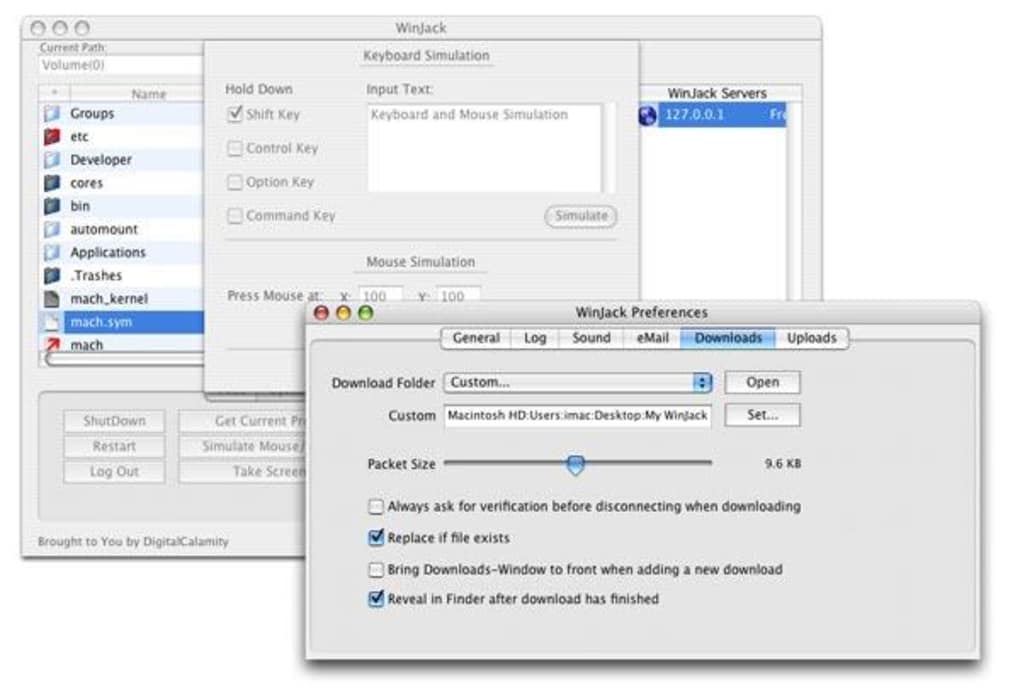
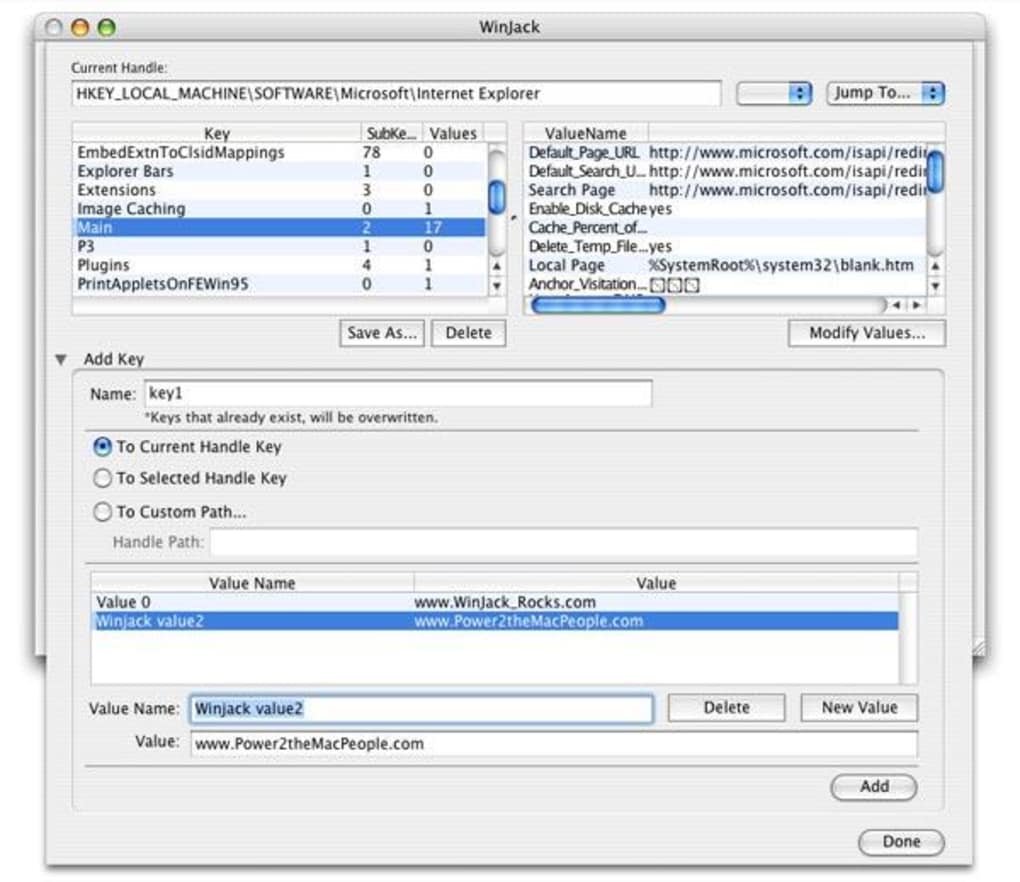
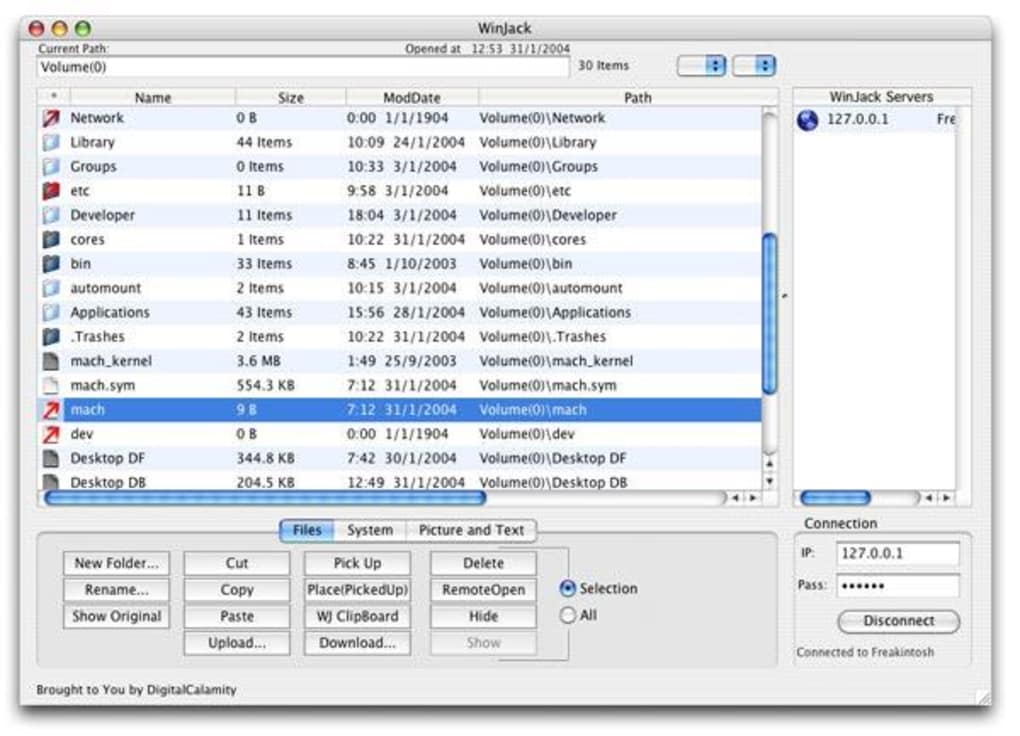
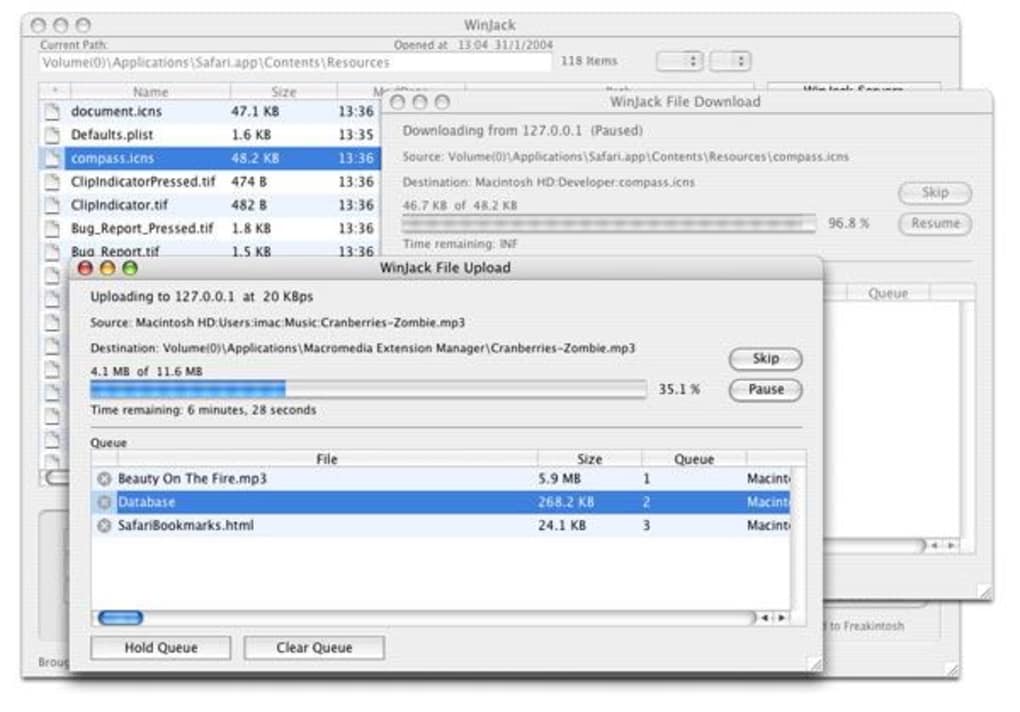
WinJack este o utilitară ușoară și gratuită pentru controlul de la distanță, concepută exclusiv pentru macOS. Introdusă pentru prima dată în catalogul nostru în anul 2005, programul a acumulat peste 2.300 de descărcări, dovedindu-și rezistența într-un segment de piață specializat, unde se acordă o importanță deosebită securității și simplificării. WinJack îți permite să navighezi prin fișierele de pe un computer distant ca și cum ar fi stocate local, transformând un Mac îndepărtat într-un disc de rețea virtual, fără a fi nevoie de configurări complexe de VPN sau instrumente de sincronizare greoaie. Versiunea stabilă actuală, 1.1, a fost ultima dată actualizată pe data de 24 octombrie 2005, iar în ciuda vârstei sale rămâne complet funcțională pe versiunile moderne ale Mac OS X și pe versiunile anterioare. Deoarece instalația ocupă doar câteva megabite, WinJack este ideală pentru utilizatorii care doresc o soluție sigură și cu impact minim pentru accesul rapid la fișiere într-o rețea casnică sau de mică firmă. Interfața este intenționat minimală: o singură fereastră afișează arborele de directoare de pe sistemul distant, iar acțiunile standard de tragere și eliberare (drag-and-drop) îți permit să copiezi, muti sau deschizi fișiere cu un dublu clic. WinJack susține, de asemenea, autentificare de bază, asigurând că doar utilizatorii autorizați pot vizualiza sau modifica datele de pe sistemul distant. Ca instrument gratuit, elimina costurile de licențiere asociate obișnuite cu suitele comerciale de control la distanță, făcând-o o alegere atrăgătoare pentru studenți, freelanceri și echipe mici care au nevoie de o modalitate simplă de a împărtăși resurse fără a expune întregul sistem.
Caracteristici principale
- Navigare prin fișierele remote: Navighează orice dosar de pe un Mac distant ca și cum ar fi pe unitatea ta locală.
- Instalator ușor: Programul ocupă mai puțin de 5 MB spațiu pe disc, lăsând suficient spațiu pentru alte aplicații.
- Autentificare sigură: Protecție simplă prin nume de utilizator/parolă care previne accesul neautorizat.
- Suport pentru tragere și eliberare: Mută sau copiază fișiere între sistemele local și distant cu gesturi intuitive.
- Compatibilitate între versiuni: Funcționează pe Mac OS X și versiuni anterioare, asigurând suport pentru echipamente vechi.
- Mod doar citire: Opțiune de a restricționa sesiunile remote la vizualizare, utilă pentru auditare sau demonstrații.
- Reconectare automată: Dacă conexiunea de rețea se întrerupe, WinJack încearcă să restabilească sesiunea fără intervenția utilizatorului.
- Interfață minimalistă: Design cu o singură fereastră reduce curba de învățare și accelerează fluxurile de lucru zilnice.
Fiecare dintre aceste caracteristici a fost concepută cu un scop clar: securitate, performanță și ușurință de utilizare. Deoarece WinJack este un utilitar gratuit, nu există costuri ascunse sau modele de abonament de care să te îngrijorezi. Natura ușoară a software-ului înseamnă că pornește aproape instantaneu, chiar și pe hardware vechi, ceea ce poate fi o soluție salvatoare atunci când ai nevoie să recuperezi un fișier într-o situație critică. În plus, modul doar citire oferă administratorilor încredere pentru a acorda acces temporar contractanților fără a risca modificarea accidentală a datelor.
Instrucțiuni pentru instalare și utilizare
Punerea în funcțiune a WinJack pe Mac-ul tău este un proces simplu de trei pași, care poate fi finalizat în mai puțin de cinci minute, chiar și pentru utilizatori cu experiență tehnică limitată.
Pasul 1 – Descarcă instalația
Accesează pagina oficială de descărcare WinJack și apasă butonul Descarcă Gratuit. Fișierul este livrat sub formă de pachet comprimat .dmg, formatul standard pentru aplicațiile macOS. Deoarece programul este gratuit și open-source, nu există costuri ascunse sau programe de reclamă incluse. Asigură-te că descarci versiunea etichetată „WinJack 1.1 pentru Mac OS X” pentru a garanta compatibilitatea cu sistemul tău.
Pasul 2 – Instalează aplicația
Deschide fișierul .dmg prin dublu clic în folderul Descărcări. Va apărea o fereastră afișând pictograma WinJack și o scurtătură către folderul Aplicații. Trage pictograma WinJack pe scurtătura din folderul Aplicații; macOS va copia programul în locația potrivită. Deoarece WinJack este o aplicație gratuită de încredere, te poate întreba să confirmi instalarea introducând parola administratorului – acest lucru este normal și asigură că software-ul are permisiunile necesare pentru a accesa resursele de rețea.
Pasul 3 – Lansează și conectează-te
Navighează în folderul Aplicații și dublu-clic pe WinJack pentru a-l lansa. La prima execuție, macOS poate întreba dacă dorești să permiti accesul la rețea; apasă Permite. În fereastra WinJack, introdu adresa IP sau numele de gazdă al Mac-ului distant pe care dorești să-l explorezi, urmat de numele de utilizator și parola setate pe acel sistem. Apasă Conectează. Dacă credențialele sunt corecte, arborele de directoare de pe sistemul distant va fi afișat în panoul din stânga. De aici poți dublu-clica pe dosare pentru a explora, trage fișiere pe desktop sau clic dreapta pentru acțiuni specifice contextului, cum ar fi „Deschide cu…” sau „Copiază”.
Pentru utilizatorii avansați, WinJack include un panou de preferințe unde poți activa „Modul doar citire”, ajusta setările de timp de expirare sau configura încercările de reconectare automată. Toate modificările sunt salvate local și vor intra în vigoare la următoarea pornire a aplicației. Deoarece software-ul nu rulează servicii în fundal decât dacă o sesiune este activă, consumă resurse minime ale sistemului, lăsând Mac-ul liber pentru alte sarcini.
Puncte forte și slabe
Puncte forte
- Complet gratuit, fără costuri ascunse sau cerințe de abonament.
- Extrem de ușor – folosește mai puțin de 5 MB spațiu pe disc.
- Interfață simplă și intuitivă, care necesită practic nicio instruire.
- Autentificare sigură care protejează fișierele de pe sistemul distant de acces neautorizat.
- Funcționează pe versiuni vechi de macOS, asigurând compatibilitatea cu echipamentele vechi.
- Funcționalitatea de tragere și eliberare imită experiența nativă a Finder-ului.
- Modul doar citire adaugă o bară suplimentară de siguranță pentru auditori.
Puncte slabe
- Nu există client nativ pentru Windows sau Linux – limitat la mediile macOS.
- Ultima actualizare în 2005; lipsesc standardele moderne de criptare precum TLS 1.3.
- Nu există coadă de transfer de fișiere sau indicator de progres pentru fișiere mari.
- Documentație limitată; utilizatorii pot fi nevoiți să se bazeze pe forumuri comunitare.
- Nu susține funcții avansate de control la distanță precum partajarea ecranului.
Întrebări frecvente
WinJack este chiar gratuit, sau există costuri ascunse?
WinJack este 100% gratuit. Nu există taxe de licențiere, planuri de abonament sau programe de reclamă incluse. Singurul cost pe care îl poți suporta este banda de internet normală atunci când transferi fișiere mari.Pot folosi WinJack pentru a mă conecta la un PC cu Windows?
Nu. WinJack este construit exclusiv pentru macOS. Dacă ai nevoie de navigare remată a fișierelor pe mai multe platforme, vei trebui să te uiți la alternative precum partajările SMB, FTP sau instrumente de terțe părți care suportă Windows și Linux.Cât de sigură este mecanismul de autentificare?
WinJack utilizează un sistem de bază de nume de utilizator/parolă care este transmis prin rețeaua locală. Deși este suficient pentru medii casnice sau de mică firmă, nu incorporate protocoale moderne de criptare precum TLS 1.3. Pentru date sensibile, consideră utilizarea unui VPN împreună cu WinJack.Va funcționa WinJack pe cele mai recente versiuni ale macOS (de exemplu, macOS 14)?
Deși ultima actualizare oficială a fost în 2005, programul a fost raportat ca funcționând pe macOS 10.15 și versiuni ulterioare. Compatibilitatea cu cel mai nou macOS 14 poate necesita rularea aplicației în modul de compatibilitate sau permisiunea ei prin setările Securitate & Confidențialitate.Cum activez modul doar citire?
Deschide WinJack, apasă pe pictograma de roată din dreapta pentru a deschide Preferințele și marchează opțiunea „Mod doar citire”. Aceasta restricționează orice operațiuni de scriere pe sistemul distant, permițând doar vizualizarea și copierea fișierelor.Concluzie și apel la acțiune
Dacă cauți o soluție gratuită și cu întreținere minimă pentru a naviga prin fișiere pe mai multe Mac-uri, WinJack rămâne o alegere solidă, deși are vârsta sa. Dimensiunea sa redusă, interfața simplă și autentificarea sigură o fac deosebit de atrăgătoare pentru utilizatorii casnici, profesori și echipe mici care apreciază simplificarea în detrimentul supralărgirii funcționalităților. Deși lipsa criptării moderne și a suportului cross-platform sunt dezavantaje notabile, mulți utilizatori constată că combinarea WinJack cu un VPN de bază sau o rețea locală sigură mitigă aceste preocupări. Gata să încerci? $0.00 – descarcă WinJack astăzi și începe să explorezi fișierele de pe Mac-ul tău distant într-o clipă.
Ghiduri și tutoriale
Cum se instalează WinJack
- Apasă butonul Descarcă de mai sus.
- După redirecționare, acceptă termenii și apasă Instalare.
- Așteaptă finalizarea descărcării WinJack pe dispozitivul tău.
Cum se folosește WinJack
Acest software este folosit în principal pentru funcțiile descrise mai sus. Deschide aplicația după instalare pentru a-i explora capacitățile.
Recenzii utilizatori
Nu există încă recenzii. Fii primul care își împărtășește experiența.
S-ar putea să îți placă și
mai mult
DiffusionBee
Generate unique art with this app DiffusionBee is a free and accessible artifici...

Excire Foto Light
Organize your snapshots Excire Foto Light is a free-to-download AI -powered phot...

Topaz Photo AI
Photo enhancement tool with AI Topaz Photo AI is a premium AI image editor for P...

anonymoX
Surf anonymously with Firefox anonymoX for Firefox is an add-on that gives you f...

DownThemAll
Download Them All! Downloading anything or everything on a webpage can be a labo...
.webp)
DuckDuckGo Privacy Essentials
A free program for Mac, by DuckDuckGo, Inc.. DuckDuckGo Privacy Essentials is a...
