
Download WinZip – Sichere Dateikomprimierung, Zip‑ & Entzip‑Tool für Windows, Mac, Android & iOS
Übersicht über WinZip
WinZip bleibt einer der bekanntesten Namen im Bereich der Dateikomprimierung und bietet eine einfache, aber leistungsstarke Lösung für Nutzer, die Dateien zippen, entzippen und digitale Assets über mehrere Plattformen hinweg schützen müssen. Entwickelt von Corel Corporation und ursprünglich von WinZip Computing erstellt, liefert die Anwendung eine saubere, Finder‑ähnliche Oberfläche unter macOS und behält gleichzeitig ein vertrautes Windows‑ähnliches Layout für PC‑Nutzer bei. Egal, ob Sie ein paar Dokumente verwalten, große Anhänge per E‑Mail versenden oder Medien in die Cloud sichern – WinZip optimiert den Prozess mit Ein‑Klick‑Aktionen, Drag‑and‑Drop‑Komfort und integrierter Verschlüsselung. Die Software unterstützt mehr als ein Dutzend Archivformate – darunter Zip, Zipx, 7Z, RAR, JAR, LHA und WAR – sodass Sie selten ein zusätzliches Dienstprogramm benötigen. Das Trialware‑Modell bietet eine voll funktionsfähige 21‑tägige Testphase ohne Angabe von Kreditkartendaten; danach schaltet ein einmaliger Kauf das komplette Funktionsset frei, ohne wiederkehrende Abonnements. Sicherheitsorientierte Nutzer werden die 128‑Bit‑ und 256‑Bit‑AES‑Verschlüsselungsoptionen zu schätzen wissen, während Profis von der nahtlosen Integration mit beliebten Cloud‑Diensten wie Dropbox, Google Drive, OneDrive, iCloud und WinZips eigenem ZipShare profitieren. Kurz gesagt, WinZip kombiniert die Zuverlässigkeit eines bewährten Kompressionstools mit moderner Cloud‑Konnektivität und starker Sicherheit und ist damit eine vielseitige Wahl für den privaten und geschäftlichen Einsatz.
Hauptfunktionen & Vorteile
- Umfassende Formatunterstützung: Unterstützt Zip, Zipx, 7Z, RAR, TAR, GZIP, BZIP2, LZMA2, JAR, LHA, WAR und viele weitere, sodass Sie praktisch jedes Archiv öffnen können, dem Sie begegnen.
- Hochleistungs‑Kompression: Der ZSTD‑Algorithmus und das Zipx‑Format liefern die kleinsten möglichen Dateigrößen und beschleunigen Uploads und Downloads.
- AES‑Verschlüsselung: Schützen Sie Archive mit 128‑Bit‑ oder 256‑Bit‑AES‑Verschlüsselung und Passwortschutz, um sensible Daten sicher zu halten.
- Cloud‑Integration: Greifen Sie direkt auf Dateien zu, komprimieren und teilen Sie sie von Dropbox, Google Drive, OneDrive, iCloud und ZipShare, ohne die App zu verlassen.
- Ein‑Klick‑E‑Mail‑ & Social‑Sharing: Senden Sie gezippte Dateien über Ihren Standard‑E‑Mail‑Client oder teilen Sie sie sofort auf Facebook, Twitter und anderen Plattformen.
- Stapelverarbeitung & Automatisierung: Erstellen, extrahieren oder konvertieren Sie mehrere Archive in einem einzigen Vorgang und sparen Sie Zeit bei wiederkehrenden Aufgaben.
- Plattformübergreifende Verfügbarkeit: Native Anwendungen für Windows, macOS, Android und iOS ermöglichen die Arbeit auf jedem Gerät.
- Intuitive Benutzeroberfläche: Drei‑Paneel‑Layout mit Drag‑and‑Drop, Hell‑/Dunkel‑Modus und Quick‑Look‑Vorschau unter macOS für sofortige Dateiansicht.
- Auf Disc brennen: Archivdateien können direkt auf CDs oder DVDs geschrieben werden für Offline‑Speicherung oder Verteilung.
- Regelmäßige Updates: Automatische Updates halten die Software kompatibel mit den neuesten OS‑Versionen und fügen neue Funktionen hinzu.
Installation, Nutzung & Kompatibilität
So installieren Sie WinZip auf verschiedenen Plattformen
Die Installation von WinZip ist auf allen unterstützten Betriebssystemen unkompliziert. Unter Windows laden Sie den .exe-Installer von der offiziellen WinZip‑Website herunter, führen ihn aus und folgen dem geführten Assistenten – Lizenzvereinbarung akzeptieren, Zielordner wählen und auf „Installieren“ klicken. macOS‑Nutzer erhalten eine .dmg-Datei; doppelklicken Sie, um das Disk‑Image zu mounten, ziehen Sie das WinZip‑Symbol in den Ordner Programme und bestätigen Sie etwaige Gatekeeper‑Hinweise. Android‑ und iOS‑Installationen erfolgen über den Google Play Store bzw. den Apple App Store; suchen Sie einfach nach „WinZip“, tippen Sie auf „Installieren“ und erteilen Sie die erforderlichen Berechtigungen für Dateizugriff und Cloud‑Integration.
Täglicher Arbeitsablauf
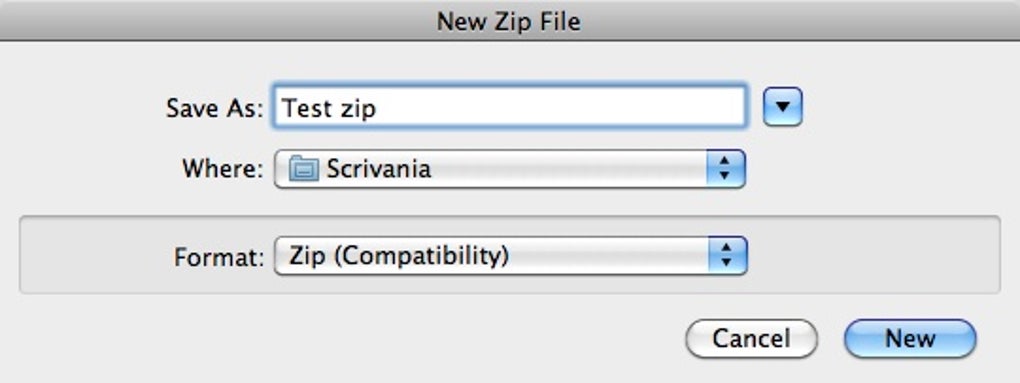
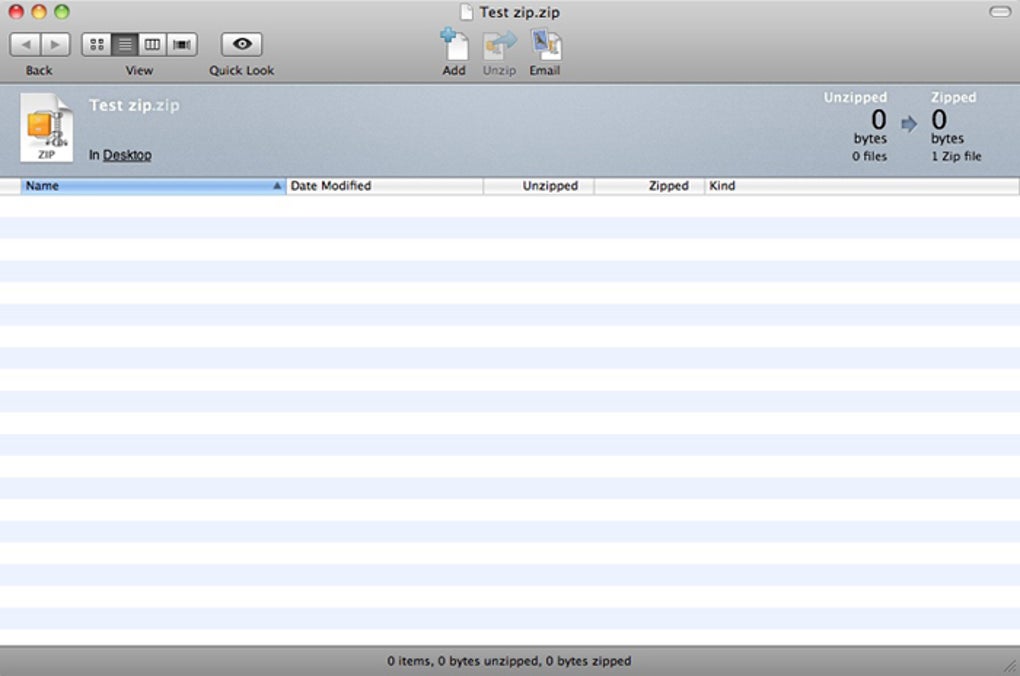
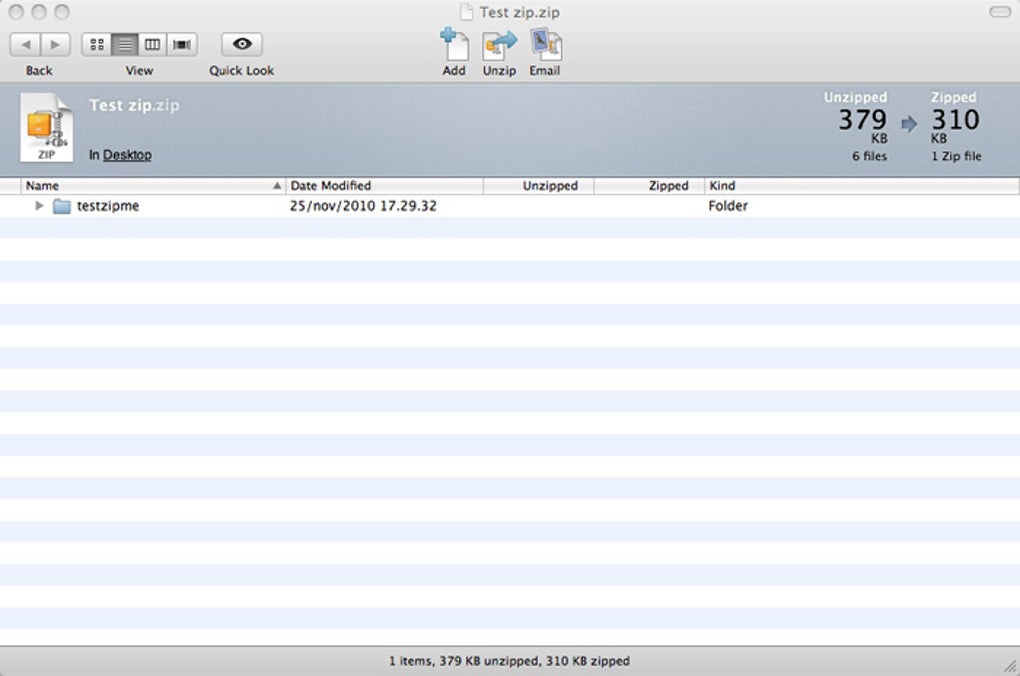
Nach der Installation ist der Arbeitsablauf auf Geschwindigkeit ausgelegt. Ziehen Sie eine Datei oder einen Ordner in das WinZip‑Fenster, klicken Sie auf die Schaltfläche „Hinzufügen“ und wählen Sie das gewünschte Archivformat. Zum Extrahieren wählen Sie ein Archiv, klicken Sie auf „Entzippen“ und geben Sie einen Zielordner an. Die Fortschrittsanzeige liefert Echtzeit‑Feedback, und Sie können jederzeit abbrechen. Fortgeschrittene Nutzer können mit einem Rechtsklick auf eine Datei im Archiv deren Inhalt über Quick Look (macOS) bzw. das integrierte Vorschaufenster (Windows) vorab anzeigen. Das Menü „Aktionen“ bietet Konvertierung zu PDF, Bildgrößenanpassung oder direkten Upload zu Cloud‑Diensten. Um ein Archiv zu schützen, aktivieren Sie die AES‑Verschlüsselung im Sicherheits‑Tab, setzen ein Passwort und fügen optional einen Wiederherstellungsschlüssel hinzu.
Systemanforderungen (itemprop="operatingSystem")
- Windows 10, 11 oder Windows Server 2016+ (64‑Bit)
- macOS 10.14 (Mojave) oder neuer (Intel & Apple Silicon)
- Android 6.0+ (ARM & x86)
- iOS 12.0+ (iPhone, iPad, iPod touch)
Vor- und Nachteile
- Vorteile:
- Umfassende Formatunterstützung eliminiert die Notwendigkeit mehrerer Dienstprogramme.
- Benutzerfreundliche Oberfläche reduziert die Lernkurve für Anfänger.
- Starke AES‑Verschlüsselung hält vertrauliche Daten sicher.
- Nahtlose Cloud‑Integration optimiert die Zusammenarbeit.
- Einmaliges Kaufmodell vermeidet wiederkehrende Gebühren.
- Nachteile:
- Der vollständige Funktionsumfang ist erst nach der Testphase verfügbar; die kostenlose Version ist eingeschränkt.
- Das Kompressionsverhältnis ist bei bestimmten Dateitypen leicht niedriger als bei 7‑Zip.
- Die Desktop‑Version kann auf älteren Rechnern ressourcenintensiv wirken.
- Erweiterte Befehlszeilen‑Funktionen fehlen im Vergleich zu Open‑Source‑Alternativen.
Gesamtbewertung: 4 von 5 Sternen – WinZip liefert zuverlässige Kompression, eine polierte Benutzeroberfläche und robuste Sicherheit und ist damit eine solide Wahl für die meisten Nutzer trotz eines moderaten Preises.
Häufig gestellte Fragen & Fazit
Gibt es eine komplett kostenlose Version von WinZip?
WinZip bietet eine 21‑tägige kostenlose Testversion, die alle Premium‑Funktionen enthält. Nach der Testphase müssen Sie eine Lizenz erwerben; es gibt keine dauerhaft kostenlose Edition, aber die Testversion erfordert keine Kreditkarte.
Kann WinZip meine Archive verschlüsseln?
Ja. WinZip unterstützt 128‑Bit‑ und 256‑Bit‑AES‑Verschlüsselung. Sie können beim Erstellen eines Archivs ein Passwort festlegen, und die Software verschlüsselt das gesamte Dateiset, um es vor unbefugtem Zugriff zu schützen.
Arbeitet WinZip mit Cloud‑Speicherdiensten zusammen?
Absolut. WinZip integriert sich in Dropbox, Google Drive, OneDrive, iCloud und das eigene ZipShare. Sie können Dateien direkt aus der Cloud hinzufügen, komprimieren und teilen, ohne die Anwendung zu verlassen.
Ist WinZip sicher zum Herunterladen?
Ja. WinZip ist ein renommiertes Produkt der Corel Corporation. Der Installer ist digital signiert und das Programm enthält keine Adware oder Malware. macOS kann eine standardmäßige Warnung „aus dem Internet heruntergeladen“ anzeigen, die Sie in den Systemeinstellungen schließen können.
Wie schneidet WinZip im Vergleich zu 7‑Zip ab?
7‑Zip ist kostenlos und erzielt oft höhere Kompressionsraten, insbesondere mit dem 7Z‑Format. WinZip hingegen bietet eine polierte grafische Benutzeroberfläche, integrierte Cloud‑Integration und stärkere plattformübergreifende Unterstützung (einschließlich offizieller macOS‑ und Mobil‑Apps). Wenn Sie ein benutzerfreundliches Erlebnis bevorzugen und Cloud‑Konnektivität benötigen, ist WinZip die bessere Wahl; wenn Sie maximale Kompression und keinerlei Kosten benötigen, könnte 7‑Zip für Sie passend sein.
Fazit & Handlungsaufruf
WinZip hebt sich weiterhin in einem überfüllten Kompressionsmarkt hervor, indem es breite Formatkompatibilität, starke Verschlüsselung und nahtlose Cloud‑Arbeitsabläufe in einem einzigen, benutzerfreundlichen Paket kombiniert. Egal, ob Sie ein Gelegenheitsnutzer sind, der ein paar Fotos zippen möchte, oder ein Business‑Profi, der sichere Dateifreigabe benötigt – die Testphase gibt Ihnen ausreichend Zeit, alle Funktionen zu erkunden, bevor Sie einen einmaligen Kauf tätigen. Bereit, Ihre Dateiverwaltung zu optimieren und Ihre Daten zu schützen? Laden Sie WinZip noch heute herunter und erleben Sie die Komfortabilität eines modernen Kompressionstools, das auf Windows, macOS, Android und iOS funktioniert.








