
Wirecast herunterladen – Professionelle Live-Streaming-Software für Windows, Mac, iOS & Android
Übersicht
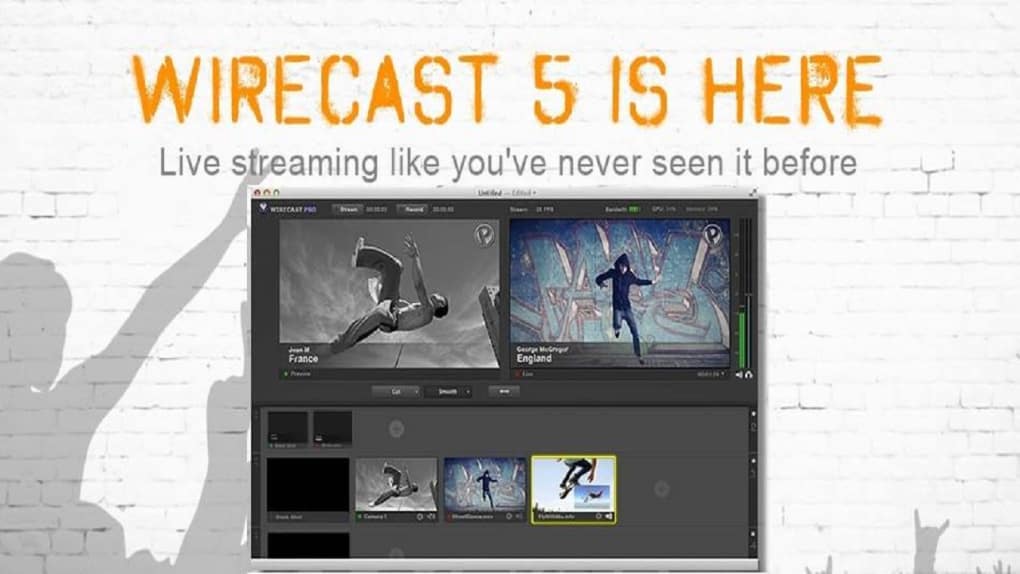
Wirecast sticht in der überfüllten Welt der Live‑Streaming‑Tools hervor, indem es ein broadcast‑taugliches Erlebnis bietet, das für Neulinge überraschend zugänglich bleibt. Entwickelt von Telestream, verwandelt diese Anwendung einen normalen Desktop‑ oder Laptop‑Computer in ein voll ausgestattetes TV‑Studio, mit dem Sie zwischen mehreren Videoquellen umschalten, Lower‑Third‑Grafiken hinzufügen und mit nur wenigen Klicks zu jeder großen Plattform streamen können. Ob Sie eine Kirche sind, die Predigten teilen möchte, ein Pädagoge, der Fernvorlesungen liefert, oder ein kleines Unternehmen, das Produkteinführungen veranstaltet – Wirecast bietet eine flexible „Plug‑and‑Play“-Umgebung, die mit Ihren Produktionsanforderungen skaliert. Die neueste Version erweitert die Unterstützung für aufkommende Formate, einschließlich H.264 / HEVC‑Hardware‑Encoding, und fügt nativen iPhone‑Streaming hinzu, sodass Sie live aus der Handfläche gehen können, ohne an Qualität zu verlieren. Während die Benutzeroberfläche für einfache Bedienung konzipiert ist – Drag‑and‑Drop‑Zeitachsen, vorgefertigte Übergangspakete und Echtzeit‑Vorschaufenster – bietet sie genug Tiefe, um erfahrene Produzenten zu befriedigen. Sie können Audiopegel mit integrierten Mischpulten feinjustieren, Live‑Chroma‑Key‑Effekte anwenden und sogar Multi‑Track‑Ausgaben für die Nachbearbeitung aufnehmen. Obwohl einige Nutzer gelegentliche Probleme beim Wechseln von Kameratreibern oder beim Umbenennen von Quelldateien gemeldet haben, stellt die Community umfangreiche Tutorials und ein reaktionsschnelles Support‑Forum bereit, das die meisten Probleme schnell löst. Kurz gesagt, Wirecast liefert eine professionelle Live‑Webcast‑Lösung, die Leistung, Preis und Benutzerfreundlichkeit ausbalanciert und damit eine ausgezeichnete Wahl für alle ist, die das Streaming ernst nehmen.
Hauptfunktionen, die Wirecast zur Top‑Wahl machen
- Mehrfachquellen‑Mischung: Kombinieren Sie bis zu 16 Videoeingänge – einschließlich Webcams, Capture‑Cards, IP‑Kameras und vorab aufgezeichneten Clips – gleichzeitig auf einer Zeitachse, die einem traditionellen TV‑Switcher ähnelt.
- Eingebaute Grafiken & Overlays: Greifen Sie auf eine Bibliothek von Lower‑Thirds, Anzeigetafeln und animierten Titeln zu. Anpassbare Vorlagen ermöglichen es Ihnen, jede Sendung mit Logos, Farben und Motion‑Graphics zu branden.
- Live‑Encoding & Multi‑Plattform‑Streaming: Streamen Sie direkt zu YouTube Live, Facebook Live, Twitch, Vimeo und benutzerdefinierten RTMP‑Zielen. Adaptive Bitrate sorgt für reibungslose Übertragung selbst bei begrenzter Bandbreite.
- Hardware‑Beschleunigung: Nutzen Sie Intel Quick Sync, Nvidia NVENC oder AMD VCE für Echtzeit‑H.264/HEVC‑Encoding, reduzieren Sie die CPU‑Last und verlängern Sie die Akkulaufzeit von Laptops.
- iPhone‑ & iPad‑Broadcast‑Fähigkeit: Verwenden Sie die Wirecast‑Go‑App, um hochauflösendes Video von einem iOS‑Gerät aufzunehmen und direkt in Ihre Desktop‑Produktion einzuspeisen.
- Übergangspakete & Live‑Chroma‑Key: Wählen Sie aus Slide, Wipe, Dissolve und 3‑D‑Übergängen. Wenden Sie Green‑Screen‑Effekte on‑the‑fly an, ohne externe Hardware.
- Audio‑Mixer & Voice‑Over‑Unterstützung: Passen Sie einzelne Kanalpegel an, fügen Sie Kompression hinzu und legen Sie Voice‑Over‑Spuren ein, während der Stream live ist.
- Aufnahme & Replay: Nehmen Sie die Sendung gleichzeitig in mehreren Formaten (MP4, MOV, FLV) für Archivierung, Wiederverwendung oder Nachbearbeitung auf.
- Umfangreiches Plugin‑Ökosystem: Integrieren Sie Drittanbieterdienste wie StreamDeck, NewTek NDI und Telestreams eigenen Switch, um Workflow‑Möglichkeiten zu erweitern.
- Umfassendes Hilfe‑Center: Über 100 Tutorial‑Videos, Schritt‑für‑Schritt‑Anleitungen und ein lebendiges Nutzer‑Forum, das die Lernkurve für neue Broadcaster beschleunigt.
Installations‑ und Nutzungsanleitung: Vom Download zum ersten Live‑Stream
Der Einstieg in Wirecast ist bewusst unkompliziert. Besuchen Sie zuerst die offizielle Telestream‑Website und finden Sie die Wirecast‑Download‑Seite. Wählen Sie den passenden Installer für Ihr Betriebssystem – Windows (64‑Bit) oder macOS (10.13+). Der Installer ist eine kleine, sichere ausführbare Datei (.exe) oder ein Paket (.dmg), das seine digitale Signatur prüft, bevor es fortfährt. Nach dem Herunterladen führen Sie den Installer aus und folgen dem Assistenten: Lizenzvereinbarung akzeptieren, Installationsordner auswählen und das Programm die benötigten Bibliotheken (einschließlich der erforderlichen Codecs für H.264/HEVC) kopieren lassen. Nach Abschluss der Installation starten Sie Wirecast und werden von einem Begrüßungsbildschirm mit kurzer Tour empfangen.
Der erste Schritt in jeder Produktion ist das Einrichten Ihrer Quellen. Klicken Sie im Quellen‑Panel auf die „+“-Schaltfläche und wählen Sie Kategorien wie Kamera, Mediendatei, Desktop‑Capture oder NDI‑Eingang. Für Webcam‑Nutzer wählen Sie einfach das Gerät aus dem Dropdown‑Menü; für Capture‑Card‑Nutzer stellen Sie sicher, dass die Treiber der Karte installiert sind und wählen dann den entsprechenden Eingang. Wirecast erkennt automatisch Auflösung und Bildrate, Sie können diese Einstellungen jedoch im Fenster Quell‑Eigenschaften manuell anpassen, falls nötig.
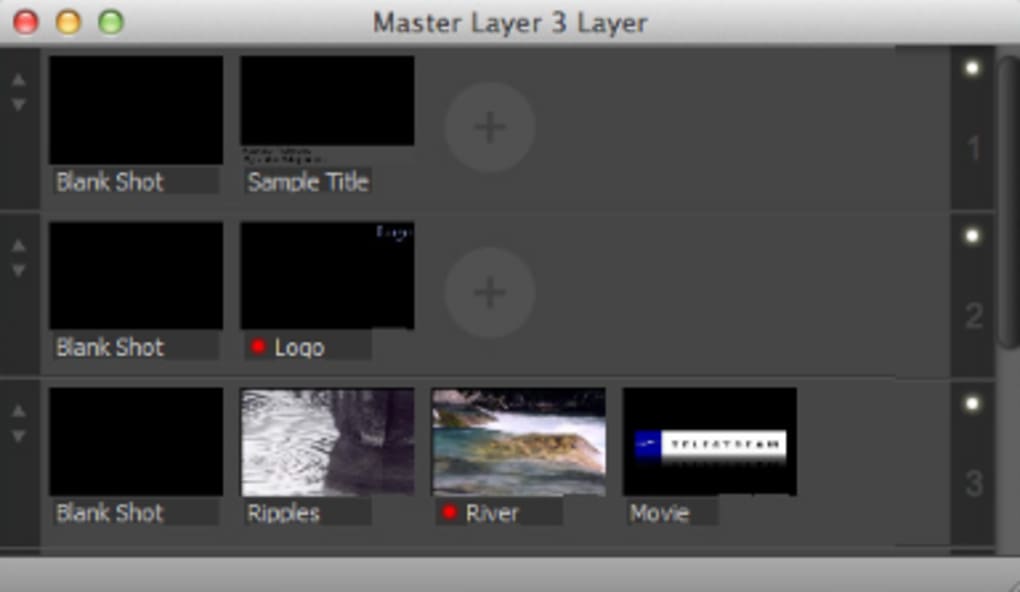
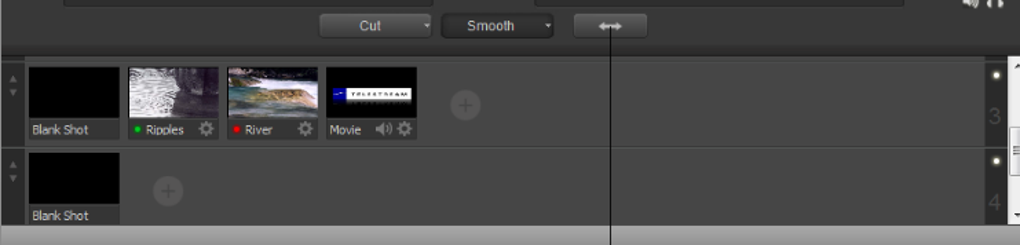
Ordnen Sie anschließend Ihre Quellen auf der Ebenen‑Zeitachse an. Ziehen Sie eine Videoquelle auf Ebene 1, fügen Sie eine Lower‑Third‑Grafik auf Ebene 2 hinzu und platzieren Sie ein Logo auf Ebene 3. Sie können die zusammengesetzte Ausgabe in Echtzeit über den Programm‑Monitor vorab sehen. Um während einer Live‑Sendung zwischen Quellen zu wechseln, wählen Sie einen Übergangs‑Stil im Übergangs‑Panel (z. B. „Fade to Black“ oder „Slide Left“) und klicken Sie die „Switch“-Schaltfläche oder weisen Sie eine Tastenkombination für schnelles Umschalten zu.
Wenn Sie bereit sind, live zu gehen, klicken Sie die Schaltfläche „Ausgabe‑Einstellungen“. Hier konfigurieren Sie Ihr Streaming‑Ziel. Wählen Sie eine Vorgabe (YouTube, Facebook, Twitch) und melden Sie sich mit Ihren Kontodaten an, oder wählen Sie „Custom RTMP“ und fügen die Server‑URL sowie den Stream‑Key ein, die Ihr CDN bereitstellt. Wirecast verhandelt automatisch die optimale Bitrate basierend auf Ihrer Upload‑Geschwindigkeit – Sie können jedoch Bitrate, Keyframe‑Intervall und Audio‑Codec manuell einstellen, um feiner zu steuern.
Schließlich drücken Sie die große rote „Live‑Schaltung“-Schaltfläche. Wirecast beginnt zu encodieren, zeigt ein Gesundheits‑Monitor mit CPU‑Auslastung, verworfenen Frames und Netzwerk‑Statistiken und überträgt an die gewählte Plattform. Während des Streams können Sie Live‑Kommentare über das integrierte Mikrofon hinzufügen, Kameras umschalten und Grafiken einblenden, ohne den Feed zu unterbrechen. Wenn die Sendung endet, klicken Sie „Aus‑Live“ und Wirecast speichert eine lokale Aufnahme (sofern Sie die Option „Record“ aktiviert haben) für die spätere Bearbeitung. Der gesamte Workflow – vom Download bis zum ersten Live‑Stream – lässt sich mit Hilfe der offiziellen Tutorial‑Serie in weniger als einer Stunde beherrschen, was Wirecast zu einer praktischen Lösung für Anfänger und erfahrene Profis macht.
Kompatibilität, Vor‑ und Nachteile: Was funktioniert, was nicht
Wirecast ist dafür ausgelegt, nativ auf beiden großen Desktop‑Betriebssystemen zu laufen. Die Windows‑Version unterstützt Windows 10 und neuer (nur 64‑Bit) und nutzt DirectX 12 für beschleunigtes Grafik‑Rendering. Die macOS‑Version erfordert macOS 10.13 High Sierra oder neuer und verwendet Metal für hardware‑beschleunigtes Encoding. Beide Plattformen profitieren von GPU‑basiertem Encoding auf kompatiblen Karten (Nvidia, AMD, Intel). Für mobiles Streaming bietet Telestream die Begleit‑App Wirecast Go, die auf iPhone 5S und neuer sowie iPad‑Geräten mit iOS 12+ funktioniert. Obwohl es keine dedizierte Android‑App gibt, kann die Desktop‑Version einen Video‑Feed eines Android‑Geräts über NDI oder USB‑Capture einbinden, sodass das Streamen von Android‑Handys mit ein paar zusätzlichen Schritten möglich ist.
Vorteile
- Professionelle Multi‑Kamera‑Mischung mit Echtzeit‑Übergängen.
- Umfangreiche integrierte Grafikbibliothek und Unterstützung für benutzerdefinierte Overlays.
- Hardware‑beschleunigtes Encoding reduziert CPU‑Last und verbessert die Stabilität.
- Direktes Streaming zu allen großen Plattformen plus benutzerdefinierte RTMP‑Ziele.
- iOS‑Integration über Wirecast Go für mobiles Broadcasting.
- Robuste Aufnahmeoptionen ermöglichen gleichzeitige Archivierung.
- Umfassende Tutorial‑Bibliothek und aktive Nutzer‑Community.
Nachteile
- Höhere Anschaffungskosten im Vergleich zu einfachen kostenlosen Streaming‑Tools.
- Gelegentliche Treiberkonflikte beim Wechseln von USB‑Capture‑Geräten.
- Quellpfade werden in Projektdateien gespeichert, was die Flexibilität bei häufigen Medien‑Umorganisationen einschränkt.
- Die Lernkurve kann für Nutzer, die nicht mit Broadcast‑Terminologie vertraut sind, steil sein.
- Erweiterte Funktionen (z. B. NDI‑Unterstützung) erfordern zusätzliche Plugins oder höherwertige Lizenzen.
Gesamturteil: Wirecast liefert eine überzeugende Kombination aus Leistung und Zugänglichkeit, die es sowohl für kleine Webinare als auch für groß angelegte Live‑Events geeignet macht. Die wenigen Nachteile werden durch die Feature‑Tiefe und die Stabilität der Streaming‑Engine mehr als ausgeglichen.
Häufig gestellte Fragen & Fazit
Ist Wirecast ein kostenloses Programm?
Wirecast ist ein kommerzielles Produkt. Es bietet eine 30‑tägige kostenlose Testversion mit voller Funktionalität, danach müssen Sie eine Lizenz (Standard oder Pro) erwerben, um die Software weiter zu nutzen.
Kann ich direkt von meinem iPhone ohne Computer streamen?
Ja. Die Begleit‑App Wirecast Go verwandelt ein iPhone oder iPad in eine Live‑Quelle, die an die Desktop‑Wirecast‑Anwendung gesendet oder direkt zu Plattformen, die RTMP unterstützen, gestreamt werden kann.
Welche Hardware benötige ich für ein reibungsloses 1080p‑Streaming?
Eine moderne Mehrkern‑CPU (Intel i7 oder AMD Ryzen 7), eine dedizierte GPU mit H.264/HEVC‑Encoding (Nvidia GTX 1660 oder besser, AMD Radeon RX 580 oder besser) und ein stabiler Internet‑Upload von mindestens 5 Mbps für 1080p 30 fps‑Streaming.
Unterstützt Wirecast NDI für Netzwerk‑Videoquellen?
Ja, aber NDI‑Unterstützung ist Teil des optionalen „NDI Advanced“-Add‑Ons, das eine separate Lizenz erfordert. Sobald aktiviert, können Sie Video von jedem NDI‑kompatiblen Gerät in Ihrem LAN einbinden.
Wie handhabt Wirecast das Audio‑Mischen?
Wirecast enthält einen integrierten Audio‑Mixer mit einzelnen Kanal‑Fadern, Stummschaltungs‑/Solo‑Kontrollen und Basis‑Effekten wie Kompression und Equalizer. Sie können Audio auch über virtuelle Audiokabel an externe DAWs weiterleiten.
Fazit – Ist Wirecast das Richtige für Sie?
Wenn Sie eine zuverlässige, funktionsreiche Live‑Streaming‑Lösung benötigen, die mit Ihren Produktionsanforderungen mitwachsen kann, ist Wirecast eine solide Investition. Die Fähigkeit, mehrere Videoquellen zu kombinieren, professionelle Grafiken hinzuzufügen und zu jeder großen Plattform zu streamen – bei gleichzeitig benutzerfreundlicher Oberfläche – macht es zu einer herausragenden Wahl für Pädagogen, Marketer, Kirchen und kleine Produktionshäuser. Die anfängliche Lernkurve wird durch eine umfangreiche Bibliothek an Tutorials gemildert, und die Hardware‑Beschleunigung sorgt dafür, dass selbst Laptops 1080p‑Übertragungen ohne Überhitzung bewältigen. Zwar liegt der Preis über dem kostenloser Alternativen und einige Nutzer erleben gelegentlich Treiber‑Probleme, doch die Gesamtstabilität, Skalierbarkeit und das professionelle Finish rechtfertigen die Kosten für alle, die Broadcast‑Qualität live liefern wollen. Bereit, Ihre Live‑Streams auf das nächste Level zu heben? Wirecast noch heute herunterladen, die kostenlose Testversion starten und professionelle TV‑Style‑Produktionen Ihrem Publikum präsentieren.








