
WLAN Optimizer herunterladen – Verbessern Sie Ihre WLAN‑Leistung, reduzieren Sie Latenz, kostenloses tragbares Tool
Übersicht
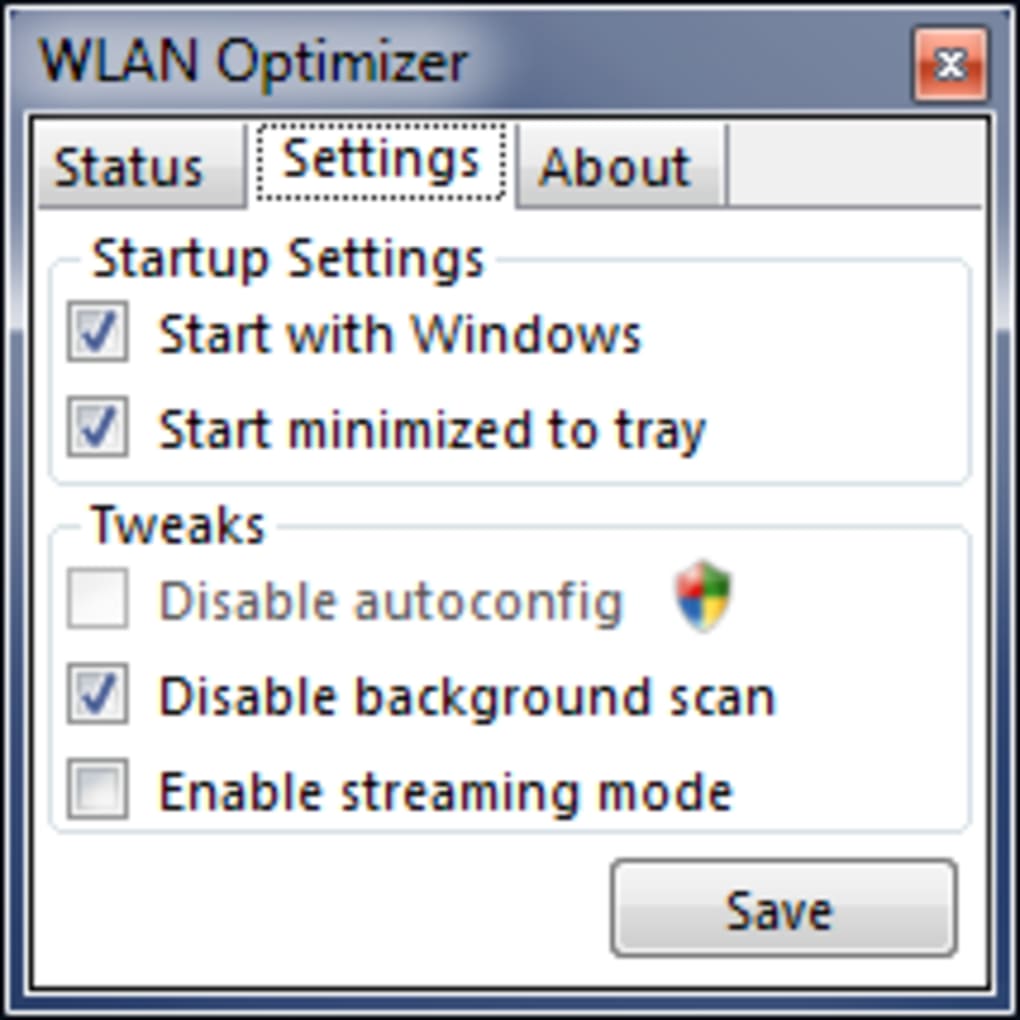
WLAN Optimizer ist ein leichtes, tragbares Dienstprogramm, das von Martin Majowski entwickelt wurde, um die Stabilität und Latenz von drahtlosen Netzwerken zu verbessern. Gamer, Remote‑Arbeiter und alle, die auf eine reibungslose WLAN‑Verbindung angewiesen sind, kennen die Frustration, die durch Hintergrund‑Netzwerkscans entsteht, die den Datenfluss unterbrechen, den Ping erhöhen und Lag‑Spikes verursachen. Durch das automatische Deaktivieren dieser Hintergrund‑Scans, während Sie das Netzwerk aktiv nutzen, schafft WLAN Optimizer einen saubereren Kommunikationskanal zwischen Ihrem Gerät und dem Router. Das Ergebnis ist eine spürbare Reduzierung der Latenz, flüssigere Online‑Gaming‑Sitzungen, zuverlässigere Videoanrufe und schnellere Dateiübertragungen. Da das Programm direkt aus einer einzigen ausführbaren Datei läuft, ist kein traditioneller Installationsprozess nötig – Sie können die Datei einfach auf einen USB‑Stick kopieren und auf jedem kompatiblen Windows‑PC starten. Obwohl es nicht jedes mögliche Netzwerkproblem beheben kann (wie Hardware‑Fehler oder ISP‑Ausfälle), bietet es eine einfache, kostenlose und sichere Möglichkeit, die WLAN‑Leistung zu optimieren, ohne Systemeinstellungen zu ändern oder Administratorrechte zu benötigen.
Hauptfunktionen
- Automatische Unterdrückung von Hintergrund‑Scans – Erkennt und deaktiviert Windows‑WLAN‑Hintergrundscans, während Sie online sind, und minimiert Latenzspitzen.
- Tragbares, null‑Installations‑Design – Führen Sie das Programm aus jedem Ordner oder USB‑Laufwerk ohne Administratorrechte aus.
- Echtzeit‑Latenz‑Überwachung – Zeigt aktuelle Ping‑ und Paketverlust‑Statistiken an, sodass Sie die Auswirkungen sofort sehen können.
- Geringer Ressourcenverbrauch – Verbraucht weniger als 5 MB RAM und vernachlässigbare CPU‑Zyklen, sodass Ihr System reaktionsfähig bleibt.
- Anpassbare Scan‑Pause‑Dauer – Wählen Sie, wie lange Scans nach Aktivität pausiert werden, um Flexibilität für verschiedene Netzwerkumgebungen zu ermöglichen.
- Sicher und werbefrei – Keine Telemetrie, keine gebündelte Software und digital signiert für Authentizität.
- Kostenlos für private und kommerzielle Nutzung – Keine versteckten Gebühren, kein Abonnement und eine transparente Lizenz.
Installation, Nutzung & Kompatibilität
Da WLAN Optimizer ein tragbares Executable ist, ist der Installationsprozess bewusst minimal. Befolgen Sie diese Schritte, um zu beginnen:
- Laden Sie die neueste
WLANOptimizer.exe-Datei von der offiziellen Website herunter. - Speichern Sie die Datei an einem praktischen Ort – Ihrem Desktop, einem speziellen Werkzeuge‑Ordner oder einem USB‑Flash‑Drive.
- Doppelklicken Sie auf die ausführbare Datei, um die Oberfläche zu starten. Beim ersten Ausführen kann eine Windows‑Sicherheitswarnung erscheinen; bestätigen Sie einfach, dass Sie dem Herausgeber vertrauen.
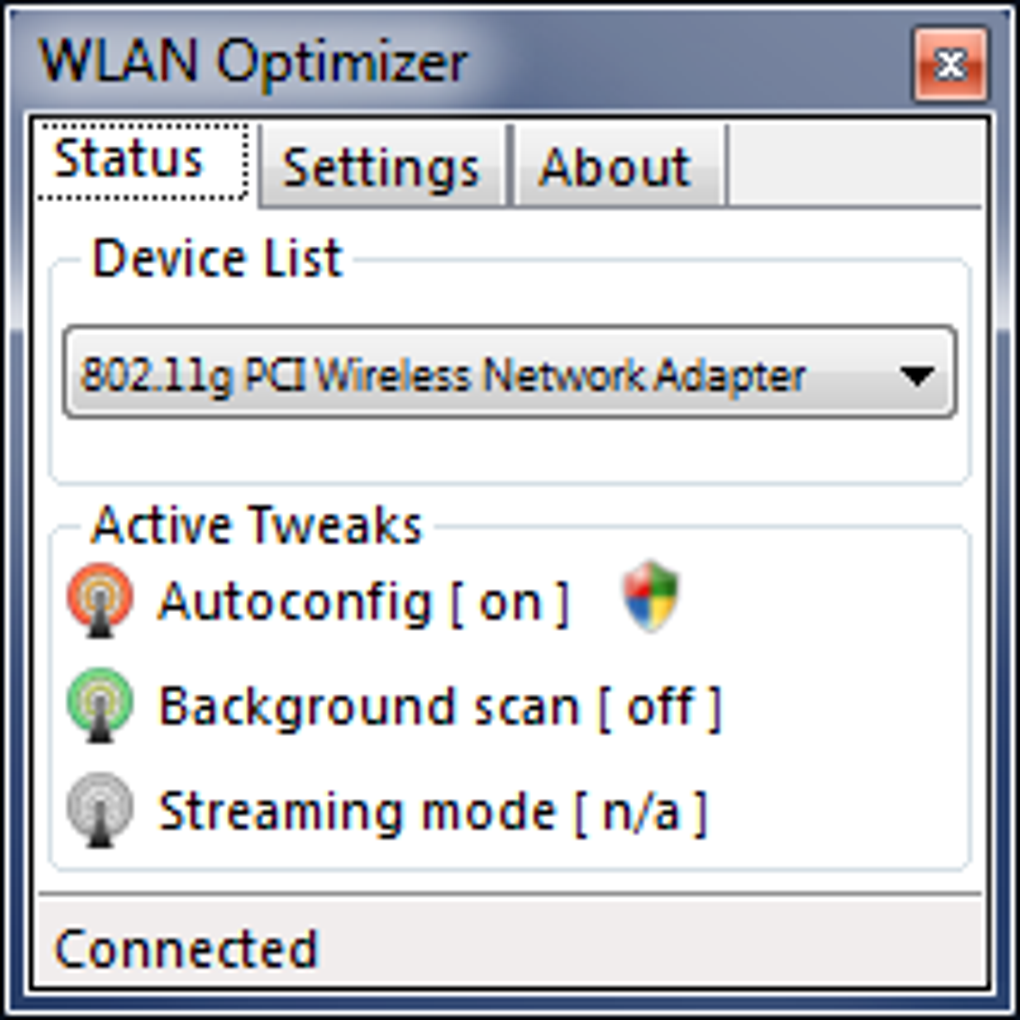
- Das Hauptfenster zeigt Ihre aktuelle WLAN‑SSID, Signalstärke und Echtzeit‑Ping an. Klicken Sie auf die Schaltfläche Enable Optimizer, um dem Tool die Kontrolle über die Hintergrund‑Scans zu überlassen.
- Wenn Sie Ihre Gaming‑Sitzung oder eine latenzintensive Aufgabe beendet haben, klicken Sie auf Disable Optimizer, um Windows zum Standard‑Scanning‑Verhalten zurückzukehren.
Da die Anwendung auf den nativen Windows‑WLAN‑APIs basiert, ist sie mit den folgenden Betriebssystemen kompatibel:
Windows 10, Windows 11, Windows 8.1 und Windows 7 (32‑Bit und 64‑Bit). Das Tool unterstützt derzeit macOS, Linux, Android oder iOS nicht, aber das zugrunde liegende Konzept der Scan‑Unterdrückung kann mit ähnlichen Dienstprogrammen auf diesen Plattformen nachgebildet werden.
Sicherheitsbewusste Nutzer werden es zu schätzen wissen, dass WLAN Optimizer das Windows‑Register nicht verändert, keine Dienste installiert und keine permanenten Dateien schreibt. Alle Änderungen werden im Speicher gehalten und automatisch gelöscht, wenn Sie das Programm schließen oder den Computer neu starten.
Vorteile & Nachteile
Was Nutzer lieben
- Deutliche Latenzreduzierung bei Online‑Spielen und VoIP‑Anrufen.
- Null‑Installation, wirklich tragbar – ideal für Laptops und Reise‑PCs.
- Kostenlos, werbefrei und transparent bezüglich seiner Funktionalität.
- Einfaches UI mit Echtzeit‑Statistiken, das Leistungsverbesserungen sichtbar macht.
- Geringer Ressourcenverbrauch, sodass es andere Anwendungen nie verlangsamt.
Verbesserungsbereiche
- Nur für Windows verfügbar; macOS‑ und Linux‑Nutzer benötigen Alternativen.
- Kann Probleme, die durch schwaches Router‑Signal oder ISP‑Drosselung verursacht werden, nicht lösen.
- Fortgeschrittene Nutzer könnten eine feinere Kontrolle über Scan‑Intervalle wünschen.
- Kein automatischer Aktualisierungsmechanismus; Nutzer müssen neue Versionen manuell herunterladen.
Häufig gestellte Fragen
Funktioniert WLAN Optimizer mit allen WLAN‑Adaptern?
Das Dienstprogramm verwendet die native Windows‑WLAN‑API, die von praktisch allen integrierten und den meisten externen WLAN‑Adaptern unterstützt wird. Seltene Legacy‑Treiber stellen möglicherweise nicht die erforderlichen Scan‑Steuerungen bereit, aber solche Fälle sind bei moderner Hardware selten.
Wirkt sich das Deaktivieren von Hintergrund‑Scans auf die Netzwerksicherheit aus?
Hintergrund‑Scans werden hauptsächlich für die Netzwerkerkennung und das Roaming verwendet. Das vorübergehende Abschalten verursacht kein zusätzliches Risiko für Ihr Gerät; es stoppt lediglich das periodische Sondieren, das Latenzspitzen verursachen kann. Die Scans werden automatisch wieder aufgenommen, wenn Sie den Optimizer deaktivieren.
Kann ich WLAN Optimizer zusammen mit anderen Netzwerk‑Dienstprogrammen ausführen?
Ja. Da es keine Treiber oder Dienste installiert, koexistiert es problemlos mit VPN‑Clients, Firewalls und Bandbreiten‑Monitoren. Stellen Sie lediglich sicher, dass kein anderes Programm gleichzeitig versucht, dieselben Scan‑Einstellungen zu verwalten.
Gibt es eine Möglichkeit, den Optimizer automatisch zu starten?
Obwohl das Programm keinen integrierten Scheduler hat, können Sie eine Verknüpfung im Windows‑Startordner hinzufügen oder einen einfachen Task‑Scheduler‑Eintrag erstellen, der WLANOptimizer.exe mit dem Schalter „‑enable“ startet.
Wie häufig veröffentlicht der Entwickler Updates?
Updates werden mehrmals im Jahr veröffentlicht, hauptsächlich um die Kompatibilität mit neuen Windows‑Builds zu erhalten und kleinere Leistungsoptimierungen zu integrieren. Nutzer sollten die offizielle Seite auf die neueste Version prüfen.
Fazit & Handlungsaufruf
Für alle, die Zeit mit Gaming, Streaming oder Arbeit über eine drahtlose Verbindung verbringen, bietet WLAN Optimizer eine pragmatische, kostenfreie Lösung für eine der häufigsten Ursachen von Latenz – Hintergrund‑Netzwerkscans. Durch seine portable Natur können Sie das Tool auf einem USB‑Stick behalten und auf jedem Windows‑PC starten, ohne sich um administrative Hürden oder aufdringliche Installationen sorgen zu müssen. Obwohl es kein Wundermittel für alle WLAN‑Probleme ist, machen der messbare Ping‑Rückgang und der flüssigere Datenfluss es zu einer wertvollen Ergänzung für jede Gaming‑Ausrüstung.
Bereit, eine reaktionsschnellere WLAN‑Verbindung zu erleben? Laden Sie WLAN Optimizer jetzt herunter, aktivieren Sie den Optimizer vor Ihrer nächsten Gaming‑Sitzung und spüren Sie den Unterschied sofort. Wenn Ihnen der Leistungszuwachs gefällt, teilen Sie Ihre Erfahrung in Foren oder sozialen Medien, um anderen dieses kostenlose, sichere Tool vorzustellen.
WLAN Optimizer hält sein Versprechen einer reduzierten Latenz mit einer einfachen, tragbaren Oberfläche ein. Das Fehlen von Werbung und die Möglichkeit, ohne Administratorrechte zu laufen, machen es besonders attraktiv für Studenten und Fachleute an gemeinsam genutzten Rechnern. Obwohl es auf Windows beschränkt ist, sind die Leistungssteigerungen beim kompetitiven Gaming deutlich spürbar. Insgesamt ein solides 4‑Sterne‑Dienstprogramm, das jeder mit einer WLAN‑Verbindung ausprobieren sollte.








