








WordPress は、この人気のあるCMSのデスクトップクライアントで、高度なプログラミング知識がなくてもブログやオンラインストアを管理することができます。ツールをコンピュータにインストールするだけで、ウェブサイトを管理するたびに多数のブラウザタブを開く必要がなくなります。
ブログを簡単に管理できるようにするWordPress
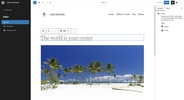
PCにWordPressをインストールすると、インターフェースがCMSのウェブ版とほとんど同じであることに気付くでしょう。大きな変化は、ここでコンピュータのパフォーマンスに大きな影響を与えることなく、すべてを単一のウィンドウから管理できることと、同時にブラウザを他の日常業務のために解放できることです。
簡単にウェブサイトを編集できます
WordPress クライアントを開くと、WordPress.comのダッシュボードに基づいたシンプルでミニマリストなインターフェースが表示されます。実際、最初のステップは、管理が必要なウェブサイトのダッシュボードにアクセスするために、資格情報を使ってログインすることです。他のCMSとは異なり、ウィジェットやバナーで混雑した混沌としたメニューがあるのに対し、このツールは常にコンテンツに焦点を当てることを優先しています。新しい投稿を書くとき、グーテンベルクブロックエディターはウェブ版よりも明らかに高速なパフォーマンスを提供し、タブが多すぎてブラウザが重くなったときに時々感じるわずかな遅延を解消します。
PCで最大限に活用する方法WordPress
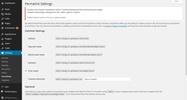
Electronに基づく技術を使用することで、WordPressはオフラインで書いた内容とサーバーに公開する内容の間で確実なリアルタイム同期を保証します。セルフホスト型サイトをツールに表示させるには、Jetpackプラグインをインストールしてアクティブにする必要があります。それにもかかわらず、新しいコメントやセキュリティ更新をすぐに通知されるためには、設定メニューからデスクトップ通知も有効にする必要があります。
私が最も気に入った点と改善できる点WordPress
• 私が最も気に入った点: ウェブ版と比べて、 WordPressWindows用クライアントは読み込み速度とコンテンツへの集中において改善されています。気を散らさずに書きたい場合、通知を管理し、プロセス管理を最適化するために、このツールを使用すると、ローカルで作業し、ワンクリックで公開することができます。
• 改善できる点: 複雑なテーマをインストールしたり、高度なSEOプラグインを設定したりする場合は、ブラウザ版が最も安全です。
WordPressは、以下の条件に当てはまるならあなたにぴったりです...
✓ 何千ものタブを開かずにブログやストアを管理したい。
✓ コンテンツを編集するには、気が散らないクリーンなインターフェースが必要です。
✓ ワンクリックで書いて公開できるアジャイルツールを探しています。
Windows用のWordPressクライアントをダウンロードして、ウェブ版に頼ることなく、安全かつ無料で執筆と編集の時間を最適化しましょう。


 4 レビュー















コメント
私の意見では、記事を書くことは非常に困難で簡単ではありません。ただし、批判的思考法、一貫性、科学的アイデア、そして科学哲学に関するその他の要素は、スキルを観察、分析、および革新するためにすべての人によって利用されます。もっと見る
無料で使用でき、ブログプラットフォームまたはeコマースサイトとして使用できます。大好きで、すでにblog.situstarget.comで使用しました!