


Resumo de IA
Dedicar tempo para testar cuidadosamente cada parte do seu formulário não só ajuda a evitar erros, mas também garante que os usuários tenham uma experiência tranquila.
Uma lista de verificação completa para testes de formulário pode ajudar a identificar esses problemas precocemente, garantindo uma experiência perfeita para seus visitantes e coleta de dados confiável.
Este guia fornece uma lista de verificação abrangente, passo a passo, para ajudá-lo a identificar e corrigir problemas potenciais, não importa o tipo de formulário em que você esteja trabalhando.
Crie seu formulário WordPress agora
- 1. Dicas Rápidas para Testes de Formulário Bem-sucedidos
- 2. Testes de Funcionalidade do Formulário
- A Validação dos Campos do Formulário está Correta?
- As Entradas do Formulário Estão Sendo Salvas Corretamente?
- Você Consegue Receber E-mails de Notificação do Formulário?
- As Condições Estão Funcionando Como Esperado?
- O CAPTCHA Está Se Comportando Corretamente?
- As Integrações Estão Configuradas Corretamente?
- Os Testes de Pagamento Estão Sendo Realizados?
- 3. Testes de Experiência do Usuário do Formulário
Lista de Verificação Completa para Testes de Formulário Online
Um formulário online é uma ferramenta muito conveniente para coletar informações úteis de seus clientes. Mas você só poderá usar seu formulário para um bom propósito e coletar entradas precisas se tudo estiver funcionando perfeitamente.
Aqui está nossa lista de verificação recomendada para testes de formulário que você pode usar ao criar formulários para seu site.
1. Dicas Rápidas para Testes de Formulário Bem-sucedidos
Antes de começar a testar, vamos discutir algumas dicas importantes para garantir um processo de teste tranquilo.
Salve o Progresso Frequentemente & Crie Múltiplos Backups
A criação de um formulário muitas vezes tende a ser uma atividade um pouco experimental. Você pode não ter certeza de onde colocar um campo específico, qual deve ser o nome dele e qual layout de formulário seria o ideal.
Por esse motivo, é uma boa prática salvar seu formulário com frequência enquanto você o está construindo.
O WPForms torna os testes de formulário super convenientes, mantendo um registro de todas as alterações que você ou qualquer outra pessoa em sua equipe fez em um formulário.
Com o recurso Revisões de Formulário, o WPForms salva uma versão do seu formulário em seu estado atual toda vez que você pressiona Salvar.
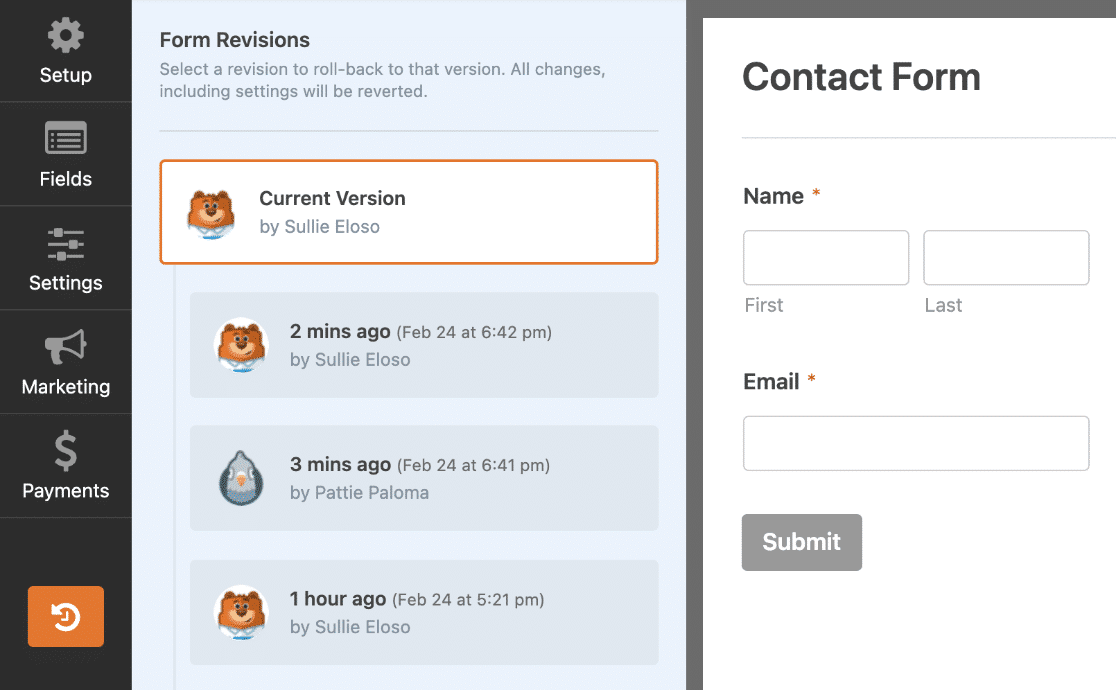
Você pode aproveitar esse recurso para experimentar diferentes versões de seus formulários sem ter que criar um novo formulário do zero a cada vez.
Além disso, ele permite desfazer erros rapidamente, pois você pode reverter para uma versão anterior com um único clique.
Portanto, recomendamos que você salve com frequência para testes de formulário rápidos e eficientes.
Visualize seu Formulário
A ferramenta Visualizar do WPForms será vital durante o teste do seu formulário. A visualização oferece o ambiente de teste perfeito para verificar cada elemento do seu formulário pelo frontend.
Você pode acessar a visualização do formulário clicando no botão Visualizar no canto superior direito do formulário em que está trabalhando.

Você também pode acessar a visualização de qualquer formulário que criou na página Visão Geral dos Formulários. Navegue até WPForms » Todos os Formulários, passe o cursor sobre o formulário que deseja visualizar e clique em Visualizar quando a opção aparecer.
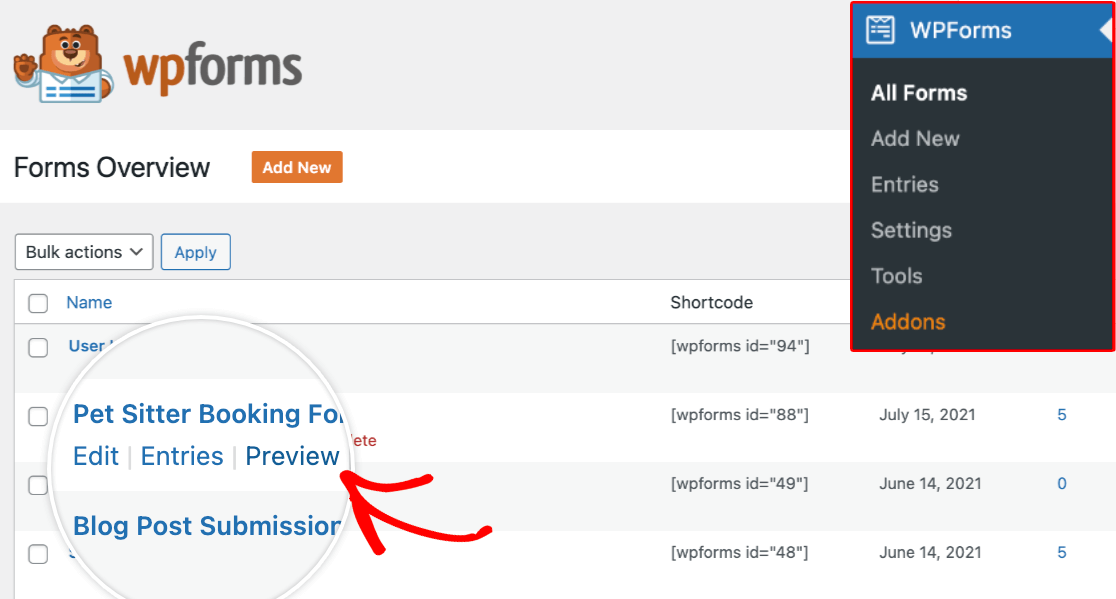
A partir da visualização, você pode testar facilmente a funcionalidade e a experiência do usuário do seu formulário antes do lançamento. Siga os próximos passos enquanto estiver na visualização para testar com segurança todos os diferentes componentes do seu formulário.
2. Testes de Funcionalidade do Formulário
Cada parte do seu formulário precisa funcionar como esperado, sem erros. Aqui estão algumas das coisas mais importantes a serem lembradas ao testar a funcionalidade do seu formulário.
A Validação dos Campos do Formulário está Correta?
Enquanto você estiver no modo de visualização do formulário, pode testar se a validação do formulário está funcionando corretamente.
Validação de formulário simplesmente significa que seu formulário exibe corretamente uma mensagem de erro se um usuário perder campos obrigatórios ou inserir formatos de entrada incorretos.
Por exemplo, se um usuário pular o campo Nome quando você o definiu como um campo obrigatório, o formulário se recusará a ser enviado. Em vez disso, ele alertará o usuário com uma mensagem que destaca todos os campos obrigatórios.
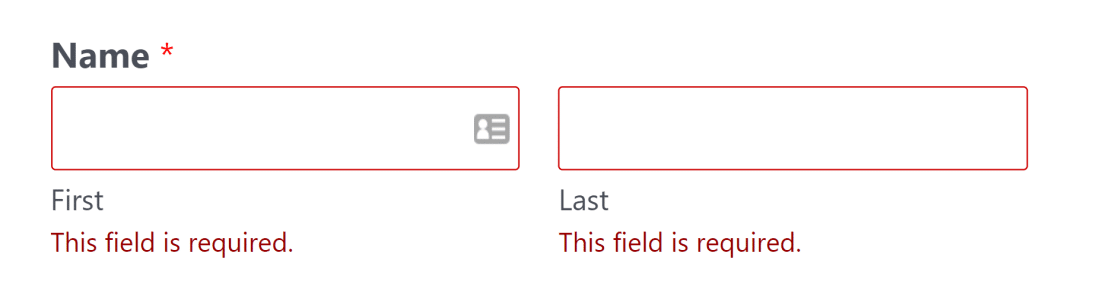
Além disso, alguns campos devem aceitar apenas entradas em um formato específico e acionar um alerta para o usuário se a entrada for fornecida em um formato incorreto. Um exemplo disso é o campo E-mail.
Enquanto você estiver na visualização, tente inserir um endereço de e-mail aleatório usando sintaxe incorreta. O WPForms realizará rapidamente a validação e exibirá uma mensagem de erro, instruindo você a inserir um endereço de e-mail válido.
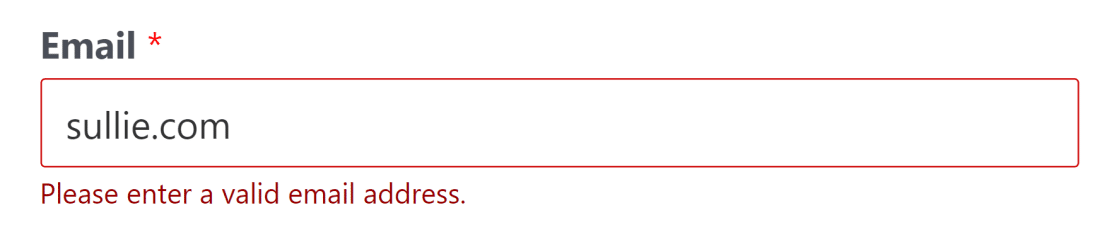
Continue verificando as validações em todos os campos (número de telefone, campos com limites de caracteres, etc.) que são obrigatórios ou têm requisitos de entrada específicos.
Se você não estiver vendo essas mensagens de validação em seus formulários, pode haver um conflito de código em seu site.
As Entradas do Formulário Estão Sendo Salvas Corretamente?
Mesmo que tudo pareça bem no frontend, você deve sempre garantir que as entradas do formulário estejam sendo salvas corretamente no seu backend.
Você pode enviar uma entrada de teste você mesmo no modo de visualização do WPForms. Em seguida, verifique se sua entrada foi salva corretamente pelo WPForms.
Para acessar as entradas do formulário, vá para WPForms » Todos os Formulários. Em seguida, mova o cursor sobre o formulário para o qual você acabou de enviar a entrada de teste e clique em Entradas.
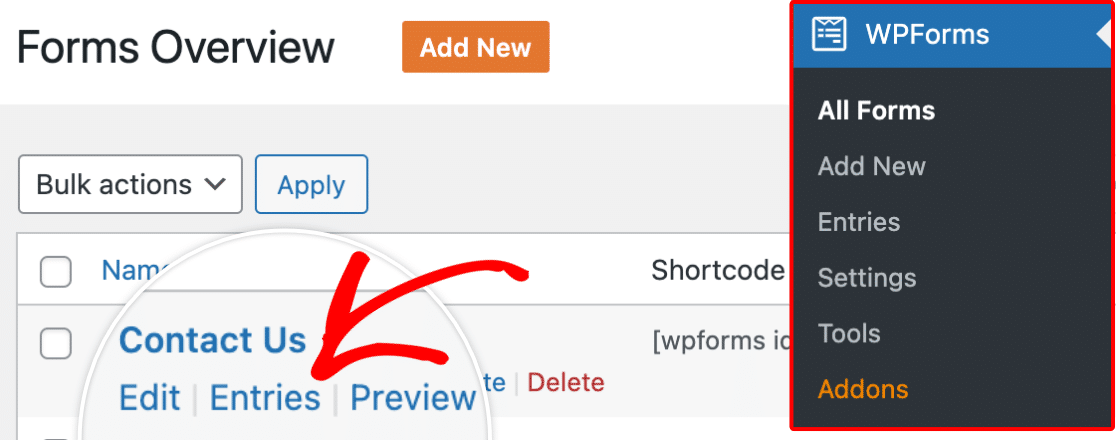
Você deverá ser capaz de ver suas entradas de teste nesta tela.
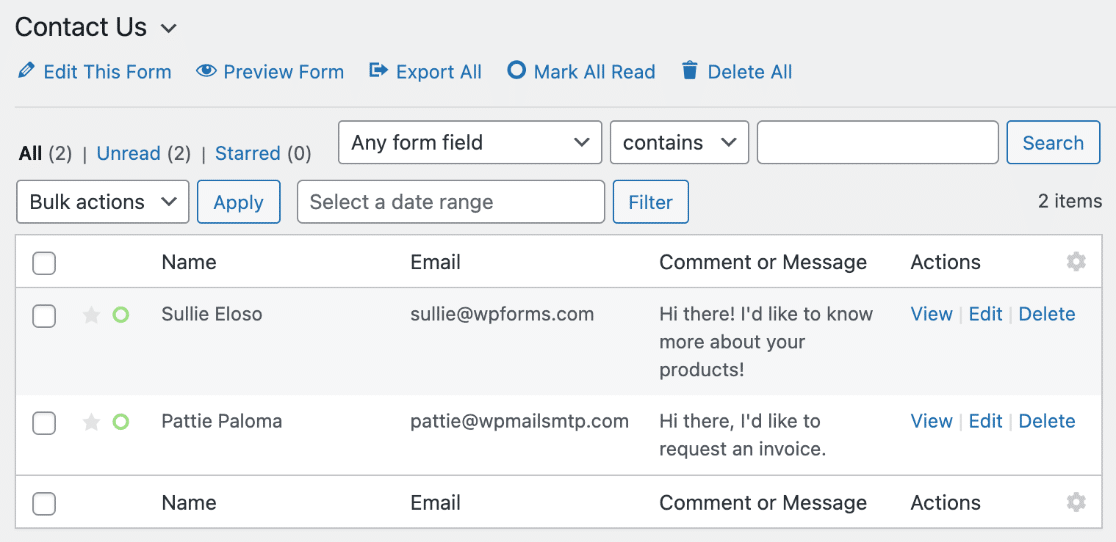
Se você não conseguir ver a entrada de teste, pode haver um problema em seu site. Certifique-se de que está usando a versão mais recente do WPForms e que sua instalação do WordPress está atualizada.
Além disso, você não deve ter dois plugins diferentes de construtor de formulários ativados em seu site, pois isso pode causar conflitos.
Você Consegue Receber E-mails de Notificação do Formulário?
Você deve ser capaz de receber e-mails de notificação de envio para o seu endereço de e-mail fornecido assim que enviar uma entrada de teste.
A falha em receber o e-mail pode indicar um problema mais profundo de e-mail em todo o seu site WordPress. Se você recebeu o e-mail na sua pasta de spam, isso ainda é um problema que precisa ser corrigido.
Felizmente, a solução é fácil. Problemas de entregabilidade de e-mail no WordPress são quase sempre causados pela falta de detalhes de autenticação em suas mensagens.
Para adicionar autenticação adequada e garantir uma entrega mais confiável e rápida, você deve usar SMTP para e-mails em vez de PHP mail, que é a configuração padrão do WordPress.
A maneira mais fácil de reconfigurar a função de e-mail do seu site para SMTP é instalando um plugin chamado WP Mail SMTP.
Este plugin permite que você se conecte com um provedor de serviços de e-mail SMTP confiável para corrigir todos os problemas de e-mail em seu site, incluindo notificações de formulário.
Para detalhes e instruções de configuração de SMTP, consulte como corrigir formulário de contato que não envia e-mail.
As Condições Estão Funcionando Como Esperado?
É fácil esquecer de verificar se as condições estão se comportando como esperado durante os testes do formulário.
Como as condições geralmente ocultam um campo, a menos que certas entradas sejam selecionadas pelos usuários, é importante testar cuidadosamente seu formulário inserindo diferentes entradas nos campos onde as regras condicionais se aplicam.
Se algo parecer errado, volte ao backend do seu formulário e revise cuidadosamente a configuração da sua lógica condicional em busca de possíveis erros.
O CAPTCHA Está Se Comportando Corretamente?
Ao testar o CAPTCHA, não basta garantir que ele apareça no seu formulário pelo frontend.
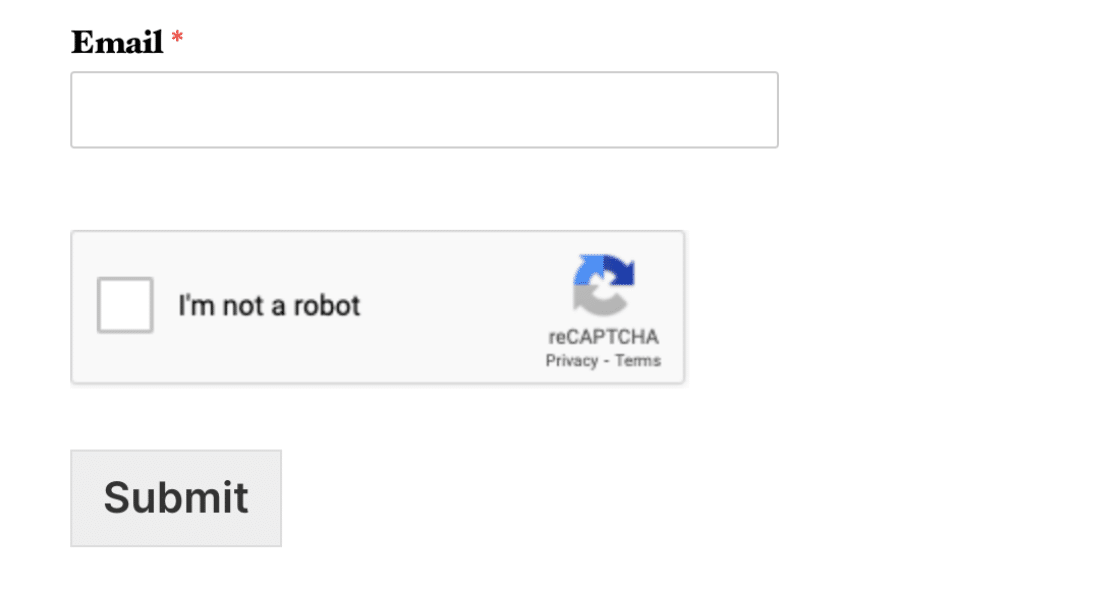
Para testar completamente a funcionalidade adequada do CAPTCHA, certifique-se de fazer o seguinte:
- Para reCAPTCHA e Captcha de Caixa de Seleção v2, certifique-se de que o formulário não seja enviado se você deixar a caixa reCAPTCHA desmarcada.
- Para CAPTCHA personalizado, certifique-se de que o formulário só seja enviado quando você inserir a resposta correta e que ele exiba um erro caso contrário.
Se você estiver vendo um erro inesperado, deve verificar suas chaves secretas. Você pode ver opções de CAPTCHA suportadas pelo WPForms para mais detalhes.
Você também pode querer usar o método moderno de proteção anti-spam do WPForm para prevenção de spam. É extremamente eficaz e pode ser ativado com um único clique. Para saber mais, consulte como parar spam em formulários de contato.
As Integrações Estão Configuradas Corretamente?
Se você conectou seu formulário a ferramentas de marketing e bancos de dados de terceiros, certifique-se de que seus dados de entrada de teste estejam sendo enviados corretamente para quaisquer aplicativos conectados.
O WPForms suporta integrações com plataformas como:
- HubSpot,
- Constant Contact,
- ActiveCampaign,
- E muito mais.
Se o seu formulário não estiver se comunicando com um aplicativo com o qual você deseja que ele se conecte, volte às configurações do seu formulário e verifique novamente a configuração de integração.
Você também pode tentar remover uma conexão existente e criar uma nova para estabelecer uma integração bem-sucedida.
Os Testes de Pagamento Estão Sendo Realizados?
Se seus formulários tiverem um campo de pagamento, você pode fazer um pagamento de teste para confirmar que os pagamentos estão sendo processados com sucesso.
Com o WPForms, todas as integrações de pagamento vêm com funcionalidade de teste, para que você possa verificar rapidamente se os pagamentos foram bem-sucedidos.
Para obter ajuda com integrações e testes de pagamento, consulte o guia para sua integração de pagamento preferida:
Quando estiver pronto para lançar seu formulário, certifique-se de mudar as configurações de pagamento para o modo "Ao vivo".
3. Testes de Experiência do Usuário do Formulário
Boa funcionalidade de formulário significa que cada elemento em seu formulário está cumprindo sua função com sucesso.
No entanto, existem algumas considerações que não afetam a funcionalidade do formulário, mas podem desempenhar um papel importante na melhoria da experiência do usuário. E para incentivar os usuários a enviar formulários, uma boa experiência do usuário é crucial.
Aqui estão algumas considerações importantes que você deve ter em mente em relação à experiência do usuário do seu formulário.
O Formulário Está Muito Longo?
Nada pode prejudicar a experiência do usuário como um formulário longo que parece uma parede interminável. Sempre que possível, tente omitir campos desnecessários que você pode não precisar realmente no formulário.
No entanto, se você não puder encurtar seu formulário, existem maneiras de torná-lo mais fácil de preencher e reduzir o abandono de formulários.
Aqui estão algumas dicas para combater a fadiga de formulários:
- Use formulários de várias páginas: A melhor maneira de tornar um formulário longo mais fácil de preencher é adicionando quebras de página para dividir seu formulário em várias páginas. Os usuários acham a rolagem vertical muito mais frustrante e mais propensos a abandonar esses formulários em comparação com formulários cuidadosamente divididos em várias páginas. Você também pode inserir divisores de seção para organizar seu formulário em seções.
- Ative Salvar e Continuar: Dar aos seus usuários a capacidade de salvar uma entrada parcial e retornar a ela mais tarde pode aumentar as conversões e desencorajar o abandono.
- Oculte campos condicionais: Alguns campos são relevantes apenas para certos usuários. Usando a lógica condicional, você pode mostrar ou ocultar campos dependendo das respostas anteriores do usuário. Esta é uma ótima maneira de ajustar automaticamente o comprimento do seu formulário com base nas respostas de um usuário.
Estas são algumas ações possíveis que você pode tomar para melhorar a experiência do usuário e tornar seus formulários longos muito mais fáceis de enviar.
Você pode querer conferir nosso guia sobre como adicionar uma barra de progresso aos seus formulários para ajudar as pessoas a acompanhar seu progresso enquanto preenchem um formulário longo.
Você Declarou Claramente o Propósito e as Instruções do Formulário?
Todo formulário tem um único propósito, que deve ser imediatamente claro apenas pelo título do formulário.
Você também pode incluir uma breve descrição e instruções abaixo do formulário. Um bom título e descrição esclarecem a intenção do seu formulário e ajudam a definir as expectativas do usuário.

Você também pode usar texto de espaço reservado dentro de seus campos para instruir seus usuários sobre o formato ou tipo de entrada que eles devem fornecer.
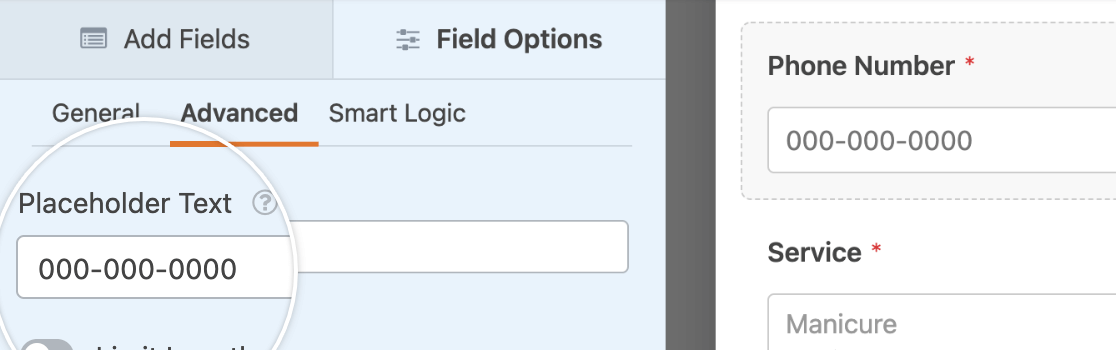
Com estas instruções simples, você pode minimizar possíveis confusões que seus usuários possam ter em relação ao uso e às expectativas do seu formulário.
Suas Confirmações de Formulário São Instrutivas?
A mensagem de confirmação ou página de agradecimento quando um usuário envia um formulário deve guiar o usuário para os próximos passos e o que ele pode esperar.
É uma boa ideia verificar sua mensagem de confirmação padrão e torná-la mais instrutiva para o seu usuário, fornecendo alguns detalhes.

Se você tiver um formulário de pedido, poderá personalizar a mensagem de confirmação para exibir o registro bem-sucedido do pedido em vez disso.
Você também pode redirecionar os usuários para uma página diferente após o envio. Isso pode ser útil se você quiser que um usuário acesse uma página específica com um link de download ou outro conteúdo ao qual você gostaria que ele tivesse acesso após o envio.
O Formulário é Amigável para Dispositivos Móveis?
Como os formulários são normalmente criados usando dispositivos de desktop, muitos profissionais de marketing cometem o erro de testá-los apenas nos mesmos dispositivos que usaram para criá-los.
Na maioria dos casos, você pode esperar que os visitantes acessem seus formulários usando todos os tipos de dispositivos, incluindo laptops, smartphones e tablets. Portanto, faz sentido testar seu formulário quanto à responsividade em diferentes dispositivos.
WPForms é um construtor de formulários responsivo para dispositivos móveis, o que significa que todos os formulários que você criar se adaptarão automaticamente e perfeitamente a diferentes tamanhos de tela.
Independentemente disso, você ainda deve sempre testar seu formulário enviando uma entrada de teste usando o navegador de um telefone celular.
Em muitos casos, o layout de formulário de várias colunas não funciona bem em dispositivos móveis. Mas você pode facilmente adicionar uma classe CSS para adaptá-lo a um layout de coluna única para dispositivos móveis.
O Usuário Pode Visualizar a Entrada Antes e/ou Depois do Envio?
Outro item útil que você pode incluir em sua lista de verificação de teste de formulário é se os usuários podem visualizar sua entrada antes do envio.
O WPForms tem um campo de visualização de entrada que você pode incluir para cada página do seu formulário enquanto um usuário o preenche e também após o envio.
As visualizações de entrada ajudam os usuários a verificar as informações que forneceram no formulário e a corrigir quaisquer erros que possam ter cometido em uma página anterior do seu formulário.
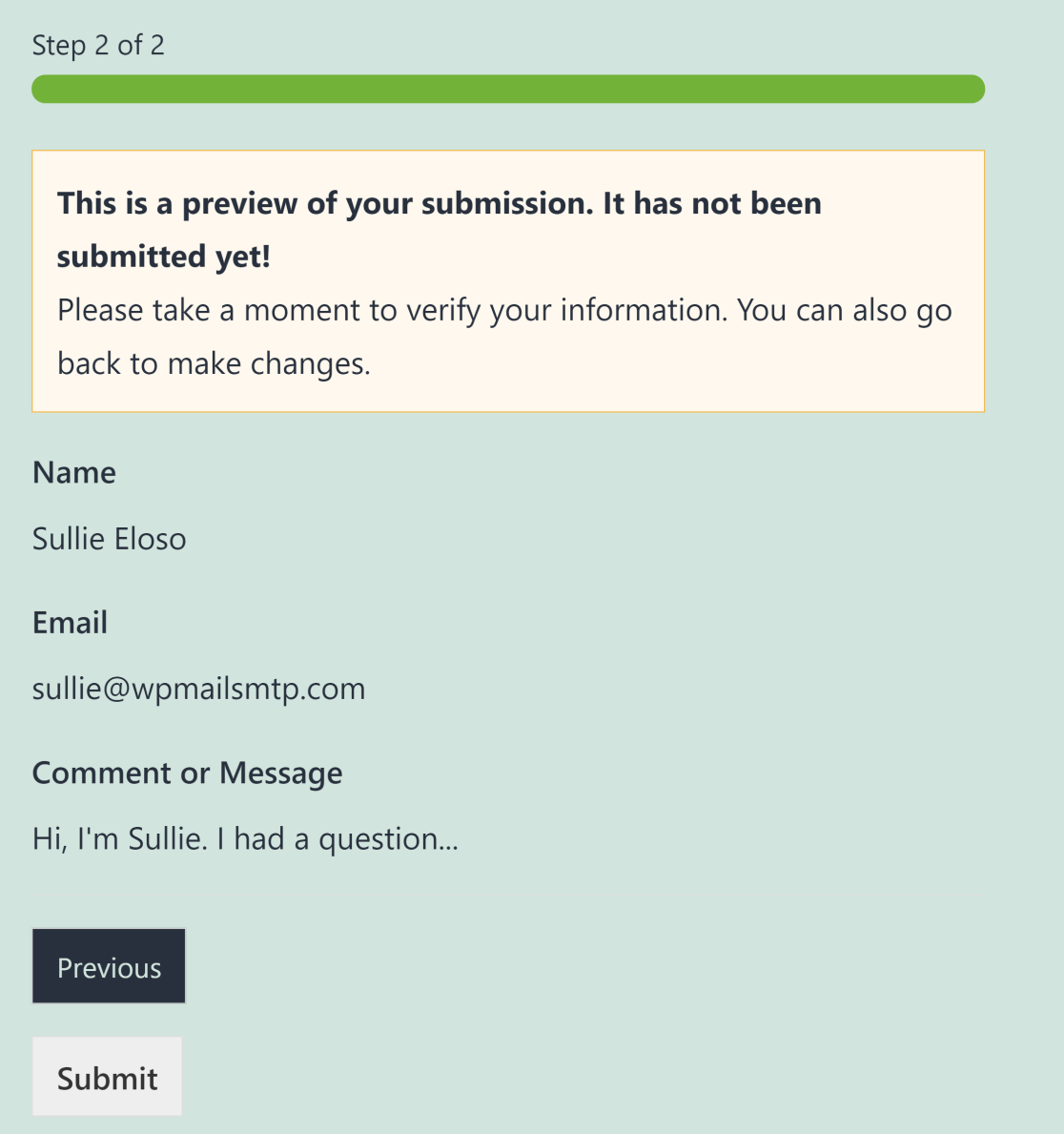
Isso não apenas ajuda a melhorar a precisão das informações que você coletará dos usuários, mas também se traduz em uma melhor experiência do usuário.
E é isso! Esperamos que você tenha achado que este teste de formulário o ajuda a criar formulários perfeitamente funcionais e responsivos para seus visitantes.
Crie seu formulário WordPress agora
Perguntas Frequentes — Lista Completa de Testes de Formulário
O teste de formulário é um tópico popular de interesse entre nossos leitores. Aqui estão as respostas para algumas perguntas comuns sobre isso:
Como testar formulários online?
Teste formulários online enviando entradas de exemplo para verificar funcionalidade, precisão e desempenho.
Verifique se todos os campos estão funcionando, os campos obrigatórios estão sendo aplicados e as mensagens de confirmação ou e-mails estão sendo acionados conforme o esperado.
Certifique-se de que os dados do formulário sejam armazenados corretamente ou entregues no local certo.
Como você testa a validação de formulário?
Para testar a validação de formulário, tente enviar dados inválidos, como campos obrigatórios em branco, formatos de e-mail incorretos ou texto em campos numéricos.
Confirme se as mensagens de erro aparecem e guiam os usuários a corrigir suas entradas. Teste em vários dispositivos e navegadores para garantir que a validação funcione de forma consistente.
Quais são os três tipos de validação de formulário?
- Validação do lado do cliente: Verifica os dados no navegador do usuário antes do envio (por exemplo, campos obrigatórios).
- Validação do lado do servidor: Processa dados no servidor para segurança e precisão adicionais.
- Validação em tempo real: Fornece feedback instantâneo enquanto os usuários preenchem o formulário, como confirmar a força da senha.
Como você testa a usabilidade de formulários?
Para testar a usabilidade do formulário, avalie a facilidade com que os usuários conseguem completá-lo.
Verifique se há rótulos claros, mensagens de erro acessíveis, design amigável para dispositivos móveis e organização lógica dos campos.
Realize testes de usabilidade com usuários reais para identificar possíveis frustrações ou elementos confusos.
Em seguida, Crie Páginas de Login Estilosas no WordPress
A página de login genérica do WordPress é extremamente limitada em funcionalidade e parece sem graça. Reunimos uma lista dos melhores plugins de página de login do WordPress que podem ajudar você a aprimorar seu jogo.
Além disso, dê uma olhada neste guia para estilizar seus formulários do WordPress no editor de blocos para combinar com a estética da sua marca e site, criando uma experiência consistente para seus clientes.
Crie seu formulário WordPress agora
Pronto para criar seu formulário? Comece hoje mesmo com o plugin de criação de formulários WordPress mais fácil. WPForms Pro inclui muitos modelos gratuitos e oferece uma garantia de devolução do dinheiro em 14 dias.
Se este artigo ajudou você, por favor, siga-nos no Facebook e Twitter para mais tutoriais e guias gratuitos do WordPress.


Olá
Gostaria de pedir sua ajuda, por favor
Não tenho certeza de como fazer login na minha conta – um desenvolvedor construiu meu site
Posso ver que o relatório mostra que tive 101 envios em "Great Gifts" e 31 em "Gifts Form" – e 43 em "simple contact form"
tudo o que consigo ver no meu relatório são 36 envios em "great gifts"?
como posso ver a lista completa?
Obrigada Michal
Oi Michal,
Ficaríamos felizes em ajudar você com isso! Quando tiver um tempo, por favor, entre em contato conosco e compartilhe detalhes adicionais?
Obrigado e, por favor, nos avise!
Preciso de ajuda, pois não consigo fazer as notificações funcionarem como deveriam.
Olá,
O formulário que criei não funciona.
Ao enviar o formulário, o botão Enviar muda para "Enviando..." por uma fração de segundo e nada acontece.
A mensagem de validação de envio (caixa verde) não aparece.
Nenhum e-mail é enviado.
Pedi ajuda a um especialista em informática, mas ele não encontrou o problema. (Todos os meus plugins estão atualizados, o formulário está configurado corretamente).
Você teria alguma ideia para resolver este problema?
Link: https://noe-ma.ch#Contact
Obrigado
Todos os meus votos para 2024!
Olá Cyril – Ficaríamos felizes em ajudar! Quando tiver um tempo, por favor, nos envie uma mensagem no suporte para que possamos ajudar.
Se você tiver uma licença WPForms, terá acesso ao nosso suporte por e-mail, então por favor envie um ticket de suporte.
Caso contrário, oferecemos suporte complementar limitado no fórum de suporte do WPForms Lite no WordPress.org.
Obrigado 🙂
Eu tenho o WPForms Lite no meu site. Tenho aplicativos web personalizados usando meus formulários do Excel. Como posso fazer com que os dados desses aplicativos sejam salvos no meu servidor com o WPForms Lite?
Olá David – O WPForms Lite não tem um recurso para armazenar entradas. Portanto, isso não é possível sem desenvolvimento personalizado (a menos que você planeje usar a versão paga do WPForms).
Caso você queira explorar opções de desenvolvimento personalizado, recomendamos fortemente o uso do Seahawk. O Seahawk verifica todos os desenvolvedores para você, garantindo que eles sejam altamente qualificados e comunicativos, e depois também ajuda a guiar todo o processo de conexão e comunicação com um desenvolvedor adequado.
Você pode agendar uma consulta gratuita com a equipe deles aqui.
Caso queira verificar outras opções de desenvolvimento personalizado, por favor, consulte o seguinte guia.
Espero que ajude. Obrigado 🙂
Olá!
Instalei seu plugin de cookies no WordPress, mas após executá-lo, a galeria de fotos e os emoticons desaparecem do site. Peço ajuda sobre como fazer a página ser exibida corretamente. Os plugins instalados são:
– Advanced Google reCAPTCHA
-Advanced WordPress Backgrounds
-Elementor
-Happy Elementor Addons
-Jetpack
-Jetpack Boost
-Re-Add Text Justify Button
-WordPress Importer
-WP Go Maps (anteriormente WP Google Maps)
WPForms Lite.
Substituí todos os que estão ativados em caso de possível conflito.
Agradeço antecipadamente pelo seu feedback.
Atenciosamente, Mark
Olá Marek – Sinto muito por isso. Quando tiver um tempo, por favor, entre em contato conosco com mais detalhes sobre o problema que você está enfrentando em nosso suporte para que possamos ajudar.
Se você tiver uma licença WPForms, terá acesso ao nosso suporte por e-mail, então por favor envie um ticket de suporte.
Caso contrário, oferecemos suporte complementar limitado no fórum de suporte do WPForms Lite no WordPress.org.
Obrigado 🙂
Interessante, porém, como seus dois plugins (SMTP e formulários) só funcionam juntos se o administrador do site tiver o mesmo endereço de e-mail usado como nome de usuário para o servidor smtp.
Isso não é bom para a segurança…
Olá Cacarelo,
Você pode especificar um endereço de e-mail diferente do e-mail de administrador do seu site ao configurar o WP Mail SMTP. Seu site ainda enviará e-mails corretamente se a configuração estiver correta. Geralmente, recomendamos o uso de um endereço de e-mail com o mesmo domínio do seu site para melhorar a entrega (por exemplo, [email protected]).
Espero que ajude. Obrigado!
Bom dia. Criei o formulário no meu site. Testei, mas não estou recebendo os e-mails de teste. Por favor, ajude.
Olá!
Lamento saber que você está tendo problemas com as notificações por e-mail. Várias coisas podem estar causando isso – desde configurações de notificação desativadas até problemas de configuração de e-mail. Como identificar a causa específica exigiria analisar a configuração do seu site, recomendo conferir nosso guia de solução de problemas de notificações por e-mail.
Para obter ajuda personalizada, por favor, envie um ticket de suporte e nossa equipe entrará em contato com você em até 1 dia útil.
Espero que ajude!