
Télécharger Xming – Serveur X Windows gratuit pour Windows, transfert SSH sécurisé & graphiques 3D
Xming est un serveur d’affichage gratuit et du domaine public qui apporte la puissance du système X Window aux PC Windows. Publié pour la première fois en 2007, cet outil est devenu une solution de référence pour les développeurs, les administrateurs système et toute personne qui doit exécuter des applications graphiques Linux/Unix sur une station Windows. Contrairement aux alternatives lourdes comme Cygwin/X, Xming fonctionne nativement sous Windows sans nécessiter de couche d’émulation supplémentaire, ce qui maintient une empreinte d’installation réduite et des performances réactives. Le logiciel comprend un assistant Xlaunch pratique, la prise en charge de plusieurs langues, OpenGL, les extensions GLX et une suite de compilateur MinGW intégrée qui permet la cross‑compilation de Linux vers Windows. Parce que Xming est du domaine public, il peut être téléchargé, utilisé et redistribué sans frais de licence. Le programme s’intègre également parfaitement aux clients SSH populaires tels que PuTTY, MobaXterm et XShell, permettant le transfert X11 sécurisé via des canaux chiffrés. Bien que le moteur principal reçoive des mises à jour occasionnelles, les utilisateurs doivent souvent ajuster manuellement les fichiers de configuration pour garder le serveur compatible avec les dernières versions de Windows. Dans l’ensemble, Xming offre une expérience de serveur X légère, fiable et sécurisée, particulièrement attrayante pour les utilisateurs avancés qui apprécient son caractère gratuit et open‑source.
Fonctionnalités clés qui distinguent Xming
- Serveur X11 Windows natif basé sur le code X.Org – aucune dépendance Cygwin.
- Installeur compact (≈2 Mo) et version portable fonctionnant depuis une clé USB.
- Prise en charge d’OpenGL, GLX et des extensions Mesa 3D pour des graphiques accélérés par le matériel.
- Assistant Xlaunch intégré pour une configuration rapide de session avec quatre modes d’affichage.
- Compatibilité totale avec les outils SSH (PuTTY, PLINK, MobaXterm) pour le transfert X11 sécurisé.
- Interface multilingue et améliorations du rendu des polices pour un texte à l’écran plus clair.
- Suite de compilateur MinGW fournie, permettant la cross‑compilation d’applications Linux.
- Bibliothèque multithread Pthreads‑Win32 pour une meilleure gestion de la concurrence.
- Licence du domaine public – gratuite pour un usage personnel, commercial ou éducatif.
- Mises à jour régulières, bien que modestes, qui maintiennent le serveur fonctionnel sur les nouvelles versions de Windows.
Installation, configuration et utilisation quotidienne
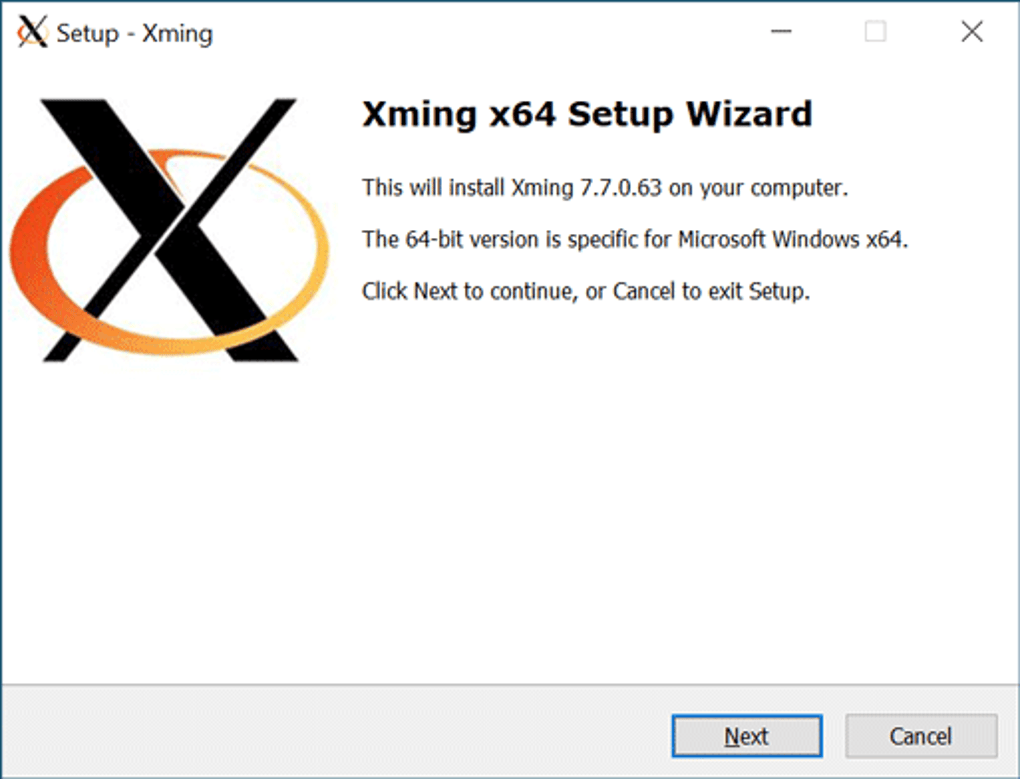
Installer Xming sur une machine Windows est simple, surtout pour les utilisateurs habitués aux installateurs Windows classiques. Commencez par télécharger le dernier installateur ou le package zip portable depuis le site officiel de Xming. L’installeur vous guide à travers le flux habituel « Suivant‑Suivant‑Terminer », après quoi un raccourci vers Xming apparaît sur le bureau. Pour la version portable, il suffit d’extraire le zip dans le dossier de votre choix ou sur une clé USB ; aucune entrée de registre n’est créée, ce qui la rend idéale pour les environnements nomades.
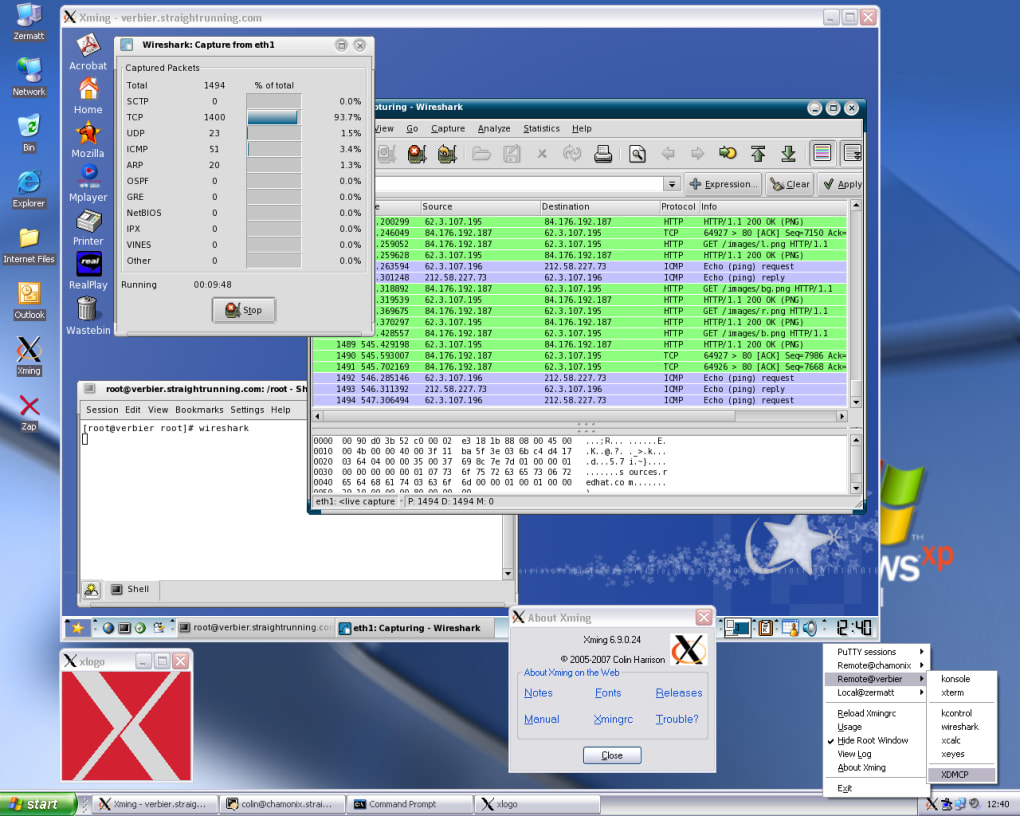
Une fois lancé, Xming démarre automatiquement le serveur X en arrière‑plan et place une icône dans la zone de notification. Pour démarrer une session graphique, vous utiliserez le plus souvent l’utilitaire Xlaunch fourni. Xlaunch propose une interface de type assistant qui vous guide à travers quatre configurations d’affichage principales : (1) une fenêtre unique, (2) plein écran, (3) fenêtres multiples et (4) disposition personnalisée. Chaque étape vous permet de choisir la taille de l’écran, d’activer l’intégration du presse‑papier et de décider si vous souhaitez lancer immédiatement une application cliente.
Pour un travail à distance sécurisé, associez Xming à PuTTY. Dans la configuration de PuTTY, allez dans « Connection → SSH → X11 » et activez « X11 forwarding ». Indiquez « localhost:0 » comme emplacement d’affichage, puis connectez‑vous à votre hôte Linux. L’application distante se lancera sur le serveur X, apparaissant comme une fenêtre Windows native. Parce que Xming prend en charge OpenGL, les visualisations 3‑D telles que les tracés MATLAB ou les visionneuses VNC s’affichent de façon fluide, à condition que les pilotes graphiques sous‑jacent soient à jour.
Bien que la configuration par défaut fonctionne dans de nombreux scénarios, les utilisateurs avancés modifient souvent le fichier Xmingrc pour affiner les limites de ressources, activer des polices personnalisées ou ajuster les méthodes d’authentification. Le fichier se trouve dans le même répertoire que l’exécutable et suit la syntaxe standard des ressources X. Comme Xming ne possède pas de système d’aide intégré très complet, de nombreux utilisateurs se tournent vers les forums communautaires ou la documentation officielle hébergée sur le site du projet pour des ajustements avancés.
Compatibilité, avantages & inconvénients, et aperçu des performances
Compatible avec Windows 7, 8, 10 et 11 (versions 32 bits et 64 bits). La version portable fonctionne sur tout système Windows capable d’exécuter un exécutable standard, sans nécessiter de droits administrateur.
Avantages
- Logiciel gratuit du domaine public – aucune redevance cachée ni modèle d’abonnement.
- Petite empreinte et démarrage rapide comparés aux alternatives lourdes.
- Implémentation native Windows éliminant le besoin de Cygwin ou d’autres émulateurs.
- Prise en charge robuste d’OpenGL et GLX, permettant des graphiques 3‑D fluides.
- Excellente intégration du transfert SSH/X11 avec les clients SSH Windows populaires.
- L’édition portable facilite le transport du serveur X sur une clé USB.
- Support multilingue et rendu de police amélioré pour une meilleure lisibilité.
Inconvénients
- Documentation limitée ; les nouveaux utilisateurs doivent se tourner vers des forums externes.
- Une configuration manuelle est souvent requise après les mises à jour majeures de Windows.
- Options de configuration GUI limitées comparées à Cygwin/X ou aux serveurs X commerciaux.
- Instabilité occasionnelle lors du lancement de plusieurs applications clientes lourdes.
- Pas d’enregistreur d’écran intégré ni de fonctions avancées de journalisation de session.
Dans l’ensemble, Xming offre une expérience de serveur X fiable et légère pour les utilisateurs Windows qui ont besoin d’un transfert X11 sécurisé et d’un support graphique 3‑D correct. Sa licence gratuite et sa nature portable en font un choix attrayant pour les développeurs et les administrateurs système, malgré la courbe d’apprentissage liée à sa documentation minimale.
Foire aux questions
Xming est‑il encore activement maintenu ?
Le projet principal Xming reçoit des mises à jour occasionnelles, mais le rythme est plus lent que celui des alternatives commerciales. Les utilisateurs doivent généralement ajuster les fichiers de configuration après les versions majeures de Windows pour conserver une compatibilité totale.
Puis‑je exécuter Xming sur les éditions Windows Server ?
Oui, Xming fonctionne sur Windows Server 2012, 2016 et 2019. La version portable est particulièrement utile dans les environnements serveur où l’installation de logiciels supplémentaires peut nécessiter une approbation administrative.
Ai‑je besoin d’un client SSH séparé pour utiliser le transfert X11 ?
Bien que Xming inclue le composant serveur X, vous avez toujours besoin d’un client SSH tel que PuTTY, MobaXterm ou le client OpenSSH intégré à Windows 10/11 pour établir le tunnel chiffré.
La version portable est‑elle réellement « sans installation » ?
Oui. Le zip portable extrait tous les binaires et fichiers de configuration nécessaires, vous permettant de lancer Xming directement depuis une clé USB ou un partage réseau sans écrire dans le registre Windows.
Comment Xming gère‑il les écrans haute résolution ?
Xming prend en charge le redimensionnement DPI via l’assistant Xlaunch et peut rendre les polices nettement sur des moniteurs 4K. Cependant, les utilisateurs peuvent devoir ajuster le fichier Xmingrc pour affiner les facteurs de mise à l’échelle afin d’obtenir une clarté optimale.
Conclusion – Devriez‑vous télécharger Xming ?
Si vous êtes développeur, administrateur système ou utilisateur avancé qui accède régulièrement à des applications graphiques Linux ou Unix depuis une station Windows, Xming offre une solution gratuite, légère et sécurisée. Son implémentation native Windows, combinée à un fort support du transfert SSH/X11 et aux capacités OpenGL, en fait une alternative solide aux serveurs X plus volumineux. Bien que la documentation puisse être plus riche et que des ajustements manuels occasionnels soient nécessaires après les mises à jour de Windows, les avantages d’un serveur X portable et sans coût dépassent ces inconvénients pour la plupart des publics techniques. Téléchargez Xming dès aujourd’hui, configurez‑le avec votre client SSH préféré et profitez d’interfaces graphiques distantes sans dépenser un centime.








