
Télécharger XWindows Dock – Dock minimal de style Mac pour Windows
Vue d'ensemble
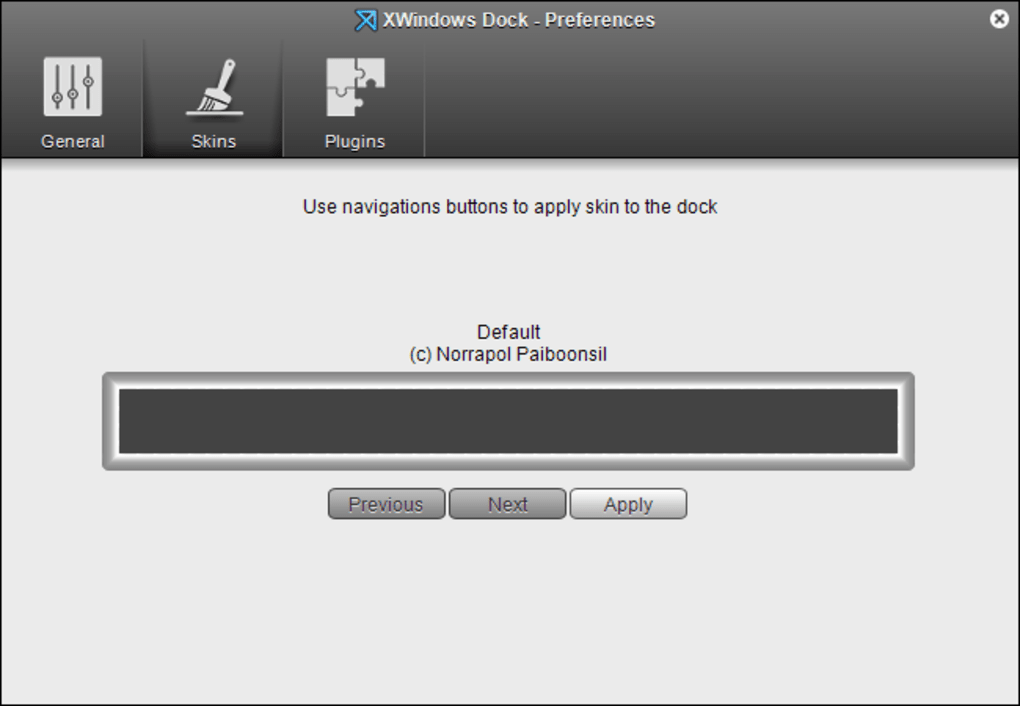
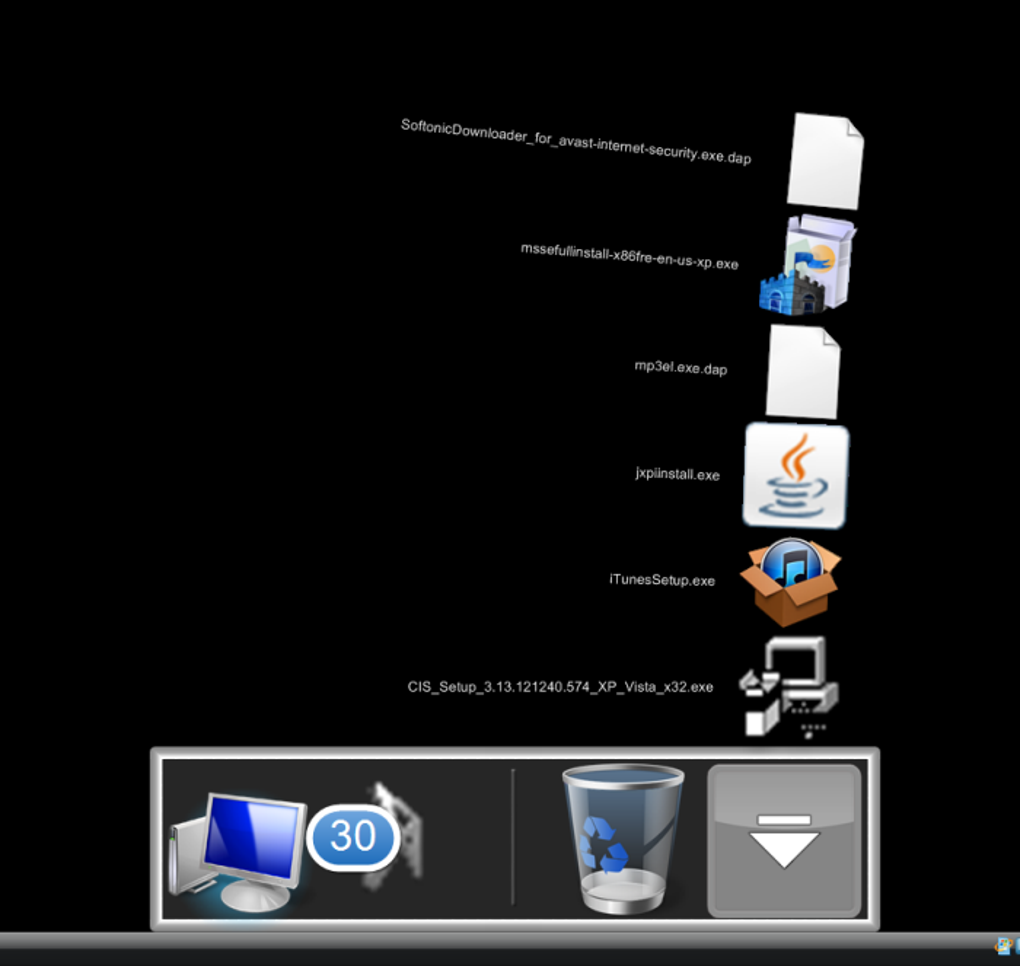
XWindows Dock apporte l'expérience emblématique du dock Mac OS X aux PC Windows, offrant un moyen léger et simple de lancer vos programmes préférés. Conçu pour les utilisateurs qui apprécient le minimalisme, le dock apparaît comme une fine barre qui peut être positionnée en bas, en haut ou sur le côté de l'écran. Dès l'installation, il est fourni avec des icônes pour « Mon ordinateur » et la Corbeille, mais la vraie puissance réside dans son support glisser‑déposer : il suffit de faire glisser n'importe quel raccourci, dossier ou exécutable sur le dock et il devient instantanément un point de lancement. Bien que le raffinement visuel ne soit pas au même niveau que les alternatives premium comme Nexus Dock, XWindows Dock compense par sa rapidité, sa faible consommation de ressources et un design épuré et discret. L'application comprend également un gestionnaire de plug‑ins qui étend les fonctionnalités — ajoutant un compteur de courriels non lus Gmail, un conteneur qui transforme n'importe quel dossier en une fenêtre pop‑up en forme d'éventail, et plus encore. Si vous recherchez un outil gratuit et sécurisé qui ajoute un accès rapide sans vous submerger de paramètres, XWindows Dock vaut la peine d'être essayé.
Fonctionnalités clés
- Dock natif Windows qui imite l'esthétique de Mac OS X.
- Support glisser‑déposer pour les raccourcis, fichiers et dossiers.
- Le plug‑in Container crée une vue en éventail du contenu de n'importe quel dossier.
- Gestionnaire de plug‑ins séparé pour les extensions optionnelles (par ex., vérificateur Gmail).
- Détection automatique des applications nouvellement installées.
- Prend en charge les configurations multi‑moniteurs et les correctifs de réservation d'écran pour Windows XP.
- Dock pop‑up expérimental lorsque la souris survole une zone vide.
- Compatibilité avec les versions Windows 32 bits et 64 bits.
- API ouverte pour les développeurs afin de créer des plug‑ins personnalisés en C#/.NET.
Instructions d'installation et d'utilisation
Installer XWindows Dock est un jeu d'enfant. Suivez ces étapes pour une installation fluide :
- Télécharger l'installateur : Visitez le site officiel de XWindows Dock et cliquez sur le bouton « Download ». Le fichier est un petit
.exe(environ 4 Mo) et est signé numériquement pour la sécurité. - Lancer l'installateur : Double‑cliquez sur le fichier téléchargé. Le Contrôle de compte d'utilisateur Windows vous demandera d'autoriser le programme à apporter des modifications ; cliquez sur « Yes ».
- Choisir les options d'installation : L'assistant propose un chemin d'installation par défaut (C:\Program Files\XWindows Dock) et une case à cocher optionnelle « Create desktop shortcut ». Conservez les valeurs par défaut sauf si vous avez une préférence spécifique.
- Terminer l'installation : Cliquez sur « Install ». L'installateur copie les fichiers, enregistre un petit service système et lance le dock automatiquement.
- Personnaliser le dock : Faites un clic droit sur n'importe quelle icône pour accéder aux options contextuelles — supprimer, renommer ou changer l'image de l'icône. Faites glisser des raccourcis supplémentaires sur le dock pour les ajouter.
- Activer les plug‑ins (optionnel) : Ouvrez le « Plug‑in Manager » depuis le menu contextuel du dock. Parcourez les plug‑ins intégrés (Container, Gmail Checker) et cliquez sur « Install ». Certains plug‑ins nécessitent une connexion Internet active et le .NET Framework 4.5 ou supérieur.
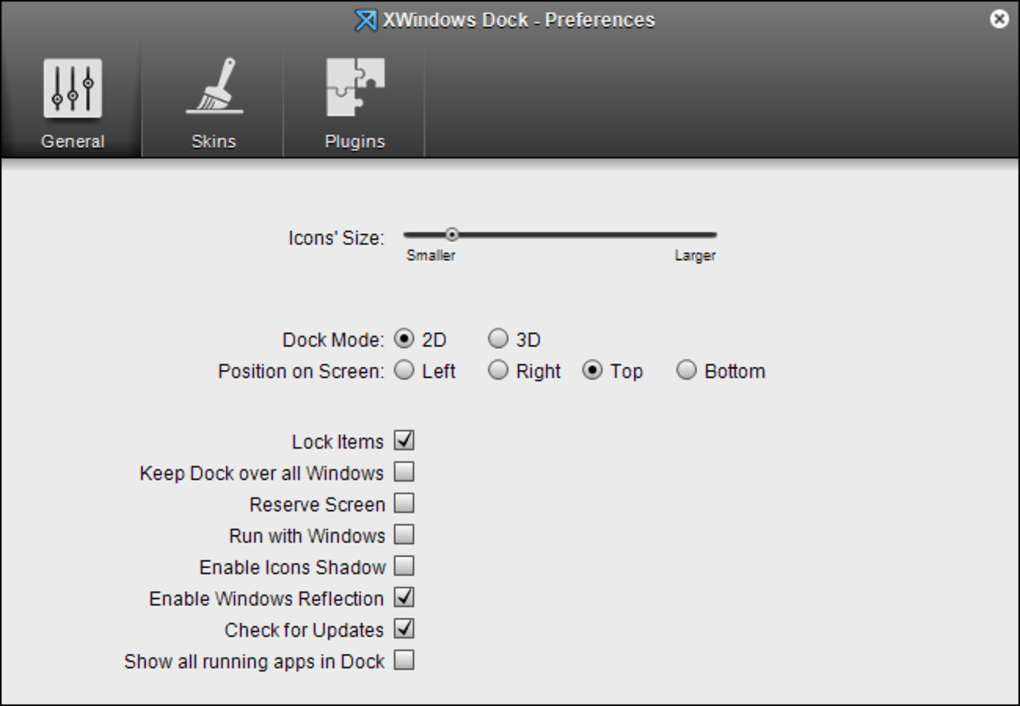
- Ajuster les paramètres : Accédez à la fenêtre Paramètres pour modifier la position du dock, le comportement d'auto‑masquage et la taille des icônes. Les modifications s'appliquent instantanément sans redémarrer l'application.
L'utilisation est intuitive : cliquez sur une icône pour lancer le programme associé, survolez une icône Container pour révéler sa vue en éventail, ou observez le plug‑in Gmail afficher le nombre de courriels non lus directement sur le dock. Comme XWindows Dock s'exécute en tant que processus en arrière‑plan, il consomme moins de 10 Mo de RAM sur un système typique, laissant la majorité des ressources à vos tâches principales.
Compatibilité, avantages et inconvénients
XWindows Dock est conçu pour Windows 7, 8, 10 et 11, avec un support explicite des architectures 32 bits et 64 bits. Les versions antérieures comme Windows XP bénéficient d'une fonctionnalité limitée (des correctifs de réservation d'écran sont appliqués), mais les API plus récentes assurent un fonctionnement fluide sur les versions modernes. Le dock n'a pas de versions natives pour Mac, Linux, Android ou iOS, car son but est d'émuler le dock macOS dans un environnement Windows.
Avantages
- Léger et rapide – impact minimal sur les performances du système.
- Interface glisser‑déposer simple ne nécessitant aucune courbe d'apprentissage.
- Gratuit à télécharger et à utiliser, avec des plug‑ins optionnels pour plus de valeur.
- API ouverte encourage les extensions créées par la communauté.
- Fonctionne bien avec plusieurs moniteurs et écrans haute‑DPI.
Inconvénients
- Le design visuel est basique comparé aux docks premium.
- Les options de personnalisation sont limitées sans plug‑ins supplémentaires.
- Certains plug‑ins (par ex., Gmail checker) nécessitent le .NET Framework et un accès Internet.
- Pas de support natif pour macOS, Linux ou les plateformes mobiles.
- Les fonctionnalités avancées comme les transitions d'icônes animées sont absentes.
FAQ
XWindows Dock est-il entièrement gratuit ?
Oui, l'application principale du dock est gratuite à télécharger et à utiliser. Les plug‑ins optionnels sont également gratuits, bien que certaines extensions tierces puissent être vendues par des développeurs indépendants.
Puis-je exécuter XWindows Dock sur Windows 11 ?
Absolument. La dernière version inclut des correctifs de compatibilité pour Windows 11, assurant un redimensionnement correct sur les écrans haute‑DPI et un comportement fluide en multi‑moniteur.
Ai-je besoin de droits administrateur pour installer le dock ?
L'installation nécessite des privilèges utilisateur standard avec la possibilité d'approuver la boîte de dialogue du Contrôle de compte d'utilisateur. Si vous n'avez pas de droits administrateur, vous pouvez installer XWindows Dock dans un répertoire au niveau de l'utilisateur, mais certains plug‑ins peuvent nécessiter des permissions élevées.
Comment supprimer une icône du dock ?
Cliquez droit sur l'icône et sélectionnez « Remove from Dock ». Le raccourci reste sur votre bureau ou dans le menu Démarrer ; seule la référence du dock est supprimée.
Existe-t-il un moyen de sauvegarder ma configuration du dock ?
Oui. XWindows Dock stocke sa configuration dans un fichier caché du dossier AppData de l'utilisateur. Copiez le fichier docksettings.json vers un emplacement sûr, et restaurez‑le après une nouvelle installation pour conserver votre disposition.
Conclusion et appel à l'action
En résumé, XWindows Dock offre un dock fonctionnel et peu gourmand qui apporte une touche de macOS à Windows sans exiger une courbe d'apprentissage élevée ni un prix élevé. Bien qu'il ne satisfasse pas les utilisateurs avancés recherchant des effets visuels étendus, sa simplicité, son architecture de plug‑ins et ses performances fiables en font un excellent choix pour quiconque souhaite un accès rapide aux applications fréquemment utilisées. Si vous appréciez un bureau épuré et un outil qui « fonctionne simplement », téléchargez XWindows Dock dès aujourd'hui. Cliquez sur le bouton ci‑dessous pour lancer le téléchargement gratuit et sécurisé et découvrir le dock qui garde votre flux de travail à un clic.
Avantages : Léger, gratuit, glisser‑déposer facile, support des plug‑ins.
Inconvénients : Personnalisation visuelle minimale, thèmes intégrés limités.








