

Download yFlicks – Video‑Organizer, Player & Bibliotheks‑Manager
Übersicht
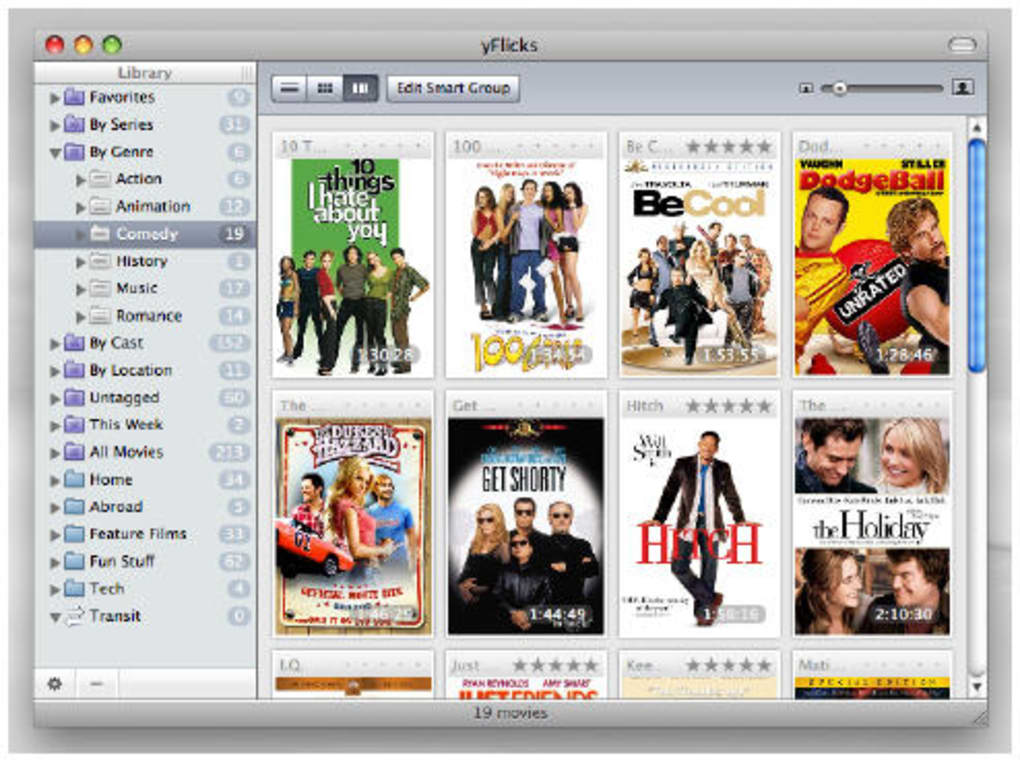
yFlicks ist eine eigens für den Desktop entwickelte Anwendung, die Ihnen die volle Kontrolle über Ihre Videosammlung gibt. Egal, ob Sie ein paar Indie‑Filme besitzen, eine riesige Bibliothek mit TV‑Serien‑Episoden haben oder eine bunte Mischung aus heruntergeladenen Clips von YouTube und DailyMotion, yFlicks bietet Ihnen eine elegante, visuelle Möglichkeit, jedes Titel zu durchsuchen, vorzuschauen und abzuspielen. Das Markenzeichen des Programms ist die **Front‑Row‑Ansicht**, ein Raster aus hochauflösenden Cover‑Bildern, das horizontal scrollt und das Gefühl eines physischen Medienregals nachahmt. Wenn Sie über ein Thumbnail fahren, startet automatisch eine kurze Vorschau, sodass Sie die richtige Datei bestätigen können, ohne einen kompletten Player zu öffnen.
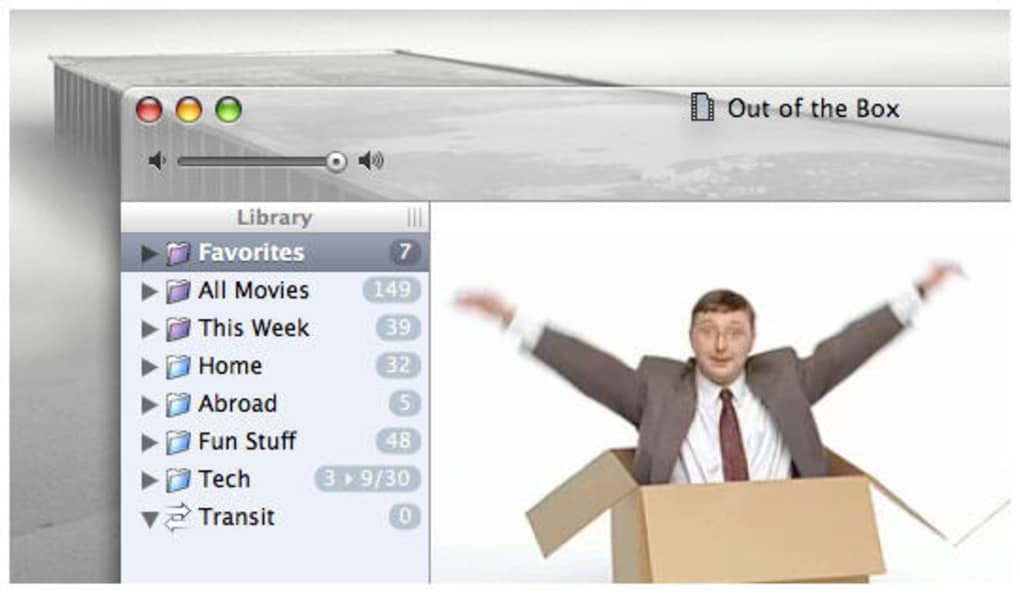
Die Benutzeroberfläche ist bewusst übersichtlich: Navigations‑Paneele befinden sich links und zeigen Ihre benutzerdefinierten Listen, während das Hauptfenster Album‑ähnliche Cover anzeigt. Ein „Glas“-Skin verleiht ein durchsichtiges, modernes Aussehen für Nutzer, die ein polierteres Design bevorzugen. Neben der Organisation fungiert yFlicks auch als leistungsfähiger Videoplayer. Vollbild‑Wiedergabe ist flüssig, und Sie können Titel bewerten, mit Genres taggen oder direkt vom Wiedergabebildschirm aus in benutzerdefinierte Sammlungen gruppieren.
Die Integration mit der Apple‑Remote macht yFlicks zu einem idealen Begleiter für das Sofa. Ein Klick auf die Fernbedienung kann die Front‑Row‑Ansicht starten, durch Titel scrollen und die Wiedergabe beginnen, sodass Sie bequem sitzen bleiben können, während Sie binge‑watchen. Import‑Werkzeuge ermöglichen das Einziehen von Videos von beliebten Sharing‑Plattformen, und ein integrierter Exporter kann ausgewählte Filme zu einem iPod oder anderen iOS‑Geräten synchronisieren und Ihr mobiles Gerät in ein tragbares Kino verwandeln.
Während yFlicks beim visuellen Durchsuchen und der Fernbedienungs‑Unterstützung glänzt, gibt es zwei bemerkenswerte Nachteile. Die Bibliothek kann träge werden, wenn die Anzahl der Einträge wächst, was zu gelegentlichem Lag beim Scrollen durch große Sammlungen führt. Außerdem kann nach dem Kauf der Software eine kurze Wartezeit auftreten, bis Sie Ihren Lizenzschlüssel erhalten, was für Nutzer, die sofort starten wollen, frustrierend sein kann. Trotz dieser Eigenheiten bleibt yFlicks eine solide Wahl für alle, die eine schöne, thumbnail‑gesteuerte Art schätzen, Video‑Dateien zu verwalten und zu genießen.
Hauptfunktionen, Installation & Erster Einsatz
- Front‑Row‑Ansicht mit hochauflösenden Cover‑Thumbnails.
- Sofortige Hover‑Vorschau für schnelle Inhaltsidentifikation.
- Klare linke Navigations‑Paneele für benutzerdefinierte Playlists und Kategorien.
- Optionales Glas‑Interface für ein modernes, durchsichtiges Aussehen.
- Vollbild‑Wiedergabe mit Bewertungs‑, Tag‑ und Gruppierungs‑Funktionen.
- Apple‑Remote‑Kompatibilität für freihändige Navigation und Wiedergabe.
- Direkter Import von YouTube, DailyMotion und anderen Video‑Sharing‑Seiten.
- Export‑Funktion zum Synchronisieren von Filmen mit iPod und iOS‑Geräten.
- Unterstützung mehrerer Videoformate einschließlich MP4, MKV, AVI und MOV.
- Automatisches Abrufen von Metadaten für Cover, Beschreibungen und Erscheinungsdaten.
**Installation** – Die Installation von yFlicks ist unkompliziert. Nach dem Kauf erhalten Sie einen Download‑Link per E‑Mail. Klicken Sie den Link, um das Installationspaket (ca. 45 MB) herunterzuladen. Führen Sie die .dmg‑Datei unter macOS oder die .exe‑Datei unter Windows aus; der Assistent führt Sie durch die üblichen Schritte: Lizenzvereinbarung akzeptieren, Installationsordner wählen und „Installieren“ klicken. Nach Abschluss starten Sie yFlicks und geben den erhaltenen Lizenzschlüssel ein.
**Erstkonfiguration** – Beim ersten Start fordert yFlicks Sie auf, den Ordner Ihrer Videosammlung anzugeben. Sie können mehrere Verzeichnisse hinzufügen, sodass die Software alle unterstützten Dateien indiziert. Der Indexierungs‑Vorgang kann je nach Bibliotheksgröße einige Minuten dauern; yFlicks zeigt einen Fortschrittsbalken und die Anzahl der gescannten Dateien an.
Nach der Indexierung erscheint die Front‑Row‑Ansicht automatisch. Ziehen Sie Ordner per Drag‑&‑Drop auf das linke Paneel, um benutzerdefinierte Sammlungen wie „Familienfilme“, „Dokumentationen“ oder „Später ansehen“ zu erstellen. Um das Aussehen anzupassen, öffnen Sie **Preferences → Appearance** und schalten die „Glass Skin“-Option ein oder aus, wählen die Thumbnail‑Größe oder ein dunkles/helles Theme. Für Fernbedienungs‑Nutzer aktivieren Sie **Apple Remote** unter **Preferences → Remote** und ordnen die Tasten Aktionen wie „Nächstes Cover“, „Play/Pause“ und „Bewerten“ zu.
**Ein Video abspielen** – Klicken Sie ein Cover, um das Wiedergabefenster zu öffnen, oder fahren Sie einfach über ein Thumbnail, um eine 5‑Sekunden‑Vorschau zu sehen. Während der Wiedergabe bietet die Symbolleiste schnellen Zugriff auf Bewertungssterne, einen „Zur Gruppe hinzufügen“-Button und einen „Vollbild“-Umschalter. Der Player unterstützt zudem Untertitel (SRT, VTT) und die Auswahl von Audiospuren, was ihn für mehrsprachige Inhalte geeignet macht.
Systemkompatibilität & Leistung
yFlicks ist primär für macOS (10.12 Sierra und neuer) und Windows 10/11 konzipiert. Die macOS‑Version läuft nativ, nutzt Core Animation für das Glas‑Interface und bietet enge Integration mit der Apple‑Remote via Bluetooth. Die Windows‑Version, obwohl voll funktionsfähig, verwendet eine Kompatibilitätsschicht, die viele macOS‑UI‑Elemente spiegelt und so ein konsistentes Erlebnis über Plattformen hinweg sicherstellt.
**Hardware‑Anforderungen** sind bescheiden: ein Dual‑Core‑CPU (Intel i3 oder gleichwertig), 4 GB RAM und mindestens 200 MB freier Festplattenspeicher für die Anwendung selbst. Die Wiedergabeleistung hängt von den verwendeten Codecs ab; yFlicks nutzt Hardware‑Beschleunigung auf unterstützten GPUs (Intel HD Graphics 4000+, NVIDIA GTX 600‑Series+, AMD Radeon HD 7000+). Für hochauflösende 4K‑Dateien wird eine leistungsstärkere GPU und 8 GB RAM empfohlen, um Bildaussetzer zu vermeiden.
Trotz der geringen Hardware‑Ansprüche berichten viele Nutzer von spürbarem Lag, wenn die Bibliothek mehrere tausend Titel umfasst. Die Front‑Row‑Ansicht lädt Thumbnails bei Bedarf, doch der Caching‑Algorithmus kann überlastet werden, was zu verzögertem Scrollen und gelegentlichen UI‑Einfrierungen führt. Das Entwicklungsteam hat Patches veröffentlicht, die das Thumbnail‑Caching verbessern und Hintergrund‑Indexierung einführen, wodurch das Problem für mittlere Bibliotheken (bis zu 2 000 Dateien) weitgehend gemindert wird. Power‑User mit riesigen Sammlungen (5 000+ Filme) können jedoch weiterhin gelegentliche Verlangsamungen erleben.
**Software‑Abhängigkeiten** – yFlicks bündelt FFmpeg für Format‑Konvertierung und Metadaten‑Extraktion, sodass Sie keine zusätzlichen Codecs installieren müssen. Es enthält zudem einen leichten Web‑Scraper für YouTube/DailyMotion‑Importe, der die jeweiligen Nutzungsbedingungen einhält. Regelmäßige Updates (etwa alle 2–3 Monate) bringen Fehlerbehebungen, neue Format‑Unterstützung und Leistungsverbesserungen. Der Update‑Prozess ist automatisiert: Eine Benachrichtigung erscheint in der App, und ein Klick auf „Update“ lädt die neueste Version herunter und installiert sie, ohne Ihre Bibliotheks‑Konfiguration zu verlieren.
Vorteile, Nachteile, Häufig gestellte Fragen
Vorteile
- Visuell ansprechende Front‑Row‑Ansicht macht das Durchsuchen zum Vergnügen.
- Sofortige Hover‑Vorschau beschleunigt die Inhaltsidentifikation.
- Apple‑Remote‑Unterstützung ermöglicht echte Sofa‑Bedienung.
- Integrierter Videoplayer mit Bewertungs‑ und Gruppierungs‑Funktionen.
- Einfache Importe von populären Video‑Sharing‑Seiten und Export zu iPod.
- Anpassbares Glas‑Interface für ein modernes Aussehen.
- Unterstützt von Haus aus ein breites Spektrum an Videoformaten.
Nachteile
- Bibliothek kann bei sehr großen Sammlungen träge werden.
- Lizenzschlüssel‑Zustellung kann nach dem Kauf verzögert sein.
- Windows‑Version fehlt etwas an nativer macOS‑UI‑Politur.
- Kein integrierter Streaming‑Server; Wiedergabe erfolgt nur lokal.
- Begrenzte Untertitel‑Styling‑Optionen im Vergleich zu dedizierten Playern.
Kann yFlicks Videos direkt von YouTube importieren?
Ja. yFlicks enthält einen integrierten Downloader, der Videos von YouTube, DailyMotion und einigen anderen populären Seiten abrufen kann. Nach Eingabe der Video‑URL lädt die App die Datei im MP4‑Format herunter und erzeugt automatisch ein Cover‑Thumbnail.Ist das Glas‑Interface optional?
Absolut. Der Glas‑Skin kann im Panel Preferences → Appearance ein- oder ausgeschaltet werden. Nutzer mit älterer Hardware bevorzugen möglicherweise das klassische flache Aussehen für bessere Leistung.Unterstützt yFlicks Untertiteldateien?
Ja. Während der Wiedergabe können Sie externe SRT‑ oder VTT‑Untertiteldateien laden. Der Player bietet zudem grundlegende Styling‑Optionen wie Schriftgröße und Farbe, jedoch nicht die erweiterten Styling‑Möglichkeiten, die in dedizierten Untertitel‑Editoren zu finden sind.Kann ich meine Bibliothek mit einem iPhone synchronisieren?
Obwohl yFlicks keine native iPhone‑App hat, können Sie ausgewählte Filme mit dem integrierten Export‑Tool zu einem iPod oder iPhone übertragen. Die exportierten Dateien erscheinen in der Videos‑App des Geräts, sodass Sie sie unterwegs ansehen können.Gibt es eine kostenlose Testversion oder ein kostenloses Modell?
yFlicks bietet eine 14‑tägige kostenlose Testphase, die alle Premium‑Funktionen enthält. Nach Ablauf der Testphase müssen Sie eine Lizenz erwerben, um die vollständige Anwendung weiter zu nutzen.Gesamtbewertung: 4 von 5 Sternen
Zusammenfassung: yFlicks bietet eine visuell reiche Möglichkeit, Video‑Sammlungen zu verwalten und anzusehen, besonders für Nutzer, die thumbnail‑gesteuertes Browsen und Fernbedienungs‑Wiedergabe lieben. Kleine Performance‑Einbrüche bei sehr großen Bibliotheken verhindern die Höchstwertung, aber das Funktionsset rechtfertigt den moderaten Preis.
Fazit – Sollten Sie yFlicks herunterladen?
Wenn Sie eine umfangreiche Videosammlung besitzen und ein sauberes, bild‑zuerst‑Browsing‑Erlebnis schätzen, ist yFlicks eine überzeugende Wahl. Die Front‑Row‑Ansicht, Hover‑Vorschau und Apple‑Remote‑Integration erzeugen ein Home‑Theater‑Gefühl, das nur wenige Konkurrenten erreichen. Der integrierte Player ist für den täglichen Gebrauch ausreichend, und die Möglichkeit, von YouTube oder DailyMotion zu importieren, bietet einen bequemen Weg, Ihre Sammlung zu erweitern, ohne die App zu verlassen.
Die Hauptbedenken – gelegentliches Lag bei tausenden Titeln und eine kurze Wartezeit für den Lizenzschlüssel – sollten beachtet werden, überwiegen jedoch selten die Vorteile für die meisten Gelegenheits‑ und Power‑User. Wer lieber eine traditionelle Listenansicht bevorzugt oder extrem schnelle Bibliotheks‑Scans benötigt, könnte einen leichteren Manager vorziehen. Für alle, die ein schlankes, glas‑artiges Interface mögen und die Wiedergabe vom Sofa aus steuern wollen, trifft yFlicks genau den richtigen Punkt.
Bereit, Ihrer Videosammlung ein frisches Aussehen zu geben? Laden Sie yFlicks jetzt herunter, starten Sie die kostenlose Testphase und erleben Sie eine neue Art, Ihre Filme zu organisieren, vorzuschauen und abzuspielen.








