Posts

Showing posts with the label tutorial

使用word2003创建段落和字符混合样式.doc

Word2007 和以后的 word 都可以在样式中直接创建"段落和字符"样式,如果想在 2002 到 2007 之间的的版本创建这种格式则需要一点小技巧。首先,创建一个普通的段落样式,然后对对段落的一部分应用这个新建的段落样式。   这将创建了一种混合的 " 段落和字符 " 样式,名称类似于 " 标题 1 Char" 或 " 正文文本 Char" 。 参考: How to apply a style in Microsoft Word | ShaunaKelly.com
office2003 去除链接警告

Image
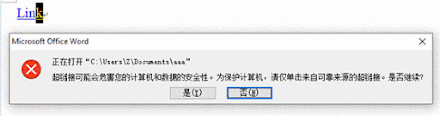
去除超链接警告 Enable or disable hyperlink warning messages in Office programs - Office 365 | Microsoft Docs 解决方法: 打开注册表下的 HKEY_CURRENT_USER\Software\Microsoft\Office\xx.0\Common\11.0 右键新建 Key ,并重命名为 Security 在 Security 下新建 DWORD (32) Value. 将值重命名为 DisableHyperlinkWarning, 右键  Modify. ,设置成 Decimal ,更改值为 1 。  

制作电影的工作流与耗时

Image
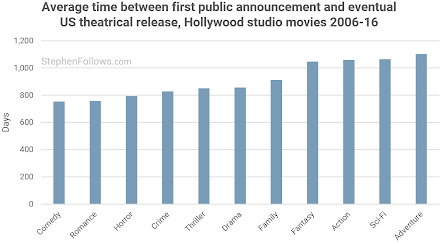
 原文链接: 制作电影需要多长时间 - 制作时间表 (studiobinder.com) 电影中最令人震惊的事实是制作一部运行一个半小时的电影需要多长时间。时间相当短的东西怎么可能要花几年时间才能生产出来呢?制作一部电影需要多长时间?在本文中,我们将分解电影制作过程的每个阶段。我们还将看看在制作标准好莱坞工作室电影的过程中,每个阶段通常需要多长时间。从概念的诞生到最终的剪辑,这里是电影制作时间表的每个阶段。 开发(约 2 年) 每部电影都始于一个概念。故事的概念可能来自 编剧 , 导演 ,甚至 制片人 。要将这个概念发展成一部真正的电影,需要写一个剧本。如果这个概念最初不是来自编剧,那么作家通常会被签约写一个剧本,或者至少是一种处理。 在整个开发阶段,通过编剧,制片人,工作室和 / 或导演之间的合作来完善故事和剧本。通常,在制作出合理的剧本后,项目的制片人会开会以确保电影的资金,因为没有合理的预算,电影就无法制作。 电影制作过程的整个开发阶段差异很大。这一切都取决于各种元素。剧本是承包给工作室写的吗?在这种情况下,由于融资不是一个问题,因此开发阶段较短。剧本是写好的,买的吗?这种情况可能更困难,需要更长的时间来资助电影。 由于它与好莱坞工作室电影有关,因此平均开发时间约为 800 天。同样,这因 电影类型 而异。这张由 StephenFollows.com 创建的图表显示了开发阶段的长度如何取决于电影的类型。 一旦制作了工作剧本,并且获得了足够的资金来继续前进,电影项目就可以进入前期制作。 预生产(约 3 至 7 个月) 在打开任何灯光,任何摄像机速度或任何导演的呼吁行动之前,必须做好准备。此准备阶段称为 预生产 。预生产需要多长时间?在我们深入研究之前,让我们分析一下它涉及的内容。 在创意方面,前期制作涉及脚本重写、创建 镜头列表 、创建 情节提要 和其他形式的预可视化。看看这个来自 环太平洋 的故事板的例子,从我们 的最佳电影故事板 列表中提取出来。 在此过程中开始雇用船员 和部门负责人。 位置侦察 和最终位置被锁定。电影中的每个角色的 选角过程 都开始了。如果电影是在工作室拍摄的,那么在此期间也会构建布景。衣柜和道具也被收集和 / 或创建。 在预生产期间,还会创建 生产计划 。这决定了其余生产过程的逐日、逐周和逐月...

使用Word 2007制作模板

一劳永逸,打造自己的word常规模板 - 知乎 (zhihu.com) 如何在 Word 2007 中创建列表样式|ShaunaKelly.com

下载archive.org借阅书籍并去除DRM保护

Image
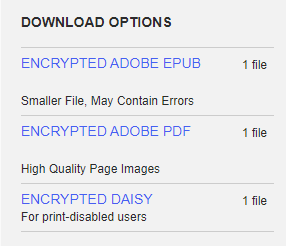
 下载书籍 首先借阅书籍。如果借阅14天,则页面右下方会出现下载选项 如果只能借阅1个小时,请借阅后将链接中的图书id替换下面链接中的【图书id】。如https://archive.org/details/artanatomysimpli00carl的id就是artanatomysimpli00carl。 替换链接:https://archive.org/services/loans/loan/?action=media_url&identifier=【图书id】&format=pdf&redirect=1\ 如果上述链接打开是一个文字网页,则复制网页内url=的部分,然后再次打开新链接 下载后会有一个.acsm后缀的文件,用adobe digital editon 打开,在这里 下载 。打开文件后会自动下载文件,然后File-Show in Explorer找到文件位置 安装Calibre和去DRM插件 下载Calibre ,并安装 下载DeDRM插件 ,并解压 打开Calibre,找到插件安装页面 找到刚刚下载的解压包里的DeDRM_plugin.zip,安装 使用插件去除DRM保护 将电子书拖入calibre内,DRM自动解除,然后点击电子书右侧的详情页中的打开路径,打开转换过的电子书,大功告成! 通常下载后的文件是压缩过的,如果想要原大小的图片文件,则只能放大查看器,单页显示并放大到最宽,然后逐页浏览,最后使用 ChromeCacheView - Cache viewer for Google Chrome Web browser (nirsoft.net) 来保存cache图片

gles基础

Image
配置环境 安装vscode 在vscode的extension中安装下图两个插件-shader language support for VS code 以及glsl-canvas 语法基础 宏定义 #ifdef  GL_ES precision   mediump   float ; #endif #ifdef宏定义 mediump定义float类型的精度,还有低精度lowp和高精度highp精度 uniform统一值 变量统一且只读。变量以u开头命名以表明是uniform 通常uniform在不同语言可能有不同名字 在GLES中: uniform vec2 u_resolution; // 画布尺寸(宽,高) uniform vec2 u_mouse; // 鼠标位置(在屏幕上哪个像素) uniform float u_time; // 时间(加载后的秒数) 在Shadertoy中: uniform vec3 iResolution; // 视口分辨率(以像素计) uniform vec4 iMouse; // 鼠标坐标 xy: 当前位置, zw: 点击位置 uniform float iTime; // shader 运行时间(以秒计) Varying变化值 例如gl_FragCoord对于每个像素都不同,所以是变化值

Blogger自定义

免费主题: Free Blogger templates - BTemplates   Latest Free Templates (gooyaabitemplates.com) 可选的主题定制器 Blogger Editor - Customize your Blogger layouts! - Pimp-My-Profile.com

使用Avidemux对视频批量转换和处理

Image
 首先在这里下载avidemux:  Avidemux - Downloads 1.打开avidemux, 拖入要编辑的视频 2.设定encoder-选择h264或者其他(h264同等大小质量最高) 3.添加filter,这里可以对视频进行裁切,去噪等等操作。 笔者这里是对视频进行加速-顺序添加 change fps resample fps 在注意第一步的输入fps应当和第二部分的fps移植。fps输出值调大则加速,调小则减速。内部调整默认最大是99,后面我们可以从外面更改。注意加速超过一定程度预览会出现卡顿,视频输出是正常的不必担心。 4.这里可以先保存视频测试一下是否正常 5.file-save project保存项目,另存到settings.py文件。 6.打开python文件,删除以下几行。这里也可以对视频操作进行更改,比如加速的倍数,比从软件内部更改更方便。完成后保存文件。 adm.loadVideo  adm.clearSegments  adm.addSegment  adm.markerA  adm.markerB 7.新建一个bat批处理文件,输入以下几行,第一行路径改为你的avide安装路径。settings.py改为你的avidemux项目python文件名。保存文件 set avidemux="C:\[path-to-Avidemux]\Avidemux.exe" : %%~nf returns the filename without the extension for %%f in (*.mp4 *.mov *.mts) do ( %avidemux% --load "%%f" --run settings.py --save "%%~nf.mkv" --quit ) 8.新建一个文件夹,将批处理文件,settings.py文件, 要转换的视频放进去。 9.运行bat 10.喝杯咖啡等待一下,大功告成! 参考来源 Batch processing video files with Avidemux - Gaelan Lloyd