使用那么长时间,有了一点点想法。将这些小技巧集合起来,方便后续帮助他人。
1. 收集文献
阅读文献之前需要先收集文献,因此这是一门技术活。这里解决一个问题:如何将引文信息收集到Endnote当中,并且有效管理起来?
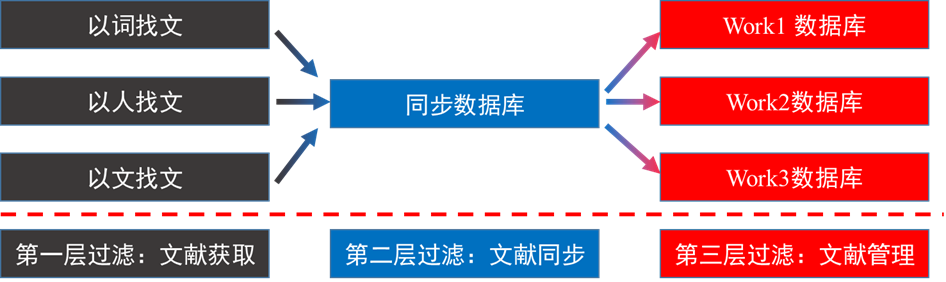
1.1 文献获取与同步
使用Endnote有很多原因,其中一个相当重要的原因是它和Web of Science的高度绑定,能够通过Web of Science平台直接导出到本地,而不需要下载。
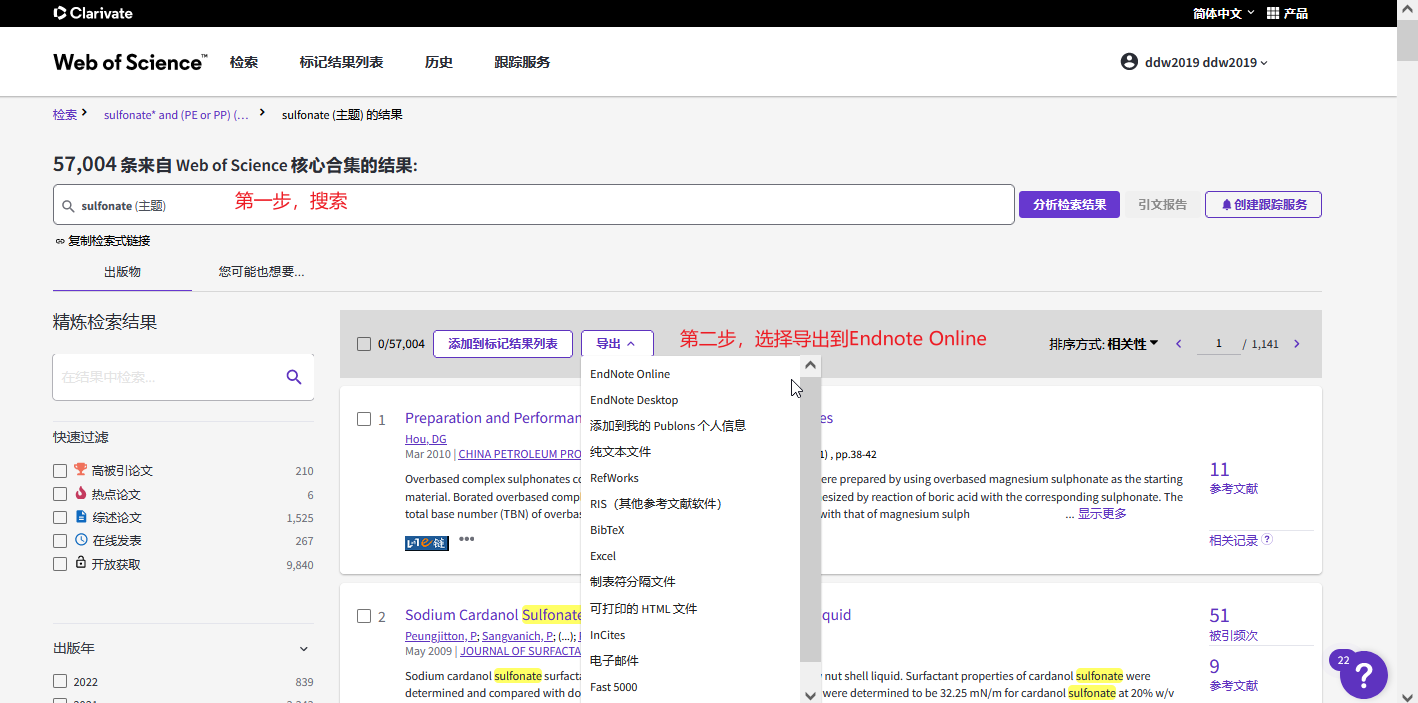
web of science端有两步:搜索,导出到Endnote Online当中
本地端也有两步:点击同步(如果没登录的话,会提醒登录的),将新出现的内容放置到特定的Group当中。
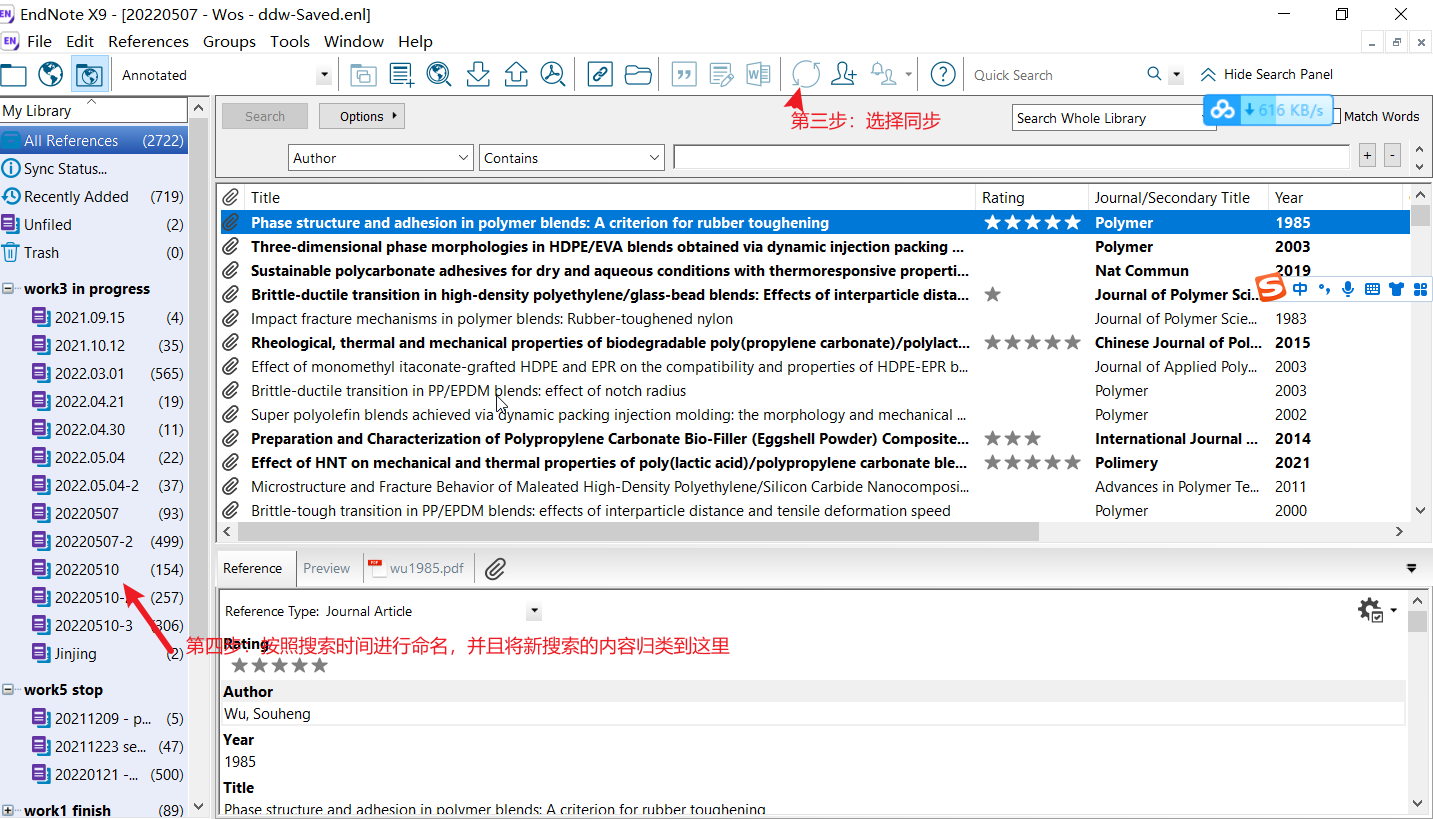
这样的话,就将网页的内容抓取到本地了。
在本地,对内容打标记:手动新建一条记录,然后在Title字段写上检索的内容(其中写000 是为了排序的时候,能够在第一条出现);点击Title进行排序,这样下次就会提醒了呀。
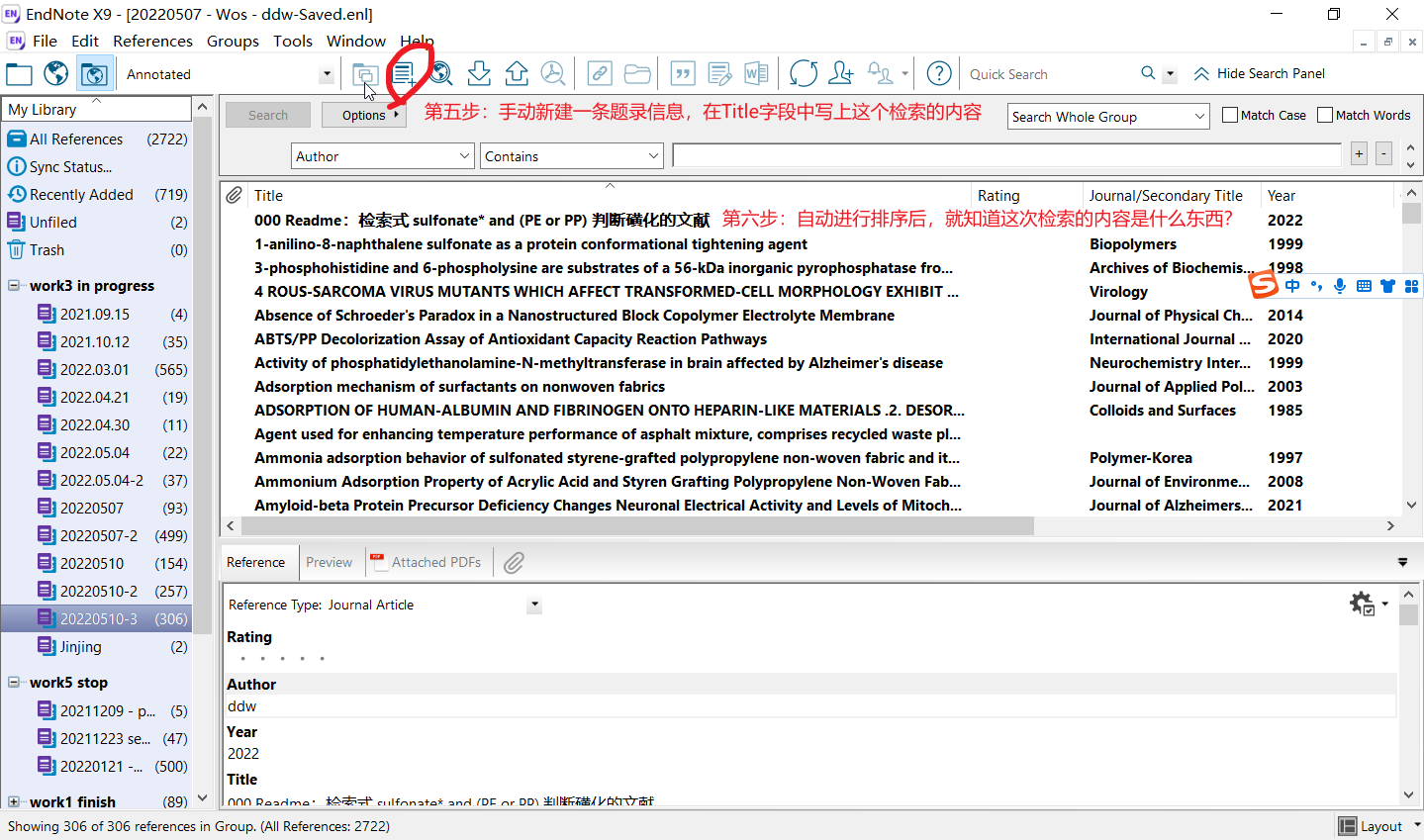
经过以上三步,就可以讲庞大数据库中取出一点数据了。
1.2 管理引文信息
我们搞科研的过程中,或许会遇到很多的课题。如果放置在一个Endnote Library当中,那么数据库就会变得无比庞大。因此,对于不同的课题新建立一个Library。
第一,需要建立下面几个Library
Wos     同步Library       专门用来处理第一步的内容

work1   工作1的Library     将工作1的内容由同步Library移动到这里
work2   工作2的Library     讲工作2的内容由同步Library移动到这里
……
Note:建立专门的同步文件夹是为了让同步内容和全文内容拆分开来,让数据管理更加简单。如果同步的话,会将Endnote Online中的所有内容都同步,那样的话,数据库就会无比的庞大。
第二,同步Library结构
写结构之前,先明确同步Library的作用——作为中转站,连接Web of Science 与具体的工作Library。
所以同步Library当中仅仅存在着搜索的内容。
其中,Group Set设置成为Work1,Work2,Work3。
Group中的内容设置成为搜索时间。
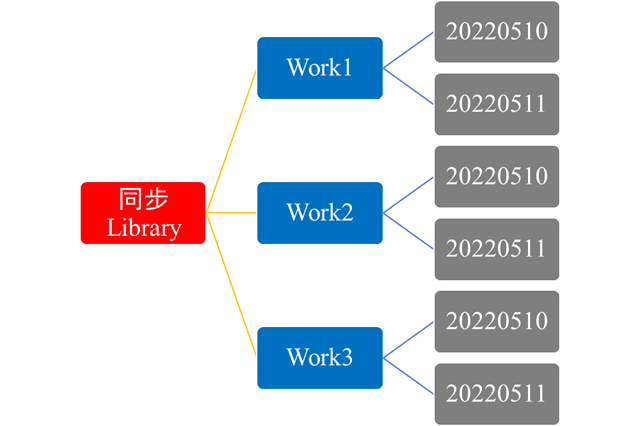
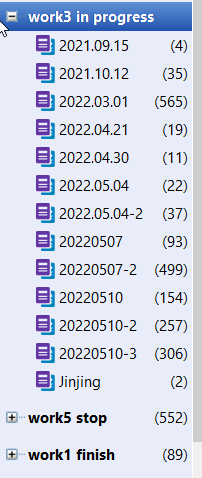
第三,工作Library结构
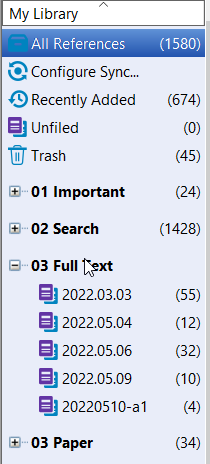
工作文件夹,那当然是用来进行工作的呀:要建立这样几个Group Set
001 Search          将同步数据库中的内容原封不动移动过来
002 Full Paper      其中重要文献,下载全文
003 Important       阅读全文后,仍然觉得非常重要的内容
004 Paper           最后用来写作的时候用到的引文

Note:当然调整了一下次序,为了方便一打开就看到最重要的文献。
1.3 筛选文献
这上面那么多文献,不可能都去看全文内容,所以需要对内容有所筛选。这里推荐MOOC上的一门课程中国科学技术大学 罗昭锋老师的《文献管理与信息分析》。这个筛选的思路来自于这门课程,具体分为两步:
第一,调整主窗体
调整到第一个字段为Title,第二个字段为Rating
下方为预览窗口,能够预览摘要。
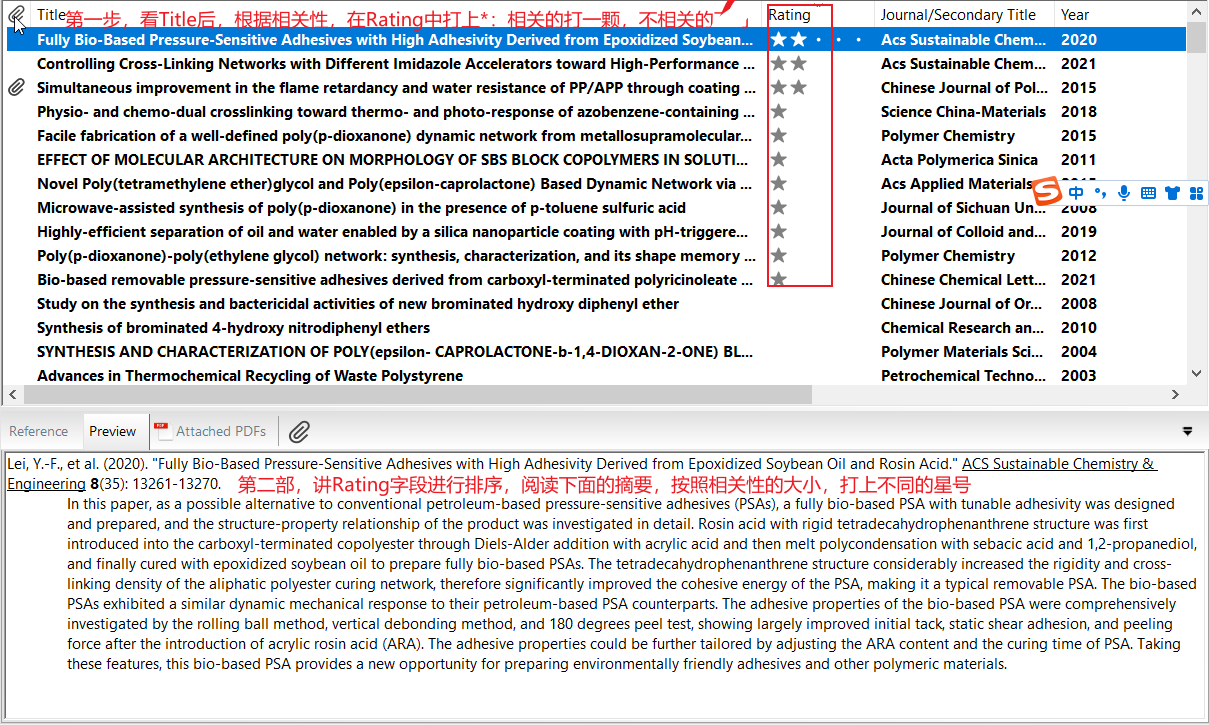
第二步,阅读Title,按照相关性与否,在Rating字段当中打上星号:相关为一颗,不相关没有。
第三步,第二步完成之后,按照Rating进行排序,只阅读带有星号的内容。阅读摘要,再次按照相关性标记上星号。
1.4 下载全文内容
1.3中已经找到了相关性高的文献,那么接下来就要下载文献。
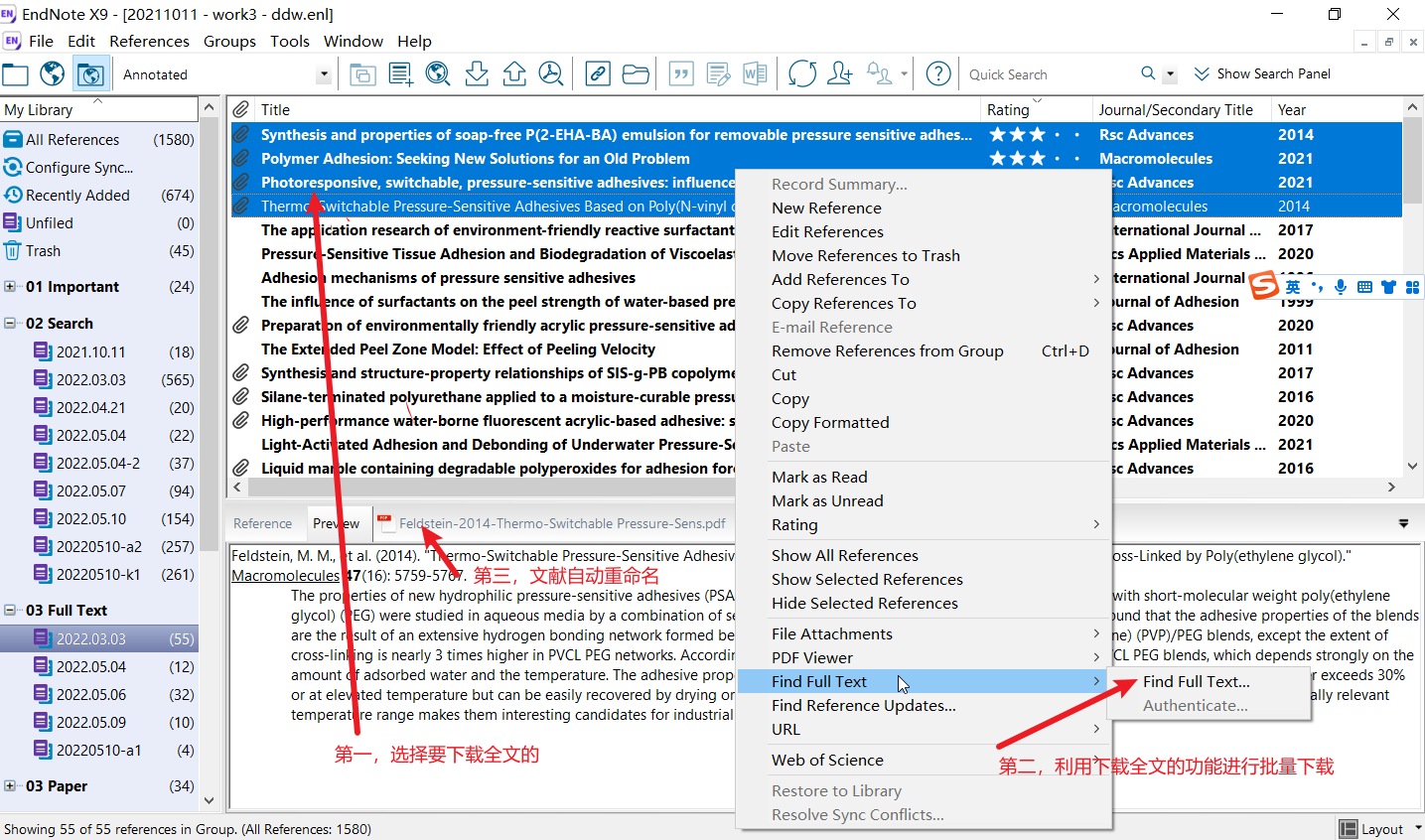
第一,先设置文献自动重命名。在Preference中选择重命名的规则。
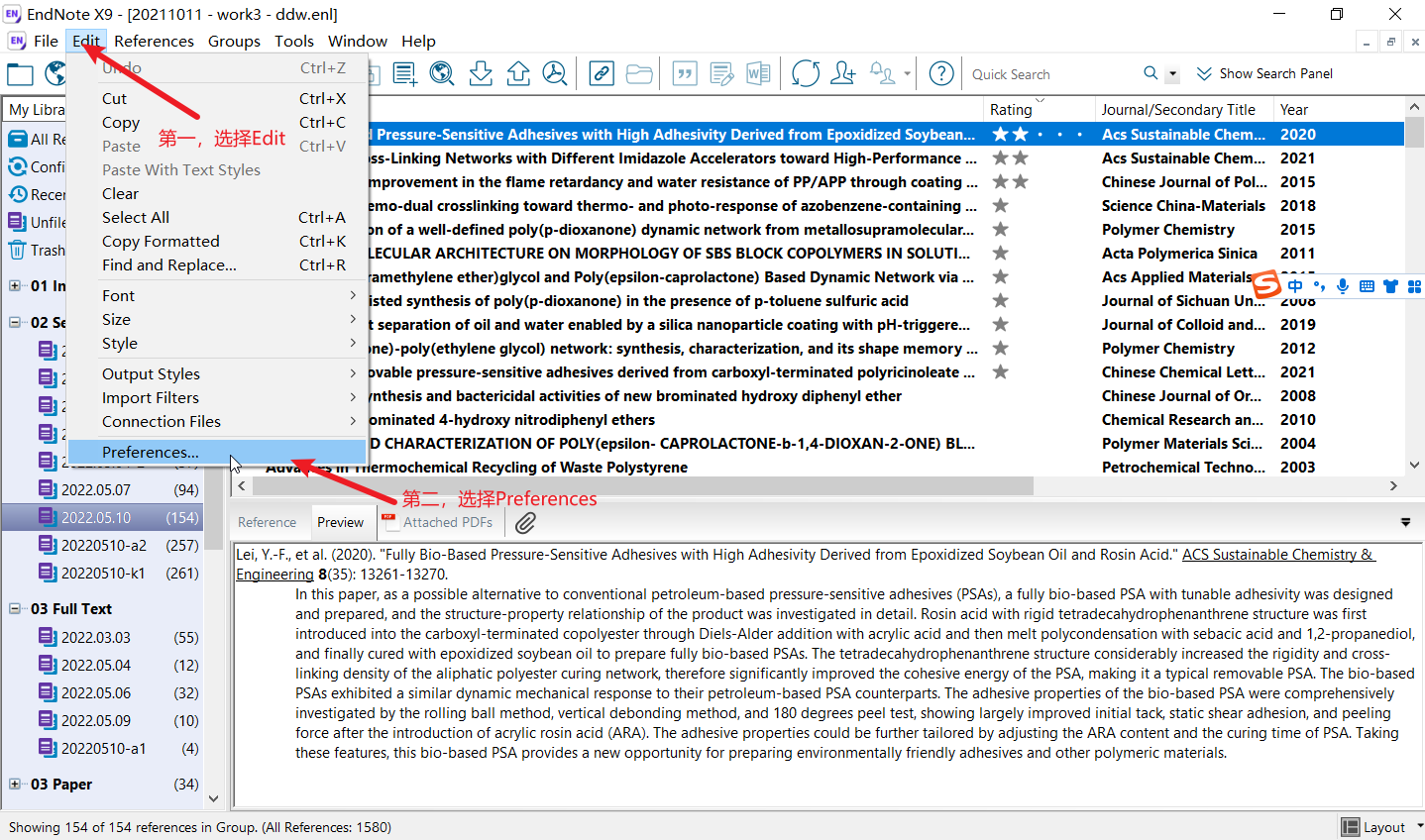
第二,使用Endnote自带的下载全文的方式
1.5 下载全文内容的补充方法一
使用1.4的方法,有些要的文献没有下载到怎么办呢?这里对内容进行一下补充。下面先提供方法一。
第一,编写一个新的格式 Scihub的网址 + DOI,如http://www.sci-hub.se/DOI
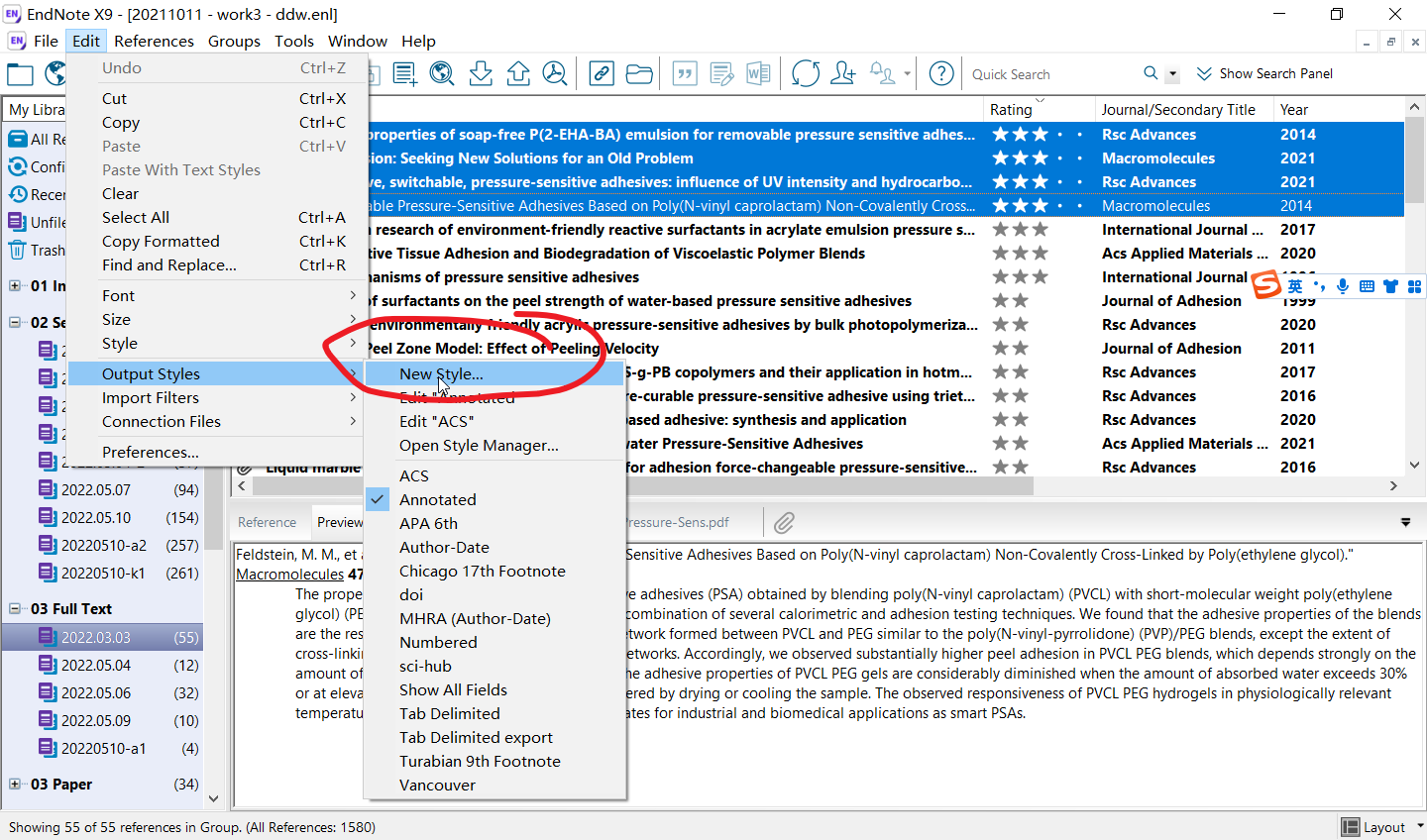
编写其中的内容
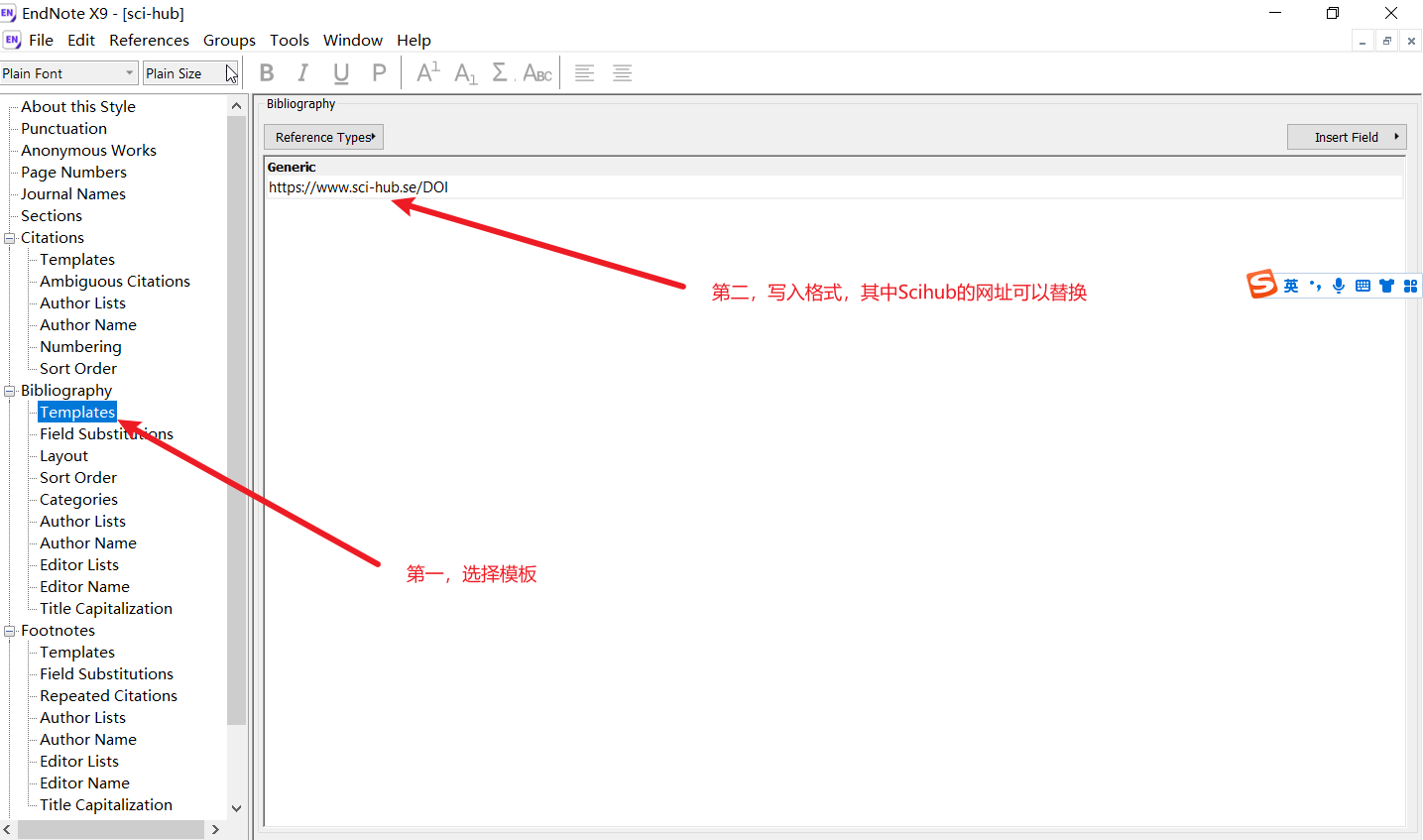
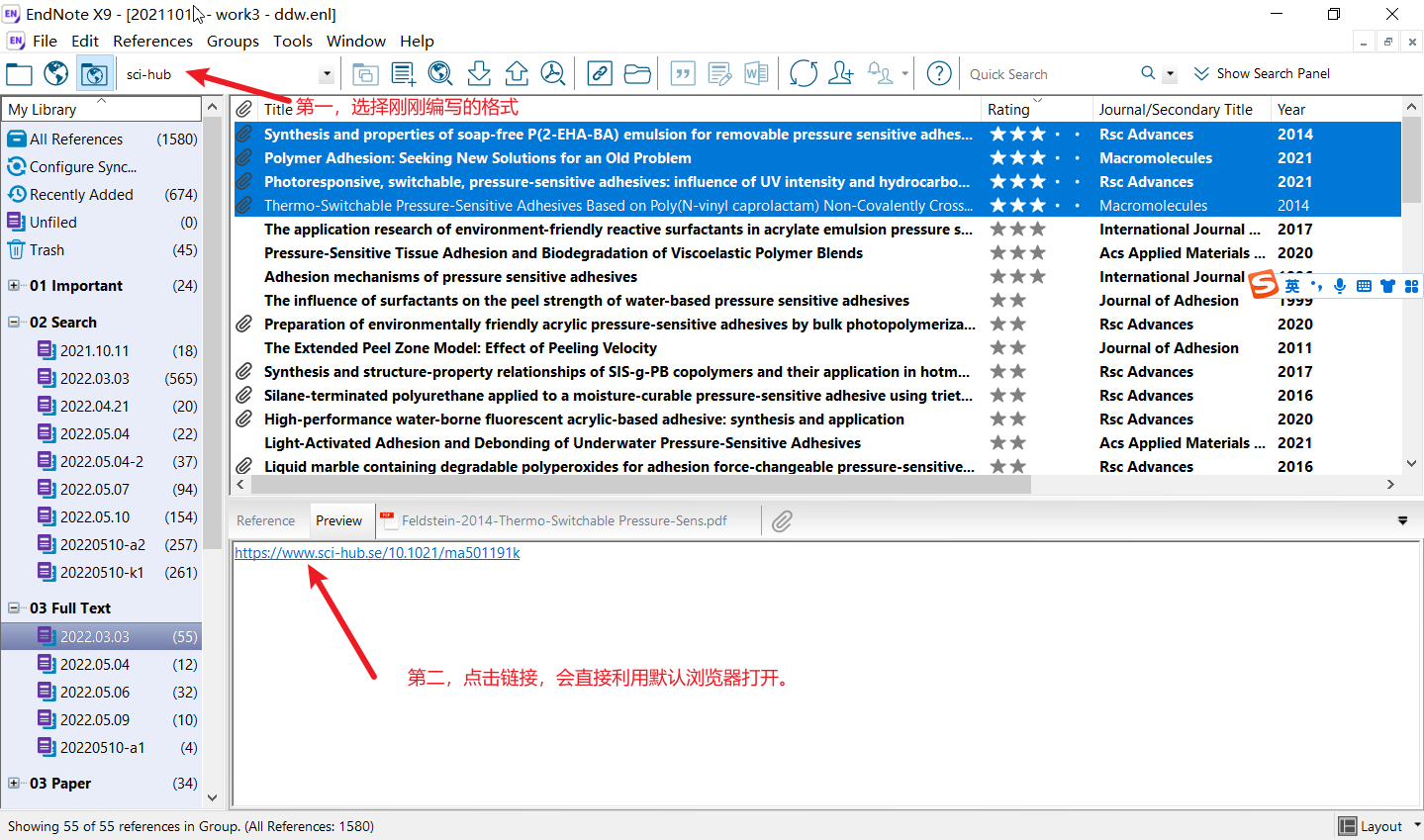
第二,保存退出,并且选择使用这个格式。点击链接直接利用默认浏览器打开下载页面。
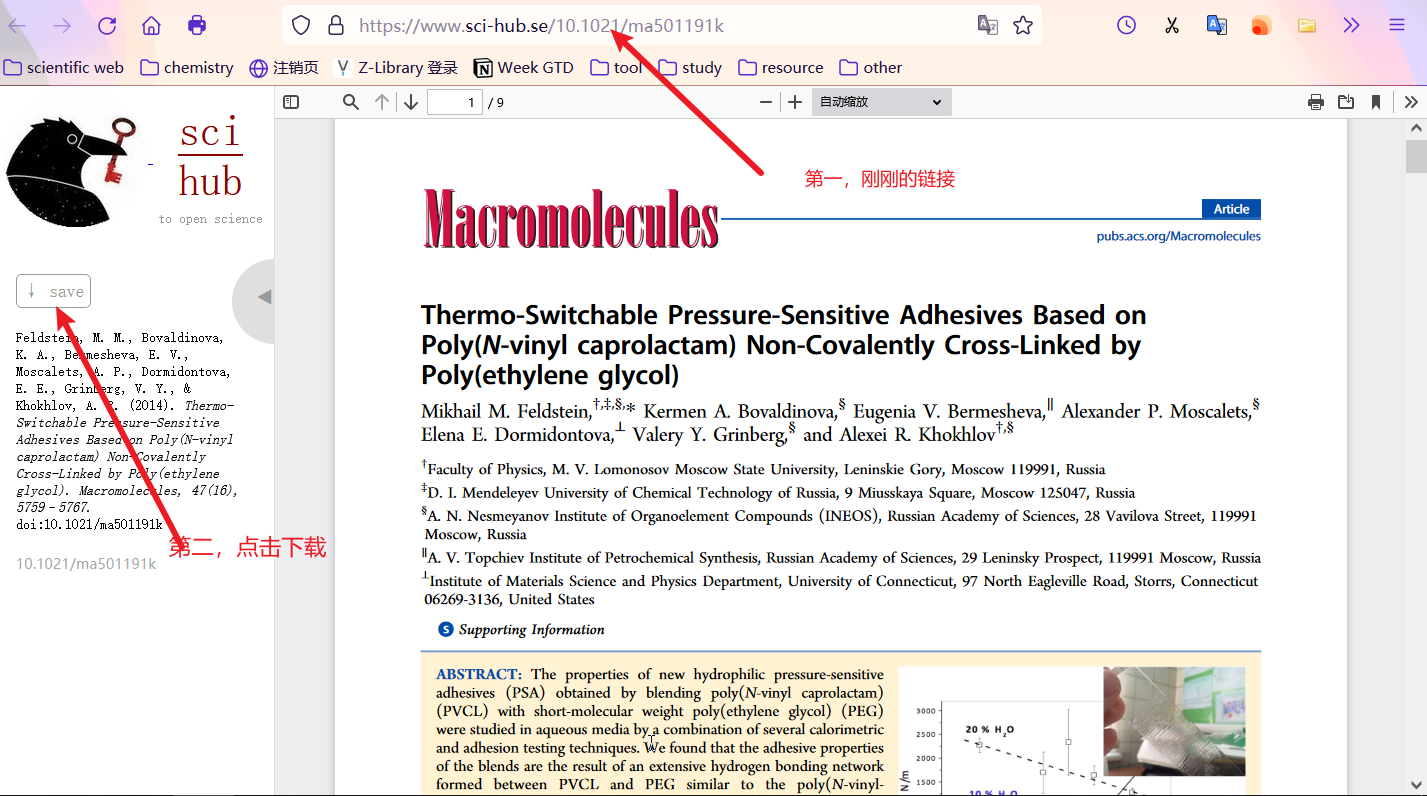
第三,在下载页面直接下载。其中地址栏中的链接就是上面的链接。
1.6下载全文内容的补充方法二
和刚刚相似,最新的文章,一般scihub下载不了,所以需要跳转到出版社的地址。只不过需要重新设置一下格式,到达出版社的地址格式一般为 https://www.doi.org/DOI。
1.7 利用软件批量下载
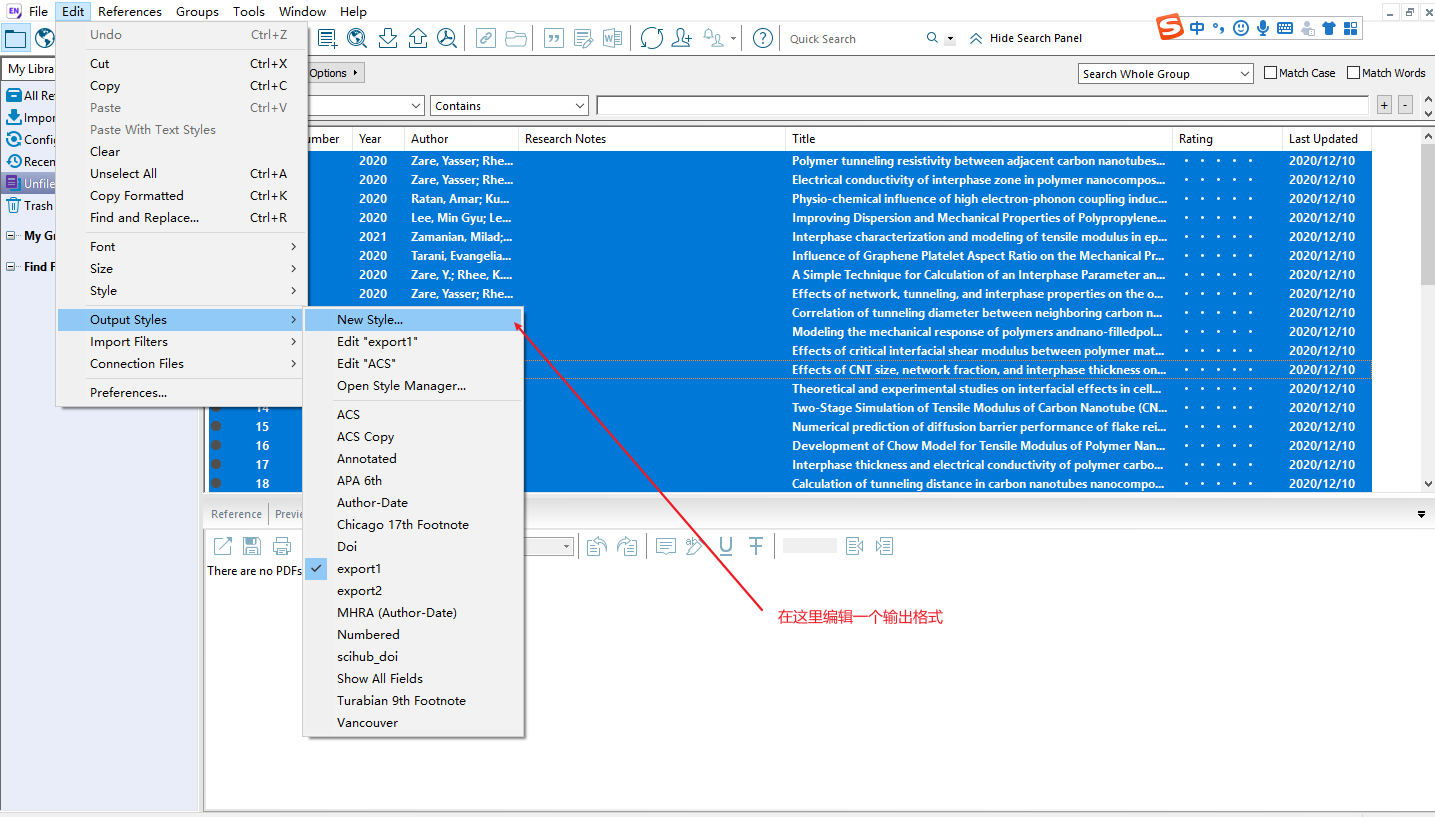
**第一,设定格式,格式为DOI
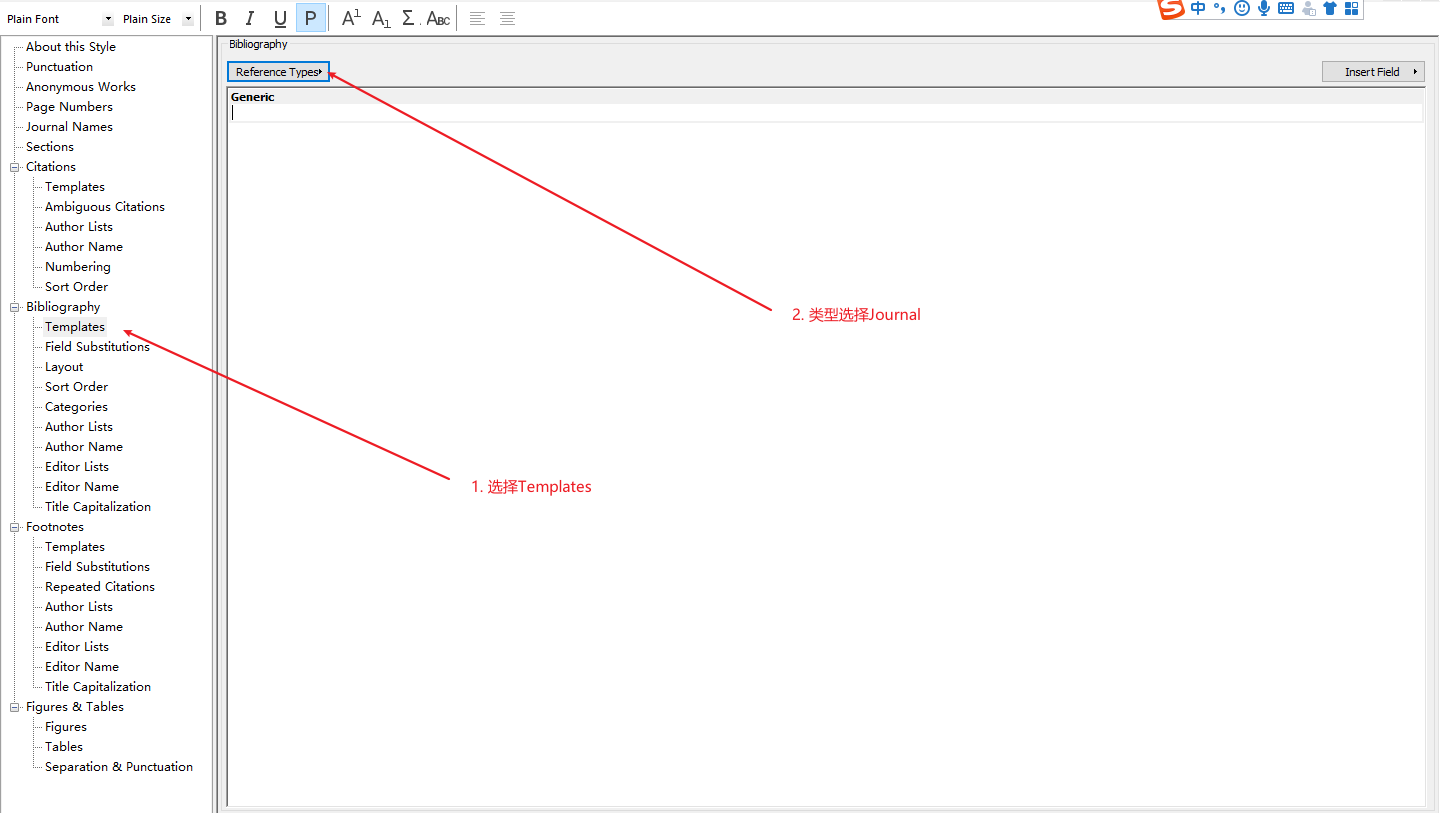
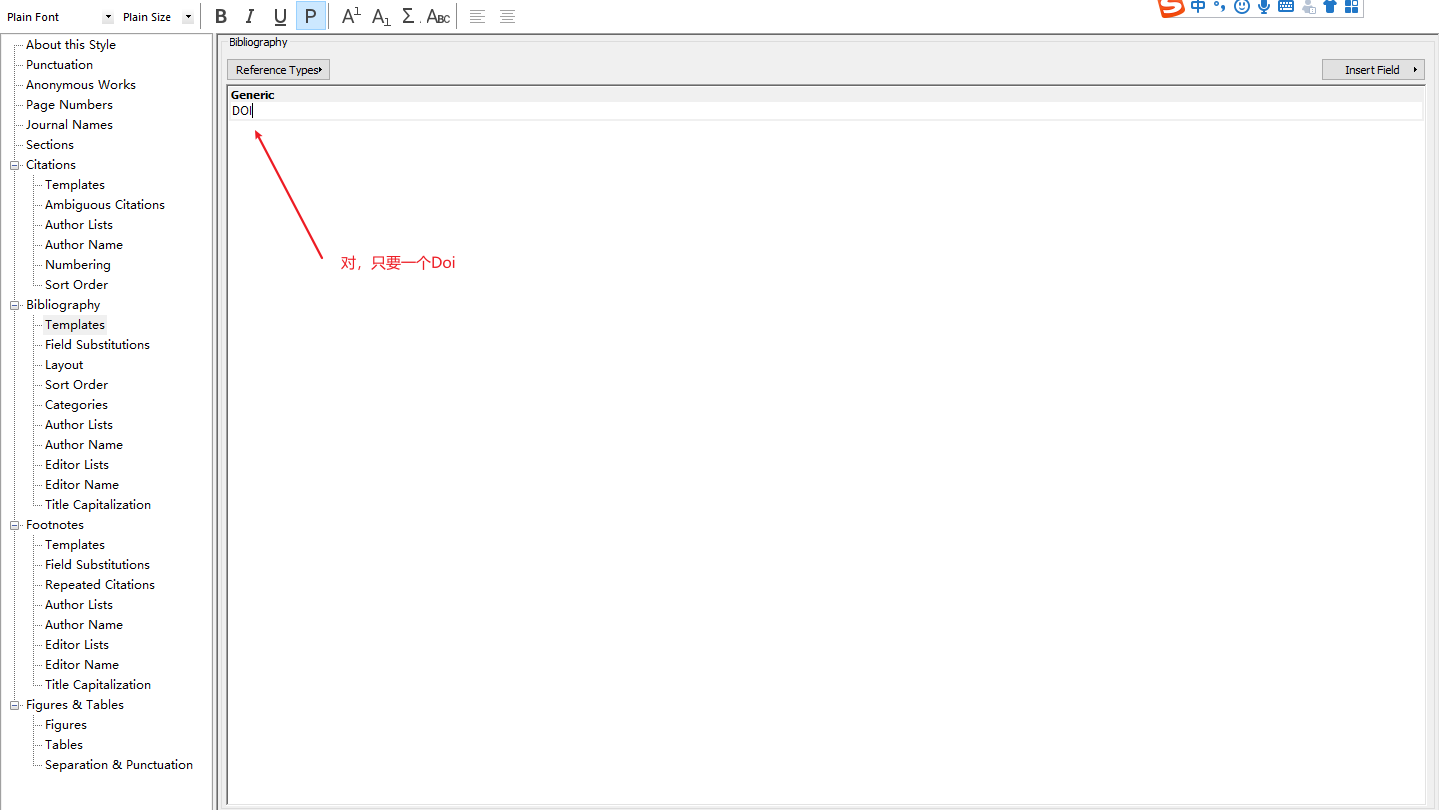
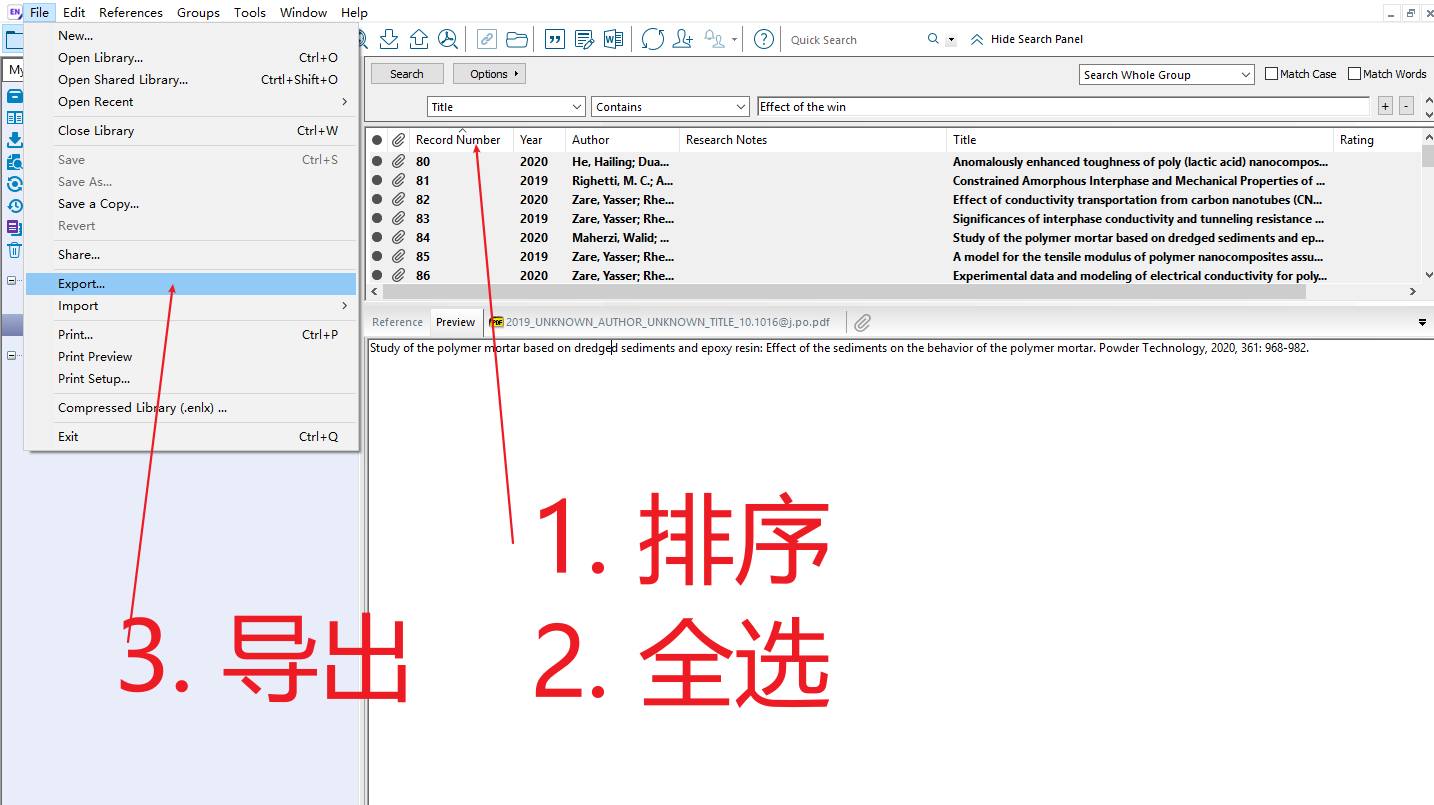
第二,导出DOI文本文件
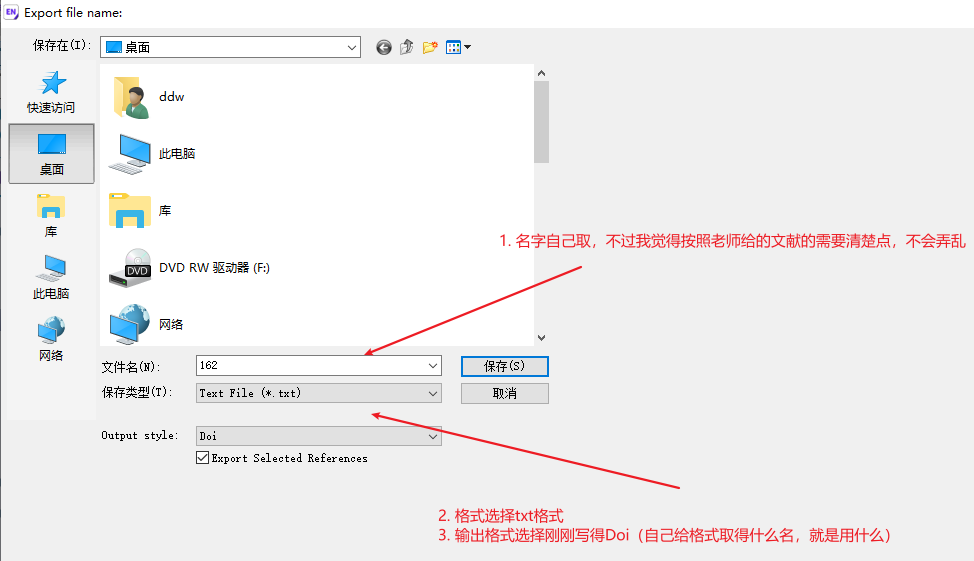
选择要下载的文本,导出
选择导出的格式
第三,使用软件批量下载文献
这里的软件使用Scihub EVA。官网是https://github.com/leovan/SciHubEVA/releases。可以参考教程进行使用。
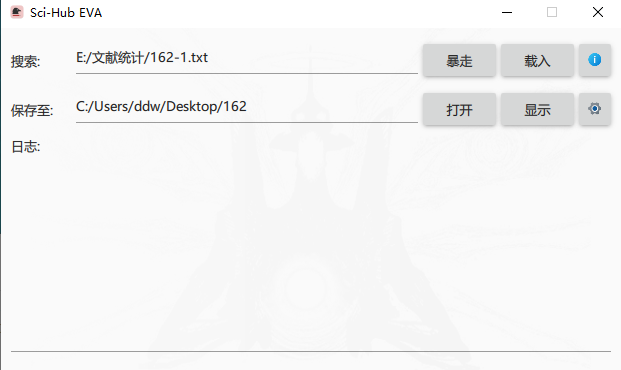
最后得到下载好的文献。
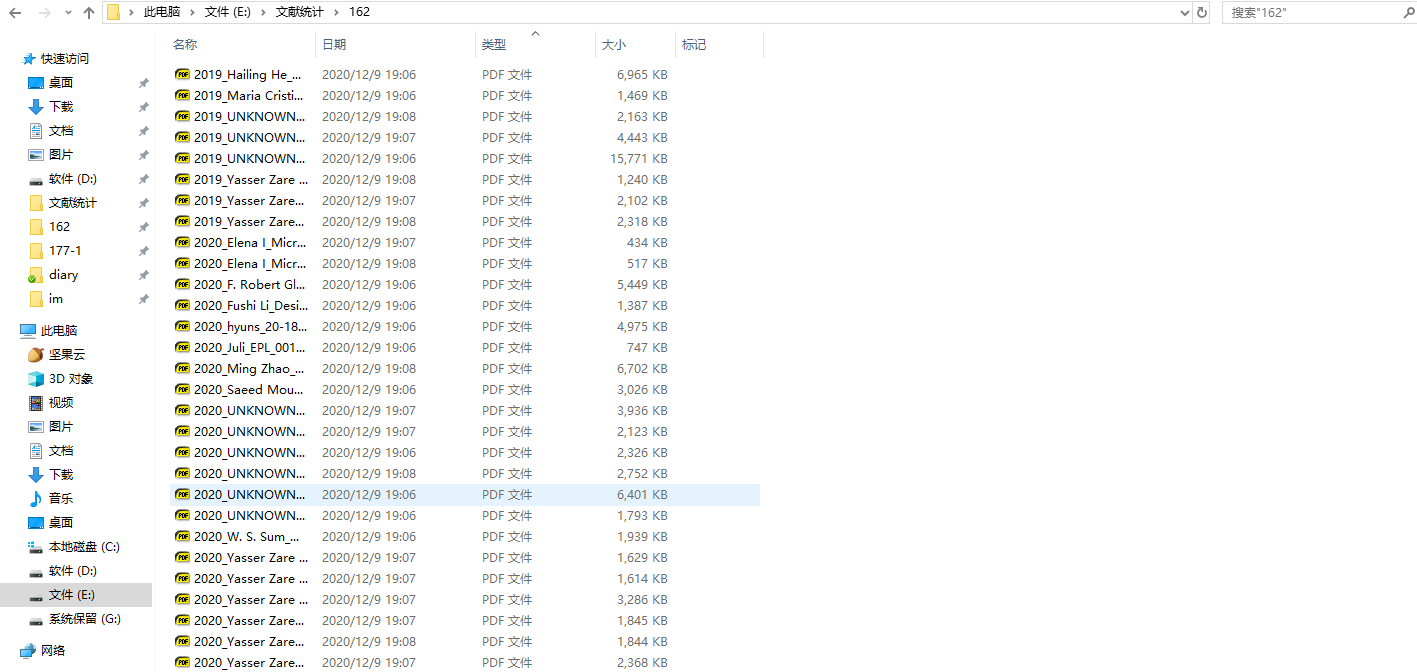
第三,讲这些文献重新导入Endnote当中后,使用去重功能进行处理。
如何导入和去重,这个就是基础功能了。
2. 阅读文献
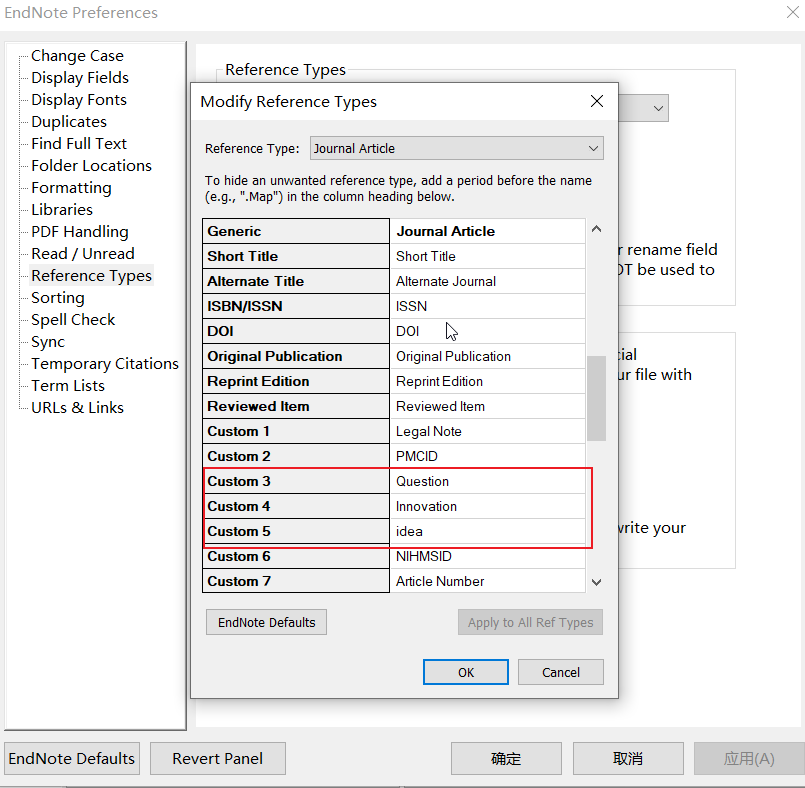
2.1 修改自定义字段
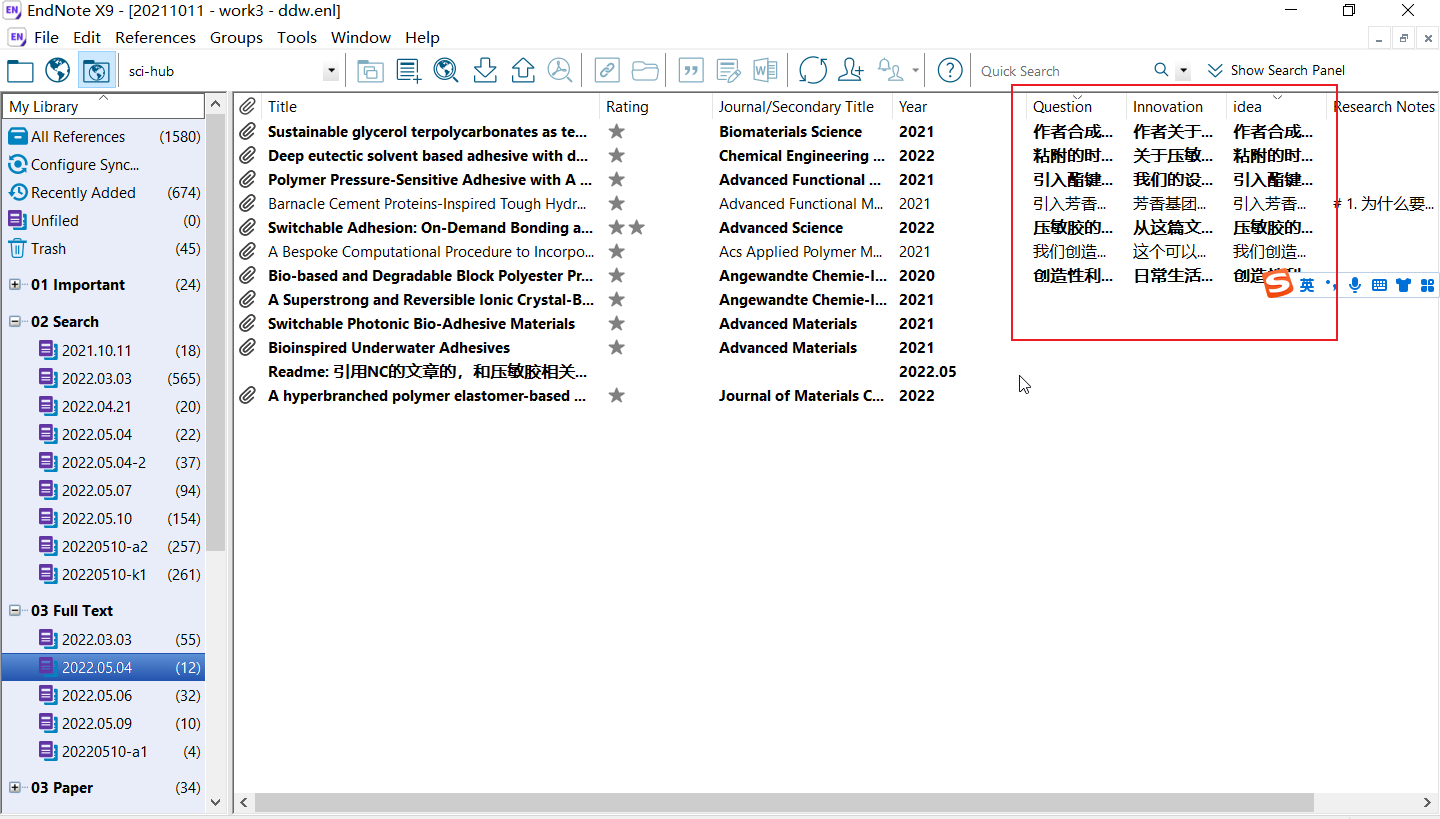
在Edit-Preferences当中,修改自定义字段,出现问题,创新点,灵感(Question,Innovation,Ideas)
2.2 设定阅读界面
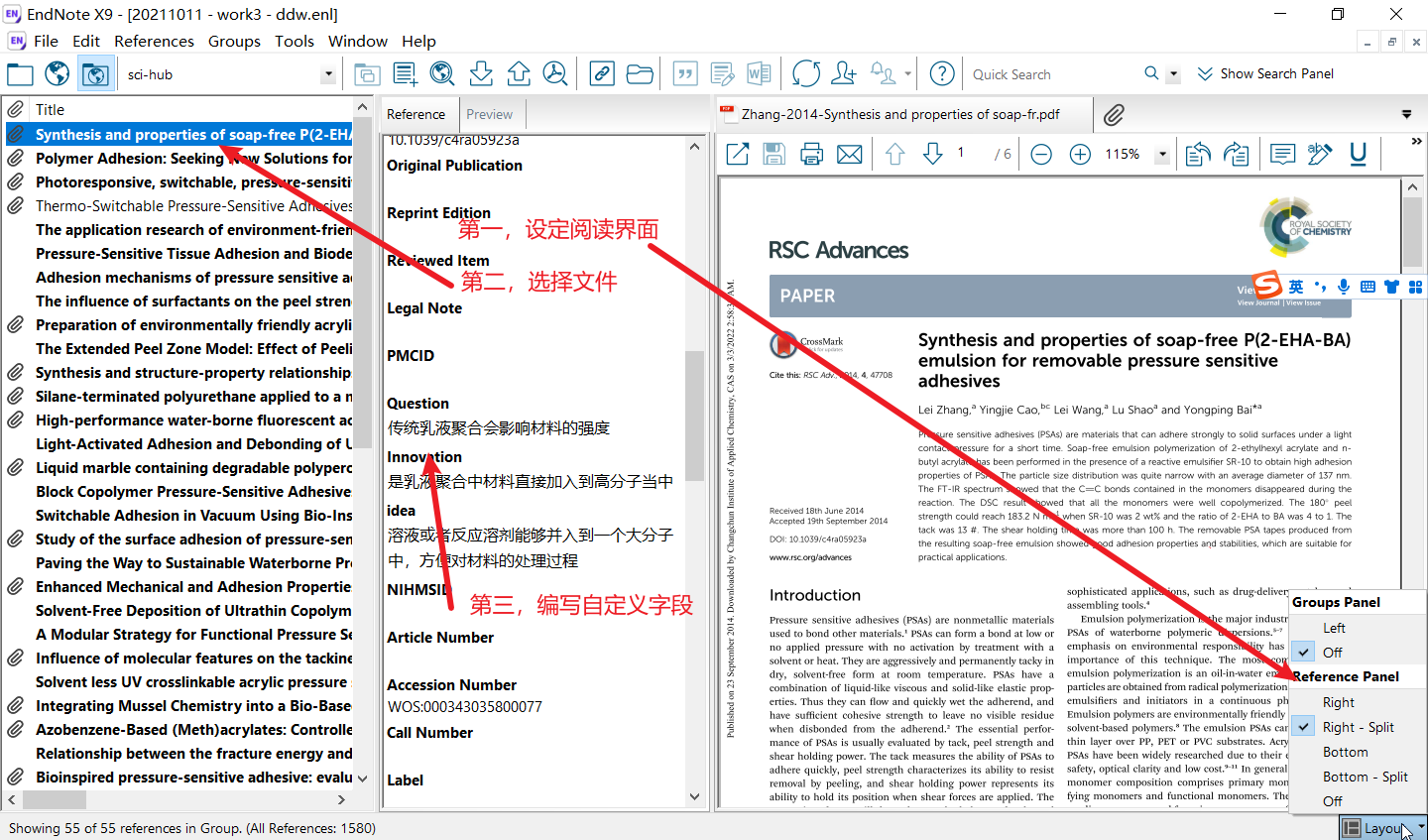
设定好阅读界面后,选择要阅读的文件,在右侧阅读的过程中,填写上述的三个字段。
2.3 调整字段后进行显示
调整要显示的字段后,查看内容
3.1 汇总文献
上述内容虽然已经很好了,但是仍然需要进一步处理,不然还是会忘记。这样的话,就要整理成word文档内容,方便进行处理。
按照上面的内容,最后在word中按照Introduction的结构进行写作,并且插入参考文献。这样的话,会加深了印象。