
历时三天,成功搭建Laravel Sail环境
74 / 56 / 创建于 4年前 /
 Alcohol 的个人博客
2021-04-02
前言
什么是美?
在搭建的环境成功启动的那一刻,如果你问我什么是美?
我会毫不犹豫甩出以下这张图:
闲话少说,本文主要分为一下三部分内容,
第一部分,搭建过程,分享自己成功搭建Laravel Sail环境的方法和步骤(与站内的文档有细微对的差别);
第二部分,心路历程,分享自己搭建过程中的心态变化,人不是机器,所以在做事的时候许多想法,一些想法会帮助我们做事,一些则会让我们停滞不前;
第三部分,谈谈以后的事情,也说说为什么会有这篇文章。
让我们开始。
搭建过程
我的电脑
首先明确一下自己电脑的情况,如下图: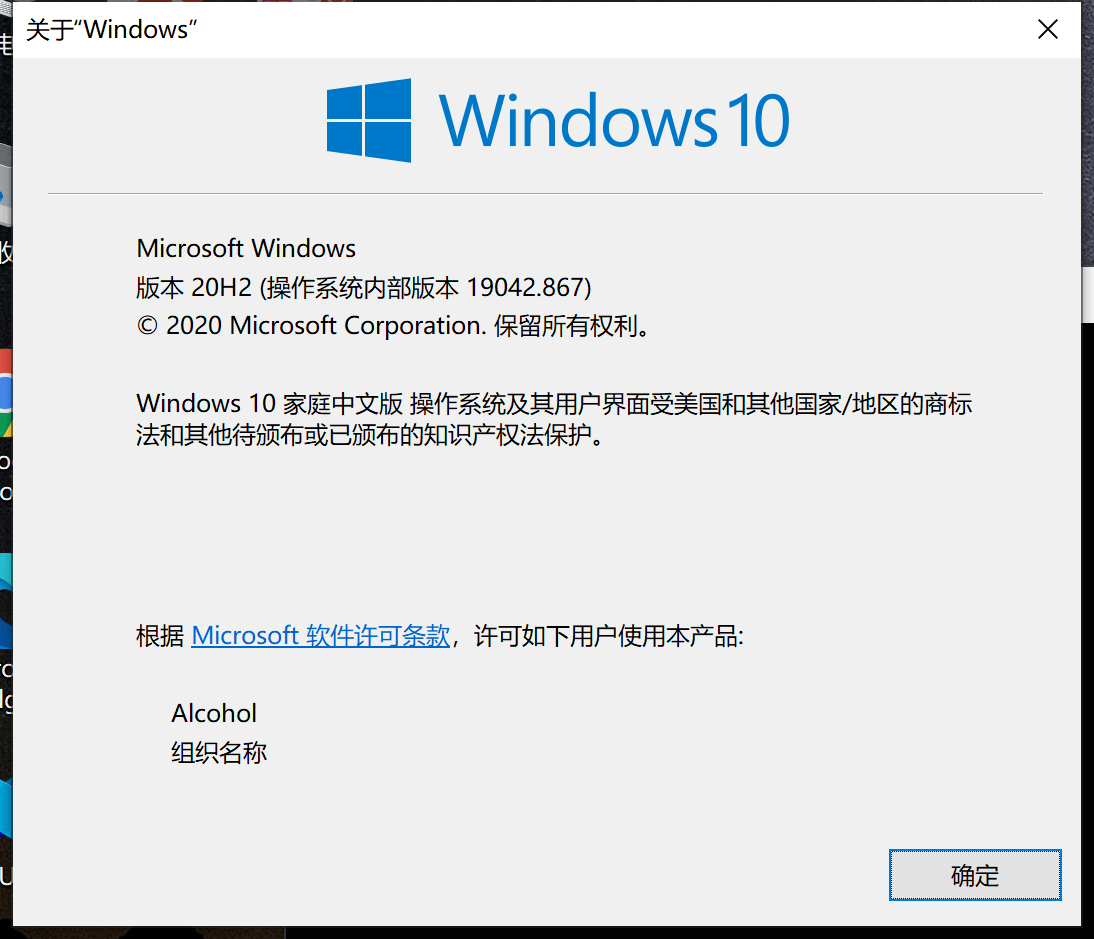
那么,如何查看自己电脑的情况呢?
两步。
1.win+R键打开“运行”对话框,输入cmd,回车。
2.在cmd命令行中输入winver,回车,你将会看到以上这张图出现在你的桌面。
如果你的Windows系统跟我的在细节上存在差别,也是可以的,具体可以参照站内教程关于系统的部分。
我这部分,只是为了明确一下自己的系统细节,不是说你的系统必须和我一样。
我的步骤
对于想要搭建环境的朋友来说,这是全文最重要的部分。
我的步骤,和站内给出的教程有着细微的不同,也是在这部分,让我体会到了细节决定成败。
首先,站内Laravel 8 中文文档是这么说的:
在新建 Laravel 应用前,请确保你的 Windows 电脑已经安装了 Docker Desktop。
之后,请确保已经安装并启用了适用于 Linux 的 Windows 子系统 2 (WSL2)。
WSL 允许你在 Windows 10 上运行 Linux 二进制文件。
关于如何安装并启用 WSL2,请参阅微软 开发者环境文档。
一开始,我的安装顺序是:Docker Desktop –>Windows 子系统 2 (WSL2)。
所以,一开始我没有成功。
但是,我仔细阅读留两个补充文档之后,发现,安装顺序应该反过来:Windows 子系统 2 (WSL2)–>Docker Desktop。
具体的步骤可能会经历几次重启,看我们来看:
第1步:
以管理员身份运行cmd;
输入:
dism.exe /online /enable-feature /featurename:Microsoft-Windows-Subsystem-Linux /all /norestart回车,执行完成,重启电脑。
第2步:
以管理员身份运行cmd;
输入:
dism.exe /online /enable-feature /featurename:VirtualMachinePlatform /all /norestart回车,执行完成,重启电脑。
第3步:下载 Linux 内核更新包
下载完成后,运行,安装,这个更新包安装很快的。
第4步:将 WSL 2 设置为默认版本
以管理员身份运行cmd;
输入:
wsl --set-default-version 2回车。
第5步:安装Ubuntu和Windows Terminal
打开电脑的微软商店,分别搜索Ubuntu和Windows Terminal,按顺序安装。
顺便提一句,Ubuntu第一次运行的时候,需要你设置账号和密码,但是,输入密码的时候,命令行里面是没有任何提示的,我一开始不知道这一点,有点懵。
第6步:检查成果
运行cmd;
输入:
wsl --list --verbose回车,我的结果如下图:
重点是我标注的那一行,最后的数字是 2 就可以了。
到这里,你已经非常接近成功了,朋友。
第7步:安装Docker Desktop。
下载完成后,安装,什么都不用管,一直点next,直到完成。
第8步:跟着站内的教程走。
完成了以上步骤,让我们回到站内的环境部署教程,下图中标记的内容开始,提示:点击目录可以一键直达相关内容。
但是我的情况,与教程有一处细微的不同,那就是Docker Desktop开启 WSL2 模式的设置中,我的设置里显示如下图,是默认开启的。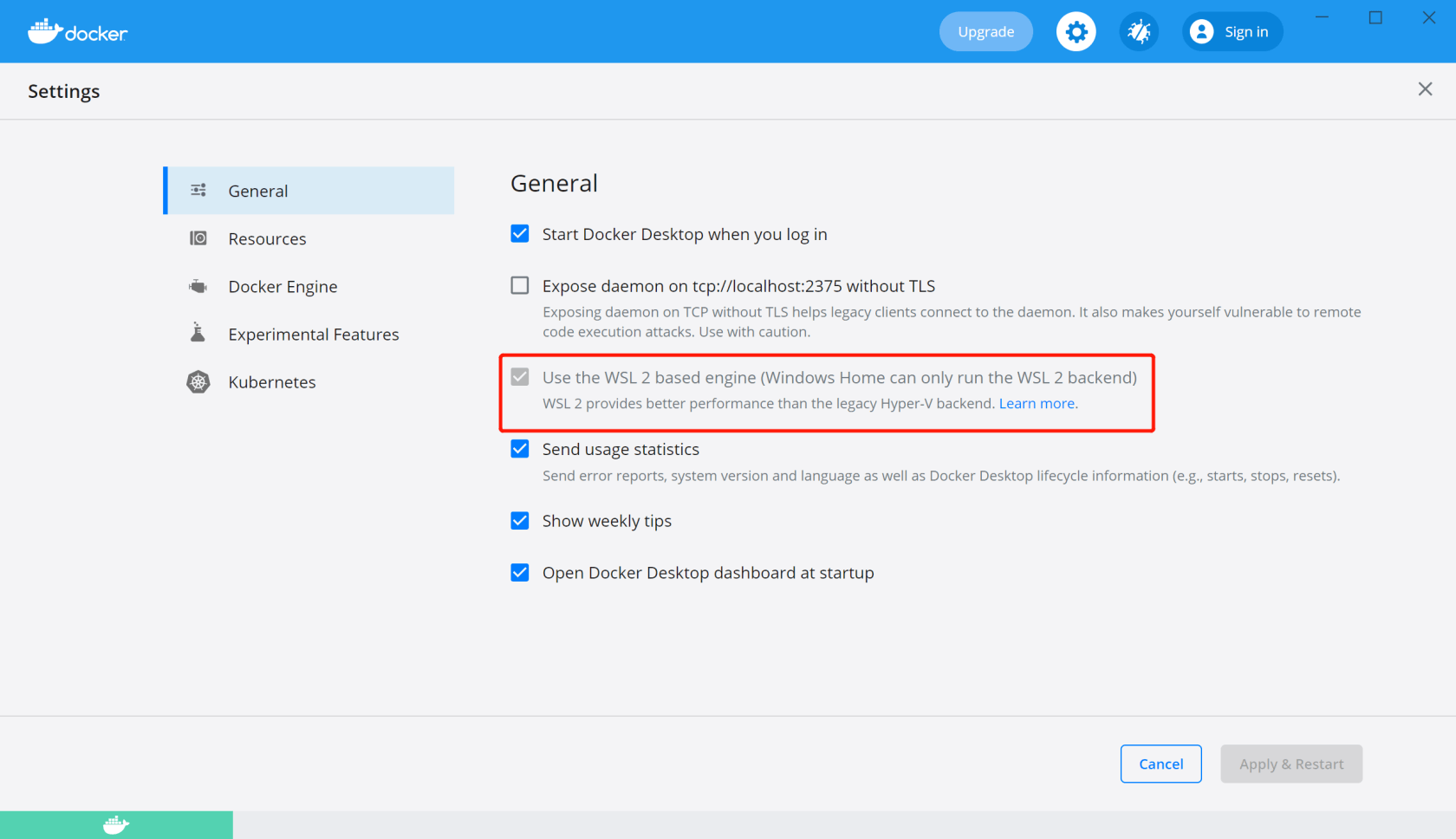
如果你也遇到这种情况,只能说,有缘啊~
第9步:礼物
这一步,请在成功创建测试项目之后,在执行。
创建测试项目之后,需要进行编译,会下载大量的东西,为了加快这一过程,需要把一部分内容修改成国内的镜像源。
站内教程的操作有两个关键:
新建
sources.list文件。修改
Dockerfile文件。
在这里,我已经把需要新增的 sources.list 和修改后的Dockerfile 准备好,朋友们可以直接下载,然后替换对应文件即可。
下载地址
提取码:
i3kn 替换目录:
你的项目位置 \ example-app \ vendor \ laravel \ sail \ runtimes \ 8.0第10步:等待和耐心
替换完成之后,你需要根原教程一样,在项目根目录,也就是example-app内执行:
./vendor/bin/sail up到了这一步,请给一点耐心,你会看到电脑一直在编译和执行,也许你还会听到电脑风扇的声音变大了,更有可能的情况是,你会经历几次失败。
但是没关系,只要你已经耐心的根据教程操作,并且关键画面都与教程对的上,那你就是对的。
失败的原因,也许是网络,或者其他你无法控制的东西,我在这一步,也失败了好几次,但是,我依然输入 ./vendor/bin/sail up,然后按下回车。
编译成功之后,你就可以用浏览器打开localhost/
如果你看到如下画面,恭喜你,你成功了(是的,没错)。
心路历程
如果你成功安装了 Laravel Sail 环境,那就来听我聊聊天吧。
其实一开始选择 Laravel 环境的时候,也是选的Laravel Sail,但是因为步骤的关系,下载回来的 Ubuntu 子系统不是wsl2模式,于是毫无意外地失败了。
这次尝试失败之后,我开始尝试搭建 Homestead 环境。
于是,真正的折磨开始了,可惜当时的我并不知道这回事,我清晰地记得,第一次按照教程往下搭建的时候,我甚至都不能运行 vagrant up 命令,无法进入虚拟机。
那是大前天的下午,我按照教程走了两遍,无果。
于是我开始翻看教程下的讨论,发现有人留言自己安装环境花了半个月时间。
看到这句话的时候,我惊讶又有一点莫名的安心——我才哪里到哪里啊?对吧。
于是我放下事情,去追番去了。
过后的第二天,也就是前天,我再次尝试安装Homestead环境,这次与前一天的不同是,我参考了b站的视频教程,并且在每一次,安装之后,都重装电脑的系统。
因为不知道谁说的,重装系统可以解决90%的问题(剩下10%是需要重装电脑的人,无法解决的)。
靠着百度搜索、B站视频、以及站内安装Homestead环境的教程,这一天,我成功运行 vagrant up和vagrant ssh 进入了虚拟机。
不停地尝试,却没有成功在虚拟机中启动Laravel,说实话我是失落的,但也有一股 我根本没在怕 的想法支持着我一直往下走。
时间来到昨天,经历前一天的失败,我最主要的问题是,Laravel为什么会安装失败?
顺着这个思路,根据系统给出的错误提示去百度(知乎,微信),去尝试,去思考。
最后,可是说是误打误撞地把 Laravel 安装成功了,然而打开测试网址,却发现是No input file specified提示。
根据讨论和百度得出的结果,是虚拟机文件映射的问题。
那就调整 Homestead.yaml 中的配置咯。经过几番尝试,我终于如愿打开了Laravel默认页面。
可是,问题来了:
我无法修改这个页面,文件在我的本机里面找不到!
安装教程原原本本的设置文件映射路径,结果是Laravel安装失败,显示提示是无法删除Laravel目录。
略微调整设置文件映射路径之后,Laravel安装成功,但是打开测试网址,显示No input file specified。
最终,再次调整,Laravel安装成功并且可以打开默认页面了,但是,在本机却无法修改。
也就是说,我昨天大半天的时间,都与 Homestead.yaml 文件斗智斗勇,期间,每次失败之后,我没有重装系统。
因为我想,我连重装系统都敢做,为什么我不敢运行 vagrant destory命令和删除相关文件夹呢?
其实,也是因为在多次的尝试和几个教程的比对中,我已经的大概了解每个命令的作用是什么,能达到什么效果。
最终,在昨天傍晚,我再次用浏览器打开了 Laravel 欢迎页面,但是我依然无法修改,这个页面的任何内容,原因和之前一样。
那一刻,我累了。
于是我决定把时间交给Laravel Sail,把Homestead先推到一边。
这两天的尝试,让我的有态度习惯变得更细致,我同时打开了Laravel Sail部署教程,Laravel 8中文文档、文档和几个相关资料,把相关内容看了一遍,总结步骤。
一路下来,居然很顺利,就开始用Docker编译Laravel示例项目了。
我看编译需要一段时间,我趁这段时间,吃了晚饭。
晚饭回来打开电脑,发现编译失败,我内心毫无波动,输入命令再次编译。
然而,异变陡然出现:successful这个单词我还是认识的,我忍住欣喜,打开localhost/
那一刻,我知道Laravel Sail安装成功了。
打开项目文件夹,修改 index.php 的内容,终于,出现了如本文第一张图所示的内容。
真的成功了。
我超棒的。
我想。
以后的事
我在的学校的专业属于设计专业,但是网页设计课让我接触到前端(HTML + CSS + JavaScript),还有游戏设计让我接触到了编程(Unity3d + C#)。
仅仅只是接触了皮毛,当初并没有在意,我的编程尝试也很简单,想通过Python考取计算机二级证书。
结果当然是失败了,因为当时,我还没认识到“重复”这个行为对编程的重要性。
毕业之后从事设计工作,发现自己对设计工作兴致缺缺,今年开始尝试转行,360行,行行转编程。
我也是这么干的。并且我选择世界上最好的语言作为我的入行语言,希望能够成功转行。
感谢这个时代和社区的朋友,提供了大量的学习资料,非常感谢。
本作品采用《CC 协议》,转载必须注明作者和本文链接























 关于 LearnKu



 粤公网安备 44030502004330号

高认可度评论:
心疼楼主,我 MacOS 上安装一路绿灯。
非常好,值得学习
心疼楼主,我 MacOS 上安装一路绿灯。
mac 上面 homestead 确实问题不大。win10问题就多啦。最后我选择laradock。mac上面也是。之后就没有折腾过环境啦。楼主可以试一试。
换arch吧 phper用linux开发才是正统 其他都是异端邪教 :joy:
不错,之前我也弄了好久,不过最后还是打不开网站没有深入下去了
一直用的 laradock
楼主毅力可嘉
绝大部分Windows 用户其实都应该学习下 Linux 基础以及 VM 虚拟机的搭建知识。 毕竟在 Windows 下面学开发,这两样都是必备,也是常用的。 在 VM 下面安装CentOS 或者 Ubuntu虚拟机,然后安装宝塔面板,5 分钟就搭建好服务器了。 现在Windows 下面不是有 WSL2 了吗?那就可以不用 VM 虚拟机了,直接 WSL2 安装宝塔或者 LNMP 环境。 新手最多最多也就半小时就搞定所有了。那效率比homestead不知道高多少。
PS: 在 Windows 下面开发,建议都安装 “专业版 X64”(也就是以前的那种旗舰版),搞开发或者设计用家庭版感觉Windows 被阉割了一样。 :joy:
那段文档我翻的 :joy:。实际上安装先后顺序无所谓,不过先装好了 WSL2 的话,Docker 在安装的时候会自动配置好
homestead用了很久了,隔三岔五的就卡在homestead: SSH auth method: private key波澜不惊的删除再重装,删除再重装,删除再重装,诶,就好了。
用过
laradock,但是端口映射搞得我头大,局域网访问一直没搞定。Laravel Sail?我这 5.7 的laravel你又不支持。。软工专业 5年开发初装homestead时没遇到啥大问题哈哈哈 一下午解决
:joy: 用这个请求会变慢, 毫秒变秒, WSL2
我win还是直接 phpstudy吧
之前开发环境是wsl,后来看了教程搭建了homestead,没什么问题,现在我又倒回去使用wsl,搭建laravel sail :joy:
从来不用homestead,docker随便找个php镜像就跑
这玩意儿简直就是天坑,更新系统不行,报出来的错误代码网上没有,重装系统之后一路绿灯 :joy: :joy: :joy: :joy:
homestead不要照着文档里装,按summer那个开发环境搭建要简单很多
无奈关闭了 ,适用于linux的windows子系统 跟 虚拟机平台才解决蓝屏的问题
:sob:我第一次搭建成功了,但是ctrl+c 重新启动就各种报错了 你遇到这种情况嘛? [7731] Failed to execute script docker-compose
@peryiqiao 买苹果 我的天
用过一次WSL 还不如在VM里来的爽快.
laragon 好用的很呀
其实学习搭sail没什么用,在工作中用不到,只会乱费自己宝贵的时间,如果真的想学习php环境搭建,建议还是搭建一个linux虚拟机,然后一步一步安装lnmp,还有redis,防火墙,samba文件共享等,一套下来基本上就了解了如何在linux上安装php环境和linux的常用命令。
请求速度很慢,有谁知道是什么原因吗?
搭建 Laravel sail 环境 推荐看《将 Laravel 开发环境由 Homestead 迁移到 Laravel Sail ( Docker ) 完整详细教程》博客:将 Laravel 开发环境由 Homestead 迁移到 Laravel Sail ( Docker )...
pan.baidu.com/s/1Rl2Owu2h-M_6AU0dE... (sources.list 和修改后的 Dockerfile )这个链接不存在了。。。请问下可以更新下吗?
最近几天也在搞这个环境安装,碰到了一些问题。个人觉得无经验时比较难解决的问题是版本切换吧。
当把php版本切换到 php7.4时,使用如下文档会出错,如果需要切换版本的干脆不要用这个 sources.list 文件了~
报错信息:
另外,php版本切换后,需要执行 composer update 更新composer版本。
因为此时你的项目是无法启动的,所以也无法使用 sail composer。
需要自己引入 php74版本的composer镜像,根据 sail 文档中的步骤执行 composer update
将composer install 修改成 composer update
将 php80-composer 修改成 php74-composer
台湾人才会说:我根本没在怕。 哈哈,干的漂亮,我看了倒是觉的装的框架如此费劲,不如我装个ubuntu系统?
问下楼主,怎么创建测试项目?
计算机专业 没有必要去考计算机二级证书 ,因为自身的专业,毕业证书 就超过 计算机二级证书啦
毕业生,二级加分项估计比较弱,二级很简单,可能四级和软考会好一点,算是及格。考点红帽认证等其他的还可以。
我也是折腾很久装好了,启动了,却是因为不会用docker,不会配置mysql等,然后放弃了,用回了phpstudy :joy:
启动成功之后,我用services的域名访问,访问不到项目是怎么回事?
这个学会了, 你可以出一个 如何把 laravel sail 部署到服务器上吗? nginx配置如何写 :neutral_face:
sail内部更新软件贼慢,哪怕我翻了也是很慢,经常挂掉,10次有两次成功,都不想用了,还不如自己写compose构建