Google Analytics in WordPress einbauen: So gehen Sie vor

Eine erfolgreiche Website ist kein Zufallsprodukt. Wenn Sie Ihre WordPress-Website optimieren und Ihren Besuchern eine gute, auf ihre Bedürfnisse abgestimmte Erfahrung bieten möchten, kommen Sie an Analytics-Tools nicht vorbei. Das bekannteste unter ihnen ist Google Analytics.
Google Analytics liefert wichtige Einblicke in das Verhalten der Besucher Ihrer Website. Mit den gesammelten Insights können Sie die Performance Ihrer WordPress-Website verbessern und Ihre Marketingstrategie optimieren. Wir erklären, wie Sie Google Analytics mit WordPress nutzen können.

Warum sollte man Google Analytics bei WordPress einbinden?
Google Analytics liefert Daten zu den Besuchern Ihrer WordPress-Website. Sie erfahren damit nicht nur, wie viele Nutzer sich auf Ihrer Webseite umgesehen haben, sondern erhalten auch Informationen über deren Verweildauer, ihre Herkunft und die Nutzung Ihrer Angebote. Dadurch können Sie Ihre Website optimieren und höhere Besucherzahlen erzielen.
Und das Beste: Google Analytics ist völlig kostenfrei erhältlich und kann ohne großen Aufwand in WordPress eingebunden werden. Wenn Sie die Besucher Ihrer Webseite besser verstehen möchten, ist Google Analytics ein unentbehrliches Werkzeug.
Grundvoraussetzung: So richten Sie ein Google Analytics-Konto ein
Um Google Analytics in WordPress einzubinden, benötigen Sie zunächst ein Konto bei Google. Wenn Sie bereits Dienste wie Gmail nutzen oder ein Android-Smartphone nutzen, haben Sie vermutlich ohnehin schon eins. Die weiteren Schritte sind einfach:
Schritt 1: Loggen Sie sich mit Ihren Kontodaten bei Google Analytics ein.
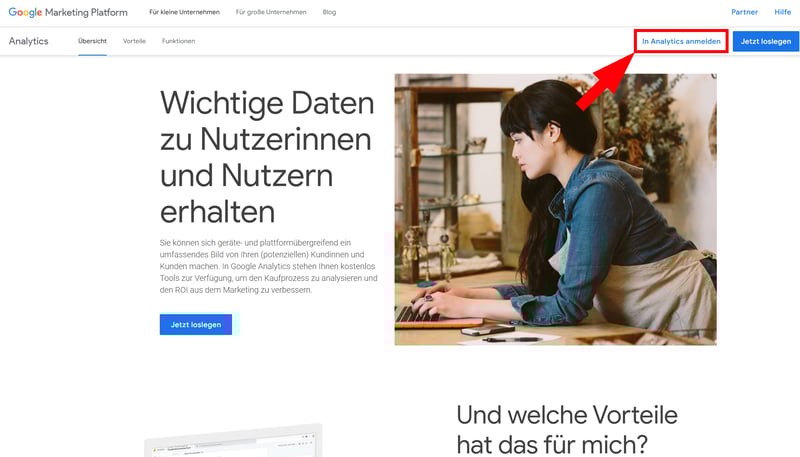
Loggen Sie sich mit Ihren Google-Daten ein.
Schritt 2: Tragen Sie im Einrichtungsdialog die nötigen Angaben zur vorhandenen Webseite, dem Google Analytics-Kontonamen und zur Datenfreigabe ein. Danach legen Sie fest, welche Datenstreams analysiert werden sollen.
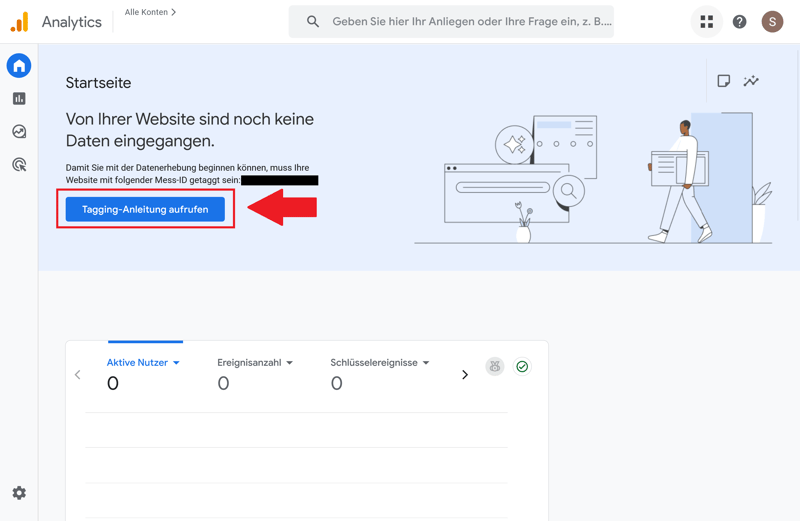
Zunächst müssen Sie Google Analytics einrichten.
Schritt 3: Wählen Sie die passende Website-Plattform aus. In ihrem Fall ist es WordPress:
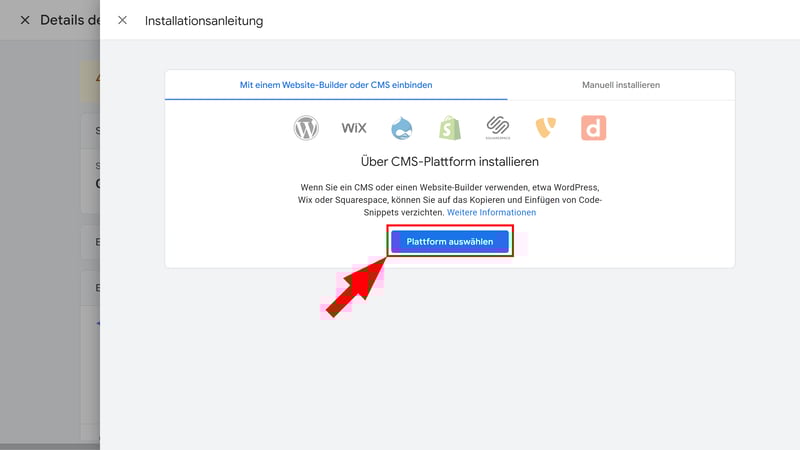
Plattform-Auswahl bei Google Analytics.
Anschließend sehen Sie verschiedene Daten zu Ihrem Google Analytics-Konto. Dabei hat die Routine bereits ein sogenanntes Google-Tag generiert. Diese eindeutige Tracking-ID müssen Sie in Ihre Webseite einbauen, damit Google die Daten von der Seite streamen kann.
Vier Methoden zur Einbindung von Google Analytics
Anschließend bauen Sie das Google-Tag in Ihre WordPress-Instanz ein. Dazu stehen vier Alternativen für unterschiedliche Zielgruppen zur Verfügung:
- 1.
Sie integrieren das Google-Tag manuell.
- 2.
Sie binden das Google-Tag mithilfe eines externen Plugins ein, beispielsweise MonsterInsights.
- 3.
Sie fügen das Google-Tag mit dem Site Kit-Plugin von Google selbst ein.
- 4.
Sie nutzen den Google-Tag-Manager zur Integration und Verwaltung Ihrer Google-Tags.
Für die manuelle Integration des Tags und die Einbindung mithilfe eines Plugins stellt Google ausführliche, teils animierte Anleitungen zur Verfügung.
Um diese Anleitungen einzusehen, scrollen Sie auf der Statusseite zu Ihrer Google Analytics-Installation ganz nach unten zur Gruppe Google-Tag und selektieren darin die unterste Option Tag-Anleitung ansehen.
Tracking-Code manuell einbinden
Eine manuelle Integration von Google Analytics in Ihre WordPress-Instanz ist möglich, aber relativ umständlich zu bewerkstelligen. Dabei wird ein Codeschnipsel generiert, den Sie am besten auf jeder Seite Ihres WordPress-Webauftritts manuell einbinden.
Um diesen Codeschnipsel zu erhalten, rufen Sie die Tagging-Anleitung auf, indem Sie im Verwaltungsfenster auf den gewünschten Datenstream klicken und die Option „Tag-Anleitung ansehen“ aktivieren.
In dieser klicken Sie oben rechts auf den Reiter „Manuelle Installation“. Das Werkzeug generiert jetzt anhand Ihres Google-Tags die entsprechenden Codezeilen und blendet diese ein.
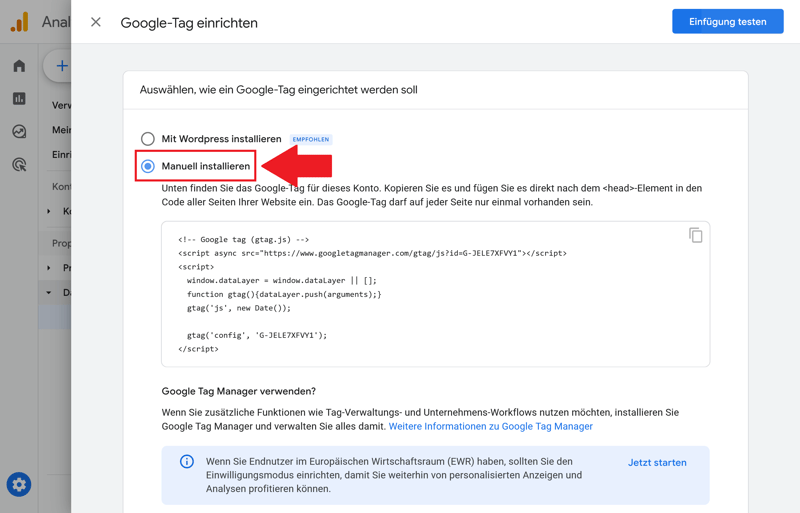
Die generierten Codeschnipsel können Sie bequem per Copy-and-paste in Ihre Webseiten einbauen.
Diesen Codeschnipsel können Sie in die Zwischenablage kopieren, indem Sie rechts oben im Codefenster auf das symbolisierte Blatt Papier klicken. Danach rufen Sie den Seitenquelltext Ihrer Webseiten auf und fügen die Codezeilen aus der Zwischenablage direkt hinter dem <head>-Element des Seitenquelltextes ein.
Achten Sie darauf, den Codeschnipsel auf jeder Seite des Quelltextes einzufügen, damit eine effektive Analysefunktion gegeben ist.
Google Analytics per MonsterInsights-Plugin einbinden
Sie können Google Analytics auch mit dem WordPress-Plugin MonsterInsights mit Ihrer WordPress-Installation verbinden. Melden Sie sich dazu bei Ihrem WordPress-Dashboard an und klicken Sie darin links in der vertikalen Optionsleiste auf „Plugins“. Sie finden nun in einer tabellarischen Übersicht rechts im Fenster alle installierten Plugins.
Anschließend klicken Sie oben mittig im Fenster auf den Button „Jetzt installieren“. In der nun eingeblendeten Kachelansicht können Sie durch Eingabe des Begriffs „MonsterInsights“ rechts oben im Suchfeld das Plugin suchen lassen.
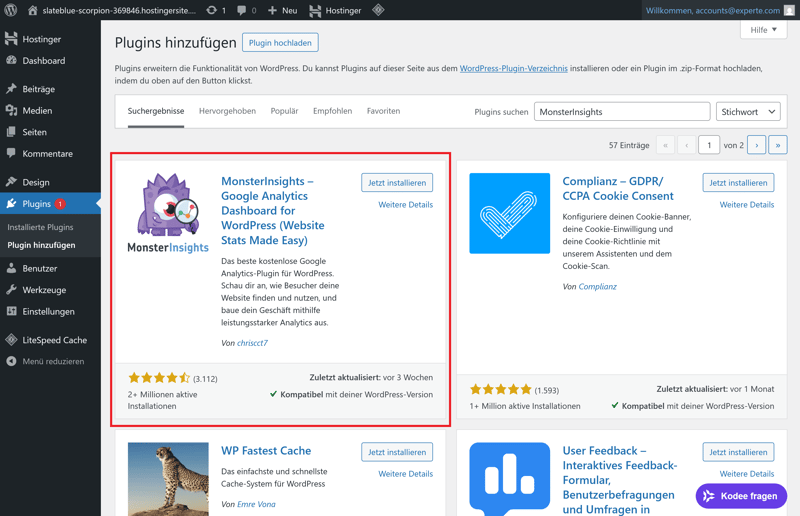
Mit wenigen Mausklicks haben Sie das MonsterInsights-Plugin in Ihre WordPress-Instanz integriert.
Klicken Sie auf den „Aktivieren“-Button, der jetzt in der Kachelansicht des Plugins angezeigt wird. Die Kachelansicht wird dann geschlossen.
- 1.
In der neu eingeblendeten Anleitung klicken Sie oben auf die blau hinterlegte Schaltfläche „Connect MonsterInsights and Setup Website Analytics“, um den Assistenten zu durchlaufen.
- 2.
Anschließend klicken Sie ganz oben mittig im WordPress-Dashboard auf den Link Insights. Links im Browserfenster finden Sie unterhalb des Eintrags „Statistiken“ die Option „Einstellungen“, die Sie aufrufen.
- 3.
Im nun rechts eingeblendeten Dialog klicken Sie zunächst auf den Link „Publisher“, um im sodann geöffneten Eingabefeld Ads Tracking Ihre Google-ID einzugeben.
- 4.
Danach sichern Sie die Einstellung durch einen Klick auf „Änderungen speichern“.
Damit ist Google Analytics aktiviert und Sie können fortan die erhobenen statistischen Daten im WordPress-Dashboard abrufen.
Einbindung per Google Site Kit-Plugin
Alternativ zum MonsterInsights-Plugin können Sie das Site Kit-Plugin von Google verwenden, um Google Analytics in Ihre WordPress-Instanz zu integrieren. Das Site-Kit bindet bei Bedarf mehrere zusätzliche Google-Dienste ein und ist daher sehr flexibel einsetzbar.
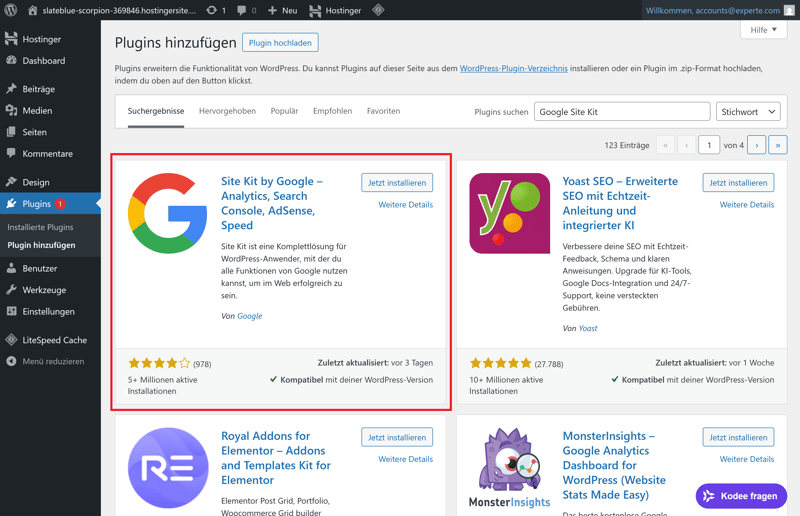
Das Site-Kit-Plugin von Google.
Analog zur Installation des MonsterInsights-Plugins können Sie auch das Site Kit-Plugin über das WordPress-Dashboard installieren und aktivieren. Sie finden danach links in der Optionsleiste einen neuen Eintrag namens Site Kit.
- 1.
Loggen Sie sich mit Ihrer Google-Konto-Authentifizierung ein, indem Sie auf die Schaltfläche Mit Google anmelden klicken. Sie gelangen danach in den Setup-Dialog des Site Kit.
- 2.
Nach der Bestätigung, dass Sie der Inhaber der Webseite sind, klicken Sie auf den Zulassen-Button, um Zugriff auf die Google-Kontodaten zu gewähren.
- 3.
Anschließend fügen Sie die Webseite der Search Console hinzu.
- 4.
Nun gehen Sie zurück zum Dashboard und klicken dort erneut links auf die Option Site Kit und sodann darunter auf das Dashboard. Damit öffnen Sie das Site Kit-Dashboard.
- 5.
Im nächsten Schritt müssen Sie Google Analytics anbinden, indem Sie in der Kachel Analytics auf den Button Dienst verbinden klicken.
- 6.
Danach loggen Sie sich im eingeblendeten Dialog erneut mit Ihren Google-Kontodaten ein und klicken nach erfolgreicher Authentifizierung auf den Weiter-Button, um erweiterte Berechtigungen zu gewähren.
- 7.
Im letzten Schritt wählen Sie im Feld Property des Einrichtungsdialogs Ihre Property-ID aus und klicken danach auf den Button Analytics konfigurieren. Nun ist Google Analytics für die jeweilige WordPress-Seite freigeschaltet.
Google Analytics mit dem Google Tag Manager einbinden
Eine weitere Möglichkeit, das Google-Tag in Ihre Website zu integrieren, können Sie mit dem Google Tag-Manager nutzen. Dieser verwaltet in Containern die vorhandenen Google-Tags und ermöglicht eine schnelle Aktualisierung von Tags und Code.
Zunächst müssen Sie den Google Tag-Manager aufrufen und ein Konto anlegen. Anschließend klicken Sie auf den Button Konto erstellen und legen im nachfolgenden Dialog das neue Konto an, indem Sie einen Namen für das Konto und den Container angeben.
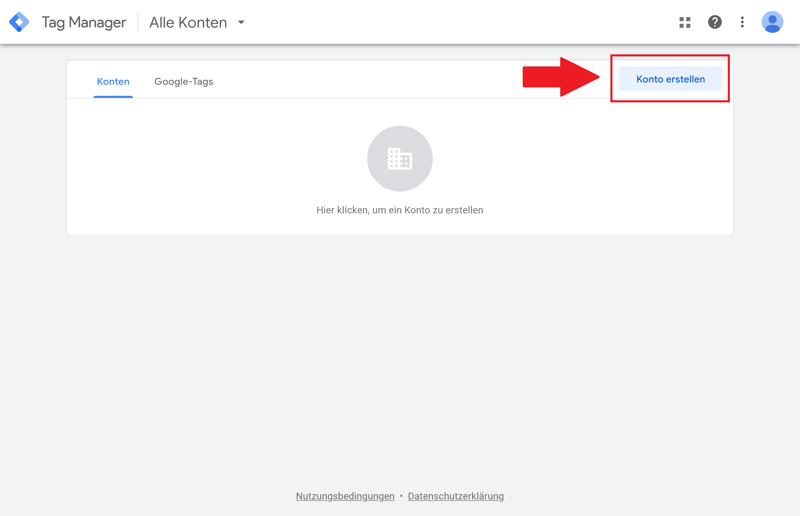
Kontoerstellung im Google Tag-Manager.
Den Container müssen Sie nun installieren, damit Tags auf Webseiten erfasst werden können. Dazu klicken Sie oben rechts im Dashboard auf die Container-ID (Zeichenfolge, die mit GTM-xxxxx beginnt).
Die Software generiert nun zwei Codeschnipsel, die Sie in den Quelltext Ihrer Webseite einbinden. Der erste Codeschnipsel muss dabei direkt hinter dem <head>-Element platziert werden, während der zweite Codeschnipsel nach dem eröffnenden <body>-Element einzufügen ist.
Anschließend klicken Sie im Dashboard des Tag-Managers auf die Kachel Neues Tag und fügen ein GA4-Tag hinzu, indem Sie dieses aus der eingeblendeten Liste Tag-Typ einbinden. Die so integrierten Tags erscheinen im Dashboard unten in einer tabellarischen Auflistung.
Google Analytics und der Datenschutz: So bleiben Sie DSGVO-konform
Analysewerkzeuge wie Google Analytics unterliegen natürlich den Auflagen der Datenschutzbehörden. Damit Sie Google Analytics rechtssicher in Deutschland nutzen können, sollten Sie unbedingt einige Grundregeln beachten.
Ältere Versionen von Google Analytics sind nach aktueller Gesetzeslage und Rechtsprechung nicht DSGVO-konform zu verwenden. Daher sollten Sie stets darauf achten, dass Ihre Infrastruktur auf Google Analytics 4 (GA4) basiert und auch keine Mischinstallation mit älteren Versionen genutzt wird.
Schließen Sie einen Vertrag zur Auftragsverarbeitung ab. Dazu stellt Ihnen Google bereits eine vorgefertigte Vorlage in Ihrem Google Analytics-Konto zur Verfügung.
Beschränken Sie zudem die Aufbewahrungsdauer der erhobenen Daten. Voreingestellt werden diese zwei Monate lang aufbewahrt. In Ihrem GA-Konto rufen Sie zur Änderung der Aufbewahrungsdauer die Kontoeinstellungen auf und anschließend das Untermenü Dateneinstellungen. In diesem passen Sie im Feld Aufbewahrung von Ereignisdaten das Löschintervall an:
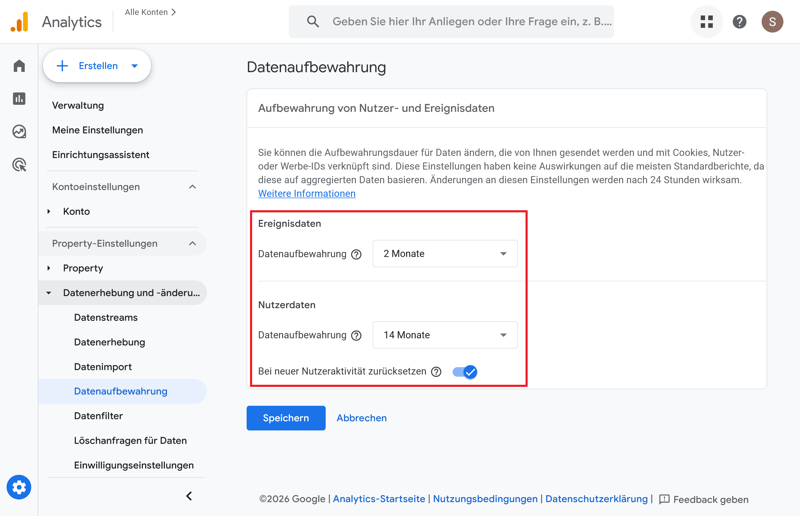
Die Aufbewahrungszeit von Ereignis- und Nutzerdaten.
Sie sollten außerdem einen Consent-Manager in Ihre Website integrieren, bei dem die Nutzer explizit ihr Einverständnis zur Datenerhebung und -verarbeitung geben. Diese oft auch als Cookie-Tool bezeichneten Werkzeuge sind ebenfalls als Plugin für WordPress erhältlich und gestatten meist auch eine individuelle Anpassung.
Zwingend notwendig ist zudem die Anpassung der Datenschutzrichtlinie bei jeder Webseite, wenn Sie Google-Dienste einbinden möchten. Die Nennung von Google Analytics ist obligatorisch, um rechtlich auf der sicheren Seite zu sein.
Inzwischen ist es nicht mehr nötig, die IP-Anonymisierung zu aktivieren. Bei früheren Varianten von Google Analytics musste dieser Schritt noch manuell vollzogen werden, während in GA4 die IP-Adressen von Besuchern einer Webseite automatisch anonymisiert werden.
Fazit
Google Analytics binden Sie auf verschiedene Art und Weise in eine WordPress-Instanz eing:
Für private Nutzer eignet sich am ehesten die Nutzung des MonsterInsights-Plugins, das es mit wenigen Mausklicks gestattet, Google Analytics funktionsfähig auf einer Webseite zu platzieren.
Profis, die mehrere Webseiten und somit meist auch mehrere Google Analytics-Mess-ID's zu betreuen haben, sind dagegen mit dem Tag Manager von Google besser bedient.
Anwender, die neben Google Analytics auch noch andere Google-Dienste auf Webseiten nutzen, können hingegen vom Google Site Kit-Plugin für WordPress profitieren.
Anwender und Entwickler, die gern mit Code hantieren, kommen dagegen mit den einzelnen Codeschnipseln auf ihre Kosten, die sie händisch in den Quelltext ihrer Webseite einbinden können.
Allen Anwendern ist jedoch dringend anzuraten, ihre WordPress-Instanz auch rechtssicher nach den DSGVO-Vorgaben im Internet verfügbar zu machen, um so teure Abmahnungen und juristische Konflikte zu vermeiden.
Häufig gestellte Fragen
Google Analytics erhebt Daten von Besuchern auf Ihrer Webseite und hilft dabei, diese zu analysieren. Es ist daher ein wichtiges Werkzeug, wenn Sie Ihre Webseite optimieren und für Nutzer interessanter gestalten möchten. Durch die Analysefunktionen können Sie nachvollziehen, welche Inhalte besonders stark nachgefragt sind.
Mithilfe von Plugins können Sie Google Analytics in Ihre WordPress-Instanz integrieren. Für Anwender, die mehrere Webseiten betreiben und unterschiedliche Google-Dienste nutzen, stehen der Tag-Manager und das Google Site Kit-Plugin zur Verwaltung der Dienste und Google Tags zur Verfügung.
Google Analytics wird kostenfrei angeboten. Sie benötigen lediglich ein Google-Konto, welches aber ebenfalls kostenlos ist.
Mithilfe einer entsprechenden Konfiguration von Google Analytics und einiger Plugins gehen Sie sicher, dass das Analysewerkzeug datenschutzkonform in Ihre Website eingebunden wird. Achten Sie jedoch darauf, ausschließlich Google Analytics in der aktuellen Version 4 (GA4) zu nutzen, da nur diese DSGVO-konform eingesetzt werden kann.