
Plugin de Banner para WordPress

Crea tu plugin de Banner
Capturas de pantalla

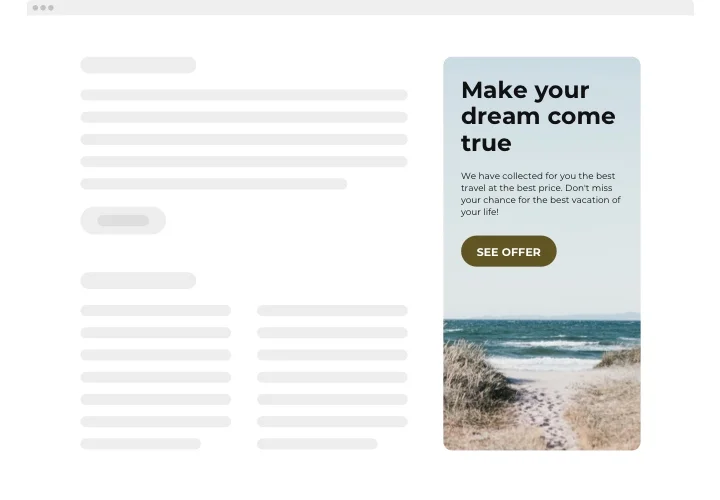
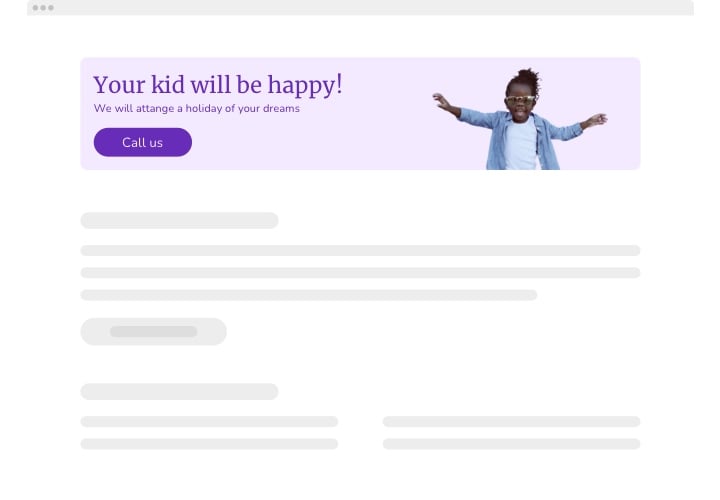
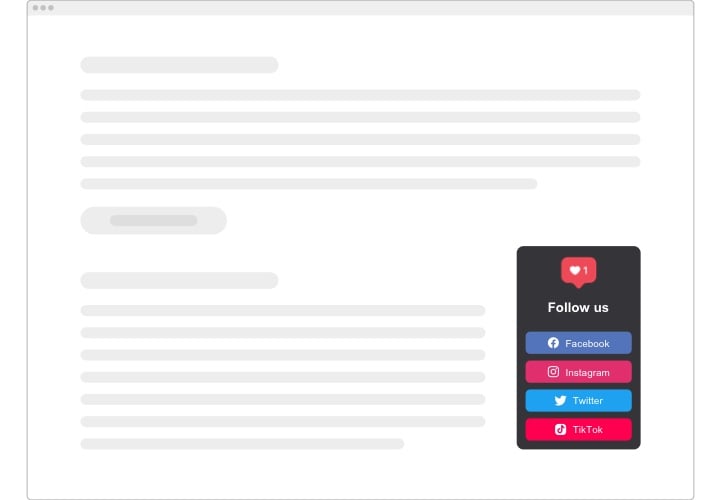
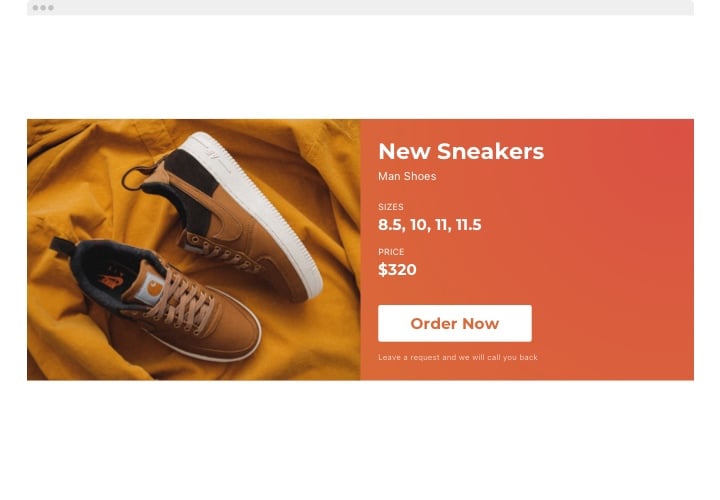

Por qué a la gente le encanta Elfsight.
¿Sabes lo mucho que puede llamar la atención un banner bien ubicado? Con el plugin Banner de Elfsight, puedes colocar esos elementos visuales exactamente donde importan y cambiarlos cuando quieras. Ya sea una promoción de temporada, un producto destacado o un nuevo anuncio, tu mensaje permanece al frente y visible.
No tendrás que tocar CSS ni archivos de tema. Diseña, obtiene el código de inserción y pégalo en WordPress. Aunque seas nuevo en la edición web, es manejable.
¿Sabías?
Los banners con medios enriquecidos (con video o animación) generan un interés mucho más fuerte: tras ver un banner enriquecido, el 56% de los usuarios dijo sentirse más interesado en comprar, frente al 38% tras ver uno estático.
Prueba a incrustar tu propio banner de video con Elfsight y observa cómo tus anuncios captan la atención de tus visitantes.
Funciones clave del Banner de Anuncios de WordPress
Esto es lo que hace a Elfsight práctico:
- Imágenes personalizadas y fondos de video: Usa imágenes o URL de YouTube/Vimeo para visuales dinámicos.
- Texto y botones personalizados: Añade un titular, texto secundario y un botón de llamada a la acción que dirija donde quieras.
- Control de visibilidad por dispositivo: Elige qué elementos se muestran solo en escritorio, solo en móvil o en ambos.
- Ubicaciones flexibles: Coloca banners en línea dentro de las páginas o como elementos flotantes en todo el sitio.
- Diseño responsive: Se ve limpio y proporcionado en teléfonos, tabletas y computadoras de escritorio.
- Soporte de JS personalizado: Añade tu propio código JavaScript (validado) para ampliar el comportamiento del banner.
Prueba todas las funciones ahora en el editor en vivo — no es necesario registrarte
Cómo agregar el Banner a WordPress
Así es como puedes insertar el plugin Banner de forma fácil y gratuita, usando dos métodos comunes:
Método 1: Colocación en línea (dentro de una página o entrada)
Si quieres que tu banner se integre de forma natural con tu contenido, como parte de una página de aterrizaje, una entrada de blog o una sección de la página de inicio, esta opción es perfecta.
- Selecciona una plantilla: Elige un diseño en el editor de Elfsight.
- Personaliza el contenido: Sube una imagen o un video, establece el texto y el botón, ajusta los estilos.
- Genera código: Haz clic en “Añadir al sitio web” y copia el fragmento.
- Incrustar en WordPress: En el editor de páginas o entradas, añade un bloque HTML personalizado y pega el código.
- Guardar y ver: Publica tus cambios y confirma que el banner se muestre donde lo colocaste.
Método 2: Banner Flotante
Elige esto si quieres que tu banner permanezca visible sin importar dónde se desplace o navegue el usuario. Es ideal para promociones, anuncios o llamados a la acción que merecen atención constante en todo tu sitio web.
- Selecciona un diseño: En el editor, elige la plantilla que mejor se adapte a ti.
- Ajustar comportamiento: Sube tu imagen, añade textos, establece reglas de visibilidad y posicionamiento.
- <strong>Genera el fragmento:</strong> Copia el código de inserción de Elfsight.
- Incrusta en todo el sitio: Pégalo en el pie de página de tu tema (antes de
</body>) o usa un widget de HTML personalizado en la plantilla global. - Verifica en todas las páginas: Actualiza y navega: tu banner ya debería aparecer en las páginas seleccionadas.
¿Necesitas ayuda? Consulta nuestro Centro de Ayuda o consulta nuestra guía del blog sobre cómo añadir un banner a tu sitio web. También puedes proponer funciones en la Lista de Deseos o seguir las actualizaciones en el Registro de Cambios.
