Image
026 对Fuxin PDF编辑器的改造
本文最后更新于 711 天前,其中的信息可能已经有所发展或是发生改变。

一个软件,如果经常使用,那就要对它进行改造,变得更加适合自己。常常使用Fuxin PDF编辑器来阅读科技文献,但是它界面有点复杂,所以在这里进行一下改进。

为什么再次使用这个软件?

我的电脑上有三个PDF阅读软件:

  • SumatraPDF,直接阅读PDF,不做批注啥的
  • BookxnotePro,精读图书的时候
  • Fuxin PDF编辑器,用来对科技文献进行精读

为什么使用这个软件来阅读科技文献呢?

个人使用Endnote来管理期刊文献,但是Endnote自带的PDF阅读器不能够满足我的要求,需要更好的功能。一开始选择的是BookxnotePro,但是使用的过程中发现效果不好。

第一,期刊文献不长,所有的标注直接放到PDF上就可以。而BookxnotePRO的标注是在另外的一个文件当中,一旦损坏,会出问题。

第二,期刊文献的标注需要和PDF合并成一体,方便后面的查询。

第三,利用这个软件的打印功能。

所以,利用Fuxin PDF编辑器来看期刊文献。

改造Fuxin PDF的方向

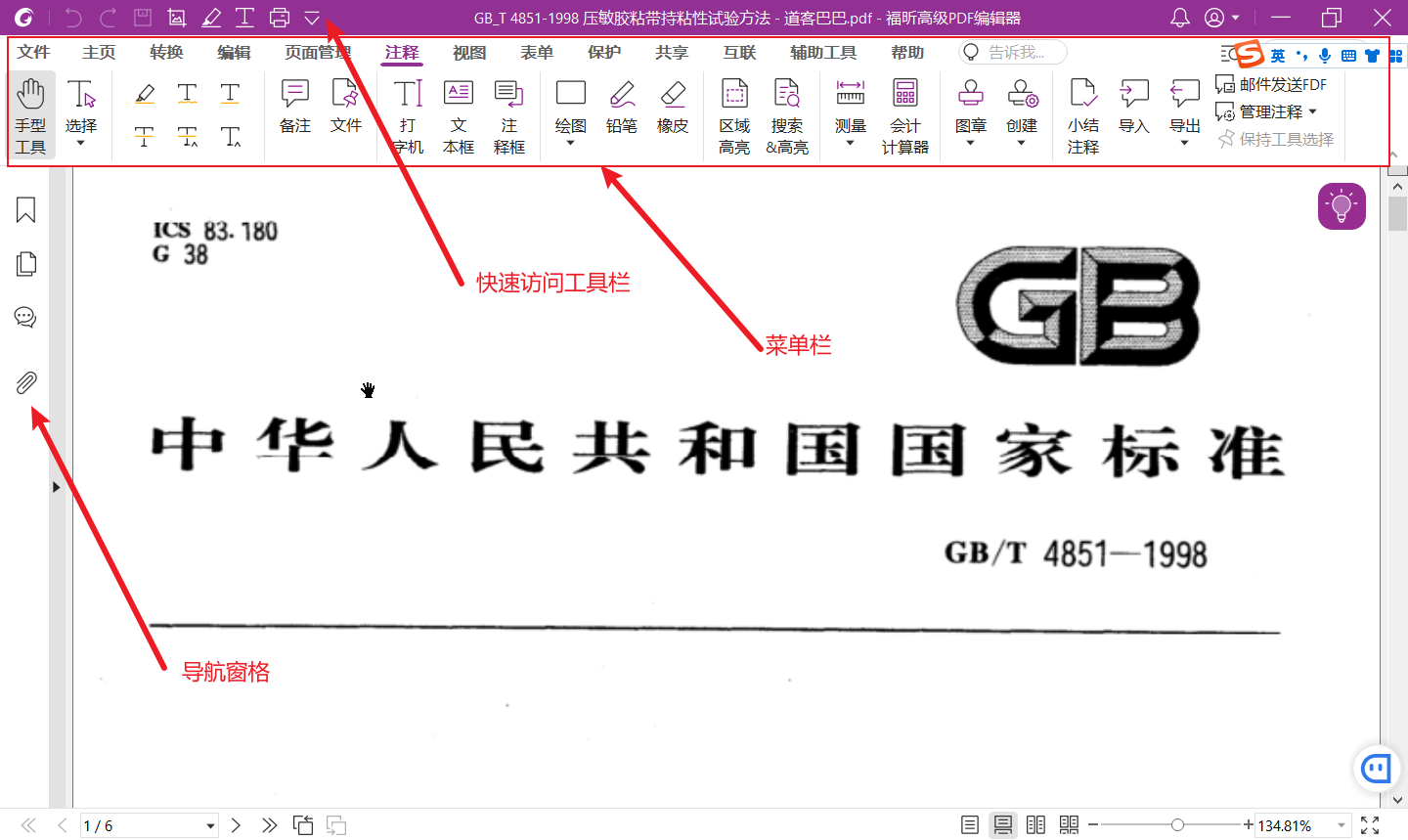
PDF的改造主要集中在三个方面。

  • 快捷访问菜单栏
  • 菜单栏
  • 导航窗格

image-20221210160920463

其中最复杂的就是菜单栏,因为东西实在是太多了。现在开始对这个部分的内容进行改进。

快速访问工具栏

这个地方防止最最常用的按钮。对于我来说,最常用的功能是什么呢?

  • 截图
  • 备注
  • 高亮
  • 打字机
  • 保存
  • 打印

所以放在这里

菜单栏

这个就是重灾区了,应该怎么办呢?

思考了一下我的PDF需求

  • PDF注释
  • PDF简单的编辑
  • PDF页面变化,如旋转、拆分、合并;水印,页码等等
  • PDF缩放、旋转

所以,根据需要,调整了两个项目

  • 快速访问工具栏
  • 菜单栏

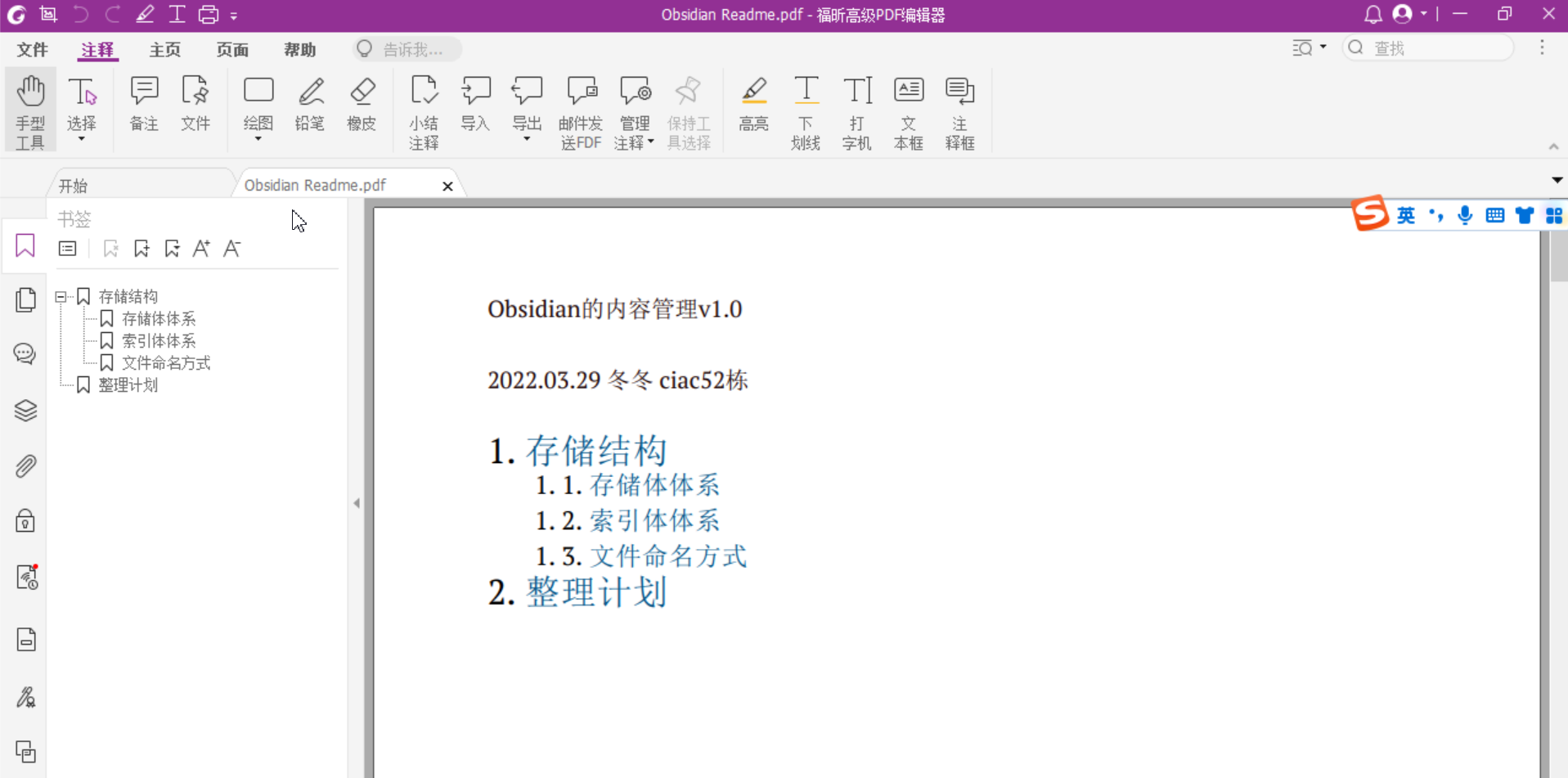
经过改造之后,界面见下图

image-20221211211833927

如何改造呢?

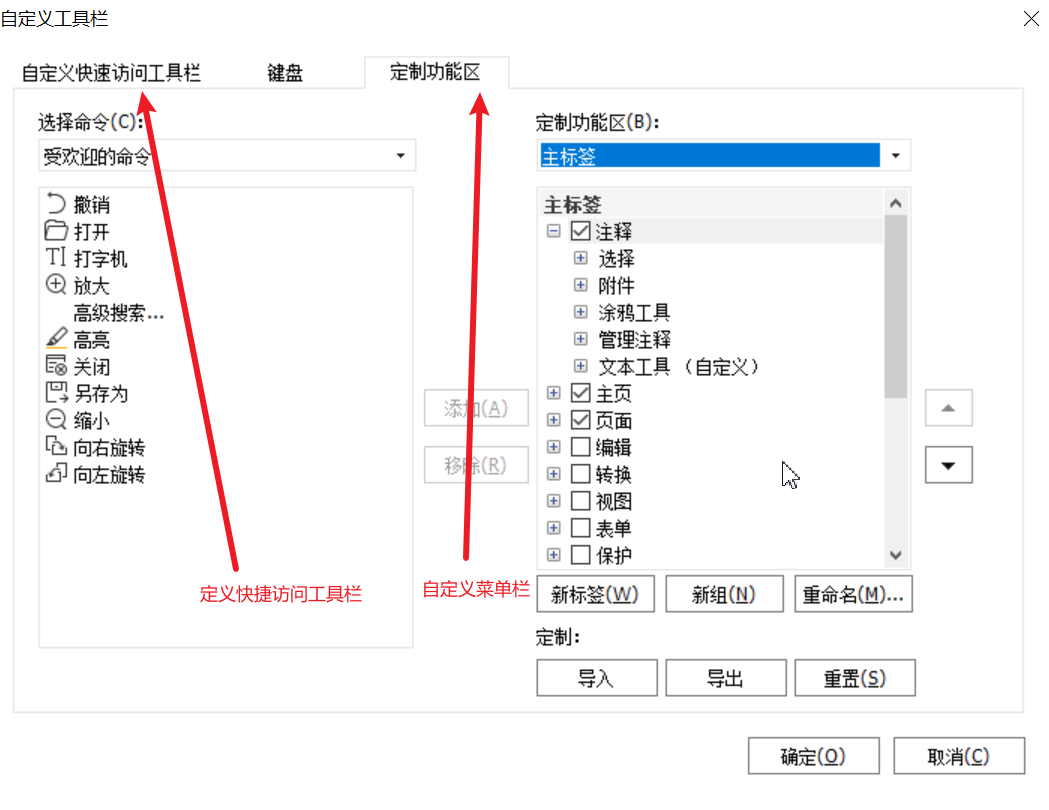
在菜单栏处,右击,选择定制功能区

image-20221211211934216

直接,在后面进行更改,从而把这个东西变得更好使用

image-20221211212111894

在右边可以利用导入功能,将我的界面分布转移给你呀

作者:Dongdong
链接:http://ddw2019.com/026
声明: 本博客所有文章除特别声明外,均采用CC BY-NC-SA 4.0协议,转载请注明文章地址。

如果观众姥爷们觉得冬冬的博客还不错,可以订阅赏杯奶茶让我继续撰写下去呦 (ฅ´ω`ฅ)
暂无评论

发送评论 编辑评论


|´・ω・)ノ
ヾ(≧∇≦*)ゝ
(☆ω☆)
(╯‵□′)╯︵┴─┴
 ̄﹃ ̄
(/ω\)
∠( ᐛ 」∠)_
(๑•̀ㅁ•́ฅ)
→_→
୧(๑•̀⌄•́๑)૭
٩(ˊᗜˋ*)و
(ノ°ο°)ノ
(´இ皿இ`)
⌇●﹏●⌇
(ฅ´ω`ฅ)
(╯°A°)╯︵○○○
φ( ̄∇ ̄o)
ヾ(´・ ・`。)ノ"
( ง ᵒ̌皿ᵒ̌)ง⁼³₌₃
(ó﹏ò。)
Σ(っ °Д °;)っ
( ,,´・ω・)ノ"(´っω・`。)
╮(╯▽╰)╭
o(*////▽////*)q
>﹏<
( ๑´•ω•) "(ㆆᴗㆆ)
😂
😀
😅
😊
🙂
🙃
😌
😍
😘
😜
😝
😏
😒
🙄
😳
😡
😔
😫
😱
😭
💩
👻
🙌
🖕
👍
👫
👬
👭
🌚
🌝
🙈
💊
😶
🙏
🍦
🍉
😣
Image
Image
Image
Image
Image
Image
Image
Image
Image
Image
Image
Image
Image
Image
Image
Image
Image
Image
Image
Image
Image
Image
Image
Image
Image
Image
Image
Image
Image
Image
Source: github.com/k4yt3x/flowerhd
颜文字
Emoji
小恐龙
花!
上一篇
下一篇