
我笔记本MacOs安装Docker OpenWrt 失败了,网络一直容器内外无法访问.
今天使用虚拟机安装一下,虚拟机使用Parallels,系统使用kali

一、安装docker
sudo apt install docker.io
二、把网卡混杂模式打开
根据您当前的ip查看网卡!!!
在您的liunx机子上输入查看ip 的命令 ifconfig 或 ip addr 两个命令其中的一个即可!
ip addr

或者
ifconfig
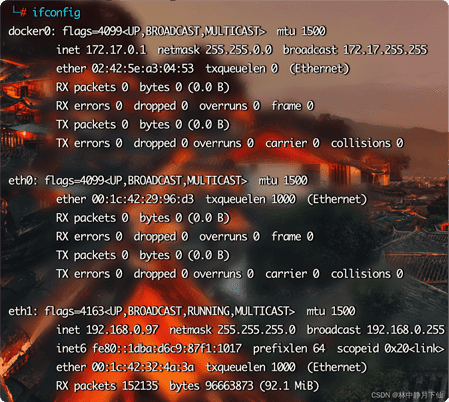
打开网卡混合模式
sudo ip link set 文字这里填你自己的网卡名称 promisc on
以下是我的网卡名称,每台设备可能不一样,要注意!!!!
sudo ip link set eth1 promisc on
创建 docker 网卡
下边这行里面的一些参数也要替换
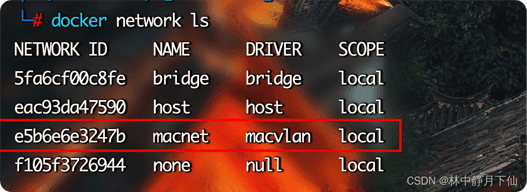
docker network create -d macvlan --subnet=192.168.0.0/24 --gateway=192.168.0.1 -o parent=eth1 macnet
macvlan 模式会为每个容器创建一个独立的 ip 每个容器可以通过独立的 ip 进行访问
修改完成后粘贴到liunx里出现类似于图片里的这种就是成功了
OpenWrt 标准镜像
| 支持设备/平台 | openwrt镜像 |
| 树莓派 1B | registry.cn-shanghai.aliyuncs.com/suling/openwrt:rpi1 |
| 树莓派 2B | registry.cn-shanghai.aliyuncs.com/suling/openwrt:rpi2 |
| 树莓派 3B / 3B+ | registry.cn-shanghai.aliyuncs.com/suling/openwrt:rpi3 |
| 树莓派 4B | registry.cn-shanghai.aliyuncs.com/suling/openwrt:rpi4 |
| armv7 | registry.cn-shanghai.aliyuncs.com/suling/openwrt:armv7 |
| arm8/aarch64 | registry.cn-shanghai.aliyuncs.com/suling/openwrt:armv8 |
| x86_64/amd64 | registry.cn-shanghai.aliyuncs.com/suling/openwrt:x86_64 |
OpenWrt 标准镜像为集成常用软件包的 Docker 镜像,镜像自带软件包可满足大多数情景下的使用需求
查看自己的系统架构
uname -a

创建并启动docker 镜像
arm8/arrch64
docker run --restart always --name openwrt -d --network macnet --privileged sulinggg/openwrt:armv8 /sbin/init
x86_64/amd64
docker run --restart always --name openwrt -d --network macnet --privileged sulinggg/openwrt:x86_64 /sbin/init
修改openwrt的ip
先进入openwrt容器内
运行执行命令
docker exec -it openwrt bash
用vi或者vim打开容器的网络配置文件,保存文件
vim /etc/config/network

重启openwrt容器网卡!!!
/etc/init.d/network restart exit
重启网络, 重启完成后便可以通过浏览器访问了以下是我openwrt的打开地址,你填写你自己的即可

防火墙设置
Turbo ACC 网络加速设置
114.114.114.114,114.114.115.115,223.5.5.5,223.6.6.6,180.76.76.76,119.29.29.29,119.28.28.28,1.2.4.8,210.2.4.8,8.8.8.8,8.8.4.4,1.1.1.1

到此这篇关于Docker安装OpenWrt的实现步骤的文章就介绍到这了,更多相关Docker安装OpenWrt内容请搜索脚本之家以前的文章或继续浏览下面的相关文章希望大家以后多多支持脚本之家!
原文链接:https://www.jb51.net/server/294496xjj.htm