Mostrando entradas con la etiqueta error. Mostrar todas las entradas

14 nov 2012

[Solución] iTunes Error 3194, Error 21 o Error 1013

ImageTranslated!
For your convenience this post has been translated to English. Check it out here:
[Solved] iTunes Error 3194, Error 21 and Error 1013


Introducción al error 3194, 21 o 1013

ITunes_12.2_logoSi llegaste a este articulo es probablemente debido a que estas intentando restaurar un dispositivo iOS.
Si necesitas dejar un comentario, lee la sección “Guía para comentarios y preguntas” que esta mas abajo para poder ayudarte de la manera mas precisa a tu situación.
Después de buscar en la pagina de soporte de Apple y en algunos sitios gringos llegue a la conclusión de que el error 3194 en iTunes es bastante común y bastante simple de arreglar.

Nota Importante.

Este articulo esta escrito con la finalidad de que puedas actualizar a la versión actual de iOS.
Si estas intentado actualizar a una versión distinta a la mas reciente o intentando hacer Jailbreak, este articulo probablemente no te ayude.
Comentarios preguntando como restaurar a versiones diferentes a la versión mas reciente de iOS serán ignorados y no serán publicados.

Causa del error

El error 3194 se da cuando iTunes intenta confirmar la validez del archivo de restauración (.ipsw) y no logra contactar con los servidores de Apple dado que hay algo impidiendo la conexión por ejemplo un firewall o bien en la mayoría de estos casos los “hosts”.
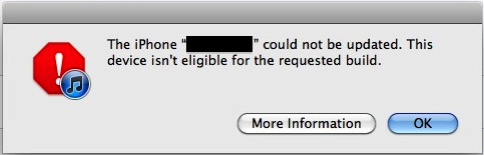
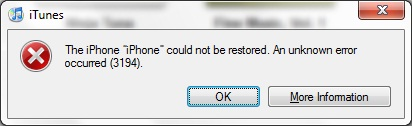
No tengo capturas de pantalla en Español pero son algo como esto:
En OSX el error aparece como: “Este dispositivo no se puede leer para la compilación solicitada”
Image

En Windows el error es mas vago “El iPhone "iPhone" no puede restaurarse. Se ha producido un error desconocido (3194).”
Image


Solución al error 3194

  • Cierra iTunes
  • Descarga TinyUmbrella. (links de descarga en la barra derecha)
    Links de respaldo:TinyUmbrella para Windows 5.10.14
    TinyUmbrella para OS X 5.10.14
  • Abre TinyUmbrella (Requiere permisos de administrador)
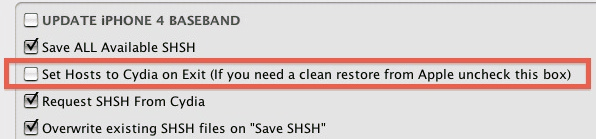
  • Selecciona tu iPhone y luego selecciona la pestaña “Advanced”
  • Desmarca la casilla de la captura de pantalla que ves abajo.
  • Aplica los cambios.
Image

Alternativa

Técnicamente lo que produce el error 3194 en iTunes es no poder contactar a Apple. TinyUmbrella logra desbloquear la dirección IP del servidor de Apple que controla la validez de nuestro archivo de restauración. En Windows y OS X también podemos modificar el archivo hosts y borrar la línea: 74.208.105.171 gs.apple.com
En Windows lo encontramos en: “C:\Windows\system32\drivers\etc\hosts”
No sabes como modificar el archivo hosts? Revisa nuestro nuevo video “Como modificar el archivo hosts en Windows
En OS X esta en “/etc/hosts” o “/private/etc/hosts”
Recuerda que necesitas permisos de administrador para guardar los cambios.
Otras cosas a tener en mente:
  • Actualiza iTunes a la versión mas reciente.
  • Actualiza Windows con las actualizaciones mas recientes.
  • Desconecta otros dispositivos USB.
  • Asegúrate que un firewall o programa de seguridad no este bloqueando iTunes.
  • Reinicia tu computador.
Si todo esto falla, intenta usar otro computador.

Guía para comentarios y preguntas

Si dejas un comentario en el que requieres ayuda, deja los siguientes detalles, si no los dejas probablemente no podre ayudarte:
Sistema operativo: Windows XP, Vista, 7, OS X 10.5, 10.6, 10.7, etc.
Versión de iTunes: Ve al menú ayuda y selecciona “Acerca de iTunes”
Versión actual de tu iPhone/iPad/iPod: Selecciona ajustes, General, acerca de.
Versión a la cual estas intentando restaurar.Y por sobre todo. Especifica detalladamente que soluciones has intentado hasta ahora y que resultado te dieron.
Ayúdame a ayudarte.
Smile
Nota: Este post también debería ser de utilidad para usuarios de iPod Touch o de iPad.
Como siempre los comentarios están abiertos en caso de que aun tengas problemas. – Gonzalo Novoa.
[Solución] iTunes Error 3194 al restaurar el iPhone. Es un post de Escritorio Tecnológico.

info-iconNota: Si este post te gusta o soluciona tu problema. Considera darle un "Me Gusta", "Tweet" un +1 o crear un link a este post para que otros también puedan encontrarlo. Muchas gracias de antemano
[Entradas Relacionadas]


21 mar 2012

[Solución] Error 0xc0000135 en Google Chrome (chrome.exe)

Google-Chrome-logo

A petición de varios lectores, me decidí a escribir sobre este problemático error, digo problemático porque a diferencia de otros, no tiene una causa fija establecida, en ves tiene varias posibles soluciones, las cuales deberás probar una a una..

Este post lo estaré refinando de acuerdo a los comentarios que dejes, si me dices que lo que funciono y lo que no se me hará mas fácil encontrar eventualmente una solución definitiva a este error. (Entre mas información técnica incluyas, mejor.)

Error 0xc0000135 en Google Chrome

Antes de empezar presta atención.

Cada una de las soluciones es individual y no debería mezclarse con las otras. Ósea, no necesitas probarlas todas. Lo mas probable es que solo una de las soluciones aplique en tu caso.

Lo que recomiendo es que si una de las soluciones propuestas no ayuda tu situación deshagas los cambios hechos, y luego pruebes la siguiente solución.

Soluciones al error 0xc0000135 de Google Chrome (chrome.exe):

ImageChrome. exe - Error de la aplicación.
La aplicación no se ha podido inicializar correctamente (0xc0000135). Haga clic en aceptar para terminar la aplicación.

Según lo que he leído, las siguientes soluciones también podrían aplicar al error  (0xC0000005) en Google Chrome. Por favor  dejar un comentario si es así.

Actualizar Google Chrome.

imageHaz clic en el icono de herramientas y selecciona “Acerca de Google Chrome” (ve la imagen con titulo “About Google Chrome”) en la esquina inferior izquierda debería decir si estas usando la versión mas reciente.

Si Google Chrome no es capaz de iniciar intenta el siguiente paso (“Desinstalar y luego Reinstalar”.)

Desinstalar y luego Reinstalar.

ImageTodo el mundo subestima el poder de esta opción, la cual si bien no siempre ayuda, es simple y es aun mejor si soluciona el problema que estemos enfrentando. Para desinstalar Google Chrome, vamos al “Panel de Control” de Windows.

Para Reinstalar, lo mas aconsejable es hacerlo desde la pagina web de Google Chrome para asegurarnos de que estamos trabajando con la versión mas reciente.

Si incluso la reinstalación te da problemas, intenta bajar el instalador offline de Google Chrome que cubrimos en el siguiente paso.

Instalación Offline de Google Chrome.

Google-Chrome-logo

La instalación normal de Google Chrome descarga los archivos necesarios, pero si el instalador mismo tiene problemas, podemos usar el Instalador alternativo (sin conexión) de Google Chrome (Windows). Para asegurarte que estas viendo la versión mas reciente del instalador sin conexión, revisa en el siguiente link: Ayuda de Google.

Instalar .Net Framework.

ImageEl error 0xc0000135 puede ser también causado por la ausencia de .Net Framework para Windows y no necesariamente por el mismo Google Chrome. Hace exactamente 2 años atrás, escribí la solución al error 0xc0000135. Este error es bastante común en Windows XP y sobre todo después de formatear el computador y reinstalar Windows.

Firewalls

ImageAlgunas versiones de Zone Alarm causan este error, lamentablemente, desinstalar Zone Alarm es la única solución que he encontrado cuando Zone Alarm es el culpable. Si usas un cortafuegos aparte del que viene incorporado con Windows, mi sugerencia seria desinstalarlo y probar si esto resuelve el problema. Si no lo resuelve, entonces reinstala tu cortafuegos.

Usar modo de compatibilidad.

microsoft-windows-logoEste paso es aun mas importante si usas Windows 7 o Windows Vista. Intenta usar modo de compatibilidad, Windows Vista SP2 o Windows Server 2003 por ejemplo. Si no funcionan, intenta otros modos de compatibilidad disponibles. Si no sabes como usar el modo de compatibilidad, deja un comentario y escribiré otra entrada sobre como hacer esto.

Ejecutar Google Chrome como administrador.

imagePrimero que nada, debes ir a la carpeta de instalación de Google Chrome y encontrar el ejecutable “Chrome.exe”. Haz clic derecho en el y selecciona “Propiedades”, luego ve a la pestaña de compatibilidad y marca la casilla de ejecutar como administrador.

Antivirus limitando acceso a Chrome. (--no-sandbox).

Symantec-logo

En los foros de Symantec encontré un par de soluciones, pero la que mas resalto fue la de usar “--no-sandbox” que explicare en la siguiente solución, ya que también es una de las soluciones propuestas para “Object Dock”

La información del foro de Symantec esta en ingles y contiene mas información.

Problema con Objectdock y Google Chrome.

Image

Objectdock usa accesos directos para lanzar los programas que usa. Si usas este programa entonces deberías intentar usar --no-sandbox y también intentar los pasos de “Usar modo de compatibilidad” y “Ejecutar Google Chrome como administrador”  que describí mas arriba.

Para aplicar --no-sandbox, dale clic derecho al acceso directo de Google Chrome que estés usando y selecciona propiedades. y agrega --no-sandbox (hay 2 guiones antes de no-sandbox. No es un error.) mira la imagen de mas abajo para ver como debe quedar.

--no-sandbox

Con esto finalizamos. Como decía al principio solo con tus comentarios podre saber si estas soluciones funcionan, si necesitan mas explicación o si no funcionan. Una cosa mas. Este problema es esencialmente de tu computador, así que si te sientes cómodo formateando, usa esta opción y ahorra todo el rodeo :). – Gonzalo Novoa.

[Solución] Error 0xc0000135 en Google Chrome (chrome.exe). Es un post de Escritorio Tecnológico.

Nota: Si este post te gusta o soluciona tu problema. Considera darle un "Me Gusta", "Tweet" un +1 o crear un link a este post para que otros también puedan encontrarlo. Muchas gracias de antemano

[Entradas Relacionadas]

16 ago 2011

[Solución] Falta NTLDR Presione Ctrl+Alt+Supr para reiniciar

Falta NTLDR

Falta NTLDR

Bueno, y así estaba yo, arreglando el computador de un amigo cuando me cruce con este error.

Después de una búsqueda en Google y revisar varios artículos, concluí que la causa para este error pueden ser varias.

Soluciones

Empezare por las opciones mas simples y supongo que hay mas opciones que estas, pero estas serán las únicas que cubriremos en este post.

  • Remover dispositivos externos.

Desconecta discos USB, diskettes (si aun usas :O) y cualquier CD o DVD que pueda estar en tu PC y reinicia el sistema.

Si el problema persiste, continua leyendo.

  • Reparar la configuración de inicio de Windows

Windows XP:

Usa el CD de instalación. aquí tienes 2 alternativas principales. El copiar NTLDR de vuelta al disco o usar el comando FIXBOOT desde la consola de recuperación de Windows XP.

Usar el comando FIXBOOT

  1. Cargar el CD de Windows XP en tu lector de CD/DVD.
  2. Asegúrate que la BIOS esta configurada para iniciar desde CD/DVD.
  3. Iniciar desde el CD. (ver imagen)
  4. En el primer menú presiona “R” para cargar la consola de recuperación.
  5. Selecciona la instalación que deseas reparar. (ver imagen)
  6. Escribe “FIXBOOT C:” (asumiendo que Windows esta instalado en el disco C)
  7. Saca el CD de Windows y escribe “EXIT” y presiona ENTER (para reiniciar el computador).
Copiar NTLDR
  1. Cargar el CD de Windows XP en tu lector de CD/DVD.
  2. Asegúrate que la BIOS esta configurada para iniciar desde CD/DVD.
  3. Iniciar desde el CD. (ver imagen)
  4. En el primer menú presiona R para cargar la consola de recuperación.
  5. Selecciona la instalación que deseas reparar. (ver imagen)
  6. Las siguientes instrucciones asumen que el CD-ROM es el disco D  y que la partición de Windows que queremos reparar es el disco C (reemplaza las letras de acuerdo a tu caso)
  7. Escribe: “COPY D:\i386\ntldr C:\” y presiona ENTER. (ver imagen)
  8. Escribe: “COPY D:\i386\ntdetect.com C:\” y presiona ENTER. (ver imagen)
  9. Saca el CD de Windows y escribe “EXIT” y presiona ENTER (para reiniciar el computador).

Windows Vista o Windows 7:

Usa la reparación automática de Windows. Presiona F8 mientras el sistema inicia (justo después que carga la BIOS) (ver imagen) luego sigue el paso 4 o 5 descrito mas abajo dependiendo que opción a la que llegues.

Nota: Si la opción que de la imagen que ves arriba no aparece, tendrás que usar el disco de instalación de Windows para llegar a esta opción. (si no tienes el disco, siempre puedes descargarlo desde algún sitio :P)

Reparación automática de Windows usando el disco de instalación

  1. Cargar el DVD de Windows Vista o Windows 7 en tu lector de CD/DVD.
  2. Asegúrate que la BIOS esta configurada para iniciar desde CD/DVD.
  3. Iniciar desde el CD. (ver imagen)
  4. En el primer menú Selecciona “Reparar el equipo”. (ver imagen)
  5. Selecciona “Reparación de inicio” (ver imagen)
  6. Si esta función no soluciona el problema, también puedes intentar usar las otras opciones por ejemplo: “Restaurar sistema”

Si lo que has leído acá no soluciona el problema deberás seguir buscando. Acá el articulo oficial de Microsoft acerca del tema y tu ya sabes; Google es tu amigo. – Gonzalo Novoa.

Falta NTLDR Presione Ctrl+Alt+Supr para reiniciar. Es un post de Escritorio Tecnológico.

Nota: Si este post soluciona tu problema y si tienes un blog, Twitter, Facebook, o Google Plus. Considera darle un "Me Gusta", "Tweet" un +1 o crear un link a este post para que otros también puedan encontrarlo. Muchas gracias de antemano

[Entradas Relacionadas]

21 mar 2010

[Solución] 0xc0000135 La aplicación no se ha podido inicializar correctamente

Error de la aplicacion al inicializarse (0xc0000135). Haga clic en Aceptar para cerrar la aplicación.

Hace poco reinstale Windows XP para probar compatibilidad con algunos programas y otros drivers que me estaban dando problemas en Windows 7. Dual Boot en XP, etc., y mientras probaba uno de estos programas bang! critical error de Windows.

Google-Chrome-logoBuscas solución para este error en Google Chrome? Revisa el nuevo post “[Solución] Error 0xc0000135 en Google Chrome” Lo escribí gracias a los comentarios que ustedes han dejado en esta entrada. Muchas gracias por tu apoyo Smile

Error de la aplicación
La aplicación no se ha podido inicializar correctamente (0xc0000135). Haga clic en aceptar para terminar la aplicación.

new_microsoft_dotnet_logoEste error es porque .Net Framework no esta instalado en tu computador.

En mi caso fue requerida la versión 1.1 y 2.0, así que les dejo ambos Links.

Microsoft .NET Framework Versión 1.1 Redistributable Package
Microsoft .NET Framework Versión 2.0 Redistributable Package (x86)

Actualización:

Me han soplado por ahí que es mejor descargar la versión mas reciente. Ósea la versión 4. Díganme en los comentarios que tal funciona.

Microsoft .NET Framework 4 

Saludos! – Gonzalo Novoa.

La aplicación no se ha podido inicializar correctamente (0xc0000135). Haga clic en aceptar para terminar la aplicación. Es un post de Escritorio Tecnológico.

info-iconNota: Si este post te gusta o soluciona tu problema. Considera darle un "Me Gusta", "Tweet" un +1 o crear un link a este post para que otros también puedan encontrarlo. Muchas gracias de antemano

[Entradas Relacionadas]