






向日葵电脑版是一款拥有多年远控技术经验的远程控制软件,全称又叫做向日葵远程控制电脑版,主要面向企业和专业人员的远程PC管理和控制服务,并深入各行各业提供企业远程办公、企业IT运维、技术支持等企业远程解决方案。软件可远程控制手机、远程桌面连接、远程开机,远程管理等,无论你在任何可连入互联网的地点,都可以轻松访问和控制安装了远程控制客户端的远程主机,进行文件传输、远程桌面、远程监控、远程管理等操作。
同时,向日葵远程控制还打破平台障碍,支持Windows,Linux,MAC,iOS,Android主流操作系统,实现了跨平台、跨网络地使用;并且可实时查看和控制远程主机,实现多屏查看功能,带给你极速流畅的体验;目前软件还支持远程管理模式,只要在能连入互联网的地方,就可以轻松管理自己的远程主机,进行远程诊断、远程配置、CMD多样化远程控制等,如同亲临现场,帮家人、朋友、商业伙伴迅速解决电脑问题。

软件功能
1、跨平台,跨网络
跨平台支持Windows,Linux,MAC,iOS,Android,强大内网穿透能力,可穿透各种防火墙。
2、同时支持数百台电脑远程开机
搭配向日葵开机棒,可通过向日葵远程轻松开启数百台主机。
3、远程桌面超清晰
实时查看控制远程主机,完美支持多屏查看功能,不卡顿。
4、远程文件,双向传输
随时随地与远程电脑双向传输文件,轻松实现远程资源共享。
5、多样化远程控制
有网就能监控,支持远程诊断、远程配置、CMD多样化远程控制等。
6、多摄像头、麦克风
支持多pc摄像头、网络摄像头、麦克风。
7、快速搭建VPN
简单3步,用最少的时间搭建VPN搭建工具。
8、开放API,软硬件嵌入
硬件:与高通达成远程开机芯片级嵌入;与安霸达成网络摄像头芯片级嵌入。
软件:税友、图度,协助软件完成远程功能模块的实现。
向日葵远程控制电脑版怎么用?
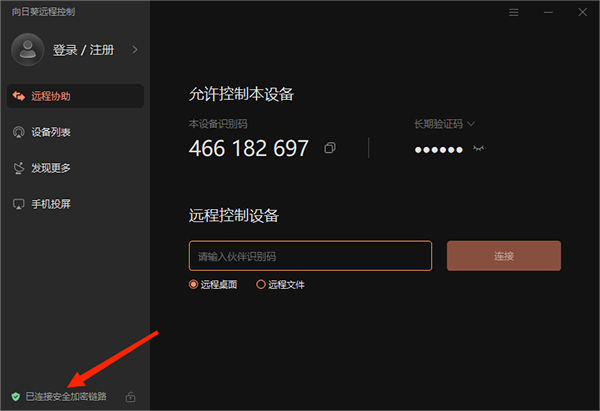
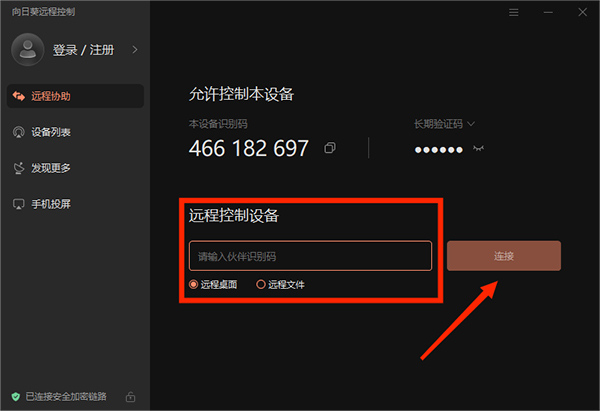
1、打开向日葵电脑版件,查看左下角,确保已连接安全加密链路,
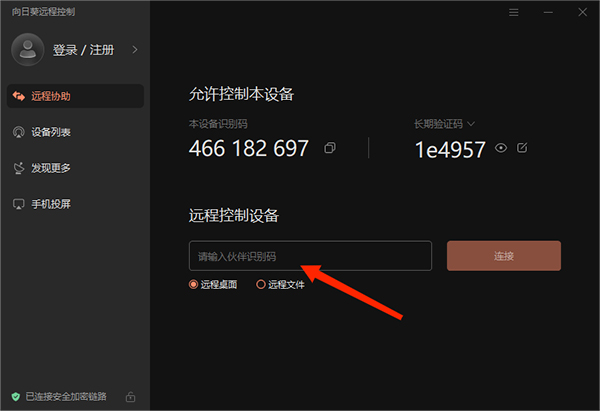
2、在“远程控制设备”栏目,输入“伙伴识别码”,
3、根据需求,勾选下方“远程桌面”或者“远程文件”选项,然后选择“连接”选项,
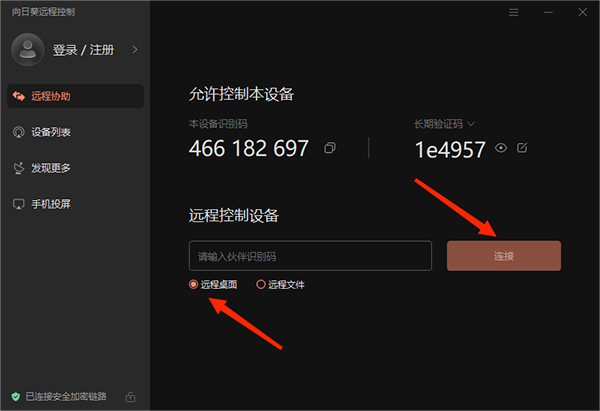
4、此时桌面控制会开始连接远程桌面,

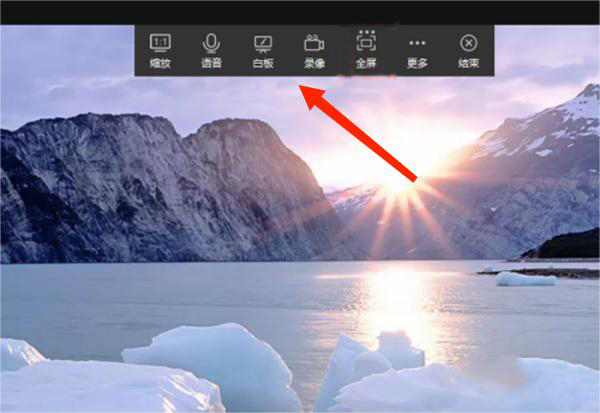
5、连接完成后系统会进入远程控制界面,可通过任务栏进行远程控制操作。
向日葵远程控制如何显示全屏模式?
1、打开向日葵远程控制进入,输入伙伴识别码后选择连接。
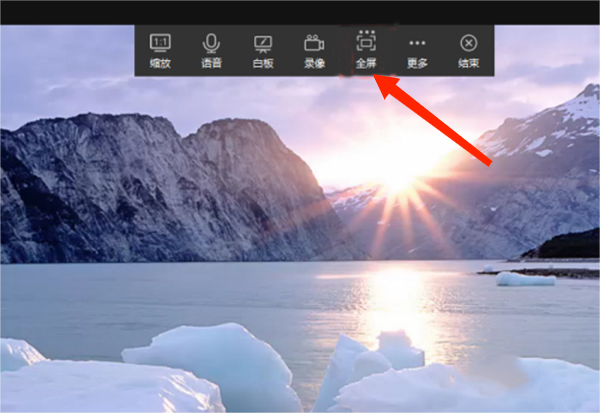
2、进入远程控制界面,选择上方“下拉框”选项,

3、弹出任务栏,选择“全屏”即可。
向日葵如何隐藏右下角控制提醒?
1、打开向日葵远程控制,可看到在右下角任务栏的图标,

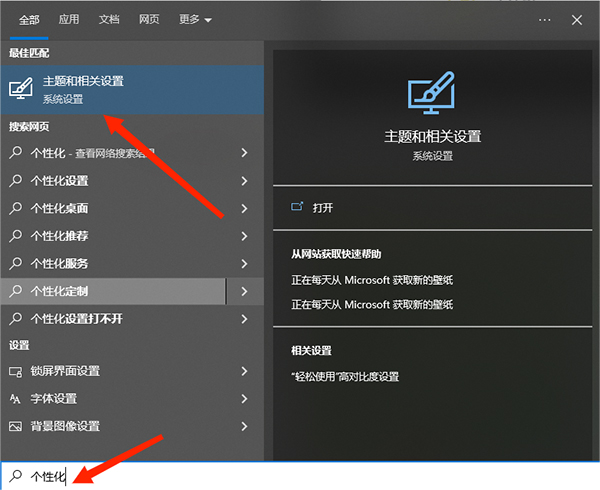
2、选择电脑左下角“放大镜”图标,搜索“个性化”,
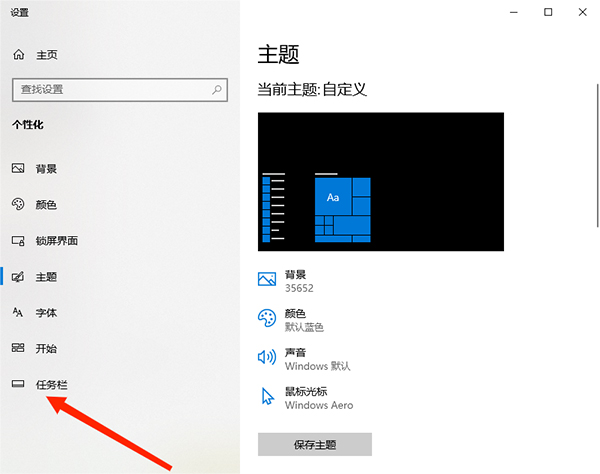
3、进入设置界面,选择下方“任务栏”选项,
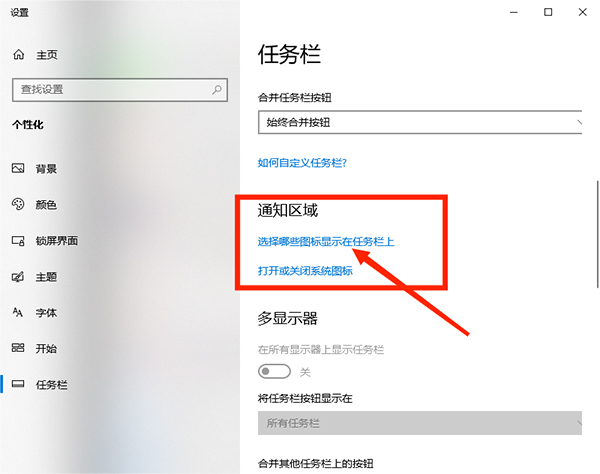
4、进入任务栏界面,往下滑动,在通知区域,选择“选择哪些图标显示在任务栏上”选项,
5、选择“向日葵远程控制”栏目,点击“关”,
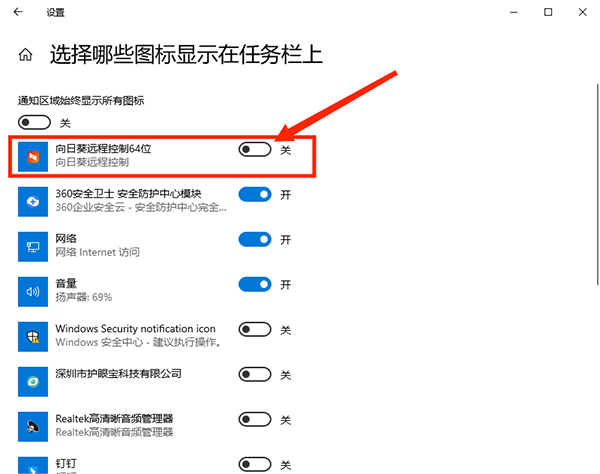
6、如图所示,右下角图标已经被隐藏了。

软件特色
1、跨平台协作
iOS/Android/Mac/Windows/Linux,主流系统互相远程连接
2、远程开关机专利
搭配开机棒硬件,随时远程启动电脑
3、触屏交互优化
将所有的电脑变成触摸屏,比鼠标+键盘更棒的操作体验
向日葵与Teamviewer之间的对比
1、远程开机
Teamviewer只有重启功能,并且只能通过手机主控端才能实现。
向日葵远程控制软件的远程开机功能操作简单,一键即可轻松搞定。
2、远程摄像头
Teamviewer只有会议视频,而且需要参与人员点击确认,使用场合相对更加正式。
向日葵远程控制软件的摄像头控制功能更加随意,并且可以同时支持多个摄像头使用,操作简单。
3、文件传输
向日葵的文件传输可以通过WEB网页端或电脑客户端进行,并且由于向日葵拥有手机客户端的原因,还能够实现从手机和电脑互传文件。但需要注意的是,使用向日葵网页端传输文件完全免费,但使用电脑客户端传输的话则需要付费购买。
Teamviewer目前在电脑间互传文件只能通过客户端进行传输,只需一键操作即可,并且Teamviewer传输文件完全免费,无需额外费用。
4、软件界面
Teamviewer的界面更加简洁,按照标示的步骤一步步进行即可轻松使用。
向日葵的界面内功能较多,如果是初次使用的用户,可能一时间难以上手。
结论:可以看出这两款软件各有特色,用户可以依照自己的需求和使用习惯来进行选择。
常见问题
一、向日葵远程控制会被监控吗?
向日葵远程控制是不会被监控的。
对于办公人员来说,也许在电脑上必装的一个软件,那么就是远程操控。对于很多人来说,无论是居家办公还是因为脱不开身等因素,在远方通过另一台电脑操作当前的电脑可以减去很多的麻烦。向日葵就是这样的一款软件,但是很多人担心会被监控。其实并不需要担心这个问题,使用是安全的。
向日葵远程控制软件,可以5秒穿透内网,对远程主机进行远程管理、远程文件、远程摄像头、远程重启关机等操作,还能进行屏幕监控。但这一切的危险来源于软件的使用者,与向日葵本身无关。所以只要保证密码安全,在不使用的情况下不运行软件即可。
二、向日葵远程控制可以听到声音吗?
向日葵远程控制软件不能听见声音,他只有主控可以听到被控电脑的声音或者电脑周围的声音。
软件工作模式是可以听到被控端电脑自行播放的声音的,但无法听到麦克风发出的声音,建议您可以自定义一个模式,点击我的控制台—产品管理—向日葵管理—全局设置—创建桌面模式,勾选微软远程桌面协议,然后在功能设置远程声音,选择“在主控端上播放”,可以实现您的需求。
三、向日葵远程控制如何绑定主机?
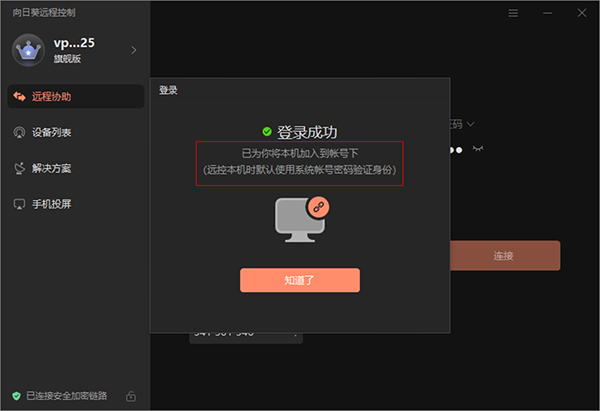
设备列表为空
1、登录后,自动将此设备加入到设备列表。
设备列表不为空
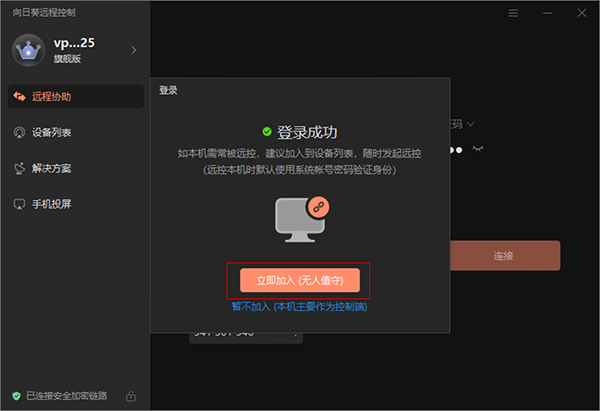
1、登录后,客户端提示是否将设备加入至帐号列表下,点击“立即加入”,“本机”添加到设备列表。
2、可根据以下条件判断是否需要绑定设备:
3、“本机”需常被远控,建议将“本机”加入设备列表,方便随时发起远控;
4、“本机”无需被远控/主要作为控制端,则无需加入到设备列表。
四、向日葵远程控制如何解绑设备?
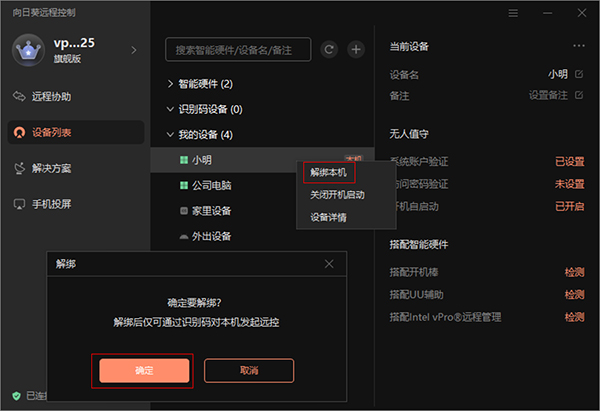
解绑“本机”
1、“本机”无被远控需求时可解除绑定:
2、在【设备列表】选择具有“本机”标识的设备,点击右边详情栏的“已加入”;
3、在弹窗点击“确定”即可解绑。
解绑其他设备
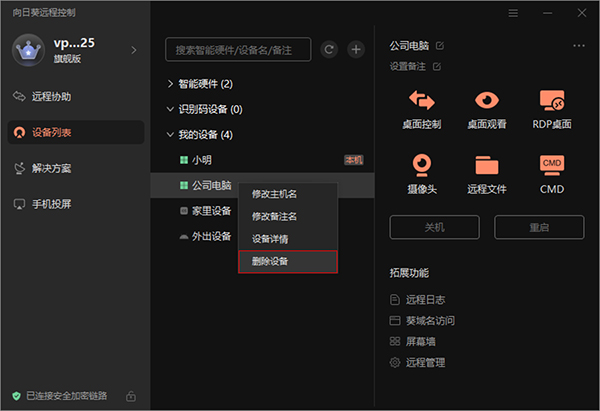
1、当设备无被远控需求时可删除设备达到解绑与释放设备数的目的:
2、在【设备列表】选择需解绑的设备,右键选择“删除设备”。
特别说明
如果有陌生人通过电话或聊天软件要求你下载会议软件,比如共享屏幕一定要拒绝,这是典型诈骗。陌生来电要警惕,分享屏幕别随意,未知链接不点击,个人信息不透露,转账汇款多核实,骗局千万要记牢。其它版本下载
-
查看详情
向日葵远程控制个人版 v16.1.0.26218pc版
 144.16M
-
查看详情
向日葵远程控制软件32位 v16.1.0.26218
 144.16M
-
查看详情
向日葵企业版控制端 v6.6.1.24182 32位64位官方版
 50.15M
-
查看详情
向日葵企业版被控端 v5.7.6.22899官方版71.81M
-
查看详情
向日葵linux版 v15.2.0.63064官方版76.82M
-
查看详情
向日葵企业版sos版 v1.2.1.61234官方版43.76M
- 电脑远程控制软件
-
 更多 (103个) >>电脑远程监控桌面软件 远程控制软件主要用于电脑pc管理和服务,是一种基于网络的,由一台电脑远程控制另一台或者多台电脑(被控端 Host /服务器端)的应用软件。这次小编就要为大家推荐一些好用的电脑远程控制软件大全,如todesk、向日葵远程控制、teamviewer等等,每款软件都有它的独特优势,大家可以自行选择下载。而且甚至有些远程监控桌面软件还支持声音传输、画质设置、屏幕截图,以及支持与远程电脑同步剪贴板!不仅是文字,即使是文件或文件夹,都能直接复制/粘贴到另一台电脑去,比我们平时所用的QQ远程功能强大的多!
 -
-

todesk电脑版 101.71M
查看/简体中文v4.8.4.2官方版 -

海康互联电脑版 453.3M
查看/简体中文v3.1.0官方版 -

Supremo(远程桌面连接软件) 13.16M
查看/简体中文v4.11.6.2935 -

mouse server电脑版 5.24M
查看/英文v1.9.1.3官方版 -

乐橙含光电脑版 120.98M
查看/简体中文v6.7.1 -

xt800极速版workslink 28.56M
查看/简体中文v4.7.110.482 64位32位官方版 -

anydesk远程桌面控制软件 7.58M
查看/简体中文v9.6.7官方版 -

teamviewer电脑版 93.71M
查看/简体中文v15.73.3.0 32位64位官方版 -

鹰眼中控系统 28.3M
查看/简体中文v3.1.7.300645 -

Iperius Remote远程桌面控制软件 72.5M
查看/英文v4.7.6 -

parallels access(远程设备访问管理软件) 88.25M
查看/简体中文v3.2官方版 -

RdViewer(远程管理软件) 65.3M
查看/简体中文v6.9.1 -

Classroom Spy Professional(课堂监控软件) 46.7M
查看/英文v5.4.12 -

uu远程电脑版 66.81M
查看/简体中文v4.10.0官方版 -

veyon远程协助控制软件 15.17M
查看/简体中文v4.9.8.0官方版 -

mobaxterm免费版 41.29M
查看/英文v25.4
-


发表评论
3人参与,1条评论- 第1楼新疆乌鲁木齐市移动网友发表于: 2022-12-27 09:55:40
- 好用好用1盖楼(回复)
- 中国–江西–南昌电信网友发表于: 2025-03-07 15:20:01
- 确实很好用,操作简单
 0盖楼(回复)
软件排行榜
热门推荐
 乐橙电脑客户端 v5.17.26.0官方版107.06M / 简体中文
- anydesk远程桌面控制软件 v9.6.7官方版7.58M / 简体中文
- teamviewer电脑版 v15.73.3.0 32位64位官方版93.71M / 简体中文
 向日葵远程控制个人版 v16.1.0.26218pc版144.16M / 简体中文
 securecrt绿色版 v8.7.3.2279中文版37.08M / 简体中文
 网络人远程控制软件旗舰版 v2.69810.12M / 简体中文
 VNC Viewer(远程监控软件) v7.13.1官方版8.11M / 英文
 xmanager中文破解版 v7.0.0004157.17M / 简体中文
 xshell6免费版 v6.0.0024中文版6.51M / 简体中文
 radmin Server官方版 v3.5.2.14.46M / 多国语言[中文]
 赣公网安备36010602000168号