Este texto fue traducido usando IA. Si deseas ver el texto original en inglés, haz clic aquí.
Google Docs es un servicio popular para gestionar documentos en línea. Esta guía te mostrará cómo incrustar (es decir, mostrar) hojas de cálculo, documentos, formularios y presentaciones de Google Docs en tu sitio web de WordPress.com.
Esta función está disponible en sitios con los planes Personal, Premium, Business y Commerce de WordPress.com. Para sitios gratuitos, mejora tu plan para acceder a esta función.
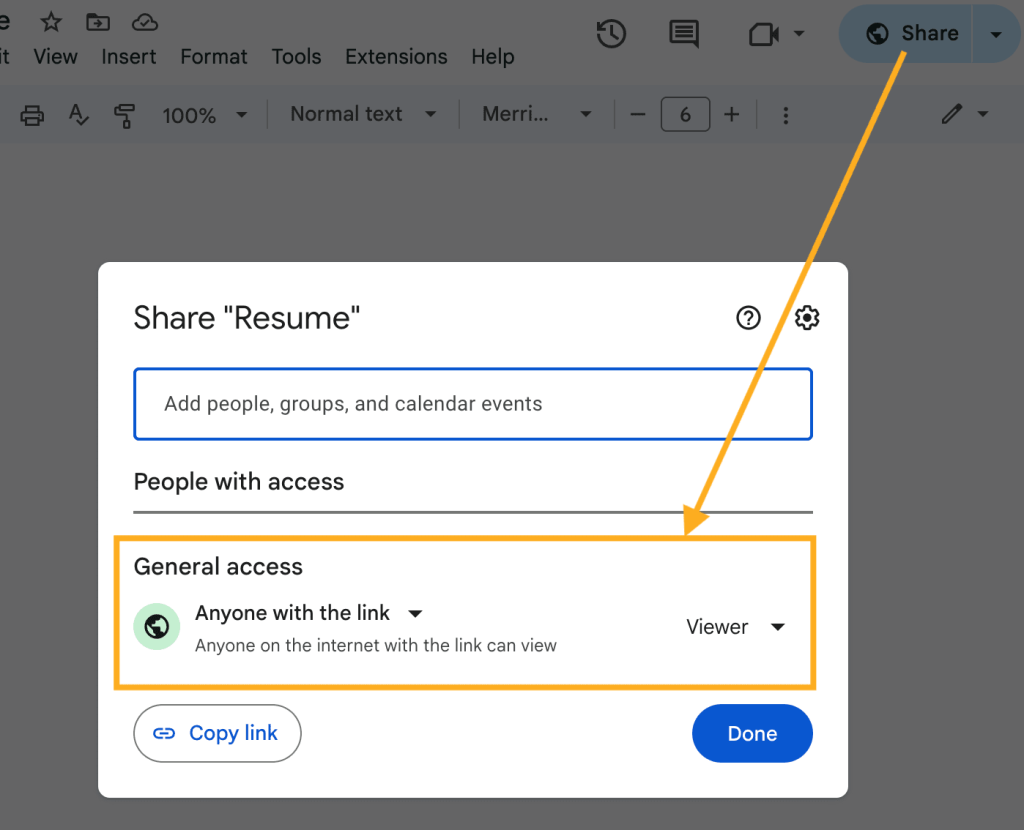
Antes de compartir cualquier archivo de Google Docs, asegúrate de que el documento, la hoja de cálculo, las diapositivas o el formulario estén configurados como públicos. Si es privado, serás la única persona que podrá verlo.
Para cambiar la configuración de privacidad, abre el documento y haz clic en el botón «Compartir» en la esquina superior derecha de la pantalla para hacerlo visible para cualquier persona:
Google te proporcionará un fragmento de código que puedes usar para incrustar cualquiera de los siguientes contenidos en tu sitio:
- Google Docs
- Google Sheets
- Google Slides
- Google Forms
Para encontrar el código de inserción de Google Docs, Sheets o Slides, sigue estos pasos:
- Abre tu documento, hoja de cálculo o presentación.
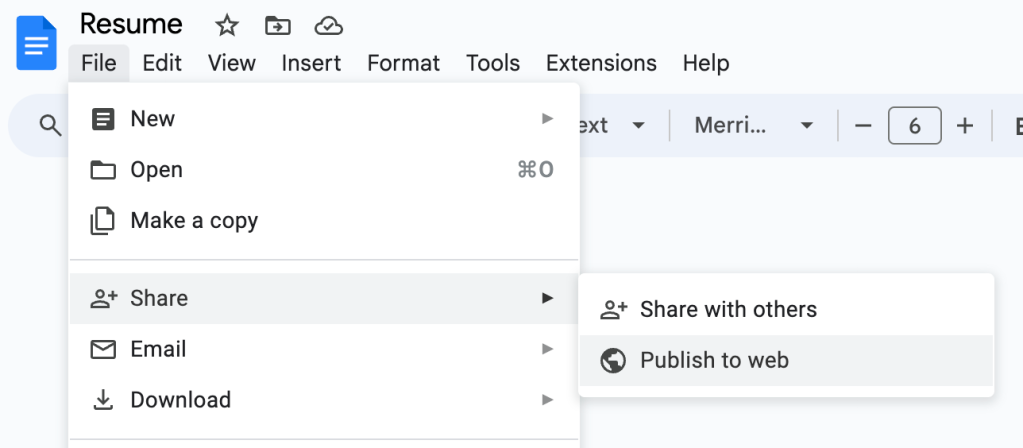
- Haz clic en «Archivo» en la esquina superior izquierda.
- Elige «Compartir» y luego selecciona la opción «Publicar en la web»:
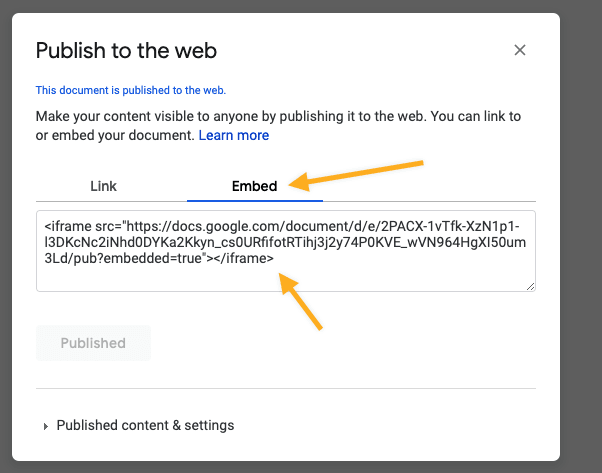
- Haz clic en la pestaña «Insertar».
- Haz clic en el botón «Publicar» para revelar el código de inserción de tu archivo.
- Copia el código completo al portapapeles de tu ordenador y luego sigue estos pasos para añadirlo a tu sitio.
Para mostrar un formulario de Google en tu sitio, sigue estos pasos:
- Abre tu formulario en Google.
- Haz clic en el icono ⋮ en la esquina superior derecha del visor del formulario:
- Se te presentarán las opciones de «Más». Selecciona la «pestaña de código (representada por los símbolos < >).» Opción «Insertar HTML».
- Copia todo el código que comienza con
<iframey luego sigue estos pasos para añadirlo a tu sitio.

Después de copiar el código de inserción de tu archivo o documento, sigue estos pasos para insertarlo en tu sitio web:
- Edita la página o entrada donde quieras insertar tu formulario de Google.
- Haz clic en el + Insertador de bloques para añadir un bloque de HTML personalizado.
- Pega el código de inserción completo en el bloque.
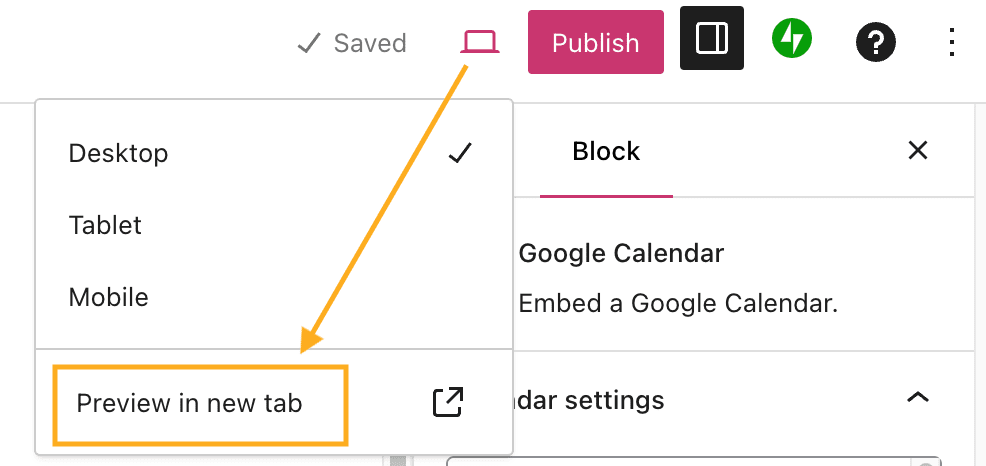
- Es posible que el archivo no se muestre correctamente en la pantalla del editor, así que utiliza la opción «Vista previa en una pestaña nueva» para ver cómo aparecerá el archivo en tu sitio real: