

1. Vooraf
Sta je op het punt om klant te worden van PAY? Dan is deze merchant documentatie geschikt voor jou. Wij helpen jou van registratie tot het ontvangen van jouw eerste transactie.
Al klant van PAY?
Ben je al klant van PAY? Dan kan je deze documentatie uitstekend ter referentie gebruiken. Gebruik hiervoor het zoekveld linksboven of klik op het menu om direct naar een bepaald onderwerp te gaan.
PAY: een korte introductieInstructie video: Wat kan PAY. voor jou betekenen als Payment Service provider? |
1.1. Termen en definities
In de onderstaande tabel worden de definities gehanteerd die van toepassing zijn op de merchant documentatie.
| Term | Uitleg |
|---|---|
| Admin Panel | De web applicatie waar gebruiker instellingen kan wijzigen, statistische informatie kan opvragen en betalingen kan verrichten. |
| Clearing | Uitbetaling van de opgebouwde tegoeden naar de bankrekening van de merchant. |
| Externe Omzet | Omzet die via PAY. verwerkt wordt maar waarvoor PAY. geen rol speelt in de geldstroom. Deze omzet wordt dan ook niet uitbetaald door PAY., dat kan omdat er geen geldstroom is (bij closed loop cadeaukaarten) of omdat de leverancier u rechtstreeks uitbetaalt. Voorbeelden zijn: PayPal, Givacard en Focum achteraf betalen. |
| Verkooplocatie | Een verkooplocatie bevat de webshop / websitegegevens van een merchant waaronder de URL, een omschrijving en een categorie waarbinnen de verkooplocatie valt. Tevens wordt in een verkooplocatie aangegeven hoe de verkooplocatie wordt gekoppeld en welke betaalopties er gebruikt kunnen worden. |
| Merchant | de onderneming die betalingen door middel van een betaaldienst accepteert. |
| MT940 | bestandsformaat om financiële banktransacties te exporteren. Dit formaat wordt door vrijwel alle boekhoudprogramma's geaccepteerd. |
| Restitutie | Ook wel refund: een terugbetaling met gebruikmaking van de betaalgegevens in het systeem van PAY. van de oorspronkelijke betaling (rollback). |
| Handelend bestuurder | De persoon die met PAY. de overeenkomst afsluit. Dit kunnen bij ondernemingen, waarbij gezamenlijk tekenbevoegdheid is bepaald tijdens de bedrijfsregistratie, meerdere personen zijn. |
| UBO | Ultimate Beneficial Owner: Een uiteindelijke belanghebbende die een aandeel heeft van minimaal 25% in de onderneming. |
| PEP | Politically Exposed Person oftewel politiek prominente persoon. Van een PEP is sprake als het gaat om niet-ingezetenen van Nederland of Nederlandse ingezetenen die niet de Nederlandse nationaliteit hebben. De volgende functionarissen worden aangemerkt als een PEP:
Ook directe familieleden van de genoemde functionarissen vallen onder het PEP begrip. |
Legenda
In deze documentatie worden kleuren gebruikt om te refereren naar URL's, afbeeldingen, namen en waarden.
URL of afbeelding
tabblad naam
veld- of variabele naam
veld- of variabele waarde
1.2. Brandkit - Logo, woordmerk en huiskleuren
Voor klanten en partners die ons logo op de website willen plaatsen hebben we kant-en-klare logo-paketten gemaakt. Ook hebben we een overzicht gemaakt van onze Primaire en Secundaire kleuren. Aan het gebruik van ons logo en onze kleuren zijn voorwaarden verbonden. Door ze te downloaden en/of te gebruiken ga jij automatisch akkoord met deze voorwaarden.
Let op: de getoonde afbeeldingen zijn niet geschikt voor gebruik. Download daarvoor de bijgevoegde zip-bestanden.
Woordmerk
Je schrijft Pay. als merknaam. Indien je dit aan het einde van een zin plaats dan schrijf je slechts één punt. Indien jij de naam Pay. binnen een zin voor een komma plaatst, dan kan je de punt vervangen door de komma.
Logo Pay.
Logo
| Naam | Beschrijving | Bestand |
|---|---|---|
| Web-versie | JPEG-formaat | Download zip-bestand |
| Overige communicatie | PNG-formaat | Download zip-bestand |
Logo

Secundair logo en Payoff
| Naam | Bestand |
|---|---|
| Secundair logo | Download zip-bestand |
| Logo met Pay-off | Download zip-bestand |
Lettertypes PAY.

Cutouts

Sfeerfoto's

Brandiconen Pay.

Lettertype
| Naam | Gebruik | Download |
|---|---|---|
| Lufga | Primair typografie (bijv. kop teksten) | Download zip-bestand |
| Inter | Secundair typografie (bijv. platten teksten) | Download zip-bestand |
Primaire kleuren
| Kleur | RGB-code | HEX-code | ||
|---|---|---|---|---|
| Lila blue | PMS 2726 C | R88 G95 B255 | #585FFF | |
| Deep gray | PMS Black C | R29 G29 B29 | # 1D1D1D | |
| White | R255G255B 255 | #FFFFFF |
Secundaire kleuren
| Kleur | RGB-code | HEX-code | |
|---|---|---|---|
| Sky blue | R101 G218 B255 | #65DAFF | |
| Sky blue 50% | R178 G237 B255 | #B2EDFF | |
| Rose | R255 G208B222 | #FFD0DE | |
| Lila blue 20% | R222 G223 B255 | #DEDFFF |
Brandkit
| Naam | Beschrijving | Bestand |
|---|---|---|
| Brandkit (Sfeer foto's, Cutouts, Iconen) | JPEG-formaat | Download Brandkit |
Brandbook
| Naam | Beschrijving | Bestand |
|---|---|---|
| Brandbook | PDF-formaat | Download Brandbook |
Slogan
De slogan van Pay. is "Achter elke betaling", dit kan op verschillende manieren tot uiting komen:
Optie 1 - Achter elke betaling 
De hele slogan met logo Alleen te gebruiken als het Pay. logo niet ergens anders prominent in beeld staat.
Optie 2 - achter elke betaling.
Alleen de hele slogan. In de zin heeft ‘achter‘ geen hoofdletter en achter de zin moet een punt staan. De slogan is altijd in het lettertype Lufga.
Optie 3 - Voor ... achter elke betaling
In een zins opbouw Om onze slogen beter uit te laten komen zou je voor een zins opbouw kunnen gaan en de puntjes invullen. De volgende zinnen kun je bijvoorbeeld maken "VOOR de kleding van Nikkie... achter elke betaling Pay.
2. Support
Als merchant van PAY. kun je via verschillende kanalen met onze (Technische) Supportdesk in contact komen.
Ter bescherming van jouw financiële informatie kun je niet zomaar contact met ons opnemen. In de artikelen hieronder lees je per kanaal welke informatie wij van jou verwachten. Zonder deze informatie kunnen we helaas geen support verlenen. Zorg dus dat je voorbereid bent voordat je contact met ons opneemt.
2.1. Contact via chat
 Support chat

Er komt veel kijken bij het ondernemerschap. Ben je een klant van PAY. en loop je tegen problemen aan of wil je weten wat er met een specifieke transactie aan de hand is? Dan kan je snel en gemakkelijk contact opnemen met PAY. via de chat functie.
De chat functie is bedoeld als hulpmiddel waar je jouw vragen kan stellen of aankaarten aan een PAY. medewerker. Deze worden snel en adequaat beantwoord. Mocht je te maken hebben met een dieperliggend probleem waar je support voor nodig hebt, dan adviseren wij jou om een verzoek te doen via de e-mail voor het openen van een ticket.
Met een ticket kan je gemakkelijk een eMeeting boeken en inplannen met een PAY. medewerker. Deze functie is mogelijk vanaf het Business pakket. Wanneer je een e-mail stuurt, ontvang je direct en binnen de SLA tijd antwoord met een eigen ticket-ID.
2.2. Contact via e-mail/ticket
Als je support nodig hebt, dan kan je de volgende gegevens gebruiken:
Vragen over transacties (onderzoek)
Indien jij vragen hebt over een transactie, dan kan je dit altijd per e-mail stellen.
- 1: Maak een e-mailbericht
- 2: Plaats in de titel het transactie van de betaling EX-code of Order-ID
- 3: Omschrijf jouw probleem of vraag, eventueel ondersteund door screenshots.
- 4: Stuur deze e-mail naar support@pay.nl
- 5: Je ontvangt direct antwoord met een ticket-ID
- 6: Je ontvangt binnen de SLA tijd antwoord
Vragen over jouw account
Voor vragen over jouw account kan je contact opnemen met jouw accountmanager (vanaf het business pakket). Indien jij gebruik maakt van het pioneer of professional pakket dan kan je een e-mail sturen naar support@pay.nl. Vermeld in de titel altijd de merchantCode (M-####-####).
2.3. Telefonisch contact
Merchant- en support controle code vinden
 De Support Controle Code

Transactiecode vinden
 Stap 1: Navigeer naar transacties en ga naar het totaaloverzicht

 Stap 2: De transactiecode staat aan de linkerkant in de tabel van uw transactie overzicht
 Stap 3: Dubbelklik op de transactiecode om de kenmerken van de transactie te bekijken
Voordat je contact opneemt
Ben je al klant bij PAY. en heb je (technische) ondersteuning nodig dan kunnen we je alleen helpen als je ingelogd bent.
Eenmaal ingelogd op het
Dashboardzie je rechts onderin de grijze balk de Support Controle Code. Deze code van 6 cijfers heeft een Support medewerker nodig om te controleren of je de juiste rechten hebt. Zonder Support Controle Code mogen wij je niet verder helpen. Zorg er dus altijd voor dat je ingelogd bent als je ons belt.Indien je een vraag hebt over een betaling, dan verzoeken wij jou de transactiecode
(EX-####-####-####)van de transactie bij de hand te houden.Afdelingen
De volgende contactgegevens zijn beschikbaar:
Afdeling Openingstijden Contact Voorwaarden Sales Maandag tot vrijdag
van 09:00 tot 17:00sales@pay.nl
+31 (0)88-88 666 66Geen Care (Onboarding, Acceptatie & Underwriting) Maandag tot vrijdag
van 09:00 tot 17:00boarding@pay.nl
+31 (0)88-88 666 47MerchantCode + Support controle Support Maandag tot vrijdag
van 09:00 tot 17:00support@pay.nl
+31 (0)88-88 666 22MerchantCode + Support controle code + Dossierstatus afgerond. Support (International caller) Monday to Friday
from 09:00 to 17:00support@pay.nl
+31 (0)88-88 666 78MerchantCode + Support verification code + Case status completed. PIN Support (International caller) Monday to Friday
from 09:00 to 17:00pin@pay.nl
+31 (0)88-88 666 79MerchantCode + Support verification code + Case status completed. Risk, VERIFY & Fraude Maandag tot vrijdag
van 09:00 tot 17:00risk@pay.nl
+31 (0)88-88 666 33MerchantCode + Support controle code of TransactieCode (EX-####-####-####) Compliance Maandag tot vrijdag
van 09:00 tot 17:00compliance@pay.nl
+31 (0)88-88 666 11Storingsdienst 24/ 7 Admin panel Minimaal businesspakket Voorwaarden contact
- Support verlenen wij enkel aan merchants met een volledig goedgekeurd en actieve overeenkomst.
- Heb je documenten die je niet zelf kan uploaden, e-mail dan naar docs@pay.nl met jouw MerchantCode (M-####-####).
2.4. Service Level Agreement
Supportafdeling Premium SLA Pioneer SLA Opmerking Support - 1e lijn + 8 werkuren + 10 werkuren Jouw vraag of probleem wordt altijd eerst beoordeeld door een supportmedewerker. Hij of zij controleert aan de hand van jouw pakket de SLA. Daarna wordt aan de hand van de case gekeken of dit kan worden opgelost binnen de standaard SLA of dat het ticket opgeschaald moet worden naar een tweede- of zelfs derdesupportmedewerker. Support - 2e lijn 3 werkdagen Geen SLA 2de lijns tickets vergen vaak uitzoekwerk. Denk aan verschillen in de omzet, transactie controles of de boarding van achteraf betaalopties. Support - 3e lijn /Investigate 7 werkdagen Geen SLA Als ook een tweedelijnssupportmedewerker jouw vraag/probleem niet kan oplossen schalen we het ticket op naar de 3e lijns IT Support. De doorlooptijd is vanaf het moment van toewijzen 7 werkdagen. Werkuren / Werkdagen: Is het ticket om 15:00 aangemaakt, dan krijgt de merchant voor 15:00 op maandag een eerste antwoord.
2.5. eMeeting met Boarding
 Business klant, boek een eMeeting via het Admin Panel
 Service selecteren
 Datum en tijd selecteren
 Gegevens toevoegen
Heb je een Business pakket maar is jouw aansluiting nog niet geaccepteerd, dan kan je nog geen gebruik maken van Premium support. Om jouw aansluiting te accepteren, dienen alle verplichte documenten aangeleverd te zijn. Als er onduidelijkheid bestaat over de aan te leveren documenten dan kan je een eMeeting plannen met een medewerker van de afdeling Underwriting / Boarding. We noemen dit een eBoarding.
De vereisten voor het aanvragen van een eBoarding zijn:
- De contactpersoon die de aanvraag inschiet, heeft een PAY. account en de juiste rechten. Als deze persoon onvoldoende rechten heeft om een vraag te beantwoorden, dan zullen we de boarding meeting stopzetten.
- Het e-mailadres en telefoonnummer komen overeen met het account van de contactpersoon.
- Microsoft Teams is geïnstalleerd op de laptop van de contactpersoon en geüpdatet naar de laatste versie.
- Er is een werkende microfoon en er zijn audiospeakers beschikbaar op de laptop van de contactpersoon.
eBoarding aanvragen
Je kunt eenvoudig een boeking maken. Stuur een e-mail naar boarding@pay.nl of bel naar 088-88 666 47. Een medewerker van de afdeling Underwriting / Boarding zal jou via e-mail een uitnodiging toesturen. Als je op de uitnodiging klikt, kom je in de zogenaamde "eBoarding Bookingsengine". Probeer dit formulier zo uitgebreid mogelijk in te vullen. Een medeweker kan zich dan goed voorbereiden op het gesprek. Je dient de onderstaande velden in te vullen:
Kies de duur van het gesprek
- 15 minuten (normaal)
- 25 minuten
Datum en tijd selecteren
- Kies een dag (op datum)
- Kies een tijd
Jouw gegevens toevoegen
- E-mailadres
- Contact telefoonnummer
- Adres (optioneel)
Laat ons in het
notitiesveld weten als je speciale verzoeken hebt.2.6. eMeeting met Support
 Business klant, boek een eMeeting via het Admin Panel
 Service selecteren
 Datum en tijd selecteren
 Gegevens toevoegen
 Extra informatie toevoegen
Indien je uitgebreide hulp nodig hebt, kan je een eMeeting aanvragen. Zo voorkomen wij samen dat veel e-mails en tickets over en weer worden gestuurd en je snel geholpen bent.
De vereisten voor het aanvragen van een eMeeting zijn:
- Jouw organisatie is actief en jouw PAY. aansluiting is geaccepteerd (compleet).
- De contactpersoon die de aanvraag inschiet, heeft een PAY. account en de juiste rechten. Als deze persoon onvoldoende rechten heeft om een vraag te beantwoorden, dan zullen we de meeting stopzetten.
- Het e-mailadres en telefoonnummer komt overeen met het account van de contactpersoon.
- Microsoft Teams is geïnstalleerd op de laptop van de contactpersoon en geüpdatet naar de laatste versie.
- Er is een werkende microfoon en er zijn audiospeakers beschikbaar op de laptop van de contactpersoon.
eMeeting Support aanvragen
Je kan eenvoudig een boeking maken. Stuur een e-mail naar support@pay.nl, bel 088-88 666 22 of verstuur jouw verzoek via de support chat in de PAY. Admin. Een supportmedewerker zal jou via e-mail een uitnodiging toesturen. Als je op de uitnodiging klikt, kom je in de zogenaamde "Bookingsengine". Probeer dit formulier zo uitgebreid mogelijk in te vullen. Een tweedelijnssupportmedewerker kan zich dan goed voorbereiden op het gesprek. Je dient de onderstaande velden in te vullen:
Ben je een Business klant, dan is het ook mogelijk direct een e-meeting te plannen vanuit de PAY. Admin. Klik hiervoor links bovenin op het
Contacticoon of ga naarhttps://my.pay.nl/contact. Klik om de eMeeting te plannen op de oranjeBoek een eMeetingknop.Onderwerp selecteren:
- Sales request
- Registratie & Boarding
- Transaction review
- Transaction VERIFY (Risk & Fraud)
- Plugin installation & configuration
- SDK & API Technical Support (2nd Line)
- Partner & Alliance (Technical Integration)
- Payment Option (Bank, FinTech or Payment Provider)
Tijd selecteren
- Kies een dag (op datum)
- Kies een tijd
Jouw gegevens toevoegen
- Voornaam, achternaam en jouw merchantcode
- E-mailadres
- Contact telefoonnummer
- Adres (optioneel)
- Heb je persoonlijke wensen of onderwerpen die je wil bespreken, vul ze dan in het vrije invoerveld in
Extra informatie
- Transactie ID
- Order-ID
- Webshop order-ID's
2.7. eMeeting met jouw accountmanager
 Klik op de oranje knop om een eMeeting te plannen.
Maak je gebruik van het Business pakket en heb je een persoonlijke accountmanager dan is het ook mogelijk om via het PAY. Admin Panel een eMeeting te plannen met jouw accountmanager.
Log hiervoor in de PAY. Admin en klik op het oranje
Contacticoon (deze heeft de vorm van een telefoon), bovenin vind je de interface. Boven de contactinformatie zie je een tekstwolk met daarin aan de rechterkant een oranjeBoek je accountmanagerknop, klik hierop.Je wordt nu doorverwezen naar een nieuw scherm. Kies eerst hoe lang de meeting moet duren en kies daarna een datum en tijd. Voer nu naast jouw voor- en achternaam ook tussen haakjes de bedrijfsnaam in. Ook vul je het e-mailadres in waarop je de uitnodiging van de eMeeting wil ontvangen. Aan de rechterkant heb je ruimte om jouw vragen/wensen in te vullen. Geef zoveel mogelijk informatie zodat wij ons goed voor kunnen bereiden op het gesprek. Vul tot slot het onderwerp van de eMeeting in, klik nu op de groene
Reserverenknop.3. Certificeringen
Om betaaldiensten te mogen aanbieden, zijn wij in het bezit van een aantal vergunningen, licenties en certificeringen.
3.1. Vergunning De Nederlandsche Bank (DNB)
PAY. is in het bezit van een vergunning als betaalinstelling verstrekt door De Nederlandsche Bank op 29 juli 2013. Hierdoor is het voor ons toegestaan om:
- Uitvoering van automatische debiteringen, met inbegrip van eenmalige automatische debiteringen.
- Uitvoering van betalingstransacties via een betaalkaart of een soortgelijk instrument.
- Uitvoering van overmakingen, met inbegrip van automatische betalingsopdrachten.
- Uitgifte van betaalinstrumenten.
- Aanvaarding van betaalinstrumenten.
- Betalingsinitiatieservices
- Rekeninginformatieservices
Paspoort in de EU
Via ons EU paspoort (uit) kunnen wij onze diensten aanbieden in andere landen binnen de EU, namelijk:
- België
- Bulgarije
- Cyprus
- Denemarken
- Duitsland
- Estland
- Finland
- Frankrijk
- Griekenland
- Hongarije
- Ierland
- Italië
- Kroatië
- Letland
- Litouwen
- Luxemburg
- Malta
- Nederland
- Noorwegen
- Oostenrijk
- Polen
- Portugal
- Roemenië
- Slovenië
- Slowakije
- Spanje
- Tsjechië
- Zweden
3.2. Level 1 PCI-DSS
Jaarlijks vindt er een PCI DSS audit plaats waarin de bedrijfsvoering, techniek, beveiliging en overige processen van PAY. worden doorgelicht. Aan het eind van deze audit wordt er een certificaat uitgedeeld door de auditor. PAY. dient in verband met de verwerking van kaartgegevens aan de strengste PCI DSS voorwaarden te voldoen en is daarom ook Level 1 gecertificeerd. Hieronder vindt u de certificaten van de laatste 5 jaar.
Datum van afgifte Geldig tot Document 30 April 2018 30 April 2019 2018 - PCI DSS certificate - PAY.pdf 30 April 2019 30 April 2020 2019 - PCI DSS certificate - PAY.pdf 30 April 2020 30 April 2021 2020- PCI DSS certificate - PAY.pdf 30 April 2021 30 April 2022 2021 - PCI DSS certificate - PAY.pdf 30 April 2022 30 April 2023 2022 - PCI DSS certificate - PAY.pdf 30 April 2023 30 April 2024 2023 - PCI DSS certificate - PAY.pdf 30 April 2024 30 April 2025 2024 - PCI DSS certificate - PAY.pdf 30 April 2025 30 April 2026 2025 - PCI DSS certificate - PAY.pdf 3.3. EMVCo 3D Secure Server Product
EMV staat voor Europay, MasterCard en Visa, de drie betaalkaartsystemen die samen een kader hebben opgesteld voor het compatibel maken van chipbetaalkaarten en chipbetaalterminals. EMVCo is de wettelijke entiteit die zich opwerpt als bewaker van de EMV-specificaties. Elke 2 jaar geeft het EMVCo een certificaat uit aan leveranciers die betalingen met chipbetaalkaarten en chipbetaalterminals 3D Secure verwerken. Hieronder vindt je de certificaten van de laatste 2 jaar.
Datum van afgifte Geldig tot Document 11 december 2019 20 november 2021 2019 - 2021 - EMVCo Letter of Approval – EMV 3-D Secure Server Product.pdf 26 november 2021 15 november 2023 2021-2023 - EMVCo Letter of Approval – EMV 3-D Secure Server Product.pdf 08 juni 2023 31 juli 2025 2023-2025 - EMVCo Letter of Approval – EMV 3-D Secure Server Product.pdf 22 mei 2025 7 mei 2027 2025-2027 - EMVCo Letter of Approval – EMV 3-D Secure Server Product.pdf 3.4. PCI-3DS
Jaarlijks vindt er een PCI-3DS audit plaats waarin de techniek en beveiliging van de verwerking van Creditcard transacties via PAY. worden doorgelicht. Aan het eind van deze audit wordt het certificaat opnieuw ondertekend door de auditor. PAY. dient in verband met de toepassing van 3DSecure (3DS) validatiemethoden te voldoen aan de strengste PCI-3DS voorwaarden en is daarom volledig gecertificeerd. Hieronder vindt u de certificaten van 2021 en 2024. De laatste is geldig tot 2026.
Datum van afgifte Geldig tot Document 8 juli 2021 8 juli 2024 2021- PCI 3DS certificate - PAY.pdf 18 april 2024 8 juli 2026 2024- PCI 3DS certificate - PAY.pdf 3.5. ISAE type II
International Standard on Assurance Engagements (ISAE) geeft zekerheid omtrent de kwaliteit van de interne beheersingsmaatregelen die verband houden met de diensten die een serviceorganisatie levert. ISAE 3402 kent twee typen rapporten: type 1 en 2. Een type 1 rapport betreft een onderzoek naar de opzet en het bestaan (de beschrijving en implementatie van gewenste beheersmaatregelen). Bij type 2 wordt ook de effectieve werking van de gewenste beheersmaatregelen onderzocht gedurende een bepaalde periode.
Vanuit de wet (Art. 4.16 Wft) zijn financiële instellingen verplicht om in het geval van outsourcing te kunnen aantonen dat processen worden beheerst . Dat betekent dat een financiële instelling zoals een verzekeraar of bank altijd van haar leveranciers een Service Organisation Control (SOC) rapport zal vereisen voordat deze leverancier diensten kan leveren aan deze instelling. De financiële instelling toont door middel van het ISAE 3402 rapport aan dat alle uitbestede processen zijn beheerst.
Uitgiftedatum Betreft Document Mei 2018 2017 ISAE TYPE 1 14 februari 2019 2018 ISAE TYPE II 14 februari 2020 2019 ISAE TYPE II 15 februari 2021 2020 ISAE TYPE II 17 maart 2022 2021 ISAE TYPE II 31 maart 2023 2022 ISAE TYPE II 18 maart 2024 2023 ISAE TYPE II
3.6. ISO 27001
ISO 27001 is een wereldwijd geaccepteerde norm die richtlijnen en best practices biedt voor het opzetten, implementeren, onderhouden en continu verbeteren van een Information Security Management System (ISMS). Een ISMS is een gestructureerde aanpak om informatiebeveiliging in onze organisatie te waarborgen en te versterken.
Het behalen van de ISO 27001-certificering toont ons streven naar informatiebeveiliging en onze inzet om uw gegevens te beschermen tegen mogelijke dreigingen en risico's. Met deze certificering kunt u erop vertrouwen dat wij voldoen aan de hoogste normen op het gebied van informatiebeveiliging en dat uw gegevens veilig zijn bij ons.
We blijven ons inzetten voor het verbeteren van onze beveiligingsmaatregelen en processen om uw gegevens veilig te houden in een steeds veranderende digitale omgeving.
Uitgiftedatum Document 2023-06-26 ISO 27001: 2022 4. Aan de slag
Voordat je een account aanmaakt bij PAY. is het noodzakelijk dat jij de volgende twee zaken hebt bepaald:
- Het pakket dat jij wilt gebruiken
De keuze van jouw pakket hangt af van de betaalmethoden die jij wilt gebruiken, het aantal transacties dat je verwacht en de features die jij wenst. PAY. biedt de volgende 4 pakketten aan:
- Pioneer pakket
- Professional pakket
- Business pakket
- Corporate pakket
Hulp nodig bij het kiezen van een pakket?
Bekijk een uitgebreid overzicht van de verschillende pakketten.
- De Integratiemethode die jij wilt gebruiken
Er zijn een aantal manieren om de betaaloplossingen van PAY. te koppelen aan jouw webshop, website of verkooplocatie. Via een:
- Plugin
- Betaallink
- Donatielink
- SDK voor developers
- API voor developers
- PAY. app of CashBoard
Hulp nodig bij het kiezen van een integratiemethode?
Bekijk een uitgebreid overzicht van de verschillende integratiemethoden.Stappenlijst
 Stappenlijst
Nadat jij hebt bepaald welk pakket en welke integratiemethode jij wilt gebruiken, kunnen we verder met de eerste stap: het aanmaken van een account. Voordat jij jouw eerste live betaling kan ontvangen, dien je de volgende stappen
Afbeelding: Stappenlijstte doorlopen:De stappen worden beknopt weergegeven en bevatten, indien van toepassing, links naar een uitgebreidere uitleg.
4.1. Bedrijf registreren
 Account aanmaken
Je kan een account aanmaken via de volgende URL:
https://www.pay.nl/registrerenHet registratieproces verloopt in 6 eenvoudige stappen:
- Stap 1: Land van inschrijving
- Stap 2: Bedrijfsgegevens
- Stap 3: Persoonsgegevens
- Stap 4: Uw diensten
- Stap 5: Pakketkeuze
- Stap 6: Afronding
Als je deze stappen succesvol hebt doorlopen, ontvangt je een e-mail met de bevestiging van jouw aanmelding. PAY. heeft ondertussen de volgende zaken voor jou in werking gesteld:
- Een persoonlijk account aangemaakt met jouw gebruikersgegevens.
- Een merchant (bedrijfs)account aangemaakt op basis van het door jou gewenste pakket.
- Een koppeling gemaakt tussen beide accounts. Zodat jij met jouw persoonlijke account kan inloggen op het merchant account.
- De vereiste documenten voor jou klaargezet op basis van tekenbevoegden die jij in stap 6 hebt opgegeven.
- Een verkooplocatie voor jou aangemaakt op basis van de gegevens die jij in stap 4 hebt aangemaakt.
Hulp nodig bij het registreren?
Bekijk een stap voor stap overzicht van het registratieproces.
4.2. Verkooplocatie aanmaken
 Verkooplocatie aanmaken
Tijdens het registreren heeft PAY. al een verkooplocatie voor jou aangemaakt op basis van de ingevoerde gegevens bij stap 4 van het registratieproces. We gaan deze aangemaakte verkooplocatie nu bekijken en aanpassen indien nodig.
Verkooplocaties bekijken
Ga in het Admin Panel naar het tabblad
Verkooplocatieshttps://my.pay.nl/programs/programs.Klik op de link 'Wijzigen' in de opties kolom. Je komt nu in het scherm waar jij de instellingen van de betreffende verkooplocatie kan bekijken en aanpassen.
Algemene informatie
Je kan hier denaam van de verkooplocatieen dePublicatie / URLbekijken en eventueel aanpassen. Het veldcategoriekan niet door jou worden aangepast. Indien jij de categorie wilt wijzigen, dien je contact op te nemen met jouw accountmanager.Module
Hier vind je de wijze waarop het betaalplatform van PAY. is gekoppeld aan jouw verkooplocatie, bijvoorbeeld via een plugin of een eigen implementatie. De veldenModuleenKoppeling viazijn niet te wijzigen. Je kan wel de beschrijving van jouw verkooplocatie aanpassen.Betaalopties
De betaalopties die je kan selecteren zijn afhankelijk van jouw pakket en de gekozen categorie bij jouw verkooplocatie. Zo biedt het gratis Pioneer pakket bijvoorbeeld geen creditcard en wordt de Fashioncheque als betaalmethode alleen weergegeven als jouw verkooplocatie in de mode gerelateerde categorieën valt. Vink de checkbox voor een betaalmethode aan om deze aan te kunnen bieden aan jouw klanten. Een overzicht van alle beschikbare betaalmethoden vind je in onze betaalmethoden documentatieCommunicatie URL
Een communicatie URL is een URL waar een script van jou staat om meldingen van onze servers te ontvangen. Bij alle typen betalingen geven onze servers meldingen aan jou door om de status van de betaling door te geven, bijvoorbeeld om aan te geven dat een iDEAL-betaling succesvol is afgerond. Bij het veldExchange instellenheb je de keuze uit de volgende 3 opties:
Nee, geen communicatie URL gebruiken
Maak je gebruik van een eigen implementatie en heb jij de communicatie URL al via de API ingesteld dan dien je deze instelling te selecteren om te voorkomen dat jouw communicatie URL dubbel wordt aangeroepen.
Ja, custom communicatie URL gebruiken
Maak je gebruik van een eigen implementatie en heb je de communicatie URL niet via de API ingesteld dan kan je hier jouw communicatie URL ingeven.
Ja, via API op plugin
Als je gebruik maakt van een standaard plugin dan dien je deze instelling te kiezen. De plugin regelt voor jou de communicatie tussen jouw server en het betaalplatform van PAY.
Notificaties
Wil je een e-mail ontvangen na elke succesvolle betaling? Dan kan je bij het onderdeel notificaties één of meer e-mailadressen toevoegen in het veldExtra e-mailadres.Geen verkooplocatie zichtbaar?
Is jouw verkooplocatie overzicht leeg of wil je een tweede verkooplocatie toevoegen? Dat kan je heel eenvoudig zelf doen
Hulp nodig bij jouw verkooplocatie ?
In dit stap voor stap overzicht worden alle instellingen van een verkooplocatie behandeld.
4.3. Integreren
 Integreren
Jouw verkooplocatie is nu correct ingesteld dus we kunnen deze gaan koppelen met de door jou gewenste integratiemethode:
Plugin
PAY. ondersteunt tientallen e-commerce systemen waarvoor plugins en hosted solutions worden aangeboden. In de plugin documentatie vind je per plugin een stap voor stap handleiding om de koppeling te maken tussen PAY. en jouw webshop.Betaallink
Ga je gebruik maken van betaallinks? Dan biedt PAY. de mogelijkheid om gebruik te maken van eenmalige betaallinks en dynamische betaallinks.Donatielink
Ontvang jedonaties? Dan biedt PAY. jou een kant-en-klare donatiemodule. Informatie over het gebruik van deze module vind je hier.PAY. SDK en API's
Als je gebruik gaat maken van de PAY. SDK of API's dan ga jij zelf de koppeling verzorgen tussen ons platform en jouw webshop of verkooplocatie. Informatie hierover vind je in onze developer documentatie.4.4. Testen
 Testen
Nadat jij jouw verkooplocatie succesvol hebt geïntegreerd, is het tijd voor de eerste testtransactie. PAY. biedt de mogelijkheid om een verkooplocatie in
testmoduste zetten. Op deze manier kan je alle functies van jouw webshop / website eenvoudig testen door een echte betaling te simuleren.Vooraf: Drie manieren om goed te kunnen testen
Via een configuratie setting bij de trx:start
Indien jij op jouw ontwikkelomgeving eenvoudig wil testen, zonder dat jij een volledige verkooplocatie in testModus wenst te zetten, adviseren wij jou om in een configuratie bestand de testMode variabele te plaatsen. Zo kan je op de live omgeving testmode=1 meegeven, waardoor elke transactie vanaf jouw live- en acceptatieomgeving naar de daadwerkelijke betaaloptie gaat, terwijl jouw ontwikkelafdeling elke gewenste betalingsstatus kan simuleren zonder daadwerkelijk te hoeven betalen.
Activeren via de verkooplocatiegegevens.
Je kan ook tijdelijk een volledige verkooplocatie in testmode zetten. Zo kan je een kopie maken van de originele verkooplocatie. Deze oplossing kan gebruikt worden indien jij niet wenst of kan investeren in de configuratie via jouw eigen systeem.
Een separate merchant aansluiting.
Vanaf het businesspakket kan je een aanvraag doen voor een volledige test merchant. Jij ontvangt dan nieuwe authenticatie gegevens. Bij het livezetten of wijzigen van jouw voorkeuren dien je extra goed te testen of alle instellingen overeenkomen. Daarnaast is het niet mogelijk om daadwerkelijke betalingen uit te voeren op dit test account. Je kan dus anders dan bij bovenstaande opties niet snel wisselen via de testmodus.
Testmodus instellen (via de verkooplocatie)
Ga in het Admin Panel naar het tabblad
Verkooplocatieshttps://my.pay.nl/programs/programs.Klik op
Live, betalingen actiefin deModuskolom om de betreffende verkooplocatie in testmodus te zetten.Maak nu een transactie aan via jouw webshop / website en kies een betaalmethode om de bestelling te betalen. Jij wordt nu doorgestuurd naar het test betaalscherm van PAY.
Om een betaling te simuleren vul je jouw API Token in op het scherm en klik je op de knop 'start betaling'. Een API Token is 40 tekens lang en wordt weergegeven in het verkooplocaties overzicht door op de link
Gegevensin deOptieskolom te klikken.Hulp nodig bij het instellen van de testmodus?
In dit uitgebreide overzicht wordt het instellen van de testmodus uitgelegd.
Testtransactie bekijken
De testtransactie die jij zojuist hebt afgerond, kan je vanzelfsprekend terugvinden in het Admin Panel van PAY.
Ga in het Admin Panel naar het tabblad
Transacties»Totaaloverzichthttps://my.pay.nl/transactions.Je zou nu de testtransactie terug moeten kunnen vinden met het betaalprofiel
SandBox. De kolomStatusgeeft weer of de transactie succesvol is afgerond.Hulp nodig bij het bekijken van een transactie
In dit stap-voor-stap overzicht worden alle transactiedetails uitgelegd.
4.5. Activatie
 Verkooplocatie live zetten
Als de verkooplocatie succesvol is getest, kunnen we de verkooplocatie live gaan zetten. Eindgebruikers worden dan niet meer naar het test betaalscherm (SandBox) van PAY. gestuurd, maar naar het betaalscherm van de geselecteerde betaaloptie.
Verkooplocatie live zetten
Jouw verkooplocatie staat nu nog in testmodus, om de verkooplocatie in livemodus te zetten, voer je de onderstaande stappen uit:
Ga in het Admin Panel naar het tabblad
Verkooplocatieshttps://my.pay.nl/programs/programs.Klik op
Test modusin deModuskolom om de betreffende verkooplocatie in livemodus te zetten.Vereiste documenten
Gefeliciteerd! Je kan vanaf nu betalingen ontvangen voor jouw webshop of jouw verkooplocatie. We kunnen jouw opgebouwde tegoeden echter pas uitkeren als wij alle vereiste documenten hebben ontvangen en goedgekeurd.
De documenten die wij van jou nodig hebben zijn afhankelijk van jouw pakket en van de rechtsvorm van jouw onderneming. Je vindt het lijstje met vereiste documenten als volgt:
Ga in het Admin Panel naar het tabblad
Merchant»Bedrijfhttps://my.pay.nl/my_merchant.Bovenin het scherm vind je een overzicht van alle benodigde documenten voorzien van een link waar jij de documenten kan downloaden c.q. uploaden.
Hulp nodig bij het opleveren van de vereiste documenten
In dit overzicht worden de verschillende documenten uitgebreid behandeld.
4.6. Extra opties
Op dit punt heb je succesvol een koppeling gemaakt tussen het betaalplatform van PAY. en jouw webshop of verkooplocatie. Wellicht heb je zelfs al jouw eerste echte betaling ontvangen. PAY. heeft echter nog veel meer te bieden! Daarom volgt hier een overzicht van opties die wellicht voor jou interessant zijn.
1. Een transactie terugbetalen
Vroeg of laat krijgt elke ondernemer er mee te maken, een betaling die terug moet worden geboekt naar zijn klant. Bij PAY. kan je dit zowel via het Admin Panel als de mobiele app binnen een paar muisklikken regelen.
Pakket Beschikbaar vanaf het Pioneer pakket Handleiding Beschikbaar
2. Dashboard
Het Dashboard is een handige overzichtspagina die in één oogopslag inzicht geeft in statistische betaalinformatie zoals de laatste online betalingen en clearingen, dag- en weekvergelijkingen en een zoekfunctie.
Pakket Beschikbaar vanaf het Pioneer pakket. De betaalmix statistieken en de vergelijkingsdiagrammen vereisen een Professional resp. Business pakket Handleiding 3. Custom betaallink maken
Via ons Admin Panel of via de smartphone app kan je een unieke eenmalige betaallink voor een klant genereren waarin jij het bedrag, de geldigheidsduur, een omschrijving en de verkooplocatie opgeeft waarvoor de betaling is bestemd. Indien gewenst, kan je de gegenereerde betaallink direct via ons systeem naar jouw klant versturen.
Pakket Beschikbaar vanaf het Pioneer pakket Handleiding 4. Second chance instellen
Iedere webshopeigenaar heeft er mee te maken. Geannuleerde betalingen of klanten die op het laatste moment beslissen en toch niks te bestellen. Zou het niet mooi zijn als jij jouw klant een tweede kans kan geven om alsnog de betaling te verrichten? Het kan met de feature Second Chance van PAY.
Pakket Beschikbaar vanaf het Pioneer pakket Handleiding 5. iDEAL backup plan instellen
Via het iDEAL backup plan van Pay.nl bied je jouw klanten een alternatieve manier van betalen aan in het geval iDEAL of de door de klant gewenste bank niet beschikbaar is.
Pakket Beschikbaar vanaf het Pioneer pakket Handleiding 6. Jouw account beveiligen
Standaard log je altijd in met jouw gebruikersnaam en wachtwoord. Wil je jouw persoonlijke account echter extra beveiligen? Dan biedt PAY. validatiemogelijkheden per SMS of vanaf door jou ingestelde IP-adressen.
Pakket Beschikbaar vanaf het Pioneer pakket Handleiding 7. Maximaal statistisch inzicht
Inzichtelijke statistieken zijn van cruciaal belang voor jouw bedrijfsvoering. Uiteraard ontvang je een overzicht van betaalde transacties met een groot aantal informatievelden. Via management rapportages bekijk je omzetten van de afgelopen periodes. Dit kan per webshop of per betaalmethode. Vanaf het business pakket krijg je zelfs trendrapportages waarmee je de stijging of daling van bepaalde activiteiten kan meten.
Pakket Beschikbaar vanaf het Pioneer pakket. Trends statistieken vereisen een Business pakket Handleiding 8. Creditcard betalingen accepteren
Vanaf het Professional pakket kan je creditcard betalingen accepteren. Op dit moment ondersteunen we VISA, Mastercard, Postepay, Carte Bleue en American Express creditcards.
Pakket Beschikbaar vanaf het Professional pakket. Handleiding 9. Incasso gebruiken
Incasso is een betaalmogelijkheid waarbij bedragen automatisch van de bankrekening van de consument worden afgeschreven. Dit kan zowel op doorlopende (abonnementsvorm) als eenmalige basis. Via het Admin Panel kan je eenvoudig handmatig incasso's toevoegen. Wil je het proces automatiseren? Dan kan je gebruik maken van een SDK of API. Incasso's zijn beschikbaar vanaf het Professional pakket.
Pakket Beschikbaar vanaf het Professional pakket. Handleiding 10. Jouw handelsnaam gebruiken
Betalingen die jouw klanten via ons systeem aan jou doen, worden standaard betaald aan 'Stichting Pay.nl inzake jouw Bedrijfsnaam'. Vanaf het Professional pakket kan je een handelsnaam toevoegen als publieke naam. Deze handelsnaam wordt dan overal in het systeem gebruikt (in plaats van jouw bedrijfsnaam). Bij elke betaling, terugboeking en informatieverzoek.
Pakket Beschikbaar vanaf het Professional pakket. Handleiding 11. Medewerkers en rechten toevoegen
Wil je meerdere personen toegang geven tot het merchant account? Vanaf het Professional pakket is dit mogelijk. Je kan per medewerker instellen welke rechten deze mag hebben. Zo kan je bijvoorbeeld een account aanmaken voor jouw webbouwer maar deze geen toegang verlenen tot jouw financiële gegevens.
Pakket Beschikbaar vanaf het Professional pakket. Handleiding 12. Uitbetalen op verschillende bankrekeningen
Vanaf het Business pakket heb je de mogelijkheid om jouw tegoeden uit te laten keren op verschillende rekeningnummers. Voor elke webshop / website waar jij onze betaaloplossingen aanbiedt, kan je een rekening toevoegen.
Pakket Beschikbaar vanaf het Business pakket. Handleiding 13. PAY. mobiele app
Transacties bekijken of terugboeken, de omzet van de laatste dagen raadplegen of een betaalink per sms versturen. Het kan allemaal met de PAY. app voor Android en iPhone.
Pakket Beschikbaar vanaf het Pioneer pakket. De functies 'betaling afrekenen met creditcard' en 'pushbericht ontvangen na transactie' vereisen een Professional pakket. Handleiding 4.7. Clearing instellen
 Clearing instellen
Als jij je succesvol hebt geregistreerd bij PAY., dan kan je inloggen in het PAY. Admin Panel
. Je logt in met jouw persoonlijke accountgegevens (e-mailadres en wachtwoord). Nadat je bent ingelogd, gaan we instellen hoe vaak jij jouw tegoeden overgeboekt wil hebben naar jouw bankrekening. Oftewel: we stellen de clearing frequentie in.Clearing frequentie instellen
Ga in het Admin Panel naar het tabblad
Merchant»Facturenhttps://my.pay.nl/balance.Bij instellingen vind je het veld
Clearing frequentiemet de volgende opties:
Dagelijks
Wij controleren elke werkdag of er tegoeden voor jou zijn. Indien dit het geval is, voeren wij een clearing uit.
Wekelijks
Wij controleren elke maandag of er tegoeden voor jou zijn. Indien dit het geval is, voeren wij een clearing uit.
Maandelijks
Wij controleren elke eerste werkdag van de maand of er tegoeden voor jou zijn. Indien dit het geval is, voeren wij een clearing uit.Selecteer de door jou gewenste clearing frequentie en klik op de button 'Opslaan' onderin de pagina om de gewijzigde clearing frequentie in te stellen.
Overige instellingen
Naast de clearing frequentie kan je op deze pagina de instellingen wijzigen met betrekking tot de opties
Boekingsperiodeen deClearing vanaf. Vrijwel alle merchants selecteren hier de standaardwaarde resp.MaandenDirect. Uitgebreide informatie over deze 2 velden vind je hier.Hulp nodig bij het instellen?
Bekijk een stap voor stap overzicht m.b.t het instellen van de clearings.
5. Inloggen

Om toegang te krijgen tot jouw Admin Panel dien je naar de volgende URL te gaan:
https://my.pay.nl.
Voer het
e-mailadresenwachtwoordin van jouw persoonlijke PAY. account en klik op de knop 'inloggen':Afbeelding: stap 1.Indien het niet lukt om in te loggen dan kan je jouw wachtwoord opnieuw instellen. Heb je nog geen PAY. account? Deze kan je gratis aanmaken.
5.1. Account activeren en 2FA instellen
 Account beveiligen met OTP
 Account beveiligen met SMS
 Neem de code uit de Google Authenticate app over in het PAY. Admin inlogscherm
Wanneer je je registreert bij Pay., maak je een account aan met jouw persoonlijke e-mailadres. Nadat je je account hebt geactiveerd, een zelfgekozen (veilig) wachtwoord hebt gekozen en 2FA hebt geactiveerd krijg je toegang tot het Admin Panel. Hier zie je de transacties die Pay. voor je heeft verwerkt. Ook heb je direct inzicht in jouw behaalde omzetten en kun je terugbetalingen verrichten naar eindklanten.
Het Admin Panel bewaart vertrouwelijke betaalinformatie van jouw onderneming. Het is belangrijk dat jouw account altijd goed beveiligd is en blijft. Daarom is het verplicht jouw persoonlijke account te beveiligen met 2FA.
Toegangsbeveiliging instellen na registratie:
- Ga naar je e-mail en klik op de link om je account te activeren
- Voer een zelf gekozen (veilig wachtwoord in)
- Kies een 2fa methode (otp of sms).
- Vul jouw telefoonnummer in of scan de QR code
Toegangsbeveiliging wijzigen:
- Ga naar de Pay. Admin Uw accountgegevens
- Scroll naar het kopje
Gebruikersgegevens- Klik op het
Gereedschapicoon- Kies een Toegangsbeveiliging methode uit de dropdown:
- Via Authenticator (Google of Microsoft). Scan de QR en vul deze samen met jouw wachtwoord in.
- Validatiecode per SMS. Je krijgt een SMS, vul deze samen met jouw wachtwoord in.
- Klik op de knop 'Opslaan' onderaan de pagina om jouw wijzigingen op te slaan.
Authenticator App installeren:
Om gebruik te maken van de Google of Microsoft Authenticator moet je de bijbehorende App installeren. Hieronder vindt je de download locatie voor Apple en Android devices:
Type device Google Authenticator Microsoft Authenticator Apple Google Play App Store Android Google Play App Store
5.2. Wachtwoord vergeten
Indien je het wachtwoord van jouw PAY. account bent vergeten dan kan je deze eenvoudig opnieuw instellen.
Stap 1: Klik in het login scherm op "Wachtwoord vergeten?". Stap 3: Je ontvangt een bericht met een link om het wachtwoord opnieuw in te stellen.
Wachtwoord opnieuw instellen
Klik op de link ''Wachtwoord vergeten?'' in het loginscherm van het PAY. Admin Panel.
Voer in het veld
E-mailadreshet e-mailadres in van jouw persoonlijke PAY. account en klik op de button ''Versturen''.Je ontvangt een bericht met een link om jouw wachtwoord opnieuw in te stellen op het door jou ingevoerde e-mailadres. De link is vanaf het moment van aanvragen gedurende 15 minuten geldig.
Klik op de link in het e-mailbericht en voer het door jou gewenste wachtwoord in.
5.3. 2FA kwijt
 2FA
2FABen je je mobiele telefoon kwijt? Hierdoor is inloggen met 2FA meestal niet meer mogelijk. Volg de onderstaande stappen om dit probleem op te lossen (we zullen dit verzoek opnemen in je Pay. dossier):
- Stuur de helpdesk van Pay. via
support@pay.nleen e-mail vanaf je eigen e-mailadres met het verzoek om 2FA te resetten. Houd er rekening mee dat dit e-mailadres al geregistreerd moet zijn in Pay. Admin als gebruiker, en ten minste toegangsrechten op Medewerkersniveau moet hebben.
- Na het versturen van de e-mail met het verzoek om 2FA uit te schakelen, ontvang je automatisch een ticketnummer.
- Neem nu contact op met de Technische Support Desk via 088-88 666 22. Geef aan dat je niet meer kunt inloggen en een e-mail hebt gestuurd naar support@pay.nl. Vermeld je ticketnummer zodat een van onze medewerkers je nog sneller kan helpen.
- Verifieer je identiteit tijdens het gesprek door enkele vragen te beantwoorden. Zodra de verificatie is voltooid, deactiveren we je 2FA.
- Activeer 2FA opnieuw na je eerste inlogpoging.
5.4. Geblokkeerd account
 Inloggen tijdelijk geblokkeerd
PAY. kan jouw account tijdelijk of permanent blokkeren. In het geval van teveel foute inlogpogingen blokkeren wij jouw account eerst voor een periode van 15 minuten. Mochten er tijdens deze blokkade nieuwe onregelmatigheden worden geconstateerd, dan is het mogelijk dat wij jouw account langer of permanent blokkeren.
Daarnaast is het mogelijk dat een nieuw aangemaakte gebruiker binnen ons platform eerst handmatig gecontroleerd moet worden. Je ontvangt dan wel direct de uitnodiging van een beheerder van jouw onderneming, maar je kan dan nog niet inloggen. Zodra een medewerker van PAY. jouw account heeft geverifiëerd, kan je inloggen. Het is mogelijk dat wij jou vragen om extra identificatiedocumenten op te leveren alvorens wij jouw account activeren.
6. Pakketten
PAY. probeert haar diensten aan de vraag van de ondernemer aan te passen. We bieden daarom ook 3 verschillende pakketten aan.
Met sommige partners en platformen heeft PAY. een diepgaande samenwerking. Hierbij zijn de betaaloplossingen van PAY. volledig in het platform of software van de Partner geïntegreerd. Voor de klanten van deze Alliance Partners (Submerchants) heeft PAY. een pakket waarbij de features, uitbetaalsnelheden en tarieven afhankelijk zijn van en bepaald worden door het type dienstverlening en de manier van samenwerken met deze Partner. De inrichting hiervan wordt dan ook bepaald in samenspraak met de partner. Deze Partner is dan ook je eerste aanspreekpunt, PAY. kan niet zomaar features wijzigen of (betaal)opties aan- of uitzetten.
6.1. Pakketkosten
 Pay. pakketten
De kosten (exclusief BTW) voor de verschillende pakketten staan hieronder weergegeven.
Pioneer
Professional
Business
Maandelijkse kosten Gratis € 35,00 € 89,00 Setupkosten Gratis Gratis Gratis
Het upgraden van een pakket is op elk moment mogelijk via jouw Admin Panel. Betaalde pakketten gelden voor de duur van 1 jaar en worden daarna per 3 maanden verlengd.6.2. Features
PAY. heeft verschillende features ontwikkeld die de mogelijkheden binnen jouw pakket vergroten. De belangrijkste features en services worden hieronder weergegeven.
*1 PAY. heeft een distribuerende rol. Voor het gebruik dient een account bij de betaalmethode aangemaakt te worden.
*2 Voor deze features worden extra kosten in rekening gebracht. Vraag vrijblijvend een offerte aan.
*3 Betaalde pakketten ontvangen premium support op maandag t/m donderdag tot 22:00 uur.6.3. Alliance pakket
Naast de 4 standaard pakketten biedt PAY. nog een pakket aan: Het Alliance pakket. Met dit pakket biedt je jouw zakelijke klanten de mogelijkheid om betalingen te ontvangen binnen jouw eigen systeem. Het Alliance pakket is onder andere (maar niet uitsluitend) geschikt voor:
- Webshopbouwers die een hosted solution (SaaS-oplossing) aanbieden aan vele klanten.
- Donatiewebsites (die betalingen ontvangen voor vele goede doelen).
- Productvergelijkingssites (of APP's) die betalingen ontvangen voor vele aanbieders.
- Franchiseketens (waarbij betalingen worden ontvangen voor meerdere franchisenemers)
- Eten bestelsites, met meerdere restaurants.
- Ticketingpartijen met verschillende eventorganisatoren.
- Reserveringssystemen in de breedste zin van het woord
Jij factureert jouw klant voor je diensten. Hierin verreken je direct de transactiekosten. Jouw klant hoeft slechts eenmalig de 'single-page' overeenkomst met PAY. te tekenen en te uploaden: daarna kan je beginnen.
Video Omschrijving PAY. Alliantie
Alliance instructiefilmpje: Hoe werkt het en voor welke e-commerce websites / systemen is dit geschikt?Wil je meer informatie ontvangen over het Alliance pakket? Neem dan vrijblijvend contact op met onze Alliance manager.
6.4. Upgraden
 Pakketopties wijzigen
 Uw huidige pakket
Wil je profiteren van scherpere tarieven of wil je gebruik maken van een feature in een hoger pakket? Dan kan je zelf heel eenvoudig via het Admin Panel jouw pakket upgraden. Je kan dan direct gebruik maken van de features die bij dit pakket horen en je ontvangt vanaf de upgrade de tarieven die binnen dit pakket gelden.
Nieuw pakket instellen
Ga in het Admin Panel naar het tabblad
Merchant»Bedrijfhttps://my.pay.nl/my_merchant.Bij 'Overeenkomst' zie je jouw huidige pakket weergegeven. Klik op de link 'Wijzig pakketopties' die bij jouw pakket staat vermeld.
Afbeelding: Pakketopties wijzigenEr wordt een popup 'Wijzig pakketopties' geopend. Bovenin de popup wordt het pakket dat jij op dit moment via PAY. afneemt als roze weergegeven.
Afbeelding: Uw huidige pakketAlle opties die binnen jouw pakket vallen, zijn te selecteren. Opties in een hoger pakket kan je alleen bekijken.Om een pakket upgrade uit te voeren, klik je bovenin de popup op het door jou gewenste pakket. Deze zal vervolgens roze kleuren. De opties die bij dit pakket horen, worden direct beschikbaar en kunnen dus door jou worden geselecteerd.
Klik op de button 'Opslaan' in de popup! om de pakket upgrade door te voeren.
6.5. Pakketopties activeren
PAY. heeft standaard de meest gebruikte features en betaalmethoden binnen een pakket reeds voor jou geactiveerd zodat jij er direct gebruik van kan maken. Om het Admin Panel echter overzichtelijk te houden, is het voor sommige opties noodzakelijk om deze eerst te activeren.
<Pakketopties wijzigen Beschikbare pakketopties
Voorbeelden van pakketopties die eerst geactiveerd dienen te worden zijn:
- Betaalmethode PayPal Pioneer pakket
- Betaalmethode Incasso Professional pakket
- Betaalmethode Creditcard Professional pakket
- Feature Second Chance Pioneer pakket
- Feature iDEAL Backup Pioneer pakket
- Feature gebruik handelsnaam Professional pakket
- Feature clearing verschillende bankrekeningen Business pakket
Pakketopties wijzigen
Ga in het Admin Panel naar het tabblad
Merchant»Bedrijfhttps://my.pay.nl/my_merchant.Klik op de link 'Wijzig pakketopties'.
Afbeelding: Pakketopties wijzigenEr wordt een popup 'Wijzig pakketopties' geopend. Je vanzelfsprekend enkel de opties selecteren die binnen jouw pakket beschikbaar zijn. Opties waarvoor jij een hoger pakket nodig hebt, worden grijs weergegeven
Afbeelding: Beschikbare pakketoptiesen kunnen alleen worden bekeken. Wil je gebruik maken van de features en betaalopties van een hoger pakket? Binnen enkele klikken kan je zelf jouw pakket upgaden.Zoek in de popup de gewenste optie en zorg ervoor dat de checkbox wordt aangevinkt
Afbeelding: Een pakketoptie activeren.Klik op de button 'Opslaan' in de popup! om de pakketwijzigingen door te voeren.
7. Merchant (bedrijf)
 Uw M-code
Indien PAY. voor jouw onderneming betalingen gaat verwerken, noemen wij jouw onderneming 'De Merchant'. Bij communicatie met PAY. is het mogelijk dat wij jouw merchantcode vragen. Deze start met de letter M, gevolgd door 2 keer 4 getallen. Bijvoorbeeld: M-9898-6565
7.1. Registreren
Je kan jouw onderneming registreren met de volgende URL:
pay.nl/direct-registreren.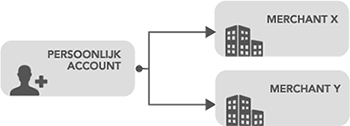 Toegang tot meerdere bedrijven
 Persoonlijke bovenbalk
Meerdere bedrijven?
PAY. verstrekt een merchant aansluiting per unieke onderneming (LAND + zakelijke inschrijving). Als je meerdere bedrijven wil aanmelden dan dien je elk bedrijf apart aan te melden. Wij dienen elke onderneming te controleren volgens dezelfde regels. Je dient dus ook telkens de volledige acceptatie procedure te doorlopen.
Registreer met jouw reeds bekende persoonlijke e-mailadres.
Als je reeds een persoonlijk account hebt en je voert hiervan jouw e-mailadres en wachtwoord in tijdens het registratieproces (bij stap 3 (persoonsgegevens), dan wordt jouw persoonlijke account direct gekoppeld aan het toegevoegde merchant account. Indien jouw persoonlijke account reeds gecontroleerd is en jij de opgevraagde documenten (legitimatie) hebt aangeleverd, hoef je deze niet opnieuw toe te voegen. Gebruik je een nieuw e- mailadres, dan kan het zijn wij tijdens de legitimatieprocedure jouw account wijzigen. Als je vervolgens inlogt met jouw persoonlijk account dan kan je rechtsboven in het Admin Panel menu switchen tussen de bedrijven waar je toegang tot hebt.
Aansluiting op een moedermaatschappij
Het is mogelijk om een aansluiting op de moedermaatschappij (holding) van een onderneming te verkrijgen. Je dient bij een moedermaatschappij eenmalig het businesspakket af te nemen. Zo kan je voorkomen dat je meerdere malen pakket- en compliancekosten dient te betalen.
Verschil met 'meerdere bedrijven'.
- Je kan via deze constructie rapportages maken op basis van jouw totale omzet en dit zonder te hoeven switchen. Per dochter kan je een omzetgroep en/of verkooplocatie toevoegen, waardoor jij jouw rapportages en de financiële geldstromen kan splitsen
- je kan jouw gebruikers geen beperkt inzicht geven in een deel van de omzet. Een gebruiker met alle rechten ziet de volledige omzet van de moedermaatschappij.
Video Omschrijving Aanmelden bij PAY.
Instructiefilmpje: Aanmelden bij PAY. via 6 eenvoudige stappen.7.2. UBO's en bestuurders
 Extra personen koppelen
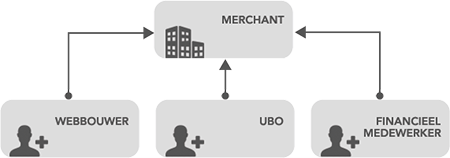
Uit hoofde van onze vergunning dienen wij de identiteit van de handelende bestuurders en UBO's te verifiëren. Dit doen wij door elke bestuurder, die de overeenkomst heeft ondertekend, een persoonlijk account te geven, waarna deze een legitimatiebewijs kan toevoegen. Voor de UBO leggen wij de gegevens vast vanuit jouw eigen opgave door middel van het UBO formulier of door informatie uit handelsregisters. Voor de verificatie van deze gegevens kan een legitimatie worden opgevraagd door middel van het persoonlijke account van deze persoon.
UBO
Ultimate Beneficial Owner: Een uiteindelijke belanghebbende die een aandeel heeft in de winst van de onderneming. Bij een Stichting of een andere onderneming zonder winstoogmerken spreken we van een pseudo UBO. Dit zijn de natuurlijke personen die weliswaar geen aandeel in de winst hebben, maar wel via zeggenschap kunnen bepalen wat er met de gelden van de onderneming gebeurd.
- Directe UBO (bijvoorbeeld aandeelhouder van de BV, bij een VOF of eigenaar van een eenmanszaak).
- Indirect UBO (doordat er nog een holding of stak (stichting administratie kantoor) boven de onderneming is geplaatst
- Pseudo UBO (personen welke zeggenschap hebben of eigenaar zijn, bij een onderneming zonder winstoogmerk).
Lees er meer over op: https://www.dirkzwager.nl/kennis/artikelen/definitie-ubo-en-het-ubo-register/
Voorbeeld bij een BV
Peter en Paul zijn beide eigenaar van de de aandelen van een onderneming. Paul is de bestuurder van de onderneming en heeft een belang van 70%. Peter is eigenaar van de overige 30% van de aandelen en heeft deze ondergebracht in zijn holding: 'Peter beheer BV'.
Paul is 70% directe UBO.
Peter is 30% indirect UBO.Voorbeeld bij een Stichting
Janneke is penningmeester bij Stichting 'Help een kind', Francien vormt samen met Carla het bestuur. Mieke doet de boekhouding.
Janneke is pseudo UBO. want kan als penningmeester bij de kas.
Francien is pseudo UBO.
Carla is pseudo UBO.
Mieke is geen UBO, zij heeft geen zeggenschap en heeft geen toegang tot de financiële middelen.Voorbeeld bij een V.O.F
Tim en Tom hebben samen een V.O.F.
Tim is 50% directe UBO.
Tom is 50% directe UBO.Voorbeeld bij een Eenmanszaak
Puck heeft een eenmanszaak.
Puck is 100% directe UBO.7.3. Extra gebruikers
Bij PAY. kan je vanaf nu met ieder pakket meerdere gebruikers aan jouw aansluiting toevoegen (en niet meer alleen vanaf het Professional pakket). Ideaal als jij met collega's jouw website beheert, of jouw boekhouder of webbouwer toegang wil geven.
Je kan aan elk persoonlijk account een aparte rechtengroep koppelen. Op deze manier kan je bijvoorbeeld jouw webbouwer toegang geven tot alle functies behalve de financiële gegevens.
 Medewerker toevoegen
 Medewerker uitnodigen
 Notificaties instellen
Extra medewerker accounts aanmaken
Ga in het Admin Panel naar het tabblad
Merchant»Gebruikershttps://my.pay.nl/company/accounts.Bij 'Gebruikers' klik je op de link 'Toevoegen'
Afbeelding: Medewerker toevoegen.Voer het
E-mailadresen de overige kenmerken in van de persoon die je wil toevoegen aan het merchant accountAfbeelding: Medewerker uitnodigen.Geef per onderwerp aan of de nieuwe gebruiker notificaties mag ontvangen
Afbeelding: Notificaties instellen.Je kan 'alle rechten van de merchant' aan een account koppelen of kiezen voor een bepaalde rechtengroep. Achter de naam van een rechtengroep staat vermeld tot welke opties toegang geboden wordt.
Klik op de link 'Opslaan' in de popup!.
Nadat je de persoon hebt uitgenodigd, zal hij/zij een e-mail ontvangen met het verzoek om zijn persoonlijke account te koppelen aan het betreffende merchant account. Dit kan heel eenvoudig door de link die in de e-mail wordt meegestuurd. Indien de betreffende persoon nog geen persoonlijk account bij PAY. heeft dan wordt eerst gevraagd een wachtwoord in te voeren.
Video Omschrijving Gebruikers toevoegen
Instructiefilmpje: Het instellen van extra gebruikers met eigen rechten.7.4. Look & Feel


 Voorbeeld betaalscherm voor categorie Auto & Motor
Het is mogelijk het betaalscherm te personaliseren met een:
- Logo
- Achtergrond
- De kleuren van jouw huisstijl
Layout toevoegen
Ga voor het toevoegen van je eerste layout naar
Beheren>Verkooplocatiesen klik achter de verkooplocatie opWijzigen. Scroll naar de functieLook & feelen klik opToevoegenVul de stijl/kleurvelden in en upload een achtergrond en een logo (optioneel). Hieronder staat een toelichting per stijlveld:
Stijl Toelichting Controle status Wordt gecontroleerdofGecontroleerdNaam De naam van de layout in de PAY. Admin. Deze wordt niet getoond op het betaalscherm. Achtergrond Wij adviseren een afbeelding met een resolutie van minimaal 800×600 pixels. De afbeelding wordt automatisch aangepast naar de volledige breedte en hoogte van het scherm. Logo header Wij adviseren een PNG bestand met een maximale resolutie van 640×150 pixels en een transparante achtergrond. Deze afbeelding wordt over de achtergrond en boven de invoervelden van de kaartgegevens geplaatst. Icoon Dit stijlveld is niet van toepassing op het creditcardbetaalscherm. Steunkleur Dit stijlveld is niet van toepassing op het creditcardbetaalscherm. Header tekst Kleur van de bedrijfsnaam en de omschrijving. Deze moet contrasterend zijn met de achtergrond. Vul de kleurcode in zonder # Knop achtergrond Kleuren van de knoppen moeten in contrast zijn met de kleur van de knoptekst. Vul de kleurcode in zonder # Knoptekst Kleur van de tekst in de knop(pen), moet contrasteren met de knop achtergrondkleur. Vul de kleurcode in zonder # Als je klaar bent met het controleren van jouw layout, klik dan op
Opslaan. Wil je voordat je opslaat eerst een voorbeeld van de pagina zien, klik dan opPreview.7.5. Toegangstoestemming aan Partner
 Toegang beheren
 Toegang verlenen aan Business Partner
 Toegang intrekken van Business Partner
Wanneer je account door of via een Business Partner van PAY. is aangemaakt, is het mogelijk om deze partner toegang te verschaffen tot je Merchant account. Zo kan de Partner je API credentials ophalen om de koppeling te realiseren en om eventueel te ondersteunen bij het compleet maken van je dossier. Ook is het mogelijk betaalopties aan en uit te zetten of opties te activeren in je pakket. De partner kan vervolgens je Merchant Account imiteren om deze acties uit te voeren.
Toegang verlenen
Om toegang te verlenen aan je partner kan je via je Bedrijfsgegevenspagina onder ''Overeenkomst'' de partnerconnectie zien
Afbeelding: Toegang verlenen aan
Business Partner
. Klik op de partner om de toegangsrechten te bekijken en te beheren. Druk vervolgens op de groene knop om toegang te verlenen.Toegang intrekken
Om toegang van je Business Partner in te trekken, kan je via je Bedrijfsgegevenspagina onder ''Overeenkomst'' de partnerconnectie zien
Afbeelding: Toegang
intrekken van Business Partner
. Klik op de partner om de toegangsrechten te bekijken en te beheren. Druk vervolgens op de rode knop om de toegang in te trekken.7.6. API Tokens
 API token overzicht
Om jouw software te kunnen koppelen met de techniek van PAY. worden er API tokens gebruikt. Een Token heeft een code (AT-1234-1234) en de daadwerkelijke token (tussen de 32 en 64 tekens). Standaard heeft elke merchant één API token. Vanaf het Professional pakket kan je een onbeperkt aantal toevoegen.
 API token toevoegen
Account of token?
- Een persoon heeft een account met een username en wachtwoord en kan acties uitvoeren. Deze acties zijn afhankelijk van de uitgedeelde rechten.
- Een systeem heeft een API-token met een code en hash en kan acties uitvoeren. Deze acties zijn afhankelijk van de uitgedeelde rechten.
IP beveiliging
Indien je ervoor kiest om jouw API-tokens op basis van IP extra te beveiligingen dan kan je een serverlijst opgeven. Je ziet dan in jouw overzicht een groen slotje voor het token staan.
Rechten uitdelen aan tokens
Zowel een account als een API-token zijn gekoppeld aan één of meerdere rechtengroepen. Waar bij accounts vaak gekozen worden voor een combinatie van rechtengroepen, is bij een API-token vaak het starten van een transactie en het ophalen van de status voldoende. Indien je ook vanuit jouw software wil refunden, dien je ook refund rechten uit te delen.
7.7. Handels- en merknamen
Betalingen die jouw klanten via ons systeem aan jou doen, worden standaard betaald aan Stichting PAY.nl inzake 'uw bedrijfsnaam' of als 'uw bedrijfsnaam' via PAY. wordt voorzien van een betalingskenmerk. Vanaf het Professional pakket kan je een handelsnaam toevoegen. Jouw klanten zien dan op zowel het betaalscherm als het bankafschrift de handelsnaam in plaats van de bedrijfsnaam.
 Gebruik handelsnaam activeren
Gebruik handelsnaam activeren
Het gebruik van een handelsnaam is standaard niet geactiveerd. Je kan deze optie activeren via de link 'Wijzig pakketopties' op het tabblad
Merchant/Bedrijfhttps://my.pay.nl/my_merchant. Zorg ervoor dat in de popup de optie 'Publieke / Handelsnaam'Afbeelding: Gebruik handelsnaam activerenaangevinkt is.Hulp nodig bij het activeren?
Meer informatie over het activeren van een pakketoptie vind je hier. Wil je gebruik maken van de handelsnaam maar ondersteunt jouw huidige pakket deze optie niet? Dan kan je heel eenvoudig upgraden.
 Handelsnaam toevoegen
 Handelsnaam toegevoegd
1. Handelsnaam toevoegen
Nadat het gebruik van handelsnamen geactiveerd is, kan je de handelsnamen die je wil gaan gebruiken toevoegen. Hiervoor dien je de onderstaande stappen te volgen:
Ga in het Admin Panel naar het tabblad
Merchant»Bedrijfhttps://my.pay.nl/my_merchant.Bij 'Bedrijfsgegevens' zie je het veld
HandelsnamenAfbeelding: Handelsnaam toevoegen. Voer de handelsnaam in die je wil gebruiken. Wil je meerdere handelsnamen toevoegen? Gebruik dan het groene plus icoon.In het 'Professional' pakket kan je 1 handelsnaam toevoegen. Vanaf het 'Business' pakket kan je onbeperkt handelsnamen toevoegen.
Klik op de button 'Opslaan' onderaan het scherm.
 Verkooplocatie wijzigen
 Handelsnaam instellen
2. Handelsnaam instellen
Als een handelsnaam is toegevoegd, kan deze gekoppeld worden aan de verkooplocatie (webshop) waar je deze wil gebruiken.
7.8. Uitbetaalrekeningen
De tegoeden die Stichting Pay.nl voor je beheert, kunnen periodiek overgemaakt (gecleard) worden naar jouw bankrekening. Dit noemen wij jouw clearingrekening. Een clearingrekening dient aan een aantal voorwaarden te voldoen:
Jouw clearingrekening:
- Dient een IBAN-nummer binnen het SEPA gebied te zijn
- Dient op naam van jouw bedrijf of geregistreerde handelsnaam te staan.
- Dient een zakelijke rekening te zijn.
Ik gebruik mijn privé-rekening ook zakelijk, mag dit ook?
Wij accepteren geen privé-rekeningen als clearing rekening. Neem contact op met jouw bank om een zakelijke rekening te openen. De redenen waarom staan uitgelegd in ons blog op pay.nl/blog/waarom-altijd-een-zakelijke-bankrekening.
 Weergave op basis van enkele clearing rekening
Een Clearing rekening toevoegen
Je kan en clearing-rekening toevoegen door in het Admin Panel te gaan naar:
'Merchant -> Bedrijfsgegevens'. In het onderdeel 'Bankgegevens / Clearing account' vind je een optie om een nieuwe rekening toe te voegen. Deze kan je toevoegen door een betaling van &eur; 0,49 eurocent uit te voeren. Dit bedrag plaatsen wij na de betaling in jouw boeksaldo. Je kan deze betaling ook na de verificatie terugstorten naar jouw rekening. Je kan de rekening ook handmatig toevoegen door het invoeren van de rekeninghouder, het IBAN nummer en mogelijk jouw BIC code. Indien je een rekening handmatig toevoegt, dien je een kopie afschrift ter bevestiging aan te leveren.Indien je al een rekening hebt toegevoegd en de optie "Meerdere clearing-rekeningen" niet hebt geactiveerd, wordt de oude clearing-rekening overschreven.
 Weergave op basis van meerdere clearing rekeningen
Extra clearing-rekeningen toevoegen
Indien je meerdere rekeningen wil toevoegen, omdat je bijvoorbeeld omzet wil splitsen, dan kan je deze optie activeren in het Business pakket. Na deze upgrade heb je de mogelijkheid om een onbeperkt aantal bankrekeningen toe te voegen. Voor elke rekening geldt dat eenzelfde verificatieprocedure dient te worden uitgevoerd.
7.9. Algemene gegevens
 Contactgegevens invullen
Contactgegevens
Binnen het Pay. portaal kunnen de zakelijke contactgegevens worden opgegeven. Dit doe je onderMerchant->Bedrijfsgegevenshttps://my.pay.nl/my_merchant. Deze gegevens kunnen ook inzichtelijk worden gemaakt bij betalingen van je klanten en richting betaalopties.7.10. Borg, rolling reserve & vrijgavetermijn
 Borg zichtbaar in financieel overzicht
Betaalopties brengen verschillende risico's met zich mee. Bij sommige betaalopties is dit risico beperkt zoals bijvoorbeeld bij iDEAL of Bancontact. PAY. is een financiële instelling met een vergunning die betalingen regelt voor ondernemingen. Indien een onderneming failliet gaat, is er weliswaar reputatierisico, maar geen financieel risico.
Dit ligt anders bij creditcardbetalingen. Hierbij is de keten aansprakelijk voor eventuele verliezen door bijvoorbeeld chargebacks. Indien een onderneming failliet gaat, zal de kaartuitgevende bank (issuer) via een aantal tussenpartijen bij PAY. de bedragen terugvorderen. Indien een onderneming failliet is gegaan, moeten deze gelden alsnog worden betaald door de financiële instelling. Om deze reden worden er bij creditcardbetalingen ook vaak hogere risico-opslagen in de vorm van extra procentpunten toegevoegd.
Uit hoofde van onze vergunning en het veilig stellen van de derdengelden houdt PAY. een verplicht eigen vermogen aan (minimaal € 1.000.000). Hiermee garandeert zij aan haar merchants de openstaande tegoeden en heeft zij een pot om eventuele verliezen door failliete merchants op te vangen. Om er zorg voor te dragen dat alle gelden van ondernemers veilig zijn, kan er voor worden gekozen om borg, rolling reserves of uitbetaalvertragingen via een vrijgavetermijn te hanteren voor bepaalde ondernemers.
Vaste borg
Een relatief overzichtelijke optie is het instellen van een vaste borg. Hierbij wordt er een vast bedrag vastgezet binnen het boeksaldo van de ondernemer. Dit bedrag blijft veilig staan op de rekening van de Stichting Derdengelden van PAY. en komt vrij als het risicoprofiel van de ondernemer verlaagd wordt. Indien er nieuwe of grotere risico's zich voordoen, kan het bedrag worden verhoogd.
Rolling reserve
Een rolling reserve is een bepaald deel van de omzet dat voor een bepaalde tijd vast wordt gehouden. Dit betekent bijvoorbeeld dat wij kunnen bepalen om 10% van het creditcardverkeer pas na 180 dagen uit te betalen. Dit maakt de uitbetaling wel complex. Je krijgt tenslotte 90% na 5 dagen en het andere deel na 180 dagen.
Vrijgavetermijn
De vrijgavetermijn is een periode dat de volledige transactie in beheer blijft van PAY. Dit kan zijn omdat wij het bedrag nog niet ontvangen hebben van de betaaloptie of omdat wij deze speling gebruiken om kleine risico's af te dekken. In de praktijk is een langere vrijgavetermijn een efficiënte manier om fraude en oplichting door een ondernemer te voorkomen, maar helpt dit niet bij een faillissement omdat deze situatie meestal plotseling komt en de omzet niet onbeperkt kan worden vastgehouden.
Borg verhogende factoren
- Je hebt veel slechte reviews of disputen
- Je hebt een relatief groot percentage risico-betaalopties
- Er zit een grote tijd tussen order en levering, bijvoorbeeld bij (vlieg)tickets
- Je hebt een lage creditscore
- Je bent actief in een sector met veel faillissementen
- Je hebt een lage marge
- Je bedrijf is kort actief
- Je betaalt een groot deel van de gelden door aan derden (third party involved)
- Je hebt hoge financieringen in jouw bedrijf zitten
- Jouw bestuurders zijn geen of enkel minderheidsaandeelhouder
- Jouw onderneming, de holding of een bestuurder is eerder betrokken geweest bij een faillissement.
- Je geeft niet tijdig bestuurders- of aandeelhouderswisselingen door
- Jouw jaarcijfers zijn laat of geven weinig inzicht (beperkte balans)
- Wij ontvangen een derdenbeslag of pandrecht uitoefening
Borgverlagende factoren
- Veel laagrisico-betaalopties
- Lange klantrelatie en weinig disputen, chargebacks en MOI-meldingen.
- Helder inzicht in betaalverkeer en leveringsdata.
- Garantstelling door UBO's of externe partij.
- Jouw onderneming bestaat lange tijd en kent een goede reputatie.
In bezwaar tegen een borg
PAY. kan niet zomaar een borg instellen. Er moet een grondslag voor zijn en de borg moet redelijk en billijk zijn. Indien wij jouw borg aanzienlijk verhogen, leggen wij intern vast wat de redenen hiervoor zijn. Indien je ontevreden bent met een borg kan je een klacht indienen via compliance@pay.nl. Vermeld hierbij duidelijk welke onevenredige impact de borg voor jou heeft en welke garanties je kan verstrekken om het risicoprofiel van jouw onderneming te verlagen.
Een borg vasthouden kost geld voor PAY.
Uit hoofde van onze vergunning dienen wij alle derdengelden op een juiste manier te stallen, zo ook de ingehouden borgen. Het onderbrengen van gelden is niet gratis. Onderling rekenen financiële instellingen aan elkaar kosten voor het bewaren van gelden. Deze kan je vinden op: Euribor tarieven Europa. Er worden geen kosten doorbelast voor het beheren van jouw tegoeden tot een beheerd vermogen van € 100.000,-. Inden wij jouw tegoeden boven dit bedrag langer vast moeten houden dan 5 werkdagen dan kunnen wij hiervoor een beheersvergoeding rekenen die wij vooraf aan jou kenbaar zullen maken.
7.11. Wijziging bedrijfsvorm
Indien je van rechtsvorm wisselt, dien je een nieuwe PAY. registratie uit te voeren. Wij raden jou aan om tijdig deze stappen door te nemen, zodat, wanneer jouw oorspronkelijke onderneming wordt uitgeschreven uit het zakelijke register, jouw nieuwe aansluiting reeds actief is.
Welke documenten moet je opnieuw aanleveren?
Je dient de normale zakelijke documenten op te leveren. Jouw nieuwe onderneming dient door PAY. volledig in kaart gebracht te worden, ongeacht of deze voorheen wellicht met een andere rechtsvorm al bij ons bekend is. Gebruik bij het registreren jouw persoonlijke PAY. account (email adres en wachtwoord), zo hoef je de persoonlijke documenten zoals jouw legitimatie niet opnieuw toe te voegen.
Kan ik mijn oude transactie inzien?
Een nieuwe onderneming, aangemaakt met jouw originele e-mailadres, geeft jou de mogelijkheid om tussen beide te switchen, Let op. Indien jij in een extra systeem autorisatiegegevens, zoals TOKENS en SERVICEID's wijzigt, kan het voorkomen dat je niet meer automatisch kan refunden wanneer jij deze gegevens vervangt met die van jouw nieuwe aansluiting.
7.12. Verwerkersovereenkomst
 Verwerkersovereenkomst donwloaden en uploaden
Wij zijn de verwerker van jouw gegevens. Om te zorgen dat jij voldoet aan de regels voor de verwerking van persoonsgegevens (AVG) hebben wij een verwerkersovereenkomst laten opmaken die je na ondertekening aan ons kan aanbieden.
Download de verwerkersovereenkomst door in te loggen in het PAY. Admin Panel. Klik op het menu
Merchanten vervolgens opBedrijfsgegevens. Je kan de verwerkersovereenkomst downloaden door achterverwerkersovereenkomstop ''download hier een concept verwerkersovereenkomst'' te klikken.Als je het document geupload hebt, zie je een rond oranje symbool ("wordt gecontroleerd"). Als de controle is afgerond dan zie je een groene vink ("goedgekeurd").
7.13. Fair use policy
PAY. hanteert een fair use policy. Dat betekent dat wij onze tarieven hebben gebaseerd op normaal gebruik. Normaal gebruik definiëren wij als gemiddeld gebruik. Dit noemen wij Fair use.
De motivatie van de fair use policy is eenvoudig. Bijna alle klanten zitten in Fair of incidenteel in Raised. Indien je in Exceeded of Excessive belandt, dan gaat er iets verkeerd. Vaak heeft dit te maken met een slechte techniek, verkeerde of verouderde implementatie, onjuiste communicatie naar jouw klanten of bewust misbruik.
Er zijn verschillende punten waarop wij monitoren. Om het voor jou overzichtelijk te maken, hebben wij een combinatie gemaakt van richtlijnen van de betaalopties en onze eigen limieten. Deze worden per maand bepaald, indien jouw dienstverlening gedurende een bepaalde maand in Exceeded of Excessive verandert, worden extra toeslagen, volgens de algemene voorwaarden, gefactureerd. Dit gebeurt 6 maanden na het verstrijken van de desbetreffende maand.
Indicator Fair Raised Exceeded Excessive Chargebacks op creditcards < 5 of < 0,3% 0.3 tot 0.5% 0.5 tot 0.75% > 0.75% Fraudemeldingen op creditcards < 10 of < 0.6% 0.6 tot 0.75% 0.75 tot 1.0% > 1.0% Storneringen Incasso < 25 of < 5.0% 5.0 tot 7.5% 7.5 tot 10.0% > 10% Melding Onterechte Incasso (MOI) < 5 of < 0.1% 0.1 tot 0.2% 0.2 tot 0.25% > 0.25% Fraude via IBAN < 10 of < 0,2% 0.2 tot 0.3% 0.3 tot 0.5% > 0.5% Disputen in PAY. < 3 of < 0.2% 0.2 tot 0.5% 0.5 tot 1.0% > 1.0% Fouten in communicatie (Exchange failure) < 100 of < 1.0% 1.0 tot 2.0% 2.0 tot 2.5% > 2.5% Gegenereerde API errors < 100 of < 1.0% < 1.0 tot < 1.5% < 1.5 tot < 2.5% > 2.5% API requests vs TRX ratio < 1000 of < 4x 4x tot 5x 5x tot 6x > 6x TRX vs success ratio < 100 of > 60% 60% tot 40% 40% tot 25% > 25%
7.14. Overname bedrijfsactiviteiten
Wordt jouw webshop, website of bedrijfsactiviteit overgenomen door een andere onderneming en wil de nieuwe eigenaar gebruik blijven maken van PAY., dat kan. Ben je bestuurder en tekenbevoegd, stuur ons dan een e-mail vanaf het bij PAY. geregistreerde e-mailadres met de onderstaande gegevens:
1. KVK nummer 2. Geldig BTW nummer 3. E-mailadres contactpersoon De afdeling boarding neemt contact op met de nieuwe onderneming en verzorgt z.s.m. de registratie bij PAY. De kosten van dit verzoek bedragen €85,00.
Wil je geen gebruik maken van deze service, dat is prima. De nieuwe onderneming kan zich dan zelf registreren via Pay.nl/registreren. De acceptatie volgt dan de standaard procedure.
7.15. Opzeggen
 Account opzeggen
Om jouw account bij PAY. op te zeggen, voer je de onderstaande stappen uit:
Ga in het Admin Panel naar het tabblad
Merchant»Bedrijfsgegevenshttps://my.pay.nl/my_merchant.Ga naar Overeenkomst » Pakket » Klik op 'Wijzig overeenkomst en opties'
Er opent een pop-up, daar vind je links onderin de button voor het opzeggen.
Geef aan per wanneer jij de overeenkomst wil beëindigen. Op basis van de afgesloten overeenkomst kunnen er eventueel kosten in rekening worden gebracht. Klik op de knop ''Overeenkomst echt opzeggen'' om jouw account bij PAY. te beëindigen.
Contractsperiode
Het Pioneer account kan altijd kosteloos worden opgezegd. Voor een betaald pakket geldt een minimale contractsperiode van 12 maanden. Vervolgens is dit pakket op te zeggen met een opzegtermijn van drie maanden. Indien je naar een hoger pakket upgradet, sluit je opnieuw een jaarcontract af.
Als je voortijdig jouw overeenkomst wil beëindigen en daarmee ook de volledige toegang binnen jouw account sluit, krijg je een korting van 50% op de resterende pakketkosten. Je hebt na deze opzegging geen toegang meer tot betalingsgegevens uit het verleden, je kan geen betalingen meer ontvangen of refunden.
Na de beëindiging van de overeenkomst hebben tekenbevoegden nog 35 dagen de tijd om eventuele gegevens in te zien of te exporteren. Hierna worden de gegevens gearchiveerd. Het is dan niet meer mogelijk om nog betalingen te ontvangen of te refunden. Indien je langer gebruik wenst te maken van onze diensten kun je binnen deze 35 dagen jouw overeenkomst verlengen.
Retouren van hardware
Na het beëindigen van jouw overeenkomst moet je de gehuurde, geleasede of demo hardware terugzenden. Mocht je de hardware willen houden dan hoef je niks te melden. Wij zullen automatisch na 2 weken de vervangingswaarde in rekening brengen.
Borg of rolling reserve
Indien je een borg hebt betaald, zullen wij binnen 2 weken na het einde van de overeenkomst bepalen of deze borg nog noodzakelijk is. Een rolling reserve loopt op de reguliere wijze af. Ook nadat jouw overeenkomst is opgezegd.
8. Account (persoonlijk)
Toegang tot meerdere merchant accountsElke gebruiker van PAY. ontvangt een eigen persoonlijk account. Een gebruikersaccount mag dus ook niet met derden worden gedeeld . Met jouw e-mailadres en wachtwoord krijg je toegang tot één of meerdere bedrijven.
Bij communicatie met PAY. is het mogelijk dat wij jouw accountcode vragen. Deze start met de letter A gevolgd door 2 keer 4 getallen. Bijvoorbeeld: A-0123-5678
8.1. Gebruikersovereenkomst
Welkom bij PAY.'s merchant administratie panel. Dit Admin Panel is toegankelijk voor aangewezen personen binnen jouw bedrijf om gebruik te maken van de diensten van PAY. Jouw gebruik van de PAY. merchant administratie panel, de informatie, diensten en functionaliteiten beschikbaar via het panel (gezamenlijk genoemd het "Panel";) wordt beheerst door deze gebruikersvoorwaarden (de ";Voorwaarden"). Deze Voorwaarden beschrijven jouw rechten en verplichtingen ten aanzien van toegang en/of gebruik van de Panel. PAY. reserveert het recht om deze Voorwaarden te allen tijde aan te passen zonder dat daarvoor notificatie dient te worden gestuurd. De meest recente versie kan worden gevonden onder de "Voorwaarden" en tijdens het inloggen en onderaan de Panel webpagina's. Je mag alleen de Panel gebruiken indien jij akkoord gaat met de Voorwaarden. Als je niet akkoord gaat, dien je de Panel niet te gebruiken. Door gebruik te maken van de Panel, op welke wijze dan ook, aanvaard je gebonden te zijn aan de onderhavige Voorwaarden en autoriseer jij PAY. om jouw persoonsgegevens te collecteren, verwerken, verspreiden en vast te houden. Woorden met een hoofdletter die niet in de Voorwaarden zijn gedefinieerd, zullen de definitie hebben zoals vastgelegd in de overeenkomst tussen jouw bedrijf en PAY.
Account, wachtwoord en beveiliging
Jij erkent dat je een "Geautoriseerde Gebruiker"; bent van jouw bedrijf. "Geautoriseerde Gebruikers" zijn natuurlijke personen, zoals werknemers of ander personeel van jouw bedrijf of een derde partij, aan wie jouw bedrijf de toegang tot de Panel heeft toegewezen. Om toegang te krijgen tot de Panel, zal jouw bedrijf een registratieproces volgen zoals aangegeven door PAY. en een Geautoriseerde Gebruiker als administrator/creator toewijzen. Je dient het registratieproces af te maken door PAY. te voorzien van volledige, recente en accurate informatie en (KYC) documentatie zoals verzocht door PAY. In het geval dat PAY. erachter komt dat enige door jou verschafte informatie/ documentatie niet accuraat of vals is, dan zal PAY. het recht hebben om alle maatregelen te nemen die zij redelijkerwijs noodzakelijk acht gezien de omstandigheden van het geval. PAY. zal jou op de hoogte stellen van jouw inloggegevens en paswoord en alle andere noodzakelijke informatie om de Panel te gebruiken en jij bent ervoor verantwoordelijk om alle aanvullende cq. veranderingen ten aanzien van jouw account te beheren. Alle veranderingen ten aanzien van jouw bedrijfsgegevens of jouw eigen profiel (zoals een adreswijziging of verloop van ID) dient door jou binnen veertien (14) dagen na de wijziging te worden geadministreerd via het Panel. In het geval dat je verzuimt dit te doen, heeft PAY. het recht om jouw toegang (al dan niet tijdelijk) tot de Panel te blokkeren. Je mag enkel één account hebben. Jij erkent dat jouw account in de Panel jou (afhankelijk van jouw rechten) toegang kan verschaffen tot de onderdelen van de Diensten zoals door PAY. aan jouw bedrijf geleverd, transactiegegevens van jouw bedrijf, nieuwe Verkoopkanalen kan toevoegen, Refunds en/of Betaalopdrachten kan initiëren, betaalinstrumenten kan toevoegen en/of verwijderen, Geautoriseerde Gebruikers kan toevoegen en/of verwijderen, Chargebacks kan betwisten en/of enige andere handelingen zoals beschikbaar gesteld via het Panel. PAY. is niet verantwoordelijk voor enige schade voortvloeiend uit toevoegingen, veranderingen en verwijderingen van gebruikers door jou (in geval jij administrator/creator bent) of enige andere handelingen door jou uitgevoerd via het Panel. Indien jij administrator/creator bent, ben jij verantwoordelijk voor alle handelingen van gebruikers die je hebt toegevoegd, ongeacht of zij Geautoriseerde Gebruikers zijn/waren. Uzelf bent geheel verantwoordelijk om de vertrouwelijkheid van uw wachtwoord en account te bewaken en voor alle handelingen gedaan via uw account. Je gaat ermee akkoord om PAY. onmiddellijk op de hoogte te stellen van enig ongeautoriseerd gebruik van jouw account of enige veiligheidsinbreuk. PAY. zal nimmer aansprakelijk zijn voor door jouw geleden schade indien iemand anders jouw wachtwoord of account gebruikt, ongeacht of jij hiervan op de hoogte bent. Je kan verantwoordelijk worden gehouden voor enige schade die PAY. of een derde partij lijdt indien een derde jouw account of wachtwoord gebruikt. Je mag nimmer het account van een ander gebruik zonder zijn/haar toestemming. PAY. stelt alles in staat om jouw informatie en die van jouw bedrijf veilig te stellen. Om ongeautoriseerd gebruik of publicatie van informatie toegankelijk via de Panel te voorkomen, heeft PAY. fysieke, elektronische en operationele procedures ingesteld om de informatie veilig te stellen. Communicatie via de Panel is beveiligd via SSL technologie en hoog-beveiligde encryptie. Ondanks haar maatregelen kan PAY. geen garantie geven dat ongeautoriseerde toegang tot de Panel kan worden voorkomen. In het geval PAY. op de hoogte is van een beveiligingsinbreuk zal PAY. jou hier elektronisch van op de hoogte stellen zodat jij de noodzakelijke maatregelen kan treffen.
Toegestaan gebruik
Je dient de Panel alleen te gebruiken voor legale doeleinden en in overeenstemming met deze Voorwaarden. Je erkent dat jouw account persoonlijk is en dat jij geen ander persoon toegang zal geven tot de Panel met gebruik van jouw inloggegevens en wachtwoord of andere beveiligingsinformatie. Je zal de Panel alleen gebruiken in overeenstemming met de voorwaarden en/of instructies van PAY. die zij kenbaar maken. Elk gebruik van de Panel geschiedt voor jouw eigen rekening en risico. PAY. is niet verantwoordelijk voor enige gevolgen van gebeurtenissen of incidenten die voortvloeien uit ander gebruik van de Panel dan in overeenstemming met de voorwaarden en/of instructies van PAY. Jij bent verantwoordelijk voor het beveiligen van jouw computer tegen mogelijke virussen, wormen, etc. indien deze, ondanks de door PAY. genomen voorzorgsmaatregelen, op de Panel, in de via de Panel gebruikte elektronische communicatiemiddelen en/of de via de Panel te downloaden documenten voorkomen. PAY. raadt jou aan om een anti-virus programma op jouw computer te installeren en up-to-date te houden. Wanneer jij de Panel gebruikt, dien je niet: (i) de Panel en de aanverwante diensten te gebruik in strijd met de toepasselijke wet- en regelgeving, in strijd met de goede smaak of zeden kan worden geacht of in strijd met (intellectueel) eigendomsrechten of andere rechten van derde partijen; (ii) de Panel en de aanverwante diensten te gebruiken op een manier dat het gebruik van de Panel (door jou of door derden) kan verhinderen; (iii) enige handelingen te verrichten dat het gebruik en de werking van de Panel verstoort of kan verstoren; en/of (iv) enige wettelijke of juridische notificaties of links in de Panel te verwijderen, aan te passen of te manipuleren. PAY. behoudt zich te allen tijde het recht voor om de Panel, haar functionaliteiten en diensten aan te passen.
Functionaliteiten beschikbaar via de panel
Je hebt via de Panel toegang tot bepaalde informatie, diensten en functionaliteiten, inclusief " maar niet gelimiteerd tot" alle noodzakelijke informatie die jouw bedrijf in staat stelt om haar transacties via PAY. te laten lopen (transactie informatie en status, analytics, Boeksaldo/Beschikbaar Saldo, Vergoedingen en facturen, clearing tijdslijnen etc.) en alle noodzakelijke functionaliteiten die daaraan zijn gerelateerd (rapportages ophalen, Refunds initiëren, Chargebacks dispuut managen, toevoegen/ verwijderen betaalmethoden of Verkoopkanalen etc.) en alle nieuws- en informatieberichten van PAY. Jij erkent hierbij dat je bent geautoriseerd om namens jouw bedrijf alle handelingen te verrichten via de functionaliteiten van de Panel zoals aan jou toegewezen en dat PAY. erop mag vertrouwen dat jouw handelingen mogen worden gezien als handelingen van jouw bedrijf. Voor jouw gemak kan PAY. via de Panel toegang verschaffen tot bepaalde faciliteiten voor gebruik. PAY. geeft geen enkele garantie met betrekking tot de correctheid van de resultaten of output die voortvloeien uit het gebruik van de faciliteiten via de Panel.
Documenten beschikbaar via de panel
Je hebt toestemming om de documenten, zoals betaalstatus logs, demonstratievideo's, API documentatie, gebruikers- en installatiehandleidingen, data sets etc. beschikbaar via het Panel (gezamenlijk genoemd de "Documenten") te gebruiken, onder de voorwaarden dat: (i) jij geen copyright vermeldingen verwijderd of maskeert; (ii) de copyright vermeldingen altijd aanwezig zijn in alle kopieën; (ii) jij de Documenten voor informatieve, niet-commerciële en persoonlijke doeleinden gebruikt en niet kopieert naar of beschikbaar stelt op een netwerk of via media; en (iv) jij geen wijzigingen aanbrengt in de Documenten. Gebruik voor andere doeleinden is strikt verboden en kan in civiele of strafrechtelijke maatregelen/boetes leiden. Je mag de Documenten downloaden naar jouw computer voor zover dit incidenteel is voor eigen gebruik, tenzij niet toegestaan door PAY. (zie hiervoor het document). Daarnaast is het jou niet toegestaan om de Panel, daarop geplaatste gegevens en/of Documenten te bewerken, te reproduceren, te vermenigvuldigen, te verspreiden, te verzamelen of te publiceren, zonder voorafgaande goedkeuring van PAY. Jij erkent en gaat ermee akkoord dat de Documenten geheel eigendom van PAY. zijn en blijven. De hierboven genoemde documenten betreffen niet de design of lay-out van de Panel zelf. Elementen van de Panel zijn beschermd en mogen in zijn geheel (of delen daarvan) niet worden gekopieerd of geïmiteerd.
Communicatie
De Panel bevat een chat functie en/of andere bericht- en communicatiefaciliteiten die jou in staat stellen om te communiceren met PAY. (de "Communicatiedienst"). Je gaat ermee akkoord dat de Communicatiedienst alleen zal worden gebruikt om zakelijke en daarvoor geschikte berichten en materiaal te ontvangen, te sturen en te plaatsen. PAY. is niet verplicht om de Communicatiedienst te monitoren. Desalniettemin behoudt PAY. zich het recht voor om geplaatste berichten en materiaal te bekijken en te verwijderen. PAY. reserveert te allen tijde het recht om jouw toegang tot bepaalde of alle Communicatiediensten op te schorten, zonder berichtgeving, voor welke reden dan ook. PAY. reserveert te allen tijde het recht om (een deel van) informatie of materiaal aan te passen, niet te plaatsen of te verwijderen.
Disclaimer of warranty
PAY. zal niet aansprakelijk zijn voor enige schade die jij, jouw bedrijf of een derde partij lijdt, als gevolg van enige handeling van PAY. gerelateerd aan het beschikbaar stellen van de Panel, in overeenstemming met deze Voorwaarden. PAY. zal nimmer aansprakelijk zijn indien (een deel van) de Panel niet beschikbaar is voor een bepaalde periode. Van tijd tot tijd mag PAY. jou of andere gebruikers toegang tot (een deel van) de Panel tijdelijk blokkeren. Jouw gebruik van de Panel, alle Documenten, enige andere inhoud en diensten via de Panel is voor jouw eigen rekening en risico. PAY. geeft geen garanties voor de Panel, de inhoud, de diensten of functionaliteiten beschikbaar via de Panel en de geschiktheid van de informatie in de Documenten. De Panel, alle content en de diensten worden "geleverd zonder garantie van enige aard, inclusief" maar niet beperkt tot: de volledigheid, beveiliging, betrouwbaarheid kwaliteit, nauwkeurigheid of beschikbaarheid van de Panel. Onverminderd het voorgaande, geeft PAY. geen garantie dat de Panel, de inhoud ervan of diensten beschikbaar via de Panel correct, betrouwbaar, zonder fouten of ononderbroken zijn, dat fouten zullen worden gecorrigeerd, dat de Panel of de server die de Panel beschikbaar stelt, vrij zijn van virussen of andere schadelijke componenten of dat de Panel of enige andere diensten of items beschikbaar via de Panel enigszins aan jouw behoeften of verwachtingen zal voldoen. PAY. sluit alle garanties uit, expliciet of impliciet, wettelijk of anders, inclusief maar niet beperkt tot enige garanties van geschiktheid voor enig doel of dat deze geen inbreuk maken op rechten van derden. Het voorgaande betreft geen garanties die volgens de toepasselijke wet- en regelgeving kan worden uitgesloten of beperkt. PAY. kan niet garanderen dat de Panel te allen tijde en zonder onderbrekingen en/of storingen toegankelijk is en is derhalve niet aansprakelijk voor schade ten gevolge van technische tekortkomingen, onderbrekingen en/of storingen in de toegang tot de Panel. Daarnaast is PAY. niet aansprakelijk voor mogelijke nadelige interferenties van de Panel met jouw systeem en/of de software.
Beperking van aansprakelijkheid
PAY. is op geen enkele wijze aansprakelijk voor schade, kosten, gevolgen en vorderingen (daaronder begrepen eventuele vorderingen van derden en alle daarmee gepaard gaande schade, kosten en gevolgen) die direct of indirect voortvloeien uit het gebruik van de Panel, haar functionaliteiten en/of de door of via de Panel ontvangen gegevens/Documenten, inclusief directe en indirecte (verlies van gegevens, winstderving, gevolgschade, inkomstenderving, aantasting van de goede naam, immateriële schade etc.) schade, hoe dan ook ontstaan (niet-nakoming verplichtingen voortvloeiend uit deze Voorwaarden en/of de wet), tenzij dergelijke aansprakelijkheid niet kan worden gelimiteerd volgens toepasselijke wet- en regelgeving.
Vertrouwelijkheid en privacy
Je bent gehouden tot geheimhouding van alle gegevens/Documenten van geheime of vertrouwelijke aard die jij hebt verkregen via de Panel. Alle informatie die beschikbaar wordt gesteld aan PAY. gerelateerd aan het gebruik van de Panel of toegankelijk via de Panel zal worden behandeld in overeenstemming met de overeenkomsten tussen jouw bedrijf en PAY. en PAY's Privacy Policy. PAY. garandeert dat het alle persoonsgegevens beschikbaar via de Panel in overeenstemming met toepasselijke wetten ten aanzien van bescherming van persoonsgegevens en dat zij haar respectievelijk verplichtingen onder dergelijke wetgeving zal nakomen. PAY. zal noodzakelijke organisatorische en technische beveiligingsmaatregelen treffen om verlies, diefstal en/of misbruik van persoonsgegevens te voorkomen, in overeenstemming met de Wet Persoonsgegevens in Nederland.
Intellectueel eigendom
De Panel, haar diensten en functionaliteiten, Documenten en enige andere tools beschikbaar via de Panel worden beschermd door de toepasselijke wetgeving met betrekking tot onder meer intellectuele eigendomsrechten (waaronder auteursrechten). Niets in deze Voorwaarden dan wel anderszins is bedoeld om enig intellectueel eigendomsrecht aan jou of jouw bedrijf te verlenen of over te dragen. Jij zal je onthouden van handelingen waarmee inbreuk wordt gemaakt op enig intellectueel eigendomsrecht. PAY. geeft hierbij, onder de voorwaarden zoals hierin gesteld, u een niet-exclusieve, niet-overdraagbare licentie tot gebruik van de Panel om zodoende gebruik te kunnen maken van de Diensten van PAY. Sub-licenties zijn niet toegestaan. Je mag geen van de volgende handelingen ondernemen ten aanzien van de Panel en haar inhoud: reproduceren, distribueren, aanpassen, publiekelijk maken, producten creëren uit, her-publiceren, downloaden, opslaan of versturen, tenzij deze Voorwaarden of PAY. dit toestaan (e.g. downloaden in overeenstemming met clausule 4). In het geval van beëindiging van jouw account voor welke reden dan ook, ben je verplicht om jouw gebruik van de Panel te staken en enige kopieën of applicaties van de Panel op jouw servers (voor zover van toepassing) te verwijderen, kopieën van Documenten te retourneren of te vernietigen, binnen 24 uur na beëindiging. Je zal PAY. onmiddellijk op de hoogte brengen indien je op de hoogte raakt van enige claims van derde partijen dat gebruik van de Diensten, het Payment Platform, de Panel, of enige materiaal beschikbaar via de Panel (inclusief Documenten) (mogelijk) inbreuk maken op eigendomsrechten van derden. PAY. zal, op eigen kosten, besluiten om ervoor te zorgen dat jouw toegang blijft houden tot de Panel, de inbreuksmakend onderdelen van de Panel vervangen of aanpassen zodat deze niet langer inbreuksmakend zijn, of – indien het voorgaande niet redelijk of commercieel haalbaar is (naar de mening van PAY.), jouw toegang tot de Panel beëindiging . PAY. zal jou vrijwaren voor dergelijke claims, behoudens jouw verplichting om PAY. (voor zover mogelijk) bij te staan en geen handelingen te verrichten die PAY.’s positie kunnen schaden bij de afhandeling van een dergelijke claim en om alle handelingen te verrichten (voor zover mogelijk) om de schade te limiteren.
Blokkering en beëindiging
PAY. is gerechtigd (het gebruik van) de Panel al dan niet tijdelijk buiten gebruik te stellen, te beperken en/of te beëindigen zonder alsdan op enigerlei wijze aansprakelijk te zijn voor de hieruit voortvloeiende schade. In de volgende gevallen is PAY. gerechtigd om jouw gebruik van (een deel van) de Panel (tijdelijk) te blokkeren of te beëindigen: (i) bij het uitvoeren van onderhoud, (ii) wanneer blokkeren noodzakelijk is, inclusief indien jij niet in staat bent om jouw applicaties, hardware, data etc. waarvan de Panel afhankelijk is te onderhouden; (iii) in geval van een onvoorziene omstandigheid of ‘force majeure’; (iv) wanneer blokkeren noodzakelijk is om de Panel of enig ander toebehoren van PAY. te beschermen tegen oneigenlijk gebruik of ongeautoriseerde toegang; (v) wanneer jij in strijd handelt met deze Voorwaarden, (vi) wanneer de overeenkomst tussen PAY. en jouw bedrijf beëindigd (beperkte toegang zal zijn toegestaan voor 35 dagen na beëindiging ); en/of (vii) wanneer PAY. van mening is dat het blokkeren van (een deel van) de Panel noodzakelijk is, gebaseerd op objectieve en redelijke argumenten. In het geval PAY. het gebruik van de Panel blokkeert conform bovenstaande, zal PAY. jou van te voren hiervan op de hoogte stellen, behalve in noodgevallen, in welk geval PAY. de toegang zonder enige berichtgeving mag blokkeren. In het geval dat PAY. van mening is dat er sprake is van ongeautoriseerd of oneigenlijk gebruik van de Panel, mag PAY., zonder berichtgeving en geheel naar eigen goeddunken, alle maatregelen nemen die zij noodzakelijk acht, inclusief het blokkeren van uw account. Niet- nakoming van deze Voorwaarden kan leiden tot beëindiging van jouw account en PAY. behoudt zich het recht voor om enige andere maatregelen te nemen die beschikbaar zijn onder toepasselijke wetgeving. PAY. zal niet aansprakelijk zijn voor enige schade die jij, jouw bedrijf of een derde partij lijdt als gevolg van een beëindiging van jouw toegang tot (een gedeelte van) de Panel.
Slotbepalingen
PAY. behoudt zich het recht voor om deze Voorwaarden en/of de Panel te alle tijde zonder (voorafgaande) berichtgeving te wijzigen. Je wordt geadviseerd om periodiek de Voorwaarden door te nemen om ervoor te zorgen dat jij in overeenstemming met de Voorwaarden handelt. Jouw voortdurend gebruik van de Panel zal worden gezien als een acceptatie van de mogelijke veranderingen. Indien jij op enig moment de veranderingen niet accepteert, dien je jouw gebruik van de Panel te beëindigen. Indien één of meer bepalingen van de onderhavige Voorwaarden worden vernietigd of nietig worden verklaard, dan zal dat geen invloed hebben op de geldigheid van de overige voorwaarden. Op deze Voorwaarden is Nederlands recht van toepassing. De rechter te Almelo wordt exclusief bevoegd geacht ter zake van eventuele geschillen.
8.2. Bovenbalk
 Persoonlijke bovenbalk
Na het inloggen kom je terecht op jouw dashboard, jouw persoonlijke pagina of jouw laatst bezochte pagina. In het Admin Panel zie je een bovenbalk, waarmee je verschillende opties kan instellen.
- Nieuws (lees het nieuws dat voor jou of merchants waar jij toegang tot hebt belangrijk is).
- Taal (wijzig de taal van de correspondentie tussen PAY. en jou)
- Merchant switch (De huidige geselecteerde onderneming, indien jij werkzaam bent binnen meerdere ondernemingen: met een uitklapmenu om te wisselen)
- Persoonlijke pagina (Wijzig jouw persoonlijke gegevens, voeg documenten en nieuwe ondernemingen toe.
- Log uit (sluit de huidige inlogsessie veilig af.
8.3. Accountgegevens
 Persoonlijke bovenbalk
Indien jij op jouw naam rechtsboven in het scherm klikt, tonen wij jouw persoonlijke gegevens. Uit hoofde van onze wettelijke taak dienen wij gegevens vast te leggen over onze gebruikers. Afhankelijk van jouw functie binnen de onderneming waarvoor jij werkzaam bent, kunnen wij meer informatie vragen. Alle opgevraagde persoonlijke informatie tonen wij op deze pagina.
Persoonlijke gegevens
- Accountcode
- Voor- en achternaam
- Persoonlijke foto
- Geboortedatum*
- Legitimatie*
- Laatste inlogactie en lijst van maximaal de laatste 25 sessies.
- Gebruikersvoorwaarden
 Laatste 25 Inlogsessies
Gebruikersgegevens
- E-mailadres
- Wachtwoord wijzig optie
- Mobiel nummer
- Meer contactgegevens
- Toegangsbeveiliging
- veilige IP lijst*
- Gekoppelde iPhone, iPad of Android telefoons op de PAY. app
Thuisadres*
- Adres (straat en huisnummer)
- Postcode
- Plaats
- Land
* = optioneel
 Overzicht toegang tot merchants
Merchants waar jij toegang tot hebt.
Indien jij persoonlijk een relatie heeft tot een onderneming tonen wij deze in de onderste tabel op jouw persoonlijke pagina. Indien je niet meer werkzaam bent voor de onderneming kan je de relatie verwijderen. Het is ook mogelijk dat een beheerder van de organisatie jou toegang tijdelijk of definitief blokkeert of de gehele relatie verwijderd. Het is niet mogelijk om jouzelf als UBO of tekenbevoegde te verwijderen. Dit kan enkel door het uploaden van een nieuw KvK uittreksel of een nieuw UBO formulier toe te voegen. Wij zullen de onderneming dan opnieuw bekijken en de wijzigen voor jou doorvoeren.
- Code (Referentie van de koppeling)
- Merchant (Bedrijfsnaam of publieke naam van de onderneming)
- Functie
- Rechten
- Opties
8.4. Gebruikersrelatie tot Merchantaccount accepteren
 Accepteren of weigeren van de accountconnectie tot een merchantaccount
Indien je als gebruiker bent toegevoegd aan een Merchantaansluiting door een collega, dien je deze connectie te accepteren alvorens je in het account mag. Dit kan vanuit de pagina My Account. Hier staan je persoonlijke gegevens. Druk hiervoor op de groene button in de pop-up die verschijnt op deze pagina. Ben je per abuis door iemand toegevoegd, dan kun je deze connectie ook weigeren. Wanneer je per ongeluk de connectie weigert, kan deze opnieuw worden toegevoegd door de gebruikersbeheerder van het Merchantaccount waar je aan toe was gevoegd.
8.5. Contactgegevens
 Contactgegevens toevoegen
In het Admin Panel van PAY. voeg je gemakkelijk contactgegevens toe. Voor het toevoegen van contactgegevens navigeer je naar het Admin Panel. Druk rechtsboven op de persoonlijke bovenbalk waar je gebruikersnaam staat. Scroll vervolgens naar ''gebruikersgegevens''. Bij ''contactgegevens'' kan je jouw gegevens toevoegen.
Heb je meerdere e-mailadressen of telefoonnummers waarmee je contact wil hebben met PAY? Voeg deze dan ook toe, zodat de verificatie soepel verloopt op het moment dat je contact opneemt met PAY.
Dit doe je ook onder ''contactgegevens''. Voeg in de lege balk een e-mailadres of telefoonnummer toe. Wil je nog een e-mailadres of telefoonnummer toevoegen? Druk dan op het drop-down menu en maak een keuze. Toets het extra e-mailadres of telefoonnummer in en druk op het groene plusje.
Nadat je meerdere contactgegevens hebt toegevoegd, druk je rechtsonder op de oranje knop ''opslaan''.
8.6. PEP / PPP (Politiek Prominente Personen)
Onder PPP's worden personen verstaan die een prominente politieke functie bekleden of hebben bekleed en de directe familieleden of naaste geassocieerden van deze personen. Het begrip PPP beperkt zich niet langer tot buitenlandse politiek prominente personen. Ook binnenlandse politiek prominente personen vallen nu onder dit begrip.
Een PPP is in elk geval:
- Staatshoofd, regeringsleider, minister, onderminister of staatssecretaris
- Parlementslid of lid van een soortgelijk wetgevend orgaan
- Lid van het bestuur van een politieke partij
- Lid van een hooggerechtshof, constitutioneel hof of van een andere hoge rechterlijke instantie die arresten wijst waartegen, behalve in uitzonderlijke omstandigheden, geen beroep openstaat
- Lid van een rekenkamer of van een raad van bestuur van een centrale bank
- Ambassadeur, zaakgelastigde of hoge officier van de strijdkrachten
- Lid van het leidinggevend lichaam, toezichthoudend lichaam of bestuurslichaam van een staatsbedrijf
- Bestuurder, plaatsvervangend bestuurder, lid van de raad van bestuur of bekleder van een gelijkwaardige functie bij een internationale organisatie
- In het geval dat de cliënt of de UBO een PPP is, dienen verscherpte cliëntenonderzoeksmaatregelen te worden getroffen zoals passende maatregelen om de bron van het vermogen en van de middelen vast te stellen en toestemming van het hoger leidinggevend personeel voor het aangaan of voortzetten van deze zakelijke relatie of het verrichten van deze transactie.
Bron NL: Uitvoeringsbesluit Wwft 2018
Bron BE: Politiek Prominente Personen (PPP's): Commentaar en aanbevelingen van de NBB9. Acceptatie
Wanneer jij je hebt geregistreerd bij PAY. kan je meteen van start: je hoeft geen weken te wachten op goedkeuring van de documenten. Binnen 15 minuten kan je al jouw eerste betalingen ontvangen. Na jouw registratie kan je de nodige documenten eenvoudig via onze website uploaden.
Afhankelijk van jouw rechtsvorm en de risicocategorie waarbinnen jouw product of dienst valt, kunnen wij jou verzoeken om de onderstaande documenten aan te leveren:
- Kopie legitimatiebewijs
- Bewijs van adres
- Overeenkomst
- KvK uittreksel
- Kopie bankafschrift
- UBO formulier
- Addendum
- Garantstelling
Als alle benodigde documenten binnen zijn, vindt er ten slotte een interne controle plaats door onze afdeling 'Risk & Compliance'. Tijdens deze controle wordt bepaald of jouw webshop / verkooplocatie voldoet aan de wet- en regelgeving. Nadat de interne controle is afgerond en jouw verkooplocatie is goedgekeurd, gaan wij over tot de uitbetaling van de inmiddels opgebouwde tegoeden.
Video Omschrijving Acceptatiebeleid
Instructiefilmpje: Welke documenten vragen wij van jou en waarom?Contact met ons team
Wij begrijpen dat het aanleveren van de documenten vragen kan oproepen. Je kan contact opnemen met het acceptatie team via +31 (0) 88 - 88 666 47 of per e-mail via boarding@pay.nl.
9.1. Kwaliteitsregistratie
PAY. krijgt vaak te horen dat bepaalde (legitimatie)procedures of de UBO-opgave bij concullega’s achterwege worden gelaten of minder strak zijn. Voor jou betekent dit in eerste instantie minder administratieve rompslomp. De geldende wetgeving (o.a. Wft, Wwft en SW) verplicht ons om onderzoek te doen en om deze procedures reproduceerbaar vast te leggen. Regelmatig controleert ons interne compliance team of onze dossiers voldoen aan alle vereisten. Twee keer per jaar laat PAY. zich controleren door een externe auditor, waar een ISAE TYPE 2 verklaring voor wordt afgegeven. Tevens kunnen wij op elk moment door de toezichthouder worden geaudit.
Registreer in één keer goed!
Naast dat PAY. de wet -en regelgeving naleeft, heeft PAY. met vele betaalopties contracten waarin staat dat PAY. verantwoordelijk is voor de acceptatie van jou als klant én de controle op naleving van deze wet -en regelgeving. Onze relatie met de verschillende betaalopties is sterk. Je kan erop vertrouwen dat een klant van PAY. volledig gecontroleerd en compliant is en dat hij nergens meer naar om hoeft te kijken. Daarnaast is het voor een consument helder: betaal je via PAY, dan betaal je veilig en vertrouwd.
Afgewezen documenten of dossiers
Indien je een document uploadt, wordt het document meestal handmatig goedgekeurd. Zo proberen we identiteitsdiefstal tot een minimum te beperken. Mocht één van de betaalopties of overheidsinstanties onze dossiers komen controleren, dan willen wij dat er geen discussie over de kwaliteit van het dossier kan ontstaan. Het afkeuren van documenten en dossiers is arbeidsintensief voor jou, maar ook voor het team van PAY.
Wat krijg je hiervoor terug?
PAY. houdt vast aan haar missie: veilig en betrouwbaar betalingen mogelijk maken door professioneel en integer te handelen. Dit houdt in dat PAY. samen met jou handelt conform de letter en geest van de wet. Jij bent er dan van verzekerd dat jouw tegoeden veilig zijn bij ons en dat wij bijdragen aan een sterk en betrouwbaar financieel stelsel waarin PAY. haar verplichtingen nakomt. Daarnaast kunnen wij alle betaalopties eenvoudig en snel met enkele muisklikken aanbieden, omdat wij reeds in het bezit zijn van alle benodigde gegevens. Je hoeft dus geen aanvullende documentatie of stukken aan te leveren.
9.2. Doorlooptijd
PAY. gebruikt een risico gebaseerde aanpak voor de identificatie van de onderneming en haar betrokken personen. Indien jouw organisatiestructuur relatief eenvoudig is, jouw aanbod of dienstverlening een laag risico profiel heeft, dan kunnen wij de meeste ondernemingen binnen enkele uren na aanlevering van de documenten al activeren. Indien de aangeleverde informatie onjuist, verlopen, onvolledig of onduidelijk voor ons is, dan vertraagd dit de procedure aanzienlijk. Niet alleen dien je de gevraagde gegevens of documenten opnieuw aan te leveren, ook zullen er hoogstwaarschijnlijk meer vragen omtrent jouw aanvraag worden gesteld. Ook kunnen wij beslissen dat wij onze diensten niet aan jou willen aanbieden op basis van de door jou aangeleverde informatie.
De gemiddelde doorlooptijd:
Indien jij alle informatie aanlevert die PAY. nodig heeft dan kunnen wij jouw aansluiting vaak dezelfde dag nog activeren. Houdt er rekening dat je ongeveer 15 minuten nodig hebt voor het aanleveren van alle gevraagde documenten.
- Binnen 1 werkdag (bij een eenvoudige onderneming)
- Binnen 3 werkdagen (bij een complexere organisatiestructuur)
- Binnen 14 dagen (bij verhoogd risico aanbod)
9.3. Waarom?
Je vraagt jezelf misschien af waarom jij de gevraagde documenten moet aanleveren. PAY. is een financiële dienstverlener met een vergunning van De Nederlandsche Bank (DNB). Deze vergunning betekent dat we bevoegd zijn om financiële diensten aan te bieden en derdengelden te beheren. DNB houdt toezicht op PAY. en ziet erop toe dat wij financieel gezond zijn en voldoen aan voorwaarden voor een goed en kundig bestuur. Zo weet jij als ondernemer zeker dat jouw geld bij PAY. in betrouwbare handen is.
Door deze vergunning heeft PAY. te maken met strenge regelgeving zoals de Wft (Wet Financieel toezicht) en de Wwft (Wet ter voorkoming van witwassen en financieren van terrorisme). Deze twee wetten verplichten PAY. tot het uitvoeren van klantonderzoek, ook wel CDD (Customer Due Diligence) of KYC (Know Your Customer) genoemd. PAY. dient een integere bedrijfsvoering te waarborgen en daarom zijn wij verplicht te weten met wie we een zakelijke relatie aangaan of met wie wij zakelijke transacties verrichten.
Onze wettelijke taken als financiële instelling
Download de leidraad voor betaalinstellingen zoals PAY. die door De Nederlandsche Bank is opgesteld op: http://www.toezicht.dnb.nl/binaries/50-212353.pdf om meer inzicht te krijgen in de grondslag van onze informatie verzoeken.
9.4. Aanvraag afgewezen
Pionieren en bouwen aan een start-up, werkzaam zijn binnen een MKB onderneming of voor een multinational: PAY. biedt haar diensten binnen alle segmenten aan. Zo helpen wij jou bij het succesvol runnen van jouw (online) onderneming. Maar PAY. is ook commercieel bedrijf. Onze tijd is, net zoals die van jou schaars. Daarom kunnen wij helaas niet elke klant accepteren. Wij maken een afweging tussen de tijd die wij moeten investeren om onze diensten te mogen aanbieden en de vergoedingen die wij hiervoor krijgen. Door bij elke onderneming te controleren of er een financiële businesscase te maken is, kan de startende ondernemer in het gratis pioneer pakket onze diensten gebruiken zonder ondersteuning en een complexere multinational met intensieve ondersteuning. Indien jouw onderneming te weinig transacties verwerkt voor de ondersteuning die zij nodig heeft, kunnen wij jouw aanvraag in het gratis pakket weigeren. Een upgrade naar een betaald pakket is dan een mogelijkheid.
PAY. biedt ook een stuk zekerheid voor jouw klant. Wij ondersteunen consumenten bij het juist en tijdig ontvangen van de levering en monitoren eventuele klachten of disputen, zodat het vertrouwen in PAY. en in het doen van online aankopen hoog blijft. Via ons garantiefonds zullen wij zelfs in bepaalde gevallen de consument tot 50% schadeloos stellen in het geval een ondernemer opzettelijk niet uitlevert. Om deze garanties te kunnen bieden, vragen wij meestal meer bewijs op over de kwaliteit van de ondernemer dan andere betaaldienstverleners doen. Je kan hierbij denken aan bijvoorbeeld inkoopfacturen of samenwerkingsovereenkomsten met dropshipmentpartijen.
Indien je de door ons opgevraagde documenten niet kan of wil opleveren, zullen wij jou niet accepteren als klant. Je kan dan te allen tijde jouw aanvraag intrekken.
Cherrypicking
Daarnaast is het voor onze dienstverlening van belang dat wij een gezonde betaalmix voor jouw onderneming verwerken. Dit betekent dat PAY. niet enkel één of een klein gedeelte van de betaalopties aan jou kan aanbieden. Door deze werkwijze kunnen de financiële risico's bij bepaalde betaalopties worden verminderd, maar bovenal kunnen wij jouw betalingsverkeer afzetten tegen andere ondernemingen binnen dezelfde categorie. Is jouw betalingsverkeer vergelijkbaar aan die van jouw concullega's, dan hoeven wij minder diepgaand onderzoek te doen naar jouw aanbod wat bij kleinere ondernemers aanzienlijke inzet bespaart.
- Wij kunnen jou meestal niet accepteren indien jij enkel Riverty, Klarna, Alipay of WeChat Pay bij ons afneemt.
- Wij kunnen jou meestal niet accepteren indien jij enkel creditcards afneemt.
- Wij kunnen jou meestal niet accepteren indien jij geen iDEAL of Bancontact bij ons afneemt, terwijl jouw doelgroep de BeNeLux behelst.
Compliance & Risk
In sommige gevallen is PAY. simpelweg niet in staat om alle documentatie over jouw onderneming juist vast te leggen. Ook kan het voorkomen dat jouw onderneming dermate grote financiële risico's met zich meebrengt die wij niet eenvoudig kunnen mitigeren. Indien wij jou om compliance & risk redenen afwijzen, betekent dit niet per se dat jij 'niet voldoet aan wet- en regelgeving' maar dat wij onvoldoende hebben kunnen vaststellen dat dit wel zo is.
Wij hoeven niet aan iedereen onze diensten aan te bieden
Het komt soms voor dat wij een ondernemer niet (meer) willen faciliteren. Dat kan zijn oorsprong vinden in zowel objectieve- als subjectieve indicatoren. Zo kunnen wij bijvoorbeeld de samenwerking opzeggen met partijen die technisch, organisatorisch of op juridisch vlak naar ons inzicht onvoldoende onderlegd zijn om samen te werken met ons. PAY. is van mening dat zij het recht heeft om een overeenkomst zonder verplichte opgaaf van reden te beëindigen - net zoals een ondernemer ervoor kan kiezen om de overeenkomst met PAY. te beëindigen zonder verplichte opgave van reden.
PAY. is een gemêleerde partij, wij zullen nooit discrimineren bij het accepteren of weigeren van een overeenkomst. Wel kan het voorkomen dat bepaalde natuurlijke personen, bedrijven of businesscases door ons op een zwarte lijst worden geplaatst. Dit betekent dat wij geen zaken meer met deze partijen willen doen, voor nu en in de toekomst. Dit kan vooraf gemeld worden of tijdens de contractperiode worden besloten. In alle gevallen hanteren wij dan de overeengekomen opzegtermijn.
Niet akkoord met afwijzing
Indien je het niet eens bent met de afwijzing, dan kun je dit kenbaar maken. Stuur hiervoor een e-mail naar: boarding@pay.nl. Vermeld jouw merchantcode en de reden waarom je van mening bent dat jouw onderneming onterecht is afgewezen. De aanvraag wordt dan opnieuw beoordeeld. Je ontvangt hierover binnen 3 werkdagen een reactie.
Gelden worden uitgekeerd
Indien wij jou niet (meer) accepteren, worden de gelden in de meeste gevallen uitgekeerd naar jouw rekening. Er kan een tijdelijke borg of bevriezingsperiode worden afgesproken. Mochten wij vermoedens van fraude, oplichting of misbruik van het PAY. platform hebben, dan kunnen wij de uitgevoerde betalingen ook uitkeren naar de consument via een Rollback.
9.5. Risicoclassificatie
Bij jouw aanvraag plaatsen wij jouw onderneming in een risicoclassificatie volgens de geldende wet- en regelgeving. Wij houden hiervoor meerdere categorieën aan, de drie meest voorkomende classificaties zie je hieronder.
- Laag
- Gemiddeld
- Verhoogd
Het is voor PAY. geen probleem om ondernemers te faciliteren die in een verhoogde risico classificatie moeten worden geplaatst. Je moet deze classificatie dus ook niet zien als een 'afbreuk' op jouw businesscase of bedrijfsstructuur. Indien je bijvoorbeeld cryptocurrencies, of andere digitale producten (cadeaukaarten of beltegoed) verkoopt, is de kans op witwassen groter. Ditzelfde geldt ook als jij donaties ontvangt binnen een stichting. De kans is aanzienlijk dat je dit uit een goed oogpunt doet, maar wij moeten in deze gevallen extra onderzoek plegen en vastleggen, zodat wij zeker weten dat de donaties niet worden gebruikt voor het financieren van terrorisme. Ook als een van jouw betrokken medewerkers politiek actief is, dienen wij jouw dossier op verhoogd risico te plaatsen, dit is vastgelegd in de Wet ter voorkoming van witwassen en terrorismefinanciering (Wwft), waaronder PAY. valt.
Gevolgen van een verhoogde risico classificatie
- Je wordt verzocht enkele extra documenten aan te leveren.
- Wij doen uitgebreider onderzoek naar de juistheid van de aangeleverde informatie.
- Wij zoeken in andere bronnen naar extra informatie.
- Wij controleren jouw transacties, uitbetalingen en dossier vaker.
- Wij kijken met meerdere medewerkers naar jouw dossier.
De meeste van bovenstaande gevolgen zijn voor jou nauwelijks merkbaar en eenmaal geaccepteerd hoef je amper inspanningen te verrichten.
Categoriale aanleiding voor verhoogde classificatie
Hieronder vind je een overzicht van categorieën die aanleiding geven tot een verhoogde classificatie. Het is mogelijk dat jij in deze categorie actief bent, maar dat niet, of op een later moment alsnog in een lagere classificatie wordt geplaatst.
- Handelaren in edelmetalen en diamanten
- Cryptocurrencies
- Tabak & E-sigaretten
- Crowdfunding, peer-to-peer platforms voor lenen of betalen
- Goede doelen donaties
- Digitaal entertainment (Volwassenen)
- Digital products (software, downloads)
- Beltegoed, vouchers en cadeaukaarten
- Airsoft en sportwapens
- Reisbranche & Travel
- Hosting
Overige aanleidingen
Naast de categorie zijn er nog een aantal aanleidingen om jou in verhoogd risico te moeten plaatsen.
- Je hebt een PEP (polical exposed personen) als handelend bestuurder of UBO.
- Je hebt in jouw organisatiestructuur ondernemingen opgenomen die in het land zijn geregistreerd in belasting paradijzen.
- Jij verwerkt transacties uit landen op en rondom gesanctioneerde landen.
Links naar externe bronnen
https://www.lexisnexis.nl/producten-en-diensten/pep-sanctielijsten
https://ec.europa.eu/taxation_customs/tax-common-eu-list_en
https://www.rijksoverheid.nl/documenten/rapporten/2015/08/27/nationale-terrorismelijstZuivere kwaliteitsregistratie
Je kan zelf ook zorgen dat wij een zo laag mogelijk classificatie kunnen toekennen door de gevraagde informatie snel, juist en compleet aan te leveren. Indien je bepaalde informatie niet wenst te verstrekken, dien je de reden hiervan goed te onderbouwen, maar in de praktijk zijn al onze verzoeken legitiem en noodzakelijk. Voor een hoge risico aanvraag verwachten wij de volgende informatie:
Een document waarin jouw volledige bedrijfsstructuur wordt beschreven, inclusief een organogram en een UBO formulier van elke bestuurder waarvan het aandeel groter is dan 5%.
Het totale aantal transacties in de afgelopen 30 dagen, uitgesplitst naar betaalmethode en land.
Een prognose over het verwerkte volume dat wordt aangevraagd voor de verwerking via PAY.
De gemiddelde orderwaarde of transactiegrootte.
Het gemiddelde bestedingslimiet van jouw 1% grootste klanten.
Het percentage chargebacks & restituties van het verwerkte volume.
Het aantal medewerkers @customercare.
Het aantal medewerkers dat aan het project werkt.
9.6. Clearing form
Type Zakelijk document Acceptatie 24 uur (1 werkdag) Optioneel Voor ondernemers met een verhoogd risico, bij eerdere roodstanden of indien de rekening waarop de gelden moeten worden doorgestort niet op de directe bedrijfsnaam staat. 9.7. Kopie legitimatiebewijs
 Geldig paspoort
Type Persoonlijk document Acceptatie 24 uur (1 werkdag) Vereist Handelend bestuurder, UBO of medewerker met alle rechten,
Op basis van wet- en regelgeving dient PAY. jouw identiteit vast te kunnen leggen en te verifiëren. Je kunt jezelf persoonlijk legitimeren bij ons kantoor in Enschede of je kunt een kopie van één van de volgende documenten toevoegen in jouw Admin Panel:
- Paspoort
- Identiteitskaart uit de EER (voor- en achterkant)
- Nederlands rijbewijs (voor- en achterkant)
- Verblijfsvergunning (voor- en achterkant) of een vergelijkbaar equivalent zoals een F+kaart (BE)
Acceptatievoorwaarden document
- Het document mag niet zijn verlopen.
- Je mag enkel jouw burgerservicenummer afschermen.
- Het document mag niet als gestolen of vermist geregistreerd staan.
- Geen kopie van een kopie.
Document toevoegen
 Kopie legitimatiebewijs toevoegen
 Kopie legitimatiebewijs wordt gecontroleerd
- Klik in het Admin Panel rechtsboven op jouw gebruikersnaam
https://my.pay.nl/my_account.- Bij 'Persoonlijke gegevens' zie je het veld
LegitimatieAfbeelding: Kopie legitimatiebewijs toevoegen- Klik op de link 'Van computer'.
- Selecteer het legitimatiebewijs op jouw computer en voeg deze toe.
- De status verandert nu in 'Wordt gecontroleerd'
Afbeelding: Kopie legitimatiebewijs wordt gecontroleerdControle document
 Kopie legitimatiebewijs afgewezen
 Kopie legitimatiebewijs goedgekeurd
Nadat je een kopie van jouw legitimatiebewijs hebt toegevoegd, zal deze ter controle worden aangeboden aan een PAY.-medewerker. De controle van een document neemt maximaal 1 werkdag in beslag, maar meestal is deze al binnen enkele uren voltooid.
Als het document niet voldoet aan de acceptatievoorwaarden dan zal de PAY. het document afkeuren en zal de persoon die het document heeft toegevoegd hiervan per e-mail op de hoogte worden gesteld. In deze notificatie wordt de reden van afwijzing vermeld en word je verzocht een nieuwe kopie toe te voegen. In het Admin Panel zie je bij het veld
Legitimatietevens staan dat het document is afgewezenAfbeelding: Kopie legitimatiebewijs afgewezen.Om te voorkomen dat jij na elk gecontroleerd document een e-mail ontvangt, sturen wij jou enkel een notificatie als een document is afgewezen. Als de kopie van jouw legitimatiebewijs voldoet aan de acceptatievoorwaarden en dus is goedgekeurd door een medewerker van PAY. dan zie je dit vermeld bij het veld
Legitimatie.Afbeelding: Kopie legitimatiebewijs goedgekeurdDocument verlopen.
Het is belangrijk om in PAY. altijd een geldig document te hebben staan. Bij het activeren van betaalopties kan het voorkomen dat wij jouw identiteit opnieuw moeten controleren. Daarnaast kan het ook zijn dat de betaalopties zelf bepaalde gegevens van jouw legitimatiebewijs nodig hebben, zoals het documentnummer. Zij kunnen vervolgens hun eigen controles uitvoeren. Indien op dit moment het document niet meer geldig is, vertraagt dit onnodig de procedure.
Document gestolen of vermist.
Indien jouw legitimatie verloopt zal de uitbetaling niet worden stopgezet. Indien jouw document als vermist of gestolen wordt gemarkeerd, dan kan het zijn dat wij uit veiligheidsredenen de uitbetaling bevriezen.
9.8. Bewijs adres
Type Persoonlijk of zakelijk document Acceptatie 24 uur (1 werkdag) Vereist Voor personen die binnen een onderneming met een verhoogd risico als bestuurder werkzaam zijn of bij onjuiste aanlevering van andere documenten. Tijdens de acceptatie van jouw aansluiting wordt er een risicocategorie gekoppeld aan de Merchant.
- Gas, water of elektra nota
- Schrijven van een officiële instantie (belastingdienst, gemeente).
Acceptatievoorwaarden bewijs thuisadres
- Jouw naam en persoonlijke adres moeten op het document vermeld staan.
- Document mag een kopie gas, water of elektra zijn, of een schrijven van een officiële instantie.
- Het document mag niet ouder zijn dan 6 maanden.
Bewijs van adres toevoegen
 Bewijs thuisadres toevoegen
 Bewijs thuisadres wordt gecontroleerd
Klik in het Admin Panel rechtsboven op jouw gebruikersnaam
https://my.pay.nl/my_account.Bij 'Adres' zie je het veld
Bewijs van adresAfbeelding: Bewijs thuisadres toevoegenKlik op de link 'Van computer'.
Selecteer het bewijs thuisadres op jouw computer en voeg deze toe.
De status verandert nu in 'Wordt gecontroleerd'
Afbeelding: Bewijs thuisadres wordt gecontroleerdControle bewijs thuisadres
 Bewijs thuisadres afgewezen
 Bewijs thuisadres goedgekeurd
Nadat je een bewijs thuisadres hebt toegevoegd zal deze ter controle worden aangeboden aan een PAY. medewerker. De controle van een document neemt maximaal 1 werkdag in beslag, maar meestal is deze al binnen enkele uren voltooid.
Als het document niet voldoet aan de acceptatievoorwaarden dan zal PAY. het document afkeuren en zal de persoon die het document heeft toegevoegd hiervan per e- mail op de hoogte worden gesteld. In deze notificatie wordt de reden van afwijzing vermeld en word je verzocht een nieuwe kopie toe te voegen. In het Admin Panel zie je bij het veld
Bewijs van adrestevens staan dat het document is afgewezenAfbeelding: Bewijs thuisadres afgewezen.Om te voorkomen dat jij na elk gecontroleerd document een e-mail ontvangt, sturen wij jou enkel een notificatie als een document is afgewezen. Als het bewijs thuisadres voldoet aan de acceptatievoorwaarden en dus is goedgekeurd door een medewerker van PAY. dan staat dit vermeld bij het veld
Bewijs van adres.Afbeelding: Bewijs thuisadres goedgekeurd9.9. Overeenkomst
Type Merchant document Acceptatie 24 uur (1 werkdag) Vereist In alle gevallen Acceptatievoorwaarden overeenkomst
- Voor de overeenkomst geldt dat deze ondertekend dient te worden door een tekenbevoegd persoon van de organisatie. Indien er geen zelfstandig tekenbevoegde personen zijn, dan dient dit document door alle gezamenlijk tekenbevoegde personen te worden ondertekend.
 Overeenkomst digitaal ondertekenen
Overeenkomst ondertekenen
 Overeenkomst digitaal ondertekenen
Tijdens het registeren van een account heb je aan kunnen geven wie de tekenbevoegde(n) binnen de onderneming is / zijn. Als je dit correct hebt ingevoerd, kan de overeenkomst direct naar registratie worden ondertekend.
Om dit proces zo eenvoudig mogelijk te laten verlopen, biedt PAY. de mogelijkheid om een overeenkomst digitaal te ondertekenen. De te nemen stappen voor een tekenbevoegde zijn als volgt:
Klik in het Admin Panel rechtsboven op jouw gebruikersnaam
https://my.pay.nl/my_account.Bij 'Merchants waar je toegang tot hebt', onderaan de pagina, klik je op de link 'Overeenkomst ondertekenen' in de opties kolom.
Afbeelding: Overeenkomst
digitaal ondertekenen
Er opent een popup waar de overeenkomst tussen de merchant en PAY. staat weergegeven
Afbeelding: Overeenkomst digitaal ondertekenen.Indien je akkoord bent met de overeenkomst dien je eerst een kopie legitimatiebewijs toe te voegen. Het kan zijn dat je in een eerder stadium reeds een kopie van jouw legitimatiebewijs hebt toegevoegd. Dit document wordt dan hier weergegeven. Je hoeft dan vanzelfsprekend geen nieuwe kopie toe te voegen.
Om een kopie legitimatiebewijs toe te voegen, klik je bij het veld
Legitimatieop de link 'Van computer'. Selecteer vervolgens de kopie legitimatiebewijs op jouw computer en voeg deze toe.Ten slotte voer je bij het veld
Ondergetekendejouw volledige naam in en klik je op de button 'Overeenkomst ondertekenen'. Overeenkomst wordt gecontroleerd
Controle overeenkomst
In het geval een persoon zelfstandig tekenbevoegd is, zal de overeenkomst direct ter controle worden aangeboden aan een PAY. medewerker. Indien er sprake is van gezamenlijk tekenbevoegde personen dan wordt de overeenkomst pas ter controle aangeboden nadat alle gezamenlijk tekenbevoegde personen deze hebben ondertekend. De status van de overeenkomst zal nu worden gewijzigd in 'Word gecontroleerd'
Afbeelding: Overeenkomst wordt gecontroleerd. Overeenkomst afgewezen
Als het document niet voldoet aan de acceptatievoorwaarden dan zal de PAY. het document afkeuren en zullen de tekenbevoegden hiervan per e-mail op de hoogte worden gesteld. In deze notificatie wordt de reden van afwijzing vermeld en word je verzocht een nieuwe kopie toe te voegen. In het Admin Panel zie je bij het veld
Overeenkomsttevens staan dat het document is afgewezenAfbeelding: Overeenkomst afgewezen. Overeenkomst goedgekeurd
Om te voorkomen dat je na elk gecontroleerd document een e-mail ontvangt, sturen wij jou enkel een notificatie als een document is afgewezen. Als de overeenkomst voldoet aan de acceptatievoorwaarden en dus is goedgekeurd door een medewerker van PAY. dan zie je dit vermeld staan bij het veld
Overeenkomst.Afbeelding: Overeenkomst goedgekeurd.9.10. KVK uittreksel
Type Merchant document Acceptatie 24 uur (1 werkdag) Vereist Voor alle merchants gevestigd in Nederland Bij de Kamer van Koophandel (KvK) kan je een uittreksel van een onderneming of organisatie opvragen. Het uittreksel is een officieel bewijs van inschrijving en biedt een overzicht van geregistreerde gegevens van een bedrijf. Denk bijvoorbeeld aan de naam, het adres, de oprichtingsdatum en in de meeste gevallen ook de functionarissen. Daarnaast vind je op het uittreksel informatie over de rechtspersoon, de onderneming en de vestiging(en).
Acceptatievoorwaarden KvK uittreksel
- Het uittreksel mag niet ouder zijn dan 6 maanden.
- Het document 'bericht van registratie' wordt niet geaccepteerd.
- Het document moet volledig zijn / alle pagina's bevatten.
KvK uittreksel verkrijgen
Je kan op de website van de Kamer van Koophandel een uittreksel bestellen voor € 2,65. Dit hoeft geen digitaal gewaarmerkt uittreksel te zijn. Het uittreksel kan je na betaling direct downloaden.
KvK uittreksel toevoegen
 KvK uittreksel toevoegen
 KvK uittreksel wordt gecontroleerd
Ga in het Admin Panel naar het tabblad
Merchant»Bedrijfhttps://my.pay.nl/my_merchant.Bij 'Bedrijfsgegevens' zie je het veld
KvK uittrekselAfbeelding: KvK uittreksel toevoegenKlik op de link 'Van computer'.
Selecteer het KvK uittreksel op jouw computer en voeg deze toe.
De status verandert nu in 'Wordt gecontroleerd'
Afbeelding: KvK uittreksel wordt gecontroleerdControle KvK uittreksel
 KvK uittreksel afgewezen
 KvK uittreksel goedgekeurd
Nadat jij het KvK uittreksel hebt toegevoegd, zal deze ter controle worden aangeboden aan een PAY. medewerker. Aan de hand van dit uittreksel worden de tekenbevoegden bepaald. De controle van een document neemt maximaal 1 werkdag in beslag, maar meestal is deze al binnen enkele uren voltooid.
Als het document niet voldoet aan de acceptatievoorwaarden dan zal de PAY. het document afkeuren en zal de persoon die het document heeft toegevoegd hiervan per e-mail op de hoogte worden gesteld. In deze notificatie wordt de reden van afwijzing vermeld en word je verzocht een nieuw uittreksel toe te voegen. In het Admin Panel zie je bij het veld
KvK uittrekseltevens staan dat het document is afgewezenAfbeelding: KvK uittreksel afgewezen.Om te voorkomen dat je na elk gecontroleerd document een e-mail ontvangt, sturen wij jou enkel een notificatie als een document is afgewezen. Als jouw Kamer van Koophandel uittreksel voldoet aan de acceptatievoorwaarden en dus is goedgekeurd door een medewerker van PAY. dan zie je dit vermeld bij het veld
KvK uittreksel.Afbeelding: KvK uittreksel goedgekeurd
9.11. Kopie rekeningafschrift
Type Merchant document Acceptatie 24 uur (1 werkdag) Vereist In alle gevallen Om te kunnen controleren of een merchant ook daadwerkelijk eigenaar van de rekening is en het geld dus op de goede plek terecht komt, verzoeken we elke merchant om een kopie rekeningafschrift of een screenshot van internetbankieren.
Acceptatievoorwaarden kopie rekeningafschrift
- Het afschrift mag niet ouder zijn dan 6 maanden.
- Enkel zakelijke rekeningen worden geaccepteerd.
- Het IBAN nummer en de rekeninghouder dienen duidelijk op het kopie rekeningafschrift te zijn weergegeven.
- De tenaamstelling van de rekening dient overeen te komen met de bedrijf- of handelsnaam zoals vermeld op het KvK uittreksel.
Bankgegevens toevoegen
 Rekeningnummer toevoegen
 Handmatig de rekening toevoegen
Ga in het Admin Panel naar het tabblad
Merchant»Bedrijfhttps://my.pay.nl/my_merchant.Bij 'Bank gegevens' zie je het veld
RekeninghouderKlik op de link 'Rekeningnummer toevoegen'.Afbeelding: Rekeningnummer toevoegenIn de popup die wordt geopend, kies je voor
Handmatig jouw rekening toevoegenAfbeelding: Handmatig de rekening toevoegen.Voer de volgende velden in
RekeninghouderDe houder van deze zakelijke rekening moet jouw bedrijfsnaam of een geregistreerde handelsnaam zijn.
IBANEen IBAN begint met een landcode. Bijvoorbeeld: NL12RABO1234567890.
BICDe BIC code van jouw bank
Kopie rekeningafschrift toevoegen
Ga in het Admin Panel naar het tabblad
Merchant»Bedrijfhttps://my.pay.nl/my_merchant.Bij 'Bank gegevens' zie je het veld
RekeninghouderKlik op de link 'Rekeningnummer toevoegen'.Afbeelding 30Klik op de link 'Van computer'.
Selecteer het KvK uittreksel op jouw computer en voeg deze toe.
De status verandert nu in 'Wordt gecontroleerd'
Afbeelding 31Controle Kopie rekeningafschrift
Nadat je een kopie rekeningafschrift hebt toegevoegd, zal deze ter controle worden aangeboden aan een PAY. medewerker. De controle van een document neemt maximaal 1 werkdag in beslag, maar meestal is deze al binnen enkele uren voltooid.
Als het document niet voldoet aan de acceptatievoorwaarden dan zal de PAY. het document afkeuren en zal de persoon die het document heeft toegevoegd hiervan per e-mail op de hoogte worden gesteld. In deze notificatie wordt de reden van afwijzing vermeld en word je verzocht een nieuwe kopie toe te voegen. In het Admin Panel zie je bij het veld
Kopie rekeningafschrifttevens staan dat het document is afgewezenAfbeelding 30.Om te voorkomen dat je na elk gecontroleerd document een e-mail ontvangt, sturen wij jou enkel een notificatie als een document is afgewezen. Als het kopie rekeningafschrift voldoet aan de acceptatievoorwaarden en dus is goedgekeurd door een medewerker van PAY. dan zie je dit vermeld bij het veld
Kopie rekeningafschrift.Afbeelding 31Alternatieve verificatie
Naast het aanleveren van een kopie rekeningafschrift is er nog een mogelijkheid om jouw rekeningnummer te valideren, namelijk middels een betaling met iDEAL, Bancontact, Giropay, SOFORT of Mybank. Wij ontvangen dan van jouw bank jouw IBAN nummer en de tenaamstelling om de verificatie te kunnen bewerkstelligen.
Meer informatie over de verificatie middels een IBAN betaling vind je hier.
9.12. UBO formulier
Type Merchant document Acceptatie 24 uur (1 werkdag) Vereist Bij rechtspersonen waarvan PAY. niet eenvoudig de UBO's kan vaststellen (bijvoorbeeld: BV's of NV's). Voor merchants dient PAY. bij rechtspersonen verplicht vast te stellen wie de UBO's zijn. Een UBO (Ultimate Beneficial Owner) is de uiteindelijke belanghebbende, natuurlijk persoon die:
- Een belang heeft van meer dan 25% in het kapitaal van de rechtspersoon
- Meer dan 25% van de stemrechten kan uitoefenen in de algemene vergadering
- Begunstigde is van meer dan 25% van het vermogen van de rechtspersoon
De UBO's worden middels het UBO formulier in kaart gebracht. Eventuele wijzigingen in het belang in een later stadium dienen kenbaar gemaakt te worden aan PAY.
Acceptatievoorwaarden UBO formulier
- Van elke UBO met een belang van 25% of meer dient bij punt B van het formulier de NAW-gegevens en het belang te zijn ingevuld.
- Het UBO formulier dient bij punt D te zijn ondertekend door een tekenbevoegde van de organisatie, voorzien van de naam, datum en plaats.
Naam Bestand UBO formulier NL Open hier het lege Nederlandse UBO formulier
UBO formulier EN UBO formulier DE UBO formulier downloaden
 UBO formulier downloaden
Ga in het Admin Panel naar het tabblad
Merchant»Bedrijfhttps://my.pay.nl/my_merchant.Bij 'Bedrijfsgegevens' zie je het veld
UBO formulier.De omschrijving van dit veld bevat een link waar je het UBO document kan downloaden.
Afbeelding: UBO formulier downloadenUBO formulier toevoegen
 UBO formulier toevoegen
 UBO formulier wordt gecontroleerd
Ga in het Admin Panel naar het tabblad
Merchant»Bedrijfhttps://my.pay.nl/my_merchant.Bij 'Bedrijfsgegevens' zie je het veld
UBO formulierAfbeelding: UBO formulier toevoegenKlik op de link 'Van computer'.
Selecteer het UBO formulier op jouw computer en voeg deze toe.
De status verandert nu in 'Wordt gecontroleerd'
Afbeelding: UBO formulier wordt gecontroleerdControle UBO formulier
 UBO formulier afgewezen
 UBO formulier goedgekeurd
Nadat je het UBO formulier hebt toegevoegd zal deze ter controle worden aangeboden aan een PAY. medewerker. Aan de hand van dit document worden de UBO's in kaart gebracht. De controle van een document neemt maximaal 1 werkdag in beslag, maar meestal is deze al binnen enkele uren voltooid.
Als het document niet voldoet aan de acceptatievoorwaarden dan zal de PAY. het document afkeuren en zal de persoon die het document heeft toegevoegd hiervan per e-mail op de hoogte worden gesteld. In deze notificatie wordt de reden van afwijzing vermeld en word je verzocht een nieuw UBO formulier toe te voegen. In het Admin Panel zie je bij het veld
UBO formuliertevens staan dat het document is afgewezenAfbeelding: UBO formulier afgewezen.Om te voorkomen dat je na elk gecontroleerd document een e-mail ontvangt, sturen wij jou enkel een notificatie als een document is afgewezen. Als jouw UBO formulier voldoet aan de acceptatievoorwaarden en dus is goedgekeurd door een medewerker van PAY. dan zie je dit vermeld bij het veld
UBO formulier.Afbeelding: UBO formulier goedgekeurd.Als de UBO's nog niet bekend zijn in het systeem van PAY. dan zal een medewerker voor elke UBO een persoonlijk account aanmaken. Vervolgens ontvangt de betreffende UBO een e-mail met het verzoek om zijn persoonlijke account te koppelen aan het merchant account, en om een kopie van een legitimatiebewijs toe te voegen om de identiteit van de persoon vast te kunnen stellen.
9.13. Bewijs vestigingsadres
Type Merchant document Acceptatie 24 uur (1 werkdag) Vereist Voor merchants met een verkooplocatie die onder gemiddeld risico of hoger ingedeeld is. Tijdens de acceptatie van jouw aansluiting wordt er een risicocategorie gekoppeld aan de webshop, website of verkooplocatie die jij exploiteert. Indien deze risicocategorie als 'gemiddeld' of hoger aangemerkt wordt dan ontvangt je van PAY. het verzoek om een 'bewijs vestigingsadres' toe te voegen. Voor het 'bewijs thuisadres' kan je een kopie van één van de volgende documenten aanleveren:
Acceptatievoorwaarden bewijs vestigingsadres
- De bedrijfsnaam en het zakelijke adres moeten op het document vermeld staan.
- Document mag een kopie gas, water of elektra nota zijn,
- Het document mag niet ouder zijn dan 6 maanden.
Bewijs vestigingsadres toevoegen
 Bewijs vestigingsadres toevoegen
 Bewijs vestigingsadres wordt gecontroleerd
Ga in het Admin Panel naar het tabblad
Merchant»Bedrijfhttps://my.pay.nl/my_merchant.Bij 'Adres' zie je het veld
Bewijs van adresAfbeelding: Bewijs vestigingsadres toevoegenKlik op de link 'Van computer'.
Selecteer het bewijs vestigingsadres op jouw computer en voeg deze toe.
De status verandert nu in 'Wordt gecontroleerd'
Afbeelding: Bewijs vestigingsadres wordt gecontroleerdControle zakelijk bewijs van adres
 Bewijs vestigingsadres afgewezen
 Bewijs vestigingsadres goedgekeurd
Nadat je een bewijs vestigingsadres hebt toegevoegd zal deze ter controle worden aangeboden aan een PAY. medewerker. De controle van een document neemt maximaal 1 werkdag in beslag, maar meestal is deze al binnen enkele uren voltooid.
Als het document niet voldoet aan de acceptatievoorwaarden dan zal de PAY. het document afkeuren en zal de persoon die het document heeft toegevoegd hiervan per e-mail op de hoogte worden gesteld. In deze notificatie wordt de reden van afwijzing vermeld en word je verzocht een nieuwe kopie toe te voegen. In het Admin Panel zie je bij het veld
Bewijs van adrestevens staan dat het document is afgewezenAfbeelding: Bewijs vestigingsadres afgewezen.Om te voorkomen dat je na elk gecontroleerd document een e-mail ontvangt, sturen wij jou enkel een notificatie als een document is afgewezen. Als het bewijs vestigingsadres voldoet aan de acceptatievoorwaarden en dus is goedgekeurd door een medewerker van PAY. dan zie je dit vermeld bij het veld
Bewijs van adres.Afbeelding: Bewijs vestigingsadres goedgekeurd9.14. Addendum
In het geval er aanvullende regels van kracht zijn op een overeenkomst tussen de merchant en PAY. dan worden deze vastgelegd middels een 'Addendum'. PAY. zal dit Addendum toevoegen aan het merchant account waardoor dit document te downloaden is via het Admin Panel. Een voorbeeld van een 'Addendum' is de Fashioncheque overeenkomst of het Special products addendum, waarin jij bevestigd dat jouw aanbod binnen de wet- en regelgeving valt.
Type Merchant document Acceptatie 72 uur (3 werkdagen) Vereist Als aanvullende regels m.b.t de overeenkomst van toepassing zijn. Addenda
Document Taal Omschrijving Nederlands
Addendum verkoop verhoogd risico producten Engels
Addendum selling high risk products Duits
Nachtrag - Verkauf von Hochrisikoprodukten Spaans
Anexo Venta de productos sanitarios de alto riesgo
Acceptatievoorwaarden Addendum
Er zijn verschillende Addendums. Algemeen geldt dat deze ondertekend dienen te worden door een tekenbevoegd persoon van de organisatie.
Addendum toevoegen
 Addendum toevoegen
 Addendum wordt gecontroleerd
Ga in het Admin Panel naar het tabblad
Merchant»Bedrijfhttps://my.pay.nl/my_merchant.Bij 'Overeenkomst' zie je het veld
AddendumAfbeelding: Addendum toevoegenKlik op de link 'Van computer'.
Selecteer de Addendum op jouw computer en voeg deze toe.
De status verandert nu in 'Wordt gecontroleerd'
Afbeelding: Addendum wordt gecontroleerdControle Addendum
 Addendum afgewezen
 Addendum goedgekeurd
Nadat je een Addendum hebt toegevoegd, zal deze ter controle worden aangeboden aan een PAY. medewerker. De controle van een document neemt maximaal 3 werkdagen in beslag, maar meestal is deze al binnen enkele uren voltooid.
Als het document niet voldoet aan de acceptatievoorwaarden dan zal de PAY. het document afkeuren en zal de persoon die het document heeft toegevoegd hiervan per e-mail op de hoogte worden gesteld. In deze notificatie wordt de reden van afwijzing vermeld en word je verzocht een nieuwe kopie toe te voegen. In het Admin Panel zie je bij het veld
Addendumtevens staan dat het document is afgewezenAfbeelding: Addendum afgewezen.Om te voorkomen dat je na elk gecontroleerd document een e-mail ontvangt, sturen wij jou enkel een notificatie als een document is afgewezen. Als het Addendum voldoet aan de acceptatievoorwaarden en dus is goedgekeurd door een medewerker van PAY. dan zie je dit vermeld bij het veld
Addendum.Afbeelding: Addendum goedgekeurd9.15. Garantstelling
Mocht jouw onderneming risico's met zich mee brengen die te groot zijn om zelfstandig te dragen, dan is het mogelijk dat wij een borg instellen om deze risico's te beperken. Het is ook mogelijk om een garantiestelling aan ons af te geven. Hiermee staat een persoon (bijvoorbeeld de UBO, aandeelhouder of bestuurder) of een andere onderneming (bijvoorbeeld de moedermaatschappij), garant voor eventuele financiële risico's.
Document Garantstelling Merchantaansprakelijkheden 9.16. CBDDQ - Correspondent Banking Due Diligence Questionnaire
De CBDDQ heeft tot doel een verbeterde en redelijke standaard vast te stellen voor grensoverschrijdende en/of andere risicovolle Correspondent Banking Due Diligence, waarbij aanvullende gegevensvereisten tot een minimum worden beperkt, volgens de Wolfsberg-definitie en de huidige FATF-richtlijnen.
Document Type Url Wolfsberg - Group Correspondent Banking Due Diligence Questionnaire 2023 Excel CBDDQ v1.4.xlsx Wolfsberg - Group Correspondent Banking Due Diligence Questionnaire 2023 CBDDQ v1.4.pdf
Document Type Url Wolfsberg - Financial Crime Compliance Questionnaire 2023 Excel FCCQ v1.2.xlsx Wolfsberg - Financial Crime Compliance Questionnaire 2023 FCCQ v1.2.pdf
9.17. Interne controle
Als alle benodigde documenten door de merchant zijn aangeleverd, vindt er een interne controle (ook wel dossier check) plaats door onze afdeling Onboarding. Tijdens deze controle wordt bepaald of het aanbod binnen het acceptatiebeleid van PAY. valt.
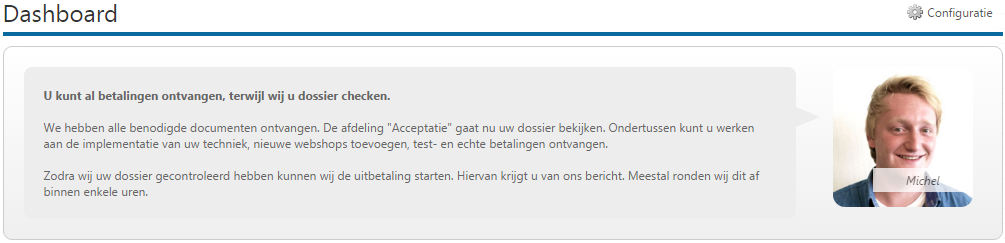 Interne controle gestart
Het is niet nodig om deze interne controle aan te vragen, zodra alle documenten binnen zijn wordt er automatisch een verzoek ingesteld om de interne controle te starten. In jouw dashboard verschijnt vervolgens het bericht dat jouw dossier wordt gecontroleerd.
Afbeelding: Interne controle gestart
Type Interne controle Acceptatie 72 uur (3 werkdagen) Vereist In alle gevallen Acceptatievoorwaarden
De aangeleverde documenten dienen te voldoen aan de acceptatievoorwaarden zoals in dit hoofdstuk bij het betreffende document vermeld.
Jouw webshop / verkooplocatie dient zich te houden aan de volgende 'regels voor webwinkels' zoals opgesteld door de Autoriteit Consument en Markt (ACM)
Verplichte informatie over jouw webwinkel
Op jouw website moet bepaalde informatie over het bedrijf achter jouw webwinkel staan. Verplichte gegevens zijn het KvKnummer, BTW nummer, contactgegevens, adres en de naam van de onderneming.Verplichte informatie over het aanbod
Voordat de klant het bestelproces ingaat, moet jij duidelijke informatie over het aanbod (product of dienst) en de prijs geven.Regels over de bedenktijd
Bij de verkoop van producten en diensten op internet geldt in de meeste gevallen een bedenktijd van 14 dagen. Je bent verplicht de klant hierover te informeren.Regels rondom levering en betaling
Voor of aan het begin van het bestelproces moet jij jouw klanten informatie geven over bijvoorbeeld de betalingsmogelijkheden en de leveringRegels over het bestelproces
Het bestelproces moet duidelijk zijn en invoerfouten moet de klant kunnen herstellen.Afronding interne controle
De interne controle neemt maximaal 3 werkdagen in beslag, maar meestal is deze al binnen enkele uren voltooid. Indien jouw dossier voldoet aan de acceptatievoorwaarden van PAY. dan wordt de status gewijzigd naar 'goedgekeurd' en ontvang jij hiervan een bevestiging per e-mail. Tevens gaan wij over tot het uitbetalen van eventuele opgebouwde tegoeden naar jouw bankrekening (clearing).
Indien jouw dossier niet goedgekeurd is, ontvang je per e-mail de reden van afwijzing. In sommige gevallen is het mogelijk dat er aanvullende documenten worden opgevraagd, ook dit wordt per e-mail naar jou gecommuniceerd.
9.18. Overige documenten
Verkoop je een hoog risico product of lever je een hoog risico dienst dan kan het voorkomen dat we meer documenten vragen tijdens jouw acceptatie bij PAY. of na een review van jouw aansluiting.
We informeren je hierover per e-mail. In de e-mail staat dan een verwijzing naar het document en dit artikel. Het document kun je ondertekend weer uploaden in het PAY. Administratiepaneel.
Om het gevraagde document te uploaden ga je in het Admin Panel naar:
Het tabblad
Merchant»Bedrijfhttps://my.pay.nl/my_merchant.Bij 'Overige documenten' zie je het veld
High Brand Risk complianceAfbeelding: Addendum adult entertainment non face-to-face content toevoegenKlik op de link 'Van computer'.
Selecteer de gevraagde Addendum op jouw computer en voeg deze toe.
De status verandert nu in 'Wordt gecontroleerd'
Afbeelding: Addendum wordt gecontroleerd9.19. Sanctiehit
Sporadisch komt het voor dat Pay. een melding ontvangt dat een eindgebruiker overeenkomsten vertoont met iemand die is opgenomen op een sanctielijst. Deze sanctie hit hoeft per definitie niet waar te zijn. Om te concluderen of de rekeninghouder waarvan de gelden zijn afgeschreven daadwerkelijk de gesanctioneerde persoon is, dient elke partij die betrokken is in de keten van de betaling extra onderzoek te doen naar de ware identiteit van de eindgebruiker.
Wij zoeken aanknopingspunten om vast te stellen dat de eindgebruiker niet de persoon is op de sanctielijst. Om het sanctie risico uit te kunnen sluiten wordt de volledige voor- en achternaam, geboortedatum en land van afkomst van de eindgebruiker opgevraagd. Het aanleveren van een legitimatiebewijs volstaat ook.
Wij begrijpen dat het verzoek om de identiteit te achterhalen voor extra belasting zorgt. Het is niet eenvoudig om de identiteit van een eindgebruiker vast te stellen, zeker niet als er producten en/of diensten worden verleend waarbij (enige) discretie is vereist. Wij proberen hier tijdens het documenteren van een sanctiehit rekening mee te houden. Wij zien graag je reactie binnen 5 werkdagen tegemoet, ook wanneer je niet over de gevraagde informatie beschikt.
Als alle informatie omtrent dit onderzoek verkregen is ronden wij dit verder voor je af.
Naam Bron Nederlandse sanctie lijst Rijksoverheid.nl Belgische sanctie lijst Financien.belgium.be EU Sanction list Europeansanctions.com USA Sanction list Sanctionssearch.ofac.treas.gov
10. Verkooplocaties
 Uw SL-code
Door het aanmaken een verkooplocatie (voorheen Dienst of Diensten genoemd) kan je betaalopties koppelen aan jouw website, fysieke winkel of kassa. Ook kan je na het toevoegen van jouw verkooplocaties betaallinks of QR codes genereren.
Nadat jouw verkooplocatie is toegevoegd, ontvang je een unieke SL-code. Deze dien je te gebruiken in de configuratie van jouw plugin, de hosted solution of bij het gebruik van de SDK / API. Vermeld in communicatie met PAY. altijd deze SL-code ter referentie.
10.1. Regelgeving
Voordat jij de betaling gaat accepteren via PAY. moet je controleren of jouw aanbod voldoet aan de wet- en regelgeving.
- Landelijke regelgeving: naast het land vanaf waar je jouw bedrijf voert, ook het land waarin jouw consument is gevestigd.
- Regels van elke geactiveerde betaaloptie.
- Regels en voorwaarden van PAY.
Wees helder over jouw onderneming en jouw aanbod.
Lees de checklist verkopen aan consumenten van de ACM.
Controleer of jouw aanbod voldoet aan de regels van de gebruikte betaalopties en het land waarnaar jij uitlevert.
Elke betaalopties heeft specifieke regels, net zoals niet in elk land niet alle producten mogen worden gekocht, of slechts onder bepaalde voorwaarden.
10.2. Overzicht verkooplocaties
 Status boarding aanvraag knop
Je vindt op deze pagina een overzicht van Verkooplocaties. Bezit je meerdere webshops of bijvoorbeeld een webshop en een fysieke winkel dan kan je hier verschillende verkooplocaties voor aanmaken. Je kan op deze pagina:
- Het Service-ID, de secret en API token opvragen. Je kan deze informatie op 2 manieren opvragen:
- Klik op het
Service-idin de kolom Code.- Klik op
Gegevensin de kolom Opties.- Een Verkooplocatie in test-modus zetten. Standaard staat jouw Verkooplocatie in Live modus. Je switcht naar Test door op de tekst
Live,
Betalingen zijn actief
te klikken.- Een nieuwe Verkooplocatie toevoegen. Wil je meerdere verkooplocaties toevoegen, klik dan op de knop
Toevoegen.10.3. Openstaande boardings
Status boarding aanvraag knop Status boarding overzicht
Sommige betaalopties kun je na activatie in onze Admin niet direct aanbieden aan jouw klant. In veel gevallen komt dit doordat de "boarding" (dit is de aanvraag) bij een externe derde partij nog niet afgerond is. Deze boarding wordt pas gestart als jouw aansluiting compliant en goed bevonden is door ons risk en compliance team.
Onlangs hebben we een informatie popup toegevoegd aan het overzicht van verkooplocaties. Vanaf nu kun je zien welke status jouw, bijvoorbeeld VISA/Mastercard boarding heeft. Door op
Status
openstaande
boarding
te klikken in het overzicht van de Verkooplocatie(s) komt de popup tevoorschijn.Op de popup zie je in de bovenste tabel het
Service-idvan de Verkooplocatie waar boardings op gestart/afgerond zijn.In de middelste tabel vindt je informatie over de actuele statussen. In de eerste kolom vindt je de betaaloptie. In de tweede kolom de actuele status en in de derde kolom het betalingslimiet van de betaaloptie.
In de onderste tabel vindt je in de eerste kolom de tokencode (AT-code). In de tweede kolom de omschrijving en in de kolom de toegekende rechten voor het token.
De doorlooptijd van boardings verschilt per betaaloptie. In de tabel hieronder vindt je de minimale doorlooptijd per betaaloptie:
Betaaloptie Minimale doorlooptijd Opmerking Credit/debitcards 5 werkdagen Boarding wordt alleen gestart als aansluiting/website compliant is AMEX (PAY. Route) 24 uur Boarding wordt alleen gestart als aansluiting/website compliant is Alipay / Wechat 5 werkdagen Boarding wordt alleen gestart als aansluiting compliant is 10.4. Test modus
 Test modus
 Live modus
 'Sandbox' betaalpagina
 Ontvangen parameters op transaction::start API
Binnen PAY. kan een verkooplocatie (webshop) de volgende statussen hebben:
Test modus
Als jouw verkooplocatie in 'Test modus' staat dan worden de betalingen afgerond via ons 'Sandbox' betaalscherm. Middels het invoeren van de Secret kan een betaling worden gesimuleerd.Live modus
Jouw bezoekers worden naar het echte betaalscherm gestuurd en kunnen middels een echte betaling een transactie correct afronden.1. Testplan
Je dient tijdens de test alle mogelijke statussen te testen. Hierdoor kan je controleren hoe jouw techniek om gaat met de verschillende statussen en controleer je jouw berichtgeving richting jouw klant.
PENDINGbetaling is nog niet afgerond.CANCELbetaling is geannuleerd door de klantDENIEDbetaling is geweigerd door de betaaloptie of door PAY.AUTHORIZEbetaling is geautoriseerd, je deze vanuit jouw Admin nu 'capturen'VERIFYbetaling moet handmatig worden beoordeeldPAIDbetaling is succesvol afgerond2. Test modus inschakelen
Om een verkooplocatie in test modus te zetten, voer je de volgende stappen uit.
Ga in het Admin Panel naar het tabblad
Verkooplocatieshttps://my.pay.nl/programs/programs.Op deze pagina ziet u een overzicht van uw verkooplocaties. De verkooplocatie bevat o.a een kolom
Moduswaarin de huidige status van de verkooplocatie wordt weergegeven:LiveAfbeelding: Live modusofTest modusAfbeelding: Test modusJe kan tussen de 'Live modus' en 'Test modus' switchen door op de stats te klikken. Zorg ervoor dat de 'Test modus' wordt weergegeven om testtransacties uit te kunnen voeren.
3. Testtransactie uitvoeren
Als de verkooplocatie in 'Test modus' is gezet kan je als volgt een testtransactie aanmaken:
Klik in het Admin Panel op het
€icoon links bovenin je scherm, je wordt dan doorverwezen naar:https://my.pay.nl/applinks.Voer een bedrag in. Bijvoorbeeld €1,00, kies de
Verkooplocatiedie je in test modus hebt gezet. Klik nu opToevoegenrechtsonderin je scherm. Klik op de betaallink in de groene popup bovenin je scherm.Er wordt een pagina geopend met alle betaalopties die jij voor de geselecteerde verkooplocatie aanbiedt. Klik op een betaaloptie om de transactie voort te zetten.
Het maakt niet uit welke betaaloptie jij kiest omdat de verkooplocatie in 'Test modus' staat, zullen alle transacties terecht komen op hetzelfde betaalscherm: onze 'Sandbox' betaalpagina
Afbeelding: 'Sandbox' betaalpagina.Als jij een geannuleerde transactie wil simuleren, klik je op de button 'Stop betaling'. Om een geslaagde (betaalde) transactie te simuleren, vul je jouw 'SECRET' in op het Sandbox betaalscherm en klik je op de knop 'Start betaling'.
Waar vind ik mijn Secret?
De secret is een unieke reeks met 40 cijfers en letters. Je vindt de secret op het tabbladVerkooplocatieshttps://my.pay.nl/programs/programs. Klik op de 'SL-code' of op de link 'Gegevens'Afbeelding: Secret achterhalenvan de betreffende verkooplocatie.Belangrijk: Elke verkooplocatie heeft zijn eigen unieke secret. Heb je meerdere verkooplocaties en wil je ze 1 voor 1 testen, klik dan voor elke unieke secret op het Service-id in de kolom
Codeen kopieer de secret in het verkooplocatie overzicht.4. Testtransactie controleren
Een overzicht van alle sandbox transacties vindt je alleen terug in het 'Transacties overzicht'.
Ga hiervoor in de PAY. Admin naar het tabblad
TransactiesTotaaloverzichthttps://my.pay.nl/transactions.In de tabel vind je elke unieke transactie op status terug. In dit voorbeeld hebben we alle mogelijke transactiestatussen getest. In het overzicht zie je de statussen in de kolom
Status:SUCCES_PENDING,AUTHORIZESUCCES,CANCELLEDDENIEDAfbeelding: Testtransacties.Transacties die in de 'Test modus', dus via het 'Sandbox' betaalscherm zijn gestart, hebben altijd als betaalprofiel
Sandbox. Op deze manier vindt je ze makkelijk terug in het transactie overzicht. Eventueel kun je het filter in het transactieoverzicht activeren en zoeken op betaalprofiel is gelijk aan Sandbox.10.5. Omzetgroepen
 Overzicht omzetgroepen en verkooplocaties
Indien je omzet wil groeperen om betere inzichten te krijgen of wil je jouw geldstromen splitsen naar meerdere clearingrekeningen dan kan je kiezen voor de optie ''omzetgroepen activeren'' vanaf het Business pakket. Na de activatie wordt allereerst jouw huidige omzetgroep: 'standaard / default' zichtbaar. Wij adviseren jou om deze direct een toepasselijke naam te geven. Voorbeelden van omzetgroepen zijn:
De ondernemer in Benelux met 5 webshops.
De ondernemer heeft 3 websites in Nederland, 1 in België en 1 in Luxemburg. Hij deelt deze op in 2 omzetgroepen.
- Omzetgroep: Nederlandse webshops
- Belgische en Luxemburgse webshops
In de rapportages kan nu een overzicht worden gemaakt per 'omzetgroep'.
De ondernemer met verschillende verticals
Heeft honderden webshops, een deel verkoopt elektronica en een deel witgoed.
- Omzetgroep: Electronica
- Omzetgroep: Witgoed
De ondernemer met gescheiden geldstromen
Wenst de online omzet van iDEAL en creditcards, te splitsen van zijn PIN omzet in de winkel en de omzet gemaakt door factuurbetalingen via betaallinks en QR codes.
- Omzetgroep: eCommerce / online
- Omzetgroep: PIN / fysieke winkel
- Omzetgroep: Factuurbetalingen
De ondernemer met verschillende werkmaatschappijen
Heeft een aansluiting op de moedermaatschappij en wenst de omzet van verschillende werkmaatschappijen binnen 1 account te groeperen. Facturatie geschiedt op het btw-nummer van de bovenliggende onderneming, maar wordt wel gesplitst per omzetgroep.
- Omzetgroep: werkmaatschappij 1
- Omzetgroep: werkmaatschappij 2
- Omzetgroep: werkmaatschappij 3
Nu de omzet gesplitst is, kan deze ook worden uitbetaald naar een specifieke clearingrekening. Je kiest eenvoudig bij elke omzetgroep de juiste clearingrekening.
 Bankrekening toevoegen aan omzetgroep
 Omzetgroep koppelen aan bankrekening
 Nieuwe rekening toegevoegd aan een omzetgroep
Uitbetaalrekening selecteren bij de omzetgroep
Indien je meerdere uitbetaalrekeningen hebt aangemaakt, kan je deze via de omzetgroepen aan jow verkooplocaties koppelen. Zo wordt de omzet van een bepaalde verkooplocatie uitbetaald op een door jou gekozen uitbetaalrekening.
Ga in het Admin Panel naar het tabblad
Verkooplocatieshttps://my.pay.nl/programs/programs.Bij 'omzetgroep' zie je de beschikbare omzetgroepen met de daaraan gekoppelde bankrekeningen.
In het voorbeeld op
Afbeelding: Bankrekening toevoegen aan
omzetgroep
zie je dat er 1 omzetgroep is met de naam 'Standaard' met daaraan de gekoppelde bankrekening NL35RABO0117713678.We gaan nu een nieuwe omzetgroep aanmaken met de extra bankrekening die we willen gebruiken. Klik hiervoor op de link 'toevoegen'
Afbeelding: Bankrekening toevoegen aan omzetgroep.In de popup die nu wordt geopend
Afbeelding: Omzetgroep koppelen
aan bankrekening
zien we de volgende velden:Naam,OmschrijvingenRekeningnummer.Vul deze velden in. Kies een unieke naam die jij straks makkelijk kan herkennen. Bij het rekeningnummer selecteer je de zojuist toegevoegde extra bankrekening.
Klik op de knop 'Toevoegen' rechtsonder in de popup. Je keert terug naar het overzicht van verkooplocaties.
Afbeelding: Nieuwe rekening toegevoegd
aan een omzetgroep
In ons voorbeeld hebben we de extra bankrekening toegevoegd aan de omzetgroep met naam 'Extra bankrekening'.Omzetgroep koppelen aan een Verkooplocatie
In deze laatste stap gaan we de zojuist aangemaakte omzetgroep koppelen aan een Verkooplocatie. Vul hiervoor de volgende stappen uit.
 Verkooplocatie wijzigen
Ga in het Admin Panel naar het tabblad
Beheren»Verkooplocatieshttps://my.pay.nl/programs/programs.Kies de Verkooplocatie waarvan je de tegoeden uit wil laten uitkeren op de extra bankrekening. Klik op de wijzigen link.
Afbeelding: Verkooplocatie wijzigen.Bij 'Module' zie je het veld
Omzetgroep, selecteer daar de zojuist toegevoegde omzetgroep.Klik op de knop 'Wijzigen' onderin het scherm om de wijzigingen op de slaan. De transacties gemaakt op deze Verkooplocatie zullen vanaf nu worden gekoppeld aan de gekozen omzetgroep en dus worden uitgekeerd op het extra rekeningnummer dat aan de zojuist geselecteerde omzetgroep is gekoppeld.
Uitbetalingen en facturatie per omzetgroep inschakelen
Het is ook mogelijk om de omzet en facturatie per omzetgroep in te stellen. Uitbetalingen worden standaard gegroepeerd om zo min mogelijk bijschrijvingen op jouw bankrekening te genereren. Indien je batchbetalingen per omzetgroep wenst te ontvangen, ondanks dat de uitbetaalrekening hetzelfde is, dan activeer je deze optie. Ook facturen worden dan separaat verrekend. Het kan voorkomen dat je op een omzetcategorie positief staat en op de andere negatief.
 Uitbetaling per Omzetgroep inschakelen
Ga in het Admin Panel naar het tabblad
Merchant»Facturen (Clearing)https://my.pay.nl/balance.Zet een vinkje bij
Uitbetaling per Omzetgroep. Dit is te vinden onder het kopjeInstellingenKlik op de knop 'Wijzigen' onderin het scherm om de wijzigingen op de slaan. De transacties gemaakt op iedere individuele Omzetgroep zullen vanaf nu separaat worden uitbetaald en gefactureerd. Heb je slechts één rekeningnummer aan jouw account gekoppeld, dan worden omzetgroepen ook als losse bijschrijvingen op jouw bankrekening gecleard.
Overige omzetten en kosten
In uitzonderlijke gevallen kan het voorkomen dat er geen omzetgroep gevonden kan worden om omzet of kosten op te boeken. Bijvoorbeeld bij pakketkosten, servicefee's of fair-use kosten. Deze kosten zijn ondernemingsgebonden. In dit geval wordt er gekeken naar de omzetgroep die als 'standaard' is gemarkeerd en hierop worden vervolgens de kosten geboekt.
10.6. Informatie over uw aanbod
 Wijzig Verkooplocaties
Algemene informatie
Hier vind je alle informatie over jouw webshop die tijdens registratie van de Verkooplocatie is ingevoerd:
- Service-ID: Unieke identifier naar deze verkooplocatie. Betalingen gestart met dit Service-ID kunnen worden gegroepeerd in statistieken en kunnen eventueel per Service-ID gesplitst uitbetaald worden.
- Secret: Het secret wordt gebruikt om dynamische QR-betalingen te genereren. Voor het starten van een reguliere transactie gebruikt jij jouw API token. Deze kan je zien door in het overzicht van Verkooplocaties op de
Gegevensknop te klikken.
- Naam: Deze naam wordt getoond op enkele van onze betaalschermen en wordt gebruikt als publieke naam van dit Service-ID om in de statistieken op te filteren. Dit kan per taal worden ingesteld
- Publicatie / URL: De URL van webshop of betaalplatform
- Duplicate URL's: Als jouw webshop in meerdere talen beschikbaar is dan kan je elk domein hier registreren. Het is tevens mogelijk om een nieuwe verkooplocatie per domein te registreren.
- Categorie: Toont de categorie waartoe jouw dienstverlening behoort.
- Look & FeelKies een gepersonaliseerd kleurenschema voor het betaalscherm.
- Handelsnaam: De handelsnaam, indien ingevoerd, wordt weergegeven op het betaalscherm. De handelsnaam mag alleen gevoerd worden indien deze ook op het KvK vermeld staat en goedgekeurd is door onze Care afdeling.
- Doorbetaling: De doorbetaling zal voor al onze merchants op batch staan. Single doorstorting is niet mogelijk tenzij je gebruik maakt van een partner
- Contactgegevens Geef hier de contactgegevens op die voor deze verkooplocatie gelden, deze gegevens kunnen ook richting betaalopties worden gestuurd om de boarding mogelijk te maken.
Belangrijk: Maak je gebruik van Creditcard als betaaloptie wijzig dan de bovenstaande velden niet nadat ze ingevuld zijn. Een wijziging van data kan betekenen dat we de creditcard aansluiting blokkeren. Neem voor meer informatie altijd eerst contact op met de PAY. Supportdesk.
10.7. Categorieën
 Wijzig categorie
Hier vind je een lijst met mogelijke categorieën waartoe jouw verkooplocatie behoort. Het is mogelijk dat op basis van de categorie bepaalde betaalopties wel of niet beschikbaar zijn. Zo kan je met een Podiumcadeaukaart enkel afrekenen bij verkooplocaties in de categorie 'Toegangsbewijzen en Tickets' bij Theaters en is Riverty, of een andere 'Achteraf betaaloplossing' niet beschikbaar bij digitale diensten. Kies de categorie die het dichtst bij jouw aanbod ligt. Twijfel je? Neem contact op met jouw accountmanager.
Naam Benodigd Pakket Aanvullende informatie Abonnementen (Leden service) Professional Auto & Motor (-onderdelen) Pioneer Baby & kids Pioneer Boeken, Tijdschriften en DVD's Pioneer Cadeaukaarten, vouchers & beltegoed Business Aanvullende vereisten Transactiedata Cadeaus & kaarten Pioneer CBD Business Consumenten aankopen (gemiddelde bestelwaarde < € 100) Pioneer Crowdfunding, peer-to-peer platforms voor lenen of betalen Business Crypto Currency Corporate Aanvullende vereisten Transactiedata Deal websites (daily offers and specials) Pioneer Dieren & Toebehoren Pioneer Digitaal entertainment (Gaming & Mediums) Business Digitaal entertainment (volwassenen) Corporate enkel op aanvraag Digitale producten (software, downloads) Business Digitale Diensten Dating Business Educatie en training Pioneer Elektronica Professional Eten & Drinken Pioneer Facturatie (invoicing) Pioneer Fashion, Kleding & Schoenen Pioneer Gadgets Pioneer Smartshops Business Gezondheid Pioneer Goede doelen (ANBI status) Pioneer Handelaren in edelmetalen & diamanten Business Horloges & Juwelen Professional Huis & Inrichting Pioneer Medische hulpmiddelen Business Muziek, Films & Games Pioneer Parkeren, inclusief reserveren Pioneer Sieraden & accesoires Business Speelgoed Pioneer Sport en vrije tijd Pioneer Supplementen & vitamines Professional Tabak & e-Sigaretten Business Toegangsbewijzen (Eigen evenementen) Professional Aanvullende vereisten Transactiedata Toegangsbewijzen (ticketing platform) Business Aanvullende vereisten Transactiedata Tuin & gereedschap Pioneer Vakantie en reizen Professional Warenhuizen Pioneer Zakelijke diensten Professional 10.8. Handelsnaam gebruiken
 Wijzig handelsnaam
Handelsnamen worden, voor zover mogelijk, geplaatst op de afschriften en bij de communicatie met de betaler. Handelsnamen voeg je toe aan jouw bedrijf, waarna deze gecontroleerd worden door het acceptatie team. Zodra deze controle is afgehandeld, voert PAY. de naamswijziging door.
Ga in het Admin Panel naar het tabblad
Instellingenhttps://my.pay.nl/programs/programs.Klik op de steeksleutel (wijzigen) bij de verkooplocatie waarvan jij de handelsnaam wil gebruiken.
Je kan nu de instellingen van een verkooplocatie aanpassen. bij 'Algemene informatie' zie je het veld
Handelsnaammet de beschikbare namen die je kan selecteren.Selecteer de naam die je wil gebruiken en klik vervolgens op de knop 'Wijzigen' onderaan de pagina.
Beschikbaarheid
Hieronder vind je binnen welke pakketten deze optie beschikbaar is.
Pioneer Professional Business Bedrijfsnaam (uniek) Publieke naam (uniek) Handelsnaam 1 handelsnaam Onbeperkt 10.9. SoftPOS
10.9.1 Activeren binnen verkooplocatie
 Verkooplocatie wijzigen
Voordat je gebruikt kunt maken van de SoftPOS oplossing dient deze geactiveerd te worden binnen de verkooplocatie.
 SoftPOS koppelen
Binnen de verkooplocatie kan de SoftPOS oplossing ingesteld worden door op de activatie knop
Afbeelding: Verkooplocatie wijzigente klikken. Er zal een venster geopend wordenAfbeelding: SoftPOS koppelenwaar de Activatie code, naam van de terminal en een omschrijving ingevuld moet worden.
10.9.2 Downloaden applicatie Google Play store
Om gebruik te maken van SoftPOS op je telefoon dien je de Pay.POS applicatie te installeren op je telefoon.
Zodra de Pay.POS applicatie geopend wordt kan op de knop Activeer geklikt worden
Afbeelding: SoftPOS activeren. Er zal een unieke activatie code verschijnen waarmee de koppeling gerealiseerd kan worden.
10.9.3 SoftPOS gebruiken
Wanneer de koppeling met je account gerealiseerd is kunnen transacties gestart worden en worden deze real-time aan je account toegevoegd.
Je kan gemakkelijk een bedrag, beschrijving én referentie invullen voor de transactie
Afbeelding: Transactie aanmaken. De transactie zal gestart worden en kan nu gemakkelijk betaald worden.
 SoftPOS activeren
 Transactie aanmaken
 Transactie pending
 Transactie succesvol
 Terminal instellingen
10.9.4 Verschillende opties
Binnen de SoftPOS applicatie is het mogelijk om de terminal verder in te stellen. Binnen deze instellingen kunnen verschillende modules aangezet worden
Afbeelding: Terminal instellingen. De terminal instellingen kunnen geactiveerd worden door binnen de applicatie te gaan naar de instellingen (de drie puntjes rechtsboven) en te klikken opTerminal instellingen, binnen dit scherm dient een toegangscode aangemaakt te worden waarna de modules beschikbaar zijn.
10.9.4.1 Tip Module
Met de tip module kun je om een extra bijdrage vragen van je klanten. Je kunt vooraf instellen welke percentages een klant wilt bijdragen, maar een klant kan ook zelf een bedrag kiezen. Deze module is volledig optioneel en dient vooraf geactiveerd te worden.
10.9.4.2 Donatie (DONO) Modus
Wanneer een terminal in DONO-modus zit, kan een klant zelf uit een van de drie donatie opties kiezen of een eigen bedrag in geven (met een minimum bedrag). Deze opties zijn instelbaar hier en kan hier geactiveerd worden.
10.9.4.3 Kassa Modus
Wanneer een terminal in Kassa modus zit, is het systeem volledig geblokkeerd en in een beveiligde modus. Het accepteert dan alleen nog maar betalingen via een hyperlink naar de app of een actie vanuit PayNL. Je kan in je PayNL portal de look & feel van deze modus aanpassen.
10.9.4.4 Offline Modus
Wanneer een terminal geen internet heeft, kan hij geen transacties verwerken. Wanneer je Offline modus activeert, slaat de terminal de pin transacties op. Zodra de terminal weer internet heeft, zal hij direct met de servers van PayNL de opgeslagen transacties verwerken. De opgeslagen transacties blijven opgeslagen, zelfs wanneer je de app afsluit!
10.10. Betaalmethoden instellen
 Verkooplocatie wijzigen
Voordat je betaalopties kunt aanbieden binnen jouw webshop dienen deze geactiveerd te worden binnen de verkooplocatie
Afbeelding: Verkooplocatie wijzigen. De activatie kan per betaaloptie verschillen, wij raden hierom aan dat je eerst onze algemene documentatie pagina goed doorleest. Wij geven hier per betaaloptie meer informatie.Instellingsgroepen
Bepaalde instellingen, zoals bij het moment van uitleveren bij Sofortbanking, of de activatie van het iDEAL backup plan kan je door op het tandwieltje te klikken instellen. Bij meer complexe instellingen zoals bij PayPal of Klarna, kan je een groep aanmaken. Deze kan je dan koppelen aan de verkooplocatie. Wijzig je dan later een payment setting, zoals jouw Paypal e-mailadres, dan hoef je dit slechts eenmalig uit te voeren. Alle verkooplocaties gekoppeld aan deze groep worden dan gewijzigd.
10.10.1. Soorten betaalopties
Pay.nl biedt de mogelijkheid aan om vele verschillende betaalopties aan te bieden. Om onderscheid te maken tussen de betaalopties hebben wij ze verdeeld over de volgende categorieën:
- Betaalopties gericht op een bepaald land of regio
- Online kaartbetalingen
- Betalingen op pinautomaat
- Achteraf & gespreid betalen (BNPL)
- Overige betaalopties
- Cadeaukaarten & vouchers
 Betaaloptie per land of regio
10.10.2. Betaalopties gericht op een bepaald land of regio
Binnen de categorie 'Betaalopties gericht op een bepaald land of regio' geven wij per betaaloptie aan in welk land deze beschikbaar is
Afbeelding: Betaaloptie per land of regio.Indien aangevinkt, kunnen de betaalopties iDEAL en Sofortbanking nog verder geoptimaliseerd worden. Dit zodat een mogelijk iDEAL backup plan of het moment van uitleveren bij Sofortbanking kan worden ingesteld.
 Online kaartbetalingen
 Module optimaliseren
10.10.3. Online kaartbetalingen
Onder de categorie 'Online kaartbetalingen' kan je de verschillende creditcards selecteren. Binnen dit overzicht
Afbeelding: Online kaartbetalingenkan je kiezen om de kaarten los in jouw checkout aan te bieden of gegroepeerd (na de invoer van het kaartnummer wordt het juiste netwerk gekozen).Hiernaast kan je de creditcard module nog verder optimaliseren
Afbeelding: Module optimaliserendoor bijvoorbeeld gewenste landen te blacklisten of de 3D Secure voorkeur aan te passen. Verdere informatie over ons fraudepreventiesysteem voor creditcards, vind je hier.10.10.4. Betalingen op pinautomaat
Naast online betalingen, biedt Pay. ook de mogelijkheid om betalingen te ontvangen d.m.v. een pinautomaat. Pay.nl biedt de volgende vier terminals aan: Yomani ML (vast), Valina (inbouw), A77 en A920 (mobiel).
Op deze pagina beschrijven wij per terminal de verschillende voordelen. Mocht je een terminal willen bestellen of verdere vragen hebben, kan je een mail sturen naar pin@pay.nl.
 BNPL overzicht
10.10.5. Achteraf & gespreid betalen (BNPL)
Achteraf betalen is vooral populair onder jongere consumenten in de Millennial en Gen Z generaties. Achteraf betalen biedt deze doelgroep meer flexibiliteit om eerst te shoppen, en dan pas te betalen. Bijvoorbeeld pas wanneer het salaris binnen is.
Binnen het overzicht vind je de verschillende Buy Now Pay Later (BNPL) oplossingen. Hier kan je verdere betaaloptie instellingen aanpassen / toevoegen, door op de knop achter de betaaloptie te klikken
Afbeelding: BNPL overzicht. Overige betaalopties
10.10.6. Overige betaalopties
Bij de categorie 'Overige betaalopties' worden de volgende betaalopties getoond:
Binnen het overzicht van 'Overige betaalopties' heb je de mogelijkheid om nieuwe betaaloptie settingen toe te voegen of aan te passen
Afbeelding: Overige betaalopties. Cadeaukaarten & vouchers
10.10.7. Cadeaukaarten & vouchers
Tot slot hebben we de categorie 'Cadeaukaarten & vouchers'
Afbeelding: Cadeaukaarten & vouchers. Klanten kunnen online afrekenen door in de check-out te kiezen voor een cadeaukaart naar keuze. Hierna worden ze naar het betaalscherm geleid. Hier wordt het (19-cijferige) kaartnummer ingevuld en samen met de pincode die op de achterkant van de kaart onder een kraslaag te vinden is of die via de e-mail is toegestuurd.Betalen in de winkel is ook gemakkelijk: de cadeaukaarten bevatten een barcode die je met de handscanner kan scannen. Als jouw klant wil betalen met de een cadeaukaart dan hoeft hij / zij alleen de barcode te laten scannen.
Meer informatie over: alle cadeaukaarten, de verschillende soorten en het terugboeken van een cadeaukaart transactie vind je hier.
10.11. Notificaties instellen
Je kan voor elke verkooplocatie die aangemaakt is binnen jouw merchant account e-mailnotificaties ontvangen. Je ontvangt een notificatie in de volgende gevallen:
- Als een klant een order in jouw webshop succesvol heeft betaald.
- Als er creditcard chargeback is binnengekomen voor een transactie.
- Als er een 'Melding Onterechte Incasso' is ontvangen.
Notificaties instellen
 E-mailadres voor notificaties instellen
 Notificaties voor een verkooplocatie instellen
Om een e-mailnotificatie in te stellen, voeren we eerst één of meerdere e-mailadressen in waarop we de notificaties willen ontvangen. Vervolgens geven we per verkooplocatie weer of we hier de notificaties van willen ontvangen.
Ga in het Admin Panel naar het tabblad
Merchant»Bedrijfhttps://my.pay.nl/my_merchant.Bij 'Contactgegevens' selecteer je bij het eerste veld
E-mailadres. In het volgende veld voer je het e-mailadres in waarop jij de notificaties wil ontvangen. Vervolgens voer je het veldOmschrijvingin en vink je de checkboxNotificatiesaanAfbeelding: E-mailadres voor notificaties instellen.Heb je reeds een e-mailadres ingevoerd bij 'Contactgegevens' dan kan je deze vanzelfsprekend ook gebruiken door de checkbox
Notificatiesaan te vinken. Klik eventueel op het groen plus icoon om een nieuwe rij toe te voegen.Klik op de button 'Opslaan' onderaan de pagina om de wijziging te verwerken.
Op dit moment hebben we nog alleen aangegeven op welke e-mailadressen we een notificatie willen ontvangen. We moeten nu echter nog per verkooplocatie aangeven of we voor de betreffende verkooplocatie de notificaties willen ontvangen. Voer hiervoor de onderstaande stappen uit.
Ga in het Admin Panel naar het tabblad
Verkooplocatieshttps://my.pay.nl/programs/programs/.Bij 'Notificaties' vink je de checkbox bij het veld
Merchant e-mailadressenaanAfbeelding: Notificaties voor een verkooplocatie instellen.Maak je gebruikt van onze 'donatie' of 'dynamische betaallink' module? Dan vind je het veld
Merchant email
adressen
terug bij 'Na betaling' in plaats van 'Notificaties'.Klik op de button 'Wijzigen' onderaan de pagina om de wijziging te verwerken.
Heb je meerdere verkooplocaties? Herhaal dan de bovenstaande stappen voor iedere verkooplocatie.
Extra notificaties voor een verkooplocatie instellen
Met behulp van de bovenstaande manier heb je een algemeen e-mailadres ingevoerd die je vervolgens kan gebruiken bij alle verkooplocaties. Het is echter ook mogelijk om een e-mailadres toe te voegen dat is gekoppeld aan één unieke verkooplocatie. Deze optie is vooral handig voor merchants die meerdere verkooplocaties hebben en waarbij je de notificaties van één bepaalde verkooplocatie ook aan bijvoorbeeld jouw administratieafdeling wil sturen. Om een extra e-mailadres in te stellen volg je de onderstaande stappen.
 Extra notificaties voor een verkooplocatie instellen
Ga in het Admin Panel naar het tabblad
Verkooplocatieshttps://my.pay.nl/programs/programs/.Klik op de link 'wijzigen' van de verkooplocatie waar jij notificaties voor in wil instellen.
Bij 'Notificaties' dient het veld
Merchant email adressenaangevinkt te staan. Vervolgens voer je bij het veldExtra e-mailadres(sen)het e-mailadres in waarop de notificaties moeten worden ontvangen wordenAfbeelding: Extra notificaties voor een verkooplocatie instellen. Door op het groene plus icoon te klikken kan je meerdere e-mailadressen toevoegen.Maak je gebruik van onze 'donatie' of 'dynamische betaallink' module? Dan vind je het veld
Extra email adres(sen)terug bij 'Na betaling' in plaats van 'Notificaties'.Klik op de button 'Wijzigen' onderaan de pagina om de wijziging te verwerken.
Beschikbaarheid
Hieronder vind je binnen welke pakketten deze optie beschikbaar is.
Corporate
Notificaties ontvangen 10.12. VERIFY configuratie
 Verify configuratie
Naar aanleiding van de nieuwe regelgeving omtrent Strong Customer Authentication (SCA) hebben wij besloten alle 3D Secure settings uit de
Verkooplocatieste halen. Het is dus niet meer mogelijk om 3D Secure (en onderliggende settings) zelf te beheren.PAY. zal ervoor zorgen dat alle wijzigingen die nodig zijn om te voldoen aan SCA worden doorgevoerd in het check-out proces zodat alle betalingen gestroomlijnd binnen kunnen komen. Wel kun je in de
Verify configuratieaangeven hoe PAY. om moet gaan met transacties die in VERIFY terecht zijn gekomen:
Sterkte: Wij raden je aan om te starten met de VERIFY sterkte
Normaal. Indien je weinig fraudes hebt en relatief veel 'verdachte transacties' die oprechte betalingen zijn, kun je dit verlagen naarLicht. Bij hoge risico producten of hoge orderwaardes start je opStreng.
Geen (Standaard): Er vindt geen controle plaats op fraude.
Incidenten: Transacties worden als mogelijk frauduleus gekenmerkt als de kaarthouder (of ANTITRUST waarde) eerder betrokken is geweest bij een frauduleuze transactie of chargebacks.
Licht: Er vindt een lichte controle plaats. Je kunt deze setting gebruiken als je fraude ratio laag is of als je een laag risico op frauduleuze betalingen hebt.
Normaal: Verkoop je producten met een maximale orderwaarde tot € 250,- dan adviseren wij gebruik te maken van deze setting.
Streng: Verkoop je producten met een hogere orderwaarde of een hoog risico product dan adviseren wij gebruik te maken van deze setting.
Toon Verify screen: Indien een betaling in VERIFY wordt geplaatst, kan PAY. een informatiescherm aan de betaler tonen.
Service Level: Bepaal wie een transactie met de status VERIFY kan goed- of afkeuren, combineer eventueel eigen medewerkers met het PAY. risk team.
Verify regelset: Selecteer hier een regelset op maat. Indien je twijfelt, kies geen regelset om de standaard instellingen te gebruiken of neem contact op met PAY. Support.
10.13. Exchange Notificatie inschakelen
Enable settingExchange instellenMethodeRetry schemeStatus communicatie img 5Als een transactie door de gateway van Pay. wordt verwerkt, verandert de transactiestatus. Wij houden jouw webshop systeem middels een zogenaamde Exchange notificatie op de hoogte van deze statusverandering. Volg de onderstaande stappen om Exchange notificaties in te schakelen:
- Ga naar My.pay.nl
- Klik op het
Instellingentab, en klik op hetVerkooplocatiestab
- Klik op
Wijzigenachter jouw verkooplocatie
- Scroll naar het kopje Exchange settings en zet de functie
Aan(afb 1)
- Kies 1 van de volgende instellingen (img 2):
- Ja, via API of plugin meegeven
- Ja, een statische url meegeven
- Kies de
Methode van aanroepen. De standaard instelling is TXT (POST). Afhankelijk van uw server configuratie kunt u deze wijzigen naar een andere methode (img 3).
- Activeer of u de oproepen wilt herhalen. We noemen deze instelling ook wel het Retry scheme. In Dit artikel leggen we meer uit over hoe de Retry scheme werkt (afb 4).
- Kies nu de
statuscommunicatie. Deze instelling bepaalt na welke acties (soort statuswijzigingen) Betalen. stuurt een uitwisselingsmelding.
Setting in PAY. Admin Type Status/Actie Statuscode All Payment complete only Order change Changes no pending Pending
(status)pending20 pending25 pending50 pending90 Order change
(status)new_ppt100 cancel-90 cancel-80 authorize95 capture100 refunding-72 refunded-81 denied-63 denied-64 failure-60 verify85 chargeback-71 chargeback reversal100 Mutatie
(actie)refund:add-72 refund:delete100 refund:received-81 refund:storno100 incasso:add50 incassocollected100 incasso:deletedincassostorno-63 10.14. Google Analytics sync instellen
 Google analytics sync activeren
Voor veel webwinkels een lastig punt: Conversietracking. Google Analytics bied jou als webwinkelier veel inzichten in behaalde doelen en conversies. In veel gevallen worden de cijfers echter vertroebeld en corresponderen deze niet met de daadwerkelijke verkopen.
Vooral wanneer je gebruik maakt van een Payment Service Provider met een groot aantal betaalmethoden zoals PAY. is het soms lastig exacte conversiemetingen te doen. Elke betaalmethode of iDEAL-bank heeft weer haar eigen manier van transacties afhandelen. We zien hierdoor dat veel bezoekers uiteindelijk niet op de bedankpagina terechtkomen, waardoor binnen Analytics een "gat" ontstaat tussen daadwerkelijke en gemeten conversies.
Dankzij de unieke PAY. feature 'Google Analytics Sync' behoren hiaten in de conversiemeting tot het verleden. Per verkooplocatie of website kan je binnen het PAY. Admin Panel jouw Google Analytics tracking-ID toevoegen, zodat Analytics niet meer afhankelijk is van een conversiepixel of het bezoeken van de bedankpagina. Bij iedere succesvolle betaling worden transactiegegevens naar jouw Analytics account verstuurd. Uiteraard wordt alle privacygevoelige informatie uit deze gegevens gefilterd en worden enkel zaken zoals transactie-ID, bestelnummer, productdata en betalingswijze teruggekoppeld.
Google analytics sync activeren
Google Analytics Sync is standaard niet geactiveerd. Je kan deze optie activeren via de link 'Wijzig pakketopties' op het tabblad
Merchant/Bedrijfhttps://my.pay.nl/my_merchant. Zorg ervoor dat in de popup de optie 'Google Analytics Sync'Afbeelding: Google analytics sync activerenaangevinkt is.Hulp nodig bij het activeren?
Meer informatie over het activeren van een pakketoptie vindt u hier.
Google Analytics sync instellen
Om gebruik te maken van 'Google Analytics Sync' volg je de onderstaande stappen
Ga in het Admin Panel naar het tabblad
Verkooplocatieshttps://my.pay.nl/programs/programs/.Klik op de link 'wijzigen' van de verkooplocatie waar je 'Google Analytics Sync' voor wil instellen.
Bij 'Notificaties' dien je jouw Google Analytics trancking-ID in te voeren bij het veld
Google Tracking Code.Klik op de button 'Wijzigen' onderaan de pagina om de wijziging te verwerken.
E-commerce weergave
In Google Analytics moet de e-commerce weergave aangezet worden om de conversies bij te kunnen houden. Log hiervoor in op jouw Google Analytics account en klik op 'Beheerder'. Onder 'Weergave' klik je op 'E-commerce-instellingen' en stel je 'E-commerce' in.
Voorkom dubbele conversies
Maak je momenteel al gebruikt van e-commerce tracking binnen jouw webshop? Dan dien je deze conversie code te verwijderen zodat de resultaten niet dubbel worden weergegeven.
10.15. Second Chance E-mail
 Second chance activeren
 Verkooplocatie wijzigen
 Second chance instellen
Per aangemelde verkooplocatie kan je de optie 'Second Chance' activeren. Op het moment dat een eindgebruiker de betaling niet voltooid heeft, wordt er gekeken of er een andere vergelijkbare transactie de status
PAIDheeft. Is dat niet zo, dan stuurt ons systeem een e-mail naar de eindgebruiker met een betaallink om het bedrag alsnog te voldoen.Second chance activeren
De 'geavanceerde opties' zijn standaard niet geactiveerd. Je kan deze optie activeren via de link 'Wijzig pakketopties' op het tabblad
Merchant->Bedrijfhttps://my.pay.nl/my_merchant. Zorg ervoor dat in de popup de optie 'Second Chance'Afbeelding: Second chance activerenaangevinkt is.Hoe werkt second chance?
Indien je deze optie activeert zal PAY. na het verstrijken van de verlooptijd een e-mail naar jouw klant sturen op basis van het door jou meegestuurde e-mailadres. Deze e- mail wordt enkel verzonden indien dit e-mailadres op deze verkooplocatie geen afgeronde order heeft uitgevoerd. Indien jouw klant het winkelmandje wijzigt en deze aankoop afrondt, zal geen e-mail worden verzonden. Ook als er voor betaalopties, die vertraging hebben opgelopen (zoals overboeking of sofort), wordt gekozen dan wordt de second chance e-mail overgeslagen.
Hulp nodig bij het activeren?
Meer informatie over het activeren van een pakketoptie vindt u hier.
Secondchance instellen
Nadat de module 'Second Chance' is geactiveerd kunnen we deze bij een verkooplocatie (webshop) instellen. Volg hiervoor de onderstaande stappen
Ga in het Admin Panel naar het tabblad
Verkooplocatieshttps://my.pay.nl/programs/programs.Klik op de link 'wijzigen' van de verkooplocatie waar u de 'Second Chance' module wilt gebruiken.
Afbeelding: Verkooplocatie wijzigenU kunt nu de instellingen van een verkooplocatie aanpassen. Scroll naar de onderkant van de pagina naar de optie 'Second Chance'.
Zorg ervoor dat de checkbox 'Second chance sturen' aangevinkt staat.
Afbeelding: Second chance instellen. Verder kunt u de volgende velden instellen:
BCC Email
U ontvangt een kopie van de door PAY. verzonden e-mail ter controle. Uw e-mailadres is niet zichtbaar voor de gebruiker.
Wachttijd
Tijd tussen het verlopen van de betaling (cancel of expire) en het verzenden van de e-mail. Tussen 0.00 uur en 9.00 uur versturen wij geen e-mails, dit gebeurt pas nadat deze periode verstreken is.
Mail geldigheid
Geldigheidsduur van de betaallink, daarna zal deze niet meer werken. Waarde 0 geeft een geldigheid van 4 uur.Klik op de knop 'Wijzigen' onderaan de pagina om de wijzigen op te slaan en gebruik te maken van de 'Second Chance' module.
Beschikbaarheid
Hieronder vindt u binnen welke pakketten deze optie beschikbaar is.
Second chance Video
Video Omschrijving Instellen Second Chance
Intructiefilmpje over het instellen van de Second Chance module.10.16. iDEAL Backup Plan instellen
 Verkooplocatie wijzigen
 iDEAL backup plan instellen
Hoewel de beschikbaarheid van iDEAL over het algemeen behoorlijk is, zijn storingen bij banken en bij iDEAL helaas niet geheel te voorkomen. Om er van verzekerd te zijn dat jij hierdoor geen omzet misloopt, heeft PAY. een innovatieve feature ontwikkeld: het iDEAL backup plan.
Wanneer een bank een slagingspercentage lager dan 25% heeft, gaan we ervan uit dat deze niet of onvoldoende beschikbaar is. Dit is wanneer het iDEAL backup plan in werking treedt. De betaalpagina van deze bank zal PAY. automatisch vervangen door een informatiepagina waarop de consument de volgende drie opties wordt aangeboden.
Betaal achteraf op factuur (via Billink)
Voordat het informatiescherm wordt getoond, wordt er gekeken of jouw klant door de acceptatiecontrole komt en of de gekochte goederen via Billink kunnen en mogen worden afgerekend. Enkel indien dit het geval is, wordt de keuze ''op factuur betalen'' getoond.Bewaar de bestellingen & e-mail de betaallink (PayItLater)
Deze e-mail wordt automatisch verzonden zodra de bank van de klant weer beschikbaar is. De klant kan dan met één druk op de knop alsnog de betaling afronden.Kies een andere betaaloptie
Jouw klant keert terug naar de webshop en kiest een van de andere door jou geactiveerde betaalmethoden.iDEAL backup plan instellen
Nadat het iDEAL backup plan geactiveerd is, kan je deze instellen bij een verkooplocatie. Je dient hiervoor de volgende stappen te doorlopen:
Ga in het Admin Panel naar het tabblad
Verkooplocatieshttps://admin.pay.nl/programs/programs.Klik op de link ''wijzigen'' van de verkooplocatie waarbij je het iDEAL backup plan wil gebruiken.
Afbeelding: Verkooplocatie wijzigenJe kan nu de instellingen van een verkooplocatie aanpassen. Scroll naar de betaalmethode iDEAL met daarachter een selectiebox die betrekking heeft op het iDEAL backup plan.
Afbeelding: iDEAL backup plan instellenSelecteer de gewenste optie en klik op de button ''Wijzigen'' onderin het scherm.
Video Omschrijving iDEAL backup plan
iDEAL backup plan instructievideo: Het instellen en gebruik van deze unieke feature.Beschikbaarheid
Hieronder vind je binnen welke pakketten deze optie beschikbaar is.
iDEAL backup plan 10.17. URL2INFO
 URL2INFO url opbouwen
Met de functie URL2INFO kan je eenvoudig gegevens uit jouw backoffice tonen binnen de systemen van PAY. Zo kan je de gegevens van de transactie vergelijken met de gegevens uit jouw techniek. Indien je deze optie hebt geactiveerd, kan je bij elke verkooplocatie een URL opgeven. Deze URL is vervolgens dynamisch op te bouwen met een aantal transactievariabelen.
Deze informatie wordt getoond indien je een transactie bekijkt in de PAY. app of in de transactiedetails popup in het Admin Panel.
Om de URL dynamisch op te bouwen zijn er een aantal variabelen beschikbaar:
#TRANSACTIONID#- De unieke transactiecode die gegenereerd wordt bij het aanmaken van de transactie.#ORDERID#- Het unieke order-ID dat door PAY. gegenereerd wordt bij de start van de transactie.#CUSTOMERREFERENCE#- Het unieke klantreferentie of klantnummer die jouw platform aan de transactie start API mee kan geven.#CUSTOMERKEY#- Het gehashte unieke klantkenmerk van de betaalmethode die door de betaler gebruikt is, zoals een IBAN, telefoonnummer of een kaartnummer.Het is mogelijk een URL met
GETvariabelen of met een mapstructuur op te bouwen:Zo levert bijvoorbeeld
https://demo.pay.nl/url2info/?orderId=#ORDERID#&klantnr=#CUSTOMERREFERENCE#de volgende URL op:https://demo.pay.nl/url2info/?orderId=1034353156X15c11&klantnr=081421Of je bouwt de URL als volgt op:
https://www.uwfacturatieplatform.com/#CUSTOMERREFERENCE#/#TRANSACTIONID#wat het volgende resultaat geeft:https://www.uwfacturatieplatform.com/081421/EX- 1234-5678-901210.18. Restitutie notificaties
 Activeren van de restitutie bevestigingsmail voor de eindgebruikers
 Terugboekingsmail
Indien je via PAY. een restitutie uitvoert, kunnen wij hier jouw eindgebruiker van op de hoogte brengen. Wij sturen een e-mail in de taal van de eindgebruiker naar het e-mailadres die bij de transactie bekend is. Je hebt de keuze uit de volgende opties:
- Nooit e-mailen
- Enkel bij multipayments of indien er cadeaukaarten zijn gebruikt
- Altijd e-mailen
10.19. Google Analytics Sync 4
 Google Analytics - My.pay.nl Property
 Google Analytics - Stream maken
 Google Analytics - Metings-ID
 Google Analytics - Stream openen
 Google Analytics - API-Geheimen voor Measurement Protocol (API-secret)
 Google Analytics -API secret
Vanaf 1 juli 2023 migreert Google Analytics naar Google Analytics 4. De standaard "property" om data naar Google te versturen stopt na 1 juli 2023 met werken.
De GA-4 property moet vanaf die datum actief zijn in de Verkooplocatie van het Pay. Admin portaal. Om deze transitie voor te zijn hebben we de nieuwe "GA-4 properties" alvast toegevoegd.
Wil je deze "property" updaten naar GA-4, klik dan op
Instellingen, vervolgens opVerkooplocatieen klik achter de verkooplocatie op hetToolicoon (wijzigen). Scroll in het menu naar het kopjeNotificaties. Als je op dit moment nog geen gebruik maakt van Google Analytics Sync dan staat deze functie op de instellingStandard property (UA- XXXXX-Y).
Google Analytics 4
Om gebruik te maken van GA-4 klik je op de dropdown en kies je de
GA4 property (G-XXXXXXXXXX)uit de lijst. Je ziet nu 2 invoer velden:
- Metings-ID (G-XXXXXXXXXX).
Hieronder leggen we uit waar je dit ID kunt vinden in de Google Analytics portal:
- Login bij Google Analytics
- Maak een nieuwe- of kies een bestaande
Property- Klik op Gegevensstreams
- Kies
Weben vul deStream-urlvan jouw webshop in- Geef de
Gegevensstreameen naam- Klik op
Stream maken- Het
Webstreamgegevenswijzigen scherm wordt automatisch geopend. HetMetings-ID (G-XXXXXXXXXX)staat rechts (bovenin) in hetStreamdetailsmenu.- Kopieer deze uit Google Analytics en plak deze in hetzelfde veld in het My.pay.nl Admin
- API secret (HiWE2E8-RNSG-MT0lYjg4Q).
Hieronder leggen we uit waar dit dit id kunt vinden in de Google Analytics portal:
- Login bij Google Analytics
- Kies de Property die je zojuist hebt aangemaakt
- Klik op
Gegevensstreams- Klik op jouw Stream
- Klik onderin het
Gebeurtenissenmenu opAPI-geheimen voor Measurement Protocol- Klik nu naast het zoekveld op
Maken- Kopieer nu de
Geheime waarde/ API-Secreten plak deze in hetzelfde veld in het My.pay.nl Admin- Klik op Wijzigen om jouw GA-4 Properties op te slaan
Werkt de koppeling?
Om te controleren of er data is ga je in Google Analytics naar de Rapportages. Heb je na 48 uur geen transactiedata ontvangen controleer dan of het Metings-ID en API-secret correct zijn gevuld en herstel eventuele fouten. Neem als het probleem blijft bestaan contact op met de Pay. Support Desk.
10.20. Uitgefaseerde betaalmethoden
 Uitgefaseerde betaalmethode
Uitgefaseerde betaalmethoden
Het kan voorkomen dat een betaalmethode wordt uitgefaseerd. Dit kan zowel op initiatief van Pay. als op basis van beslissingen van de leverancier van de betaalmethode. Wanneer een betaalmethode wordt uitgefaseerd, verandert de status van de betaalmethode naar "Uitgefaseerd" binnen het platform. Dit heeft de volgende gevolgen.
Wat betekent "Uitgefaseerd"?
- Transacties blijven mogelijk:
Bestaande, eerder geactiveerde betaalmethoden blijven beschikbaar voor het verwerken van transacties zolang de uitfaseringsperiode loopt. Klanten die deze methode al in hun checkout hebben geïntegreerd, kunnen deze blijven gebruiken.- Niet langer beschikbaar voor activatie:
Nieuwe activaties van de betaalmethode zijn niet meer mogelijk. Dit betekent dat de betaalmethode niet meer geactiveerd kan worden via het Dashboard of via de API.- Niet zichtbaar in het overzicht:
De uitgefaseerde betaalmethode wordt niet langer weergegeven in het overzicht van beschikbare betaalmethoden binnen het Dashboard of andere beheerschermen.Wat moet je als merchant doen?
Indien je momenteel gebruikmaakt van een betaalmethode die de status Uitgefaseerd heeft, is het raadzaam om je integratie voor te bereiden op een alternatieve methode. Vaak communiceren wij een concrete datum waarop de betaalmethode definitief niet meer beschikbaar zal zijn. Tot dat moment blijven bestaande transacties mogelijk, maar raden wij aan zo spoedig mogelijk over te stappen naar een ondersteunde methode. Voor vragen of ondersteuning bij het migreren naar een alternatief, kun je contact opnemen met onze supportafdeling.
11. Koppel software
Er zijn een aantal manieren om de betaaloplossingen van PAY. te koppelen aan jouw webshop, website of verkooplocatie. Via:
11.1. Plugins
Met onze kant-en-klare plugins kan je in enkele eenvoudige stappen zonder technische kennis de betaaloplossingen van PAY. koppelen aan jouw webshop of website. PAY. biedt plugins voor de volgende e-commerce systemen:
- CCV Shop
- CMSblocks
- CS-Cart
- Cubecart
- Dropblock
- Drupal Commerce
- Hikashop
- Hostbill
- J2store
- Leisureking
- Lightspeed
- Luondo
- Magento
- Magento 2
- Mijoshop
- Miwoshop
- MyCred
- MyShop
- OpenCart
- OpenCart 2.0
- OpenCart 2.3
- OScommerce
- Payt
- Prestashop
- Prestashop 1.7
- Prestashop Cloud
- Pronamic
- Shopify
- Shoptrader
- Shopware
- Typo3 Multishop
- Ubercart
- Virtuemart
- Webvoorschot
- WHMCS
- WooCommerce
- Zencart
Meer info
Meer info over het installeren en configureren van de verschillende plugins vind je in onze Plugin documentatie
11.2. Betaallinks
Heb je facturen, e-mails of blogposts waaraan je een betaallink wil toevoegen? Dan kan je binnen enkele klikken en zonder technische kennis een betaallink genereren waarvan jij zelf het bedrag, omschrijving en de betaalopties kan bepalen.
PAY. biedt twee soorten betaallinks aan, de dynamische betaallink die onbeperkt gebruikt kan worden en de eenmalige betaallink die gegenereerd kan worden voor één unieke klant.
Meer info
- Genereren van een betaallink
11.3. Donatielinks
Met onze donatiemodule kan je binnen enkele stappen een donatielink genereren waar je eenvoudig donaties voor jouw goede doel kan ontvangen. Donateurs kunnen zelf kiezen hoeveel en met welke betaalmethode ze de donatie willen doen. Het is ook mogelijk om vooraf een minimaal of vast bedrag in te stellen.
Meer info
- Genereren van een Donatielink
11.4. PAY. SDK
De PAY. SDK is geschikt voor developers die volledige vrijheid m.b.t de integratie van de betaalopties wensen. Met enkel regels code haal je de gewenste betaalmethoden op, start je een transactie of doe je een terugbetaling. De SDK is beschikbaar voor de volgende programmeertalen:
Meer info
- Meer info over de PAY. SDK inclusief code voorbeelden vind je in onze Developers documentatie
11.5. PAY. API's
Ben je een ontwikkelaar en wordt de door jouw gewenste programmeertaal niet ondersteund via de PAY. SDK, of wil je gebruik maken van functies die niet door de SDK ondersteund worden? Dan kan je aan de slag met de zeer uitgebreide PAY. API's.
Meer info
- Meer info over de PAY. API inclusief code voorbeelden vind je in onze Developers documentatie
12. Collect Desk
De betaaltechniek van PAY. (de CORE) kan worden aangesproken vanaf verschillende applicaties. Het collect desk is een eenvoudig paneel waarmee jij betalingen kan starten en refunden. Het Collect Desk roept de CORE aan en toont de vervolgstap op het scherm.
Je kan de gevraagde gegevens invoeren, gebruik maken van de camera of barcode scanner. (bij de QuickPAY scanner of een cadeaukaart verzilvering)
- Maak een betaallink
- Betaallink per SMS
- QR-code aanmaken
- InStore betaling
- Uitgaande IBAN betaling
- QuickPAY scanner
- Cadeaukaart inwisselen
- Creditcard betaling (MOTO) of Merchant Initiated Transaction (Tokanisatie)
12.1. Persoonlijke notificaties
 App dashboard
Het is mogelijk om een betalingsnotificatie
Afbeelding: App dashboardvoor de aangemaakte transactie te ontvangen indien er sprake is van een niet directe betaling. Bijvoorbeeld bij het verzenden van een betaallink per e-mail of SMS.Standaard kunnen wij de medewerker, die het betaalverzoek heeft aangemaakt per e-mail, op de hoogte brengen van de betaling. Indien de onderneming gebruik maakt van een professional pakket en de gebruiker de PAY. app heeft geïnstalleerd met PUSH notificaties die actief zijn.
12.2. Betaallink aanmaken
 Betaallink aanmaken
 Eenmalige betaallink instellen
U kunt de eenmalige betaallink gebruiken om een betaling aan te maken voor een klant. Na de betaling is de betaallink niet meer bruikbaar. De betaallink wordt per e-mail naar de klant verstuurd. Optioneel kan je ook een bijlage, bijvoorbeeld een factuur, meesturen. Om een eenmalige betaallink aan te maken, volg je de onderstaande stappen:
Ga in het Admin Panel naar het tabblad
€(Collect desk)https://admin.pay.nl/applinks.Selecteer in het rechter menu de optie 'Maak betaallink'
Afbeelding: Betaallink aanmakenOp de pagina die nu wordt geopend, zien we de volgende velden:
Afbeelding: Eenmalige betaallink instellen
Bedrag
Voer hier het bedrag in dat je wil laten afrekenen. De standaard valuta is euro. Je kan echter ook een andere valuta selecteren. Houd er rekening mee dat je dan wel mogelijk te maken krijgt met conversiekosten.
Verkooplocatie
Selecteer de verkooplocatie waarvoor je een betaallink wil aanmaken. Deze naam wordt ook op het betaalscherm weergegeven.
Verloopt over
Hier dien je aan te geven hoe lang een betaallink geldig moet zijn. In principe is de maximale geldigheidsduur 7 dagen (dit is tevens de default-setting). Voor een langere geldigheidsduur neem contact op met support@pay.nl.
Betalingskenmerk
De omschrijving wordt weergegeven bij de betaling en is tevens terug te vinden via de statistieken van PAY,
Directe email
Indien je deze optie aanvinkt dan stuurt PAY. de betaallink naar de klant. Als jij de betaallink zelf wil versturen dan dien je deze optie niet aan te vinken.
Aanhef
Aanhef, om de te verzenden e-mail persoonlijker te maken.
E-mailadres
E-mailadres van de ontvanger.
Taal
Selecteer hier de taal van de e-mail die wordt verstuurd alsmede de taal van het betaalscherm.
Mijzelf in BCC
Selecteer deze optie als je een kopie van de verstuurde e-mail wil ontvangen.
Bijlage(n)
Als je ervoor kiest om de e-mail met de betaallink door PAY. te laten versturen, dan kan je optioneel 1 of meerdere bijlagen uploaden. Dit geeft jou de mogelijkheid om bijvoorbeeld een factuur van de betaling mee te sturen.Klik op de knop 'Toevoegen' onderaan de pagina om de betaallink te genereren.
Beschikbaarheid
Hieronder vind je binnen welke pakketten de eenmalige betaallink beschikbaar is.
12.3. Maak betaallink via SMS
 App Dashboard
Met het Cashboard kan je betaallinks direct naar een mobiel telefoonnummer sturen. Hierdoor kan jouw klant de betaling direct via zijn smartphone afronden.
Voordat je gebruik kan maken van deze betaaloptie, dien je in de pakketopties
Gratis SMSin te schakelen. Deze pakketoptie zorgt ervoor dat ons systeem een sms verstuurt naar het mobiele telefoonnummer van jouw klant. Vul nu alle verplichte velden in. Kies de verkooplocatie waarop de transactie gestart moet worden en geef de link een houdbaarheid door het aantal dagen in te stellen waarna de link moet verlopen. Klik op de oranjeToevoegen knopom de SMS met daarin de betaallink te versturen.Beschikbaarheid
Hieronder vind je binnen welke pakketten deze optie beschikbaar is.
Vergelijkingsgrafieken 12.4. QR-code aanmaken
 App Dashboard
Met ons Cashboard kan je een statische QR-code genereren. De QR-code wordt in een popup getoond en moet direct worden gescand.
Vul voor het genereren van de QR-code alle verplichte velden in en klik tot slot op de oranje
Toevoegenknop.We zijn ons bewust dat deze QR oplossing het minst klantvriendelijk is. Wil je dynamische QR-codes genereren voor bijvoorbeeld facturen of online betaalplatformen, maak dan gebruik van onze Dynamic Payments module.
Beschikbaarheid
Hieronder vind je binnen welke pakketten deze optie beschikbaar is.
Vergelijkingsgrafieken 12.5. PIN betaling aanmaken
 App Dashboard
Heb je een YOMANI PIN terminal van PAY. dan is het mogelijk om vanuit het Cashboard een PIN transactie te starten. Vul alle verplichte velden in en kies bij
Terminalhet PIN apparaat waarop je een transactie wil starten. Klik om de PIN transactie te starten op de oranjeToevoegenknop.12.6. Retourneer PIN betaling
 Refund pintransactie
Naast het aanmaken van een retour pintransactie op MPOS.nl of de transaction::START API is het ook mogelijk om via de Collect Desk in de Admin van PAY. een retour pintransactie te starten. Je kunt de retour pintransactie dan starten op een gekoppelde pinterminal. Open voor het starten van een retour pintransactie de Collect desk en klik in het linker menu op de knop
Instore Betaling.Belangrijk: Een voorwaarde om retour pintransacties te kunnen starten is dat Retourpinnen actief is op jouw account. Wil je gebruik maken van Retourpinnen via PAY. lees dan deze informatiepagina goed door. Is Retourpinnen reeds actief op jouw aansluiting en wil je een bedrag terugboeken aan de consument, voer dan een negatief bedrag in. Je doet dit door een min of koppelteken voor het bedrag te zetten. Voer alle overige velden in, kies de juiste gekoppelde Terminal en klik tot slot op
Toevoegen.12.7. Uitgaande IBAN betaling
 App Dashboard
Met ons Cashboard kan je een uitgaande IBAN betaling aanmaken. Je kan deze Cashboard functie gebruiken als de refund-termijn van een betaaloptie verlopen is of als je een betaling moet doen aan een klant waarvan je geen transactie hebt ontvangen.
Om een uitgaande IBAN betaling aan te kunnen maken is het vanzelfsprekend van belang dat je het IBAN van jouw klant opvraagt. Bij een iDEAL betaling vind je deze informatie in het Transactieoverzicht in de kolom Klantkenmerk. Zodra je deze opdracht afrond, boeken wij (middels een bankoverschrijving) dit bedrag naar jouw klant. Jouw klant ontvangt dit bedrag afhankelijk van de bank binnen enkele werkdagen op zijn bankrekening.
Vul alle verplichte velden in. Belangrijk hierbij is dat het
IBAN, deBegunstigdeen hetBICovereenkomen. Komen deze gegevens niet overeen dan zal de Uitgaande IBAN betaling gestorneerd worden. Als er een stornering plaatsvindt, wordt het bedrag teruggestort in jouw boeksaldo. Vul tot slot hetBetalingskenmerkin. Dit kan een trefwoord zijn of een factuur/ordernummer. Een kenmerk waaraan jouw klant de terugbetaling herkent en die jou kan verantwoorden in de boekhouding. Klik om de opdracht te versturen op de oranjeToevoegen.Beschikbaarheid
Hieronder vind je binnen welke pakketten deze optie beschikbaar is.
Externe restitutie aanmaken 12.8. Cadeaukaart inwisselen
 App Dashboard
Welke cadeaukaarten kan je verzilveren?
Je kan bij PAY. vele cadeaukaarten verzilveren. Een overzicht van de te accepteren cadeaukaarten vind je op onze Betaalmethoden pagina. Voordat je een cadeaukaart kan verzilveren, is het belangrijk dat de bijbehorende betaaloptie geactiveerd is in jouw Verkooplocatie. Heb je nog geen Verkooplocatie ingesteld of wil je extra cadeaukaarten accepteren, activeer dan de bijbehorende betaaloptie in jouw Verkooplocatie. Hoe jij dit doet, lees je hier.
Hoe verzilver je een cadeaukaart?
Met het Cashboard kan je cadeaukaarten ook handmatig verzilveren. Bijvoorbeeld als je een fysieke winkel hebt en jouw klant met een cadeaukaart wil betalen die jij anders niet kan accepteren.
Vul het bedrag in. Als de cadeaukaart een saldo van bijvoorbeeld € 50,00 bevat maar de transactiewaarde maar € 25,00 is, adviseer de klant dan zijn cadeaukaart te bewaren voor een toekomstige (online) aankoop. Voer nu het cadeaukaartnummer handmatig in of scan de barcode. Bij bepaalde kaarten dient ook een pin- of verificatiecode opgegeven te worden. Kies vervolgens de verkooplocatie waarop je de transactie wil starten en voer een kenmerk in. Klik tot slot op de oranje
Toevoegenknop om de cadeaukaart te verzilveren.12.9. Creditcard belasten (MOTO)
.png) App Dashboard
App DashboardMet de functionaliteit MOTO (Mail Or Telephone Order) kan je via het Cashboard een creditcard belasten. Zo kan je tijdens een telefonische order de betaalgegevens vragen en doorvoeren of, indien de klant bij jou aanwezig is, de kaart belasten. Je kan dit alleen als jij in het bezit bent van zowel het kaartnummer en de verloopdatum van de kaart. Er is bij deze opdracht geen 3D secure verificatie of CVC2 code nodig.
Kies de Verkooplocatie waarop jij de MOTO transactie wil starten. Vul daarnaast alle verplichte velden in. Klik op de oranje
Toevoegenknop om de creditcard te belasten.13. Dashboard
Het Dashboard is een handige overzichtspagina die in één oogopslag inzicht geeft in statistische betaalinformatie zoals de laatste online betalingen en clearingen, de dag- en weekvergelijkingen en een zoekfunctie.
Als je inlogt op het Admin Panel kom je direct op jouw dashboard terecht. Je kan op elk moment naar jouw dashboard terugkeren door linksboven op de home-button te klikken.
Video Omschrijving PAY. Dashboard
Dashboard instructiefilmpje: Welke informatie vind je terug op het PAY. Dashboard?13.1. Mededelingen
 Mededelingen
Helemaal bovenin het scherm vind je jouw persoonlijke mededelingen
Afbeelding: Mededelingen. Hiermee zorgen we dat jij altijd op de hoogte bent van belangrijke nieuwtjes zoals bijvoorbeeld een update voor jouw webshop plugin, een nieuwe betaalmethode of andere nieuwe features.Tevens vind je hier persoonlijke berichten van jouw accountmanager als er bijvoorbeeld nog zaken zijn die je dient te regelen om jouw dossier compleet te maken.
13.2. Clearing overzicht
 Clearing overzicht
In het clearing overzicht
Afbeelding: Clearing overzichtkrijgt je alle nodige informatie over jouw uitbetalingen. Je ziet hoe hoog jouw huidige boeksaldo is maar ook hoe hoog jouw laatste clearing is en wanneer jouw volgende clearing gepland staat met welk bedrag.Van hieruit kan je direct naar de overzichtspagina waar je online facturen en specificaties kan downloaden.
Beschikbaarheid
Hieronder vind je binnen welke pakketten deze optie beschikbaar is.
Clearing overzicht 13.3. Omzet diagrammen
 Omzet diagrammen
Naast het clearing overzicht vind je de omzetdiagrammen
Afbeelding: Omzet diagrammen. Deze handige diagrammen brengen jouw omzetgegevens van de online betalingen in één oogopslag in beeld. Jouw omzet van de afgelopen 13 weken wordt in kaart gebracht evenals de omzet van de laatste 35 dagen. Ook wordt in het diagram weergegeven welke online betaalmethoden er zijn gebruikt zoals bijvoorbeeld Riverty, iDEAL, Bancontact of creditcard.Beschikbaarheid
Hieronder vind je binnen welke pakketten deze optie beschikbaar is.
Omzet diagrammen 13.4. Betaalmix
 Betaalmix
In het betaalmix overzichtsscherm
Afbeelding: Betaalmixkan je in één oogopslag de verhoudingen zien tussen de verschillende betaalmethoden en afwijkingen bespeuren. In de tabel kan je zien hoeveel procent van jouw online bestellingen met iDEAL, Riverty of Bancontact bestaan. De betaalmix is beschikbaar vanaf het Professional pakket. Betaalmix selecteren
Je selecteert de betaalmix door deze optie onderin het blok van de omzet diagrammen aan te klikken
Afbeelding: Betaalmix selecteren.Beschikbaarheid
Hieronder vind je binnen welke pakketten deze optie beschikbaar is.
Betaalmix overzicht 13.5. Vergelijkingsgrafieken
 Vergelijkingsgrafieken
De vergelijkingsgrafieken
Afbeelding: Vergelijkingsgrafiekenvergelijken jouw omzet van vandaag met die van gisteren en de omzet van deze week met die van vorige week. De vergelijkingsgrafieken geven jou een goed beeld van de afwijkingen in transactievolume per uur / dag. Op deze manier kan je tijdig reageren. Vergelijkingsgrafieken selecteren
Je selecteert de vergelijkingsgrafieken door deze optie onderin het blok van de omzet diagrammen aan te klikken
Afbeelding: Vergelijkingsgrafieken selecteren.Beschikbaarheid
Hieronder vind je binnen welke pakketten deze optie beschikbaar is.
Vergelijkingsgrafieken 13.6. Transacties zoeken
 Transactie zoeken in het dashboard
De handigste functionaliteit in het PAY. Dashboard is misschien wel de transactie zoekfunctie
Afbeelding: Transactie zoeken in het dashboard. Hiermee vind je iedere gemaakte online transactie snel een eenvoudig terug. Je kan zoeken op naam, bedrag, kenmerk en meer.De zoekmogelijkheid binnen het Dashboard bied je de mogelijkheid te zoeken in de transacties van de laatste 13 maanden. Daarnaast zijn de doorzoekbare velden zeer uitgebreid. Hierdoor kan je naast standaardvelden als bedrag, naam, klantkenmerk (IBAN, kaart- of telefoonnummer) ook zoeken op bijvoorbeeld producten, NAW-gegevens of vrije variabelen zoals extra1, extra2, extra3 en object.
Elke extra zoekterm die je in de zoekbalk invoert, vermindert het aantal resultaten. Het is hier enkel mogelijk om via uitbreiding van de zoektermen het aantal resultaten te verminderen. Wil je gecombineerd filteren (bijvoorbeeld alle transacties van iDEAL en Bancontact) dan doe je dit in het Transactieoverzicht.
 Transactie zoeken in dashboard
Verdiepen en uitzonderen in één zoekopdracht
Je hebt contact met een klant die aangeeft met iDEAL een bedrag van € 69,95 betaald te hebben. Wanneer je in het zoekvenster op het dashboard "IDEAL 69.95" invoert, krijg je alle iDEAL-betalingen van dat bedrag. Indien er te veel hits op de zoekopdracht binnenkomen, kan je de opdracht uitbreiden door de plaatsnaam of een van de producten toe te voegen. Ook is het mogelijk bepaalde termen uit te sluiten door het - teken voor de zoekterm te plaatsen. Nadat je hebt gezocht op "iDEAL 69.95 koekenpan -janssen Enschede" vind je precies de order die jij zoekt.
Direct terugbetalen
Gevonden betalingen kan je eventueel rechtstreeks vanuit de popup terugbetalen. Klik hiervoor op de betreffende transactie in het zoekresultaat
Afbeelding:
Transactie zoeken in dashboard
en klik vervolgens op de link 'Refund betaling'.Beschikbaarheid
Hieronder vind je binnen welke pakketten deze optie beschikbaar is.
Transactie zoeken vanuit Dashboard Transactie terugbetalen vanuit Dashboard 13.7. Recente transacties
 Recente transacties
Linksonder in jouw Dashboard vind je een overzicht van de laatste 5 transacties
Afbeelding: Recente transacties. Door op de grijze balk te klikken kan je dit uitbreiden tot de laatste 25 transacties. Om alle informatie over een order te ontvangen, klik je op de gewenste transactie. Een terugbetaling kan je eventueel direct vanuit de popup uitvoeren door op de link 'Refund betaling' te klikken.Beschikbaarheid
Hieronder vind je binnen welke pakketten deze optie beschikbaar is.
Recente transacties 13.8. Meeste omzet laatste 35 dagen
 Meeste omzet laatste 35 dagen
Het laatste onderdeel van het nieuwe dashboard is de omzettabel
Afbeelding: Meeste omzet laatste 35 dagen. In deze tabel kan je filteren op:
- Website
- Betaalprofiel
- Betaalmethode
- Land
Per tabel zie je welke sector verantwoordelijk is voor de meeste omzet in de laatste 35 dagen.
Beschikbaarheid
Hieronder vind je binnen welke pakketten deze optie beschikbaar is.
Meeste omzet 14. Transacties
Het transactie overzicht is de meest bezochte pagina in het Admin Panel. Anders dan bij de Statistieken, waar jij enkel de geslaagde transacties terugvindt, biedt het transactieoverzicht een overzicht van alle betaalpogingen van een klant.
14.1. Transactie overzicht
Het transactieoverzicht is een tabel met alle betaalpogingen van jouw klanten. Dit overzicht bevat dus ook niet geslaagde transacties. Je vindt in dit overzicht o.a de volgende transactie-informatie terug:
- Bedrag
- Status
- Datum / tijdstip
- Gebruikte betaaloptie
- Klantgegevens
- Webshopnaam
- Orderomschrijving
- IP-adres
Configuratie
 Kolommen in tabel configureren
Standaard geeft het transactieoverzicht de meestgebruikte van de 20+ beschikbare kolommen weer. Via de link 'Configuratie'
Afbeelding: Kolommen in tabel configurerenrechtsonder het menu kan je echter zelf bepalen welke kolommen je wil weergeven in de tabel. Het is tevens mogelijk om hier de kolomnamen te verschuiven zodat jij zelf de volgorde van de tabel kan bepalen. Ten slotte kan je onderaan het configuratiescherm het aantal resultaten invoeren dat per pagina moet worden weergegeven. Tabel met alle betaalpogingen
Alle transacties bekijken
Om alle transacties te kunnen bekijken, voer je de onderstaande stappen uit:
Ga in het Admin Panel naar het tabblad
Transacties»Totaaloverzichthttps://admin.pay.nl/transactions.In de tabel worden de laatste 10 betaalpogingen weergegeven
Afbeelding: Tabel met alle betaalpogingen. Het aantal resultaten per pagina kan je eventueel wijzigen via de configuratie link rechtsonder het menu. Via de navigatiebalk onder de tabel kan je naar de resultaten op de volgende pagina bekijken.Transactie terugboeken
Via het transactieoverzicht kan je betaalde transacties eenvoudig terugboeken. Een uitgebreide uitleg vind je hier.
Beschikbaarheid
Hieronder vind je binnen welke pakketten het 'Transactieoverzicht' beschikbaar is.
Transactieoverzicht 14.2. Transactiedetails
Algemene transactiedetailsTransactie workflowKlantdetailsProductdetailsCommunicatiedetailsHet transactieoverzicht toont de belangrijkste kenmerken van een transactie. Om alle details van één specifieke transactie te kunnen bekijken, klik je op het vergrootglas-icoon of de EX-code. Er wordt vervolgens een popup geopend met de volgende onderstaande transactiedetails:
Algemene transactiedetails
Bovenin de popup worden de belangrijkste gegevens
Afbeelding: Algemene transactiedetailsweergegeven zoals het bedrag, het ordernummer, de naam van de webshop en de gekozen betaalmethode. Via de link 'refund betaling' kan je vanuit de popup direct een betaling terugboeken naar de klant.Autorisatie methode
Bij steeds meer betaalopties, zoals iDEAL, Bancontact, Alipay en WeChat Payment kan er ook via een QR code geautoriseerd. Hieronder vind je de mogelijkheden.
- Kaartgegevens invoer / bank selectie
- Mobile 2 APP
- QR 2 APP Betaling
Transactie workflow
In de transactie workflow
Afbeelding: Transactie workflowvind je de verschillende stappen terug die een transactie heeft doorlopen. Standaard staat hier de datum / het tijdstip vermeld waarop de transactie is gestart en waarop deze middels een clearing is uitbetaald aan de merchant. Daarnaast kan je hier eventuele terugbetalingen (restituties) ook terugvinden.Eindgebruikerdetails
optioneelAls de door jou gebruikte plugin of API de klantgegevens doorstuurt dan vind je deze onder 'Eindgebruiker'.
Afbeelding: KlantdetailsProductdetails
optioneelAls de door jou gebruikte plugin of API de productgegevens doorstuurt dan vind je deze onder 'Producten'.
Afbeelding: ProductdetailsCommunicatiedetails
optioneelAls de door jou gebruikte plugin of API een communicatie URL heeft ingesteld dan vind je alle aanroepen m.b.t deze transactie terug onder 'Communicatie informatie'.
Afbeelding: CommunicatiedetailsBeschikbaarheid
Hieronder vind je binnen welke pakketten de 'Transactiedetails' beschikbaar zijn.
Transactiedetails 14.3. Andere valuta
Conversie bij transacties in een andere valuta
PAY. is een Nederlandse PSP. en betaalt uit in Euro. Wel kun je met Pay. consumenten laten betalen in de lokale valuta. Ontvangen betalingen worden op basis van de actuele dagkoers omgerekend naar EUR.
Vanuit je webshop geef je een valutacode mee aan onze API. De betaling wordt vervolgens in het betaalscherm weergegeven in dezelfde munteenheid als jij in je webshop aanbiedt, dus bied jij je product aan in USD dan wordt de betaling weergegeven in USD. Het eventuele koersverschil tussen EUR en USD is voor de merchant. Start je de betaling in EUR, en betaalt de klant in USD, dan is het koersverschil voor de consument.
Refund van transactie in andere valuta
Er zijn 2 mogelijkheden:
Refund in originele valuta: Er vindt voordat wij de refund naar de betaaloptie sturen een conversie plaats op basis van de dagkoers. Is het bedrag in EUR gelijk dan wordt de refund verstuurd. Is het refundbedrag in EUR na conversie hoger, dan krijg je een foutmelding. Hiervan is alleen sprake bij de betaaloptie
Creditcard.Meer informatie over de maximale restitutiebedragen per betaaloptie lees je hier. Bezit de consument een betaalrekening in een andere valuta, dan rekent de bank van de consument de betaling om naar de originele valuta
Refund in EUR: Wij sturen het bedrag in EUR naar de betaaloptie. Bezit de consument een betaalrekening in een andere valuta, dan rekent de bank van de consument de betaling om naar de originele valuta
14.4. Betrokken geldstroom
Transactie niet ontvangen van de betaaloptie.Transactie ontvangen en uitbetaald.Als je een transactie ontvangt dan plaatsen wij de omzet direct in jouw boeksaldo. Wij ontvangen deze gelden echter niet direct van onze betaalopties. Omdat wij gelden niet kunnen doorbetalen voordat ze binnen zijn, betalen wij deze volgens de
uitbetaaltermijnenuit. De uitbetaling verschilt per betaaloptie. Een overzicht per betaaloptie vind je in de Uitbetalingssnelheid tabelVanaf het Pioneer pakket is het mogelijk op transactieniveau te zien of gelden van de (achteraf) betaaloptie zijn ontvangen. Als gelden niet zijn ontvangen, zal PAY. meestal niet uitbetalen. In de
Transactie informatie popupin de tabelBetrokken geldstroomzal dit op volgende manier te zien zijn:1. Transactie nog niet gereconcilieerd
Zoals hierboven aangegeven, betaalt PAY. gelden alleen uit als deze zijn ontvangen en gecontroleerd. Dit noemen wij reconciliëren. In de afbeelding aan de rechterkant zien we een deeltransactie. De VVV Cadeaukaart transactie is nog niet ontvangen van de betaaloptie en dus ook niet vrijgegeven. Aan de hand van de uitbetalingstermijn communiceren we de datum waarop de transactie wordt vrijgegeven. De Clearing geschiedt volgens de ingestelde Clearingfrequentie.
Ook zie je een iDEAL betaling. Van deze betaaloptie hebben we de gelden ontvangen op 12-09-2025. We geven de transactie vrij op 13-09-2025. De uitbetaling geschiedt volgens de ingestelde Clearingfrequentie.
2. Transactie ontvangen/vrijgegeven/ doorbetaald
In het plaatje aan de rechterkant zien we wederom een deeltransactie. De VVV cadeaukaart transactie is ontvangen, vrijgegeven en doorbetaald. Datzelfde geldt voor de iDEAL betaling. Door met je muis over de
Vraagtekente bewegen verschijnt een ALT-tag met daarin het Clearing kenmerk waarin de transactie is uitbetaald. Het Clearing kenmerk zoek je op in de Clearinggeschiedenis.14.5. Terugbetalingen (refunds)
Transactie refundenRestituties beherenVia het ''Transactie overzicht'' kan je elke transactie met de status
PAIDterugbetalen aan jouw klant. Indien de klantgegevens in ons systeem bekend zijn, worden deze vooraf ingevuld en kan je direct een refund aanmaken. Dit doe je door op het groene pijltje te drukken van een specifieke transactie in het transactie overzicht. Zodra je op het groene symbool klikt, verschijnt er een popup. Klik op ''Refund betaling'' om de betaling te refundenAfbeelding: Transactie refunden.Veel van onze plugins ondersteunen ook refunds vanuit de back-end. Zie hiervoor de documentatie van de betreffende plugin.
Zie voor uitgebreidere uitleg: Transactie terugbetalen
Controleer in de Pay.-portal of de optie voor refunden aan staat (dat is niet altijd het geval)
Merchant -> Overeenkomst -> Wijzig overeenkomst & opties -> Zoek naar optie Restituties beheren14.6. Deelbetalingen
Het is mogelijk om vanuit Pay.nl deelbetalingen te ontvangen. Hiermee betaald een klant een deel van het bedrag met een cadeaukaart (zie hier voor een geheel overzicht van de verschillende cadeaukaarten) en het resterende bedrag met een andere cadeau kaart of betaaloptie. Het proces van een deelbetaling kan verschillen n.a.v. waarmee de restant betaling wordt uitgevoerd. Hier leggen wij een paar belangrijk punten uit:
De klant start zijn betaling en vult de kaartgegevens van de cadeaukaart in. Wij controleren de gegevens en voeren een autorisatie uit op de cadeaukaart, pas als de restant betaling geslaagd is zetten we de cadeaukaart betaling op PAID en halen we het saldo van de kaart.
Bij een deelbetaling met een cadeaukaart en restant betaling via een achteraf betalen optie is het proces iets anders. Wij doen hier direct een capture op de cadeaukaart. Als 'Direct Capture' van toepassing is bij de achteraf betalen optie zullen wij ook een directe capture uitvoeren op de restant betaling. Als er sprake is van 'Delayed Capture' moet er nog een capture of vrijgeven plaatsvinden op de achteraf betalen transactie.
Bij een deelbetaling zullen wij de transactie annuleren indien er geen betaling is voldaan binnen 30 minuten.
Bij een deelbetaling met een achteraf betalen optie zullen wij de gelden automatisch terugstorten op de cadeaukaart wanneer de achteraf betalen optie wordt vrijgegeven (geannuleerd).
14.7. Transactie filteren
Selecteer periodeSelecteer filterSelecteer weergaveBovenaan het transactieoverzicht vind je de mogelijkheid om te zoeken naar transacties waarbij de volgende opties gebruikt kunnen worden:
Periode
Selecteer de periodeAfbeelding: Selecteer periodewaarvoor je de transacties wil weergeven zoals vandaag, laatste 7 dagen, vorige maand, een eigen custom periode etc.Filter
Gebruik een filterAfbeelding: Selecteer filterom te zoeken op een bepaalde eigenschap zoals betaalmethode, status, bedrag, klantkenmerk etc. Door op het groene plus-icoon te klikken, kan je meerdere filters toevoegen. Meer informatie over filters vind je hier.Bekijk weergave op
Standaard worden alle transacties in de tabel (scherm)Afbeelding: Selecteer weergaveweergegeven. Vanaf het Professional pakket kan je echter ook de optie 'CSV' kiezen waarbij er een CSV-bestand wordt gegenereerd met alle transacties die binnen de zoekopdracht vallen.Beschikbaarheid
Hieronder vind je de beschikbare weergaveopties per pakket
Tabel (scherm) Output naar CSV 14.8. Capturen of vrijgeven
Gereserveerde transactiesTransactie capturen of voiden (vrijgeven)Transactie capturen of voiden (vrijgeven) vanuit transactie popupVoor bepaalde achteraf betalen en creditcardtransacties is het mogelijk om een reservering te maken die op een later moment kan worden omgezet in een betaling (capture) of in een geannuleerde transactie (void, ook wel vrijgegeven)
Er zijn 2 mogelijkheden om een gereserveerd transactie om te zetten in een capture of een void
- 1. Via het overzicht met gereserveerde transacties
- 2. Via de transactiedetails popup
1. Via het overzicht met gereserveerde transacties
Ga in het Admin Panel naar het tabblad
Transacties»Reserveringenhttps://admin.pay.nl/transaction/reservations.Onder 'Openstaande reserveringen' zie je een overzicht van alle gereserveerde transacties
Afbeelding: Gereserveerde transacties. In de opties kolom kan je de transactie omzetten in een betaling door op 'capture' te klikken. Als je de transactie wil annuleren, klik je op vrijgeven (void).2. Via de transactiedetails popup
Via het Dashboard of het Transactie overzicht kan je de transactiedetails popup open.
Als het een reservering betreft zie je bovenin de popup de mogelijkheid om de transactie te capturen of vrij te geven (void).
Afbeelding: Transactie capturen of voiden (vrijgeven) vanuit transactie popup.
Een reservering kan slechts een bepaalde tijd open blijven staan. Als je de transactie niet binnen de maximale reserveringstermijn omzet in een capture dan wordt de transactie standaard automatisch vrijgegeven. Het is echter ook mogelijk om gebruik te maken van een autocapture na x dagen. Jouw accountmanager kan jou helpen met het instellen hiervan.
Betaalopties waarbij de actie capture/void van toepassing is
Betaaloptie Type betaaloptie Default capture tijd Max capture tijd Payment Setting Betalen op factuur 14 dagen 90 dagen Delayed capturing Betalen op factuur 14 dagen 90 dagen Delayed capturing Betalen op factuur 14 dagen 90 dagen Delayed capturing Creditcard 7 dagen 7 dagen Reservering Creditcard 30 dagen 30 dagen Reservering Creditcard 14 dagen 14 dagen Reservering 14.9. Transactie statussen
Status flowVoor 99% van de transacties geldt dat ze de status
PENDINGkrijgen bij het aanmaken van de transactie en vervolgens de statusPAIDkrijgen als deze succesvol is betaald of de statusCANCELals de betaling is mislukt. Er zijn echter ook nog een aantal statussen die binnen het platform van PAY. worden gebruikt. Een volledig overzicht vind je in de onderstaande tabel.Statussen
Code Status Omschrijving Veelvoorkomende statussen -90CANCELDe betaling is geannuleerd -80EXPIREDDe betaling is verlopen -72REFUNDINGDe betaling wordt teruggeboekt (je kan deze nog annuleren) -81REFUNDDe betaling is teruggeboekt 2025PENDINGDe eindstatus van de betaling is nog niet bekend 50SUCCESS_PENDINGDe klant is succesvol doorgestuurd naar de betaalomgeving, echter is de eindstatus van de betaling is nog niet bekend 85VERIFYDe betaling is als afwijkend gemarkeerd. De status moet door een extra check worden bepaald 90PENDINGDe betaling is nog niet ontvangen op onze derdengelden rekening en daarom nog niet gegarandeerd 95AUTHORIZEDe betaling is gereserveerd en kan worden gecaptured. Deze status komt voor bij creditcard en enkele achteraf betaalmethoden. 97PARTLY_CAPTUREDDe betaling is deels gecaptured - een deel staat nog in AUTORIZE. Je kan de rest van de waarde CAPTUREN of VOIDEN 80PARTIAL PAYMENTDeelbetaling, van toepassing bij cadeaukaarten waarmee niet het gehele bedrag is voldaan 100PAIDDe betaling is succesvol Overige statussen -51PAID CHECKAMOUNTBetaling geannuleerd omdat het door de klant betaalde bedrag niet overeenkomt met het originele orderbedrag -60FAILUREDe betaling is afgebroken door een onverwachte fout bij de betaaloptie. -63DENIEDDe betaling is door de betaaloptie geweigerd. Bij achteraf betaalmethoden betekent dit dat de klant de kredietcheck niet heeft doorstaan -64DENIEDDe betaling is door een actie van een medewerker of extern systeem afgewezen. -71CHARGEBACKChargeback van een creditcard betaling -82PARTIAL REFUNDDe betaling is gedeeltelijk teruggeboekt -95REJECTEDDe betaling is afgewezen door de betaaloptie
- Statuscode: 100 (PAID): De betaling is succesvol
- Statuscode: NEGATIEF: De betaling is geannuleerd of teruggeboekt
- Statuscode: POSITIEF: De betaling is nog steeds wachtende, er is nog geen eindstatus bekend
14.10. Slagingsoverzicht
SlagingsoverzichtBoven de tabel met transacties zie je een grafisch overzicht met geslaagde betalingen
Afbeelding: Slagingsoverzicht. In deze grafieken worden de succesrates getoond van de:
Laatste 36 uur
In de linkse staafgrafiek staat een staaf gelijk staat aan één uur. De getoonde staaf is opgebouwd uit geannuleerde, verlopen en betaalde transacties. De blauwe lijn representeert het percentage geslaagde transacties per uur.Laatste dag
Taartdiagram die het percentage geannuleerde, verlopen en betaalde transacties van de laatste dag weergeeft.Laatste week
Taartdiagram die het percentage geannuleerde, verlopen en betaalde transacties van de laatste week weergeeftSlagingsoverzicht voor een betaaloptieDoor met de muis over de grafieken te gaan, krijg je meer informatie. Standaard worden de resultaten van alle transacties weergegeven. Je kan echter in de selectiebox ook afzonderlijke betaalmethoden selecteren
Afbeelding: Slagingsoverzicht voor een betaaloptie. Op deze manier kan je bijvoorbeeld de slagingspercentages voor creditcardbetalingen opvragen.Beschikbaarheid
Hieronder vind je binnen welke pakketten het 'slagingsoverzicht' beschikbaar is.
Slagingsoverzicht 15. Tokenisatie
Met behulp van de optie: 'Tokenisatie' worden automatisch de kaartgegevens van de betaler versleuteld opgeslagen binnen onze systemen. Dit wordt ook wel card on file genoemd. Je ontvangt vervolgens een token waarmee je een vervolgbetaling kan uitvoeren. Je hoeft dan niet opnieuw de kaartgegevens van jouw klant te vragen. Deze token kan vier soorten betalingen starten.
- Merchant inititated transaction
Je bepaalt na ontvangst van een mandaat wanneer en welk bedrag jij afschrijft- Cardholder inititated transaction
De kaarthouder voert een actie uit in een app of binnen jouw webomgeving, waarna de betaling direct wordt afgeschreven en de status wordt teruggekoppeld naar de kaarthouder.- MOTO transaction
Er is een medewerker van het bedrijf die is ingelogd in de Admin van PAY. die de transactie uitvoert in opdracht van de kaarthouder.- Doorlopende recurring transaction
Periodieke afschrijving voor een lidmaatschap of donatie- Installment transaction
Voor de afbetaling van een order15.1. Activatie
Om tokenisatie voor uw account of verkooplocatie te activeren dient u contact op te nemen met uw accoutmanager. De technische documentatie kunt u hier vinden.
Beschikbare betaalopties
- VISA
- MasterCard

15.2. Opgeslagen tokens
Tokenisatie overzichtOverzicht token detailsJe kan de opgeslagen tokens terugvinden in het Admin Panel
Afbeelding: Tokenisatie overzicht. Dit overzicht vind je onderBeheren>Tokenisatie. Hier worden de volgende gegevens getoond:
CodeDe unieke code die wordt aangemaakt als token.
KlantgegevensDe gegevens van de consument: naam en een deel van het creditcardnummer.
Laatst gebruiktDe laatste keer dat er gebruik gemaakt is van de token.
GemaaktDatum waarop de token gecreëerd is.
TransactiesHet aantal transacties dat met deze token heeft plaatsgevonden.
BedragHet totaalbedrag dat er via deze token betaald is.
OptiesEen gedetailleerd overzicht van de token met informatie over de consument
Afbeelding: Overzicht token details.15.3. Collect Desk
Creditcard betaling via Collect DeskJe kan ook handmatig creditcardtransacties, ook wel een Merchant Initiated Transaction (MIT), uitvoeren. Hiervoor gaat je in het Admin Panel naar het tabblad
Collect Desk. Als je in het linkermenu op 'Creditcard betaling' klikt, verschijnt er een overzicht waar je de juiste gegevens in kan vullenAfbeelding: Creditcard betaling via Collect Desk. De velden die getoond worden zijn:
Bedrag- Vul hier het bedrag en bijbehorende valuta in.
Verkooplocatie- Selecteer hier de verkooplocatie waaraan de betaling gekoppeld dient te worden.
Betalingskenmerk- Vul hier het betalingskenmerk van de transactie in.
Bestaande kaart- Selecteer hier de kaartgegevens van de consument indien je deze via tokenisatie opgeslagen hebt. De volgende velden worden dan automatisch ingevuld. Heb je geen opgeslagen kaartgegevens dan kan je de volgende velden handmatig invullen.
Kaarthouder- Naam van de kaarthouder zoals vermeld staat op de creditcard.
Creditcard nummer- Het 16-cijferige nummer en de vervaldatum die op de creditcard vermeld staan.16. Exchange notificaties
Een exchange notificatie wordt gestuurd als de transactiestatus bij Pay. is gewijzigd. Is de aanroep succesvol dan update jouw webshop of eigen implementatie de status zodat deze overeenkomt met die van Pay. Dit is erg belangrijk, bijvoorbeeld voor de opvolging van logistieke processen of het versturen van klantcommunicatie.
16.1. Wat is een exchange call?
De aanroep van Pay. naar uw webshop of betaalplatform is feitelijk een script (url) die wij aanroepen op uw server. Als wij het juiste antwoord van dit script terugkrijgt weten wij dat de nieuwe orderstatus correct door uw systeem is verwerkt. Het script dat wordt aangeroepen door PAY. noemen wij de
communicatie- ofexchange URL. Andere benaming voor een exchange aanroep zijn eenIPNofwebhook.16.2. Type exchange calls
Type Exchange callsIn vrijwel alle gevallen zul je te maken hebben met één van de volgende drie exchange calls:
- Starten van een transactie
Nadat een klant de gewenste betaalmethode heeft gekozen, wordt de transactie gestart. Dit is (vaak) de eerste keer dat er een exchange call plaats vindt tussen Pay. en jouw (webshop) implementatie. De order krijgt in dit geval de status:Pending
- Betaalde transactie
Als de transactie succesvol door jouw klant is afgerond, stuurt Pay. een exchange call met de statusPaidVia de exchange call wordt de order verwerkt in jouw systeem en wordt er bijvoorbeeld een factuur en bevestigingsmail naar de klant verstuurd.
- Geannuleerde of verlopen transactie
Als de betaling door de klant wordt geannuleerd dan ontvang je direct een exchange call met de statuscancel. Indien het betaalscherm echter wordt weg geklikt dan kan dit niet door PAY. worden geregistreerd. Ook in dit geval ontvang je van ons de statusPaidals de betaling is verlopen (expired). Dit is bij veel van onze betaalopties 4 uur nadat de transactie is gestart.
Zijn dit alle exchange calls?
Zeker niet, maar dit zijn wel de exchange calls die in 90% van de gevallen worden uitgevoerd. Een overzicht van alle momenten van aanroepen lees je hier
16.3. Exchange url
orderExchangeUrl bij start transactie via APIAutomatisch via VerkooplocatieStatische url via VerkooplocatieEr zijn 3 manieren om Pay. met jouw server te laten communiceren als de status van een transactie wijzigt:
- Je start een transactie met de variabele orderExchangeUrl
Pay. roept na een statuswijzing deze url 1x aan. Meer informatie over het start van een transactie middels de transaction::Start lees je in onze API documentatie.
- Ja, via de API of plugin meegegeven Maak je gebruik van een Plugin of Hosted solution die door Pay. is ontwikkeld bijvoorbeeld voor Magento of WooCommerce dan selecteer je deze waarde. De plugin zorgt er automatisch voor dat de correcte orderExchangeUrl wordt ingesteld. Je dient de waarde 'Ja, via de API of plugin meegegeven' tevens te selecteren als je gebruik maakt van onze API's / SDK's en jij de orderExchangeUrl al meegeeft tijdens het starten van een transactie.
- Ja, een statische Exchange URL gebruiken
Als de Exchange URL niet wordt ingesteld door een plugin, hosted solution of API dan dien je deze zelf in te voeren. Selecteer hiervoor de optie Ja, een statische Exchange URL gebruiken. Voer vervolgens bij het veld Exchange URL de url naar jouw exchange-script in en selecteer een methode van aanroepen GET of POST.
Let op: Als je via de API een orderExchangeUrl doorgeeft én je stelt er via de Verkooplocatie ook één in, dan worden ze beide aangeroepen.
16.4. Retry scheme
Retry schemeDe functie Retry scheme zorgt ervoor dat als een Exchange call mislukt, de aanroep wordt herhaald. Het doel van deze herhaling is alsnog het juiste antwoord “TRUE” van de server te ontvangen. Is de Exchange call van Pay. beantwoord met “TRUE” dan gaan wij er vanuit dat het verzoek door de server is verwerkt. Volg de onderstaande stappen om de Retry scheme in te stellen:
- Ga naar My.pay.nl
- Klik op het tabblad
Instellingenen vervolgens op het tabbladVerkooplocaties
- Klik achter de Verkooplocatie waarin je de Retryscheme wilt activeren op
Wijzigen
- Scroll nu naar het kopje Exchange settings en controleer of de functie
Aanstaat
- Activeer of je de aanroepen wilt herhalen. We noemen deze instelling ook wel de
Retryscheme.
Intervallen
In de onderstaande tabel staat de tijd vermeld tussen de verschillende herhaal aanroepen.
10 keer
binnen 24 uur (oplopend)11 keer
binnen 24 uur (gebalanceerd)8 keer
om het kwartier6 keer
binnen 2 uur1 keer
na 5 seconden1e retry na: 1 seconde 10 seconden 15 minuten 30 seconden 5 seconden 2e retry na: 3 seconden 30 seconden 30 minuten 50 seconden - 3e retry na: 10 seconden 1 minuut 45 minuten 70 seconden - 4e retry na: 30 seconden 2 minuten 60 minuten 5 minuten - 5e retry na: 60 seconden 1 uur 75 minuten 30 minuten - 6e retry na: 5 minuten 3 uren 90 minuten 60 minuten - 7e retry na: 30 minuten 6 uren 105 minuten - - 8e retry na: 60 minuten 10 uren 120 minuten - - 9e retry na: 12 uren 14 uren - - - 10e retry na: 24 uren 19 uren - - - 11e retry na: - 24 uren - - - 16.5. Mislukte Exchange Notificatie
Mislukte Exchange NotificatieAls Pay. na een statuswijziging jouw Exchange URL aanroept, dan wordt er maximaal 5 seconden gewacht op een antwoord. Het kan echter voorkomen dat jouw server tijdelijk niet reageert of een storing ervaart.
Wij sturen dan als de herhalingen van de Retry scheme zijn afgerond een
Mislukte Exchange Notificatieper e-mail naar alle merchant gebruikers die deze E-mail Notificatie hebben ingeschakeld in hun persoonlijke account.Exchange call mislukt (of te traag > 5 seconden)
In dit geval verbreken wij de Exchange call en beschouwen wij het verzoek als mislukt. Dit kan betekenen dat jouw server de statusverandering niet (correct) heeft verwerkt en dat, in bepaalde gevallen, de orderstatus die jij in jouw eigen backoffice hebt staan niet overeenkomt met de status in het Admin Panel van Pay.
Foutoplossingen
In de Payment state log vind je o.a de
HTTP Codeterug. Indien deze niet de waarde200heeft dan is er een fout opgetreden. Via deze Online checklist kun je achterhalen hoe je de meest voorkomende problemen kan oplossen.16.6. Payment state log
Exchange verzoeken via Payment state logExchange verzoeken via Payment state logDe Payment state log is een tabel met daarin alle exchange calls tussen Pay. en de server van jouw (webshop) implementatie van de afgelopen 35 dagen. Het is niet mogelijk om exchange calls ouder dan 35 dagen op te vragen.
Mislukte Exchange calls opvragen
Volg de onderstaande stappen om de Exchange calls op te vragen.
- Ga naar My.pay.nl
- Klik op het tabblad
Rapportagesen vervolgens op het tabbladPayment state log.- Activeer het filter en kies bijvoorbeeld de Filter type
Statusis gelijk aanMislukten klik opGegevens ophalen.- Het rapport laat nu alle calls met de status mislukt zien.
- Klik op een regel in de tabel of op het
Detailsicoon aan de rechterkant van de regel om één mislukte Externe call op te vragen- Klik op
Nogmaals aanroepenom deze enkele call opnieuw aan te roepen.
Meerdere mislukte Exchange Calls tegelijk aanroepen
- Ga naar My.pay.nl
- Klik op het tabblad
Rapportagesen vervolgens op het tabbladPayment state log.- Klik rechts bovenin het overzicht (naast het vraagteken icoon) op het
Configuratieicoon. Scroll naar beneden en zet het veldResultaten per paginaop het gewenst aantal Exchange Calls (500 is het limiet)- Activeer het filter en kies de Filter type
Statusis gelijk aanMislukten klik opGegevens ophalen.- Het rapport laat nu alle calls met de status mislukt zien. Vink alle calls aan in de tabel header
- Klik links onderin de Payment State Log op de dropdown en kies
Nogmaals aanroepenen klik opOK- Herhaal dit totdat alle mislukte calls zijn weggewerkt
17. VERIFY
De antifraudemodule van PAY. heet: "VERIFY". Afhankelijk van verschillende factoren controleren wij of een betaling gecontroleerd moet worden en door wie. In de meeste gevallen controleert een medewerker de betaling op fraudesignalen. Zo beschermen wij zowel de consument als de ondernemer. In ongeveer 10% van de gevallen wordt de ondernemer om advies gevraagd. Deze kan dan zelf beslissen om het risico van de betaling te accepteren.
Video Omschrijving Fraudepreventie
Fraudepreventie instructiefilmpje: hoe verloopt het creditcard controleproces. Dezelfde werkwijze wordt ook gehanteerd bij andere betaalopties.Communicatie naar de klant
Indien een betaling in VERIFY wordt geplaatst, dient u naar uw klant te communiceren dat de bestelling ontvangen is. U kunt ervoor kiezen om uw klant op de hoogte te brengen van de handmatige controle, met eventueel contactgegevens van uw onderneming voor navraag.
17.1. Moment van controle
ControlemomentenNiet altijd zijn alle gegevens beschikbaar voordat wij de betaling goed kunnen controleren. Zo kan er bij een iDEAL betaling pas na de betaling worden gecontroleerd op het IBAN nummer. Bij een creditcard betaling kan dit tijdens een betaling. Hieronder vermelden wij de moment van VERIFY van een transactie.
- Voor de daadwerkelijke betaling
- Tijdens de betaling (voor de autorisatie en de daadwerkelijke betaling
- Na de betaling, maar voordat wij uw systeem van de betaling op de hoogte brengen
17.2. Service levels
Afwijkende transacties moeten worden gecontroleerd, je kunt ervoor kiezen om dit zelf te doen, of full-service door PAY te laten afhandelen. Indien je deze SLA wilt wijzigen neem je contact op met risk@pay.nl
Mode Uitleg SELF Je wilt zelfstandig de VERIFY beoordelen FULL_SERVICE Een risk medewerker van PAY beslist. SHARED_CHECK (standaard) Een medewerker van PAY probeert te beslissen, maar bij twijfel kan de transactie aan jouw medewerkers worden voorgesteld. PRE-ACCEPT Een medewerker van PAY kijkt of de betaling zeker kan worden geaccepteerd, bij twijfel of afwijzing krijg je bericht, PAY wijst niet actief af. 17.3. Variabelen betrokken bij VERIFY
Om een juiste fraude protectie te kunnen uitvoeren, wordt er gekeken naar een aantal variabelen. Door een combinatie te maken tussen de uitgevoerde betaling, de reeds bekende "verwante gegevens" en de levensduur van bepaalde gegevens kan het systeem een goede impactanalyse maken.
- Het bedrag
- Het tijdstip
- Het IP adres en de host name van de betaler
- Browser- en device gegevens
- De tijd tussen de aankoop en de levering
- Het e-mailadres van de gebruiker
- Locatie gegevens van aankoop, aflevering en factuuradres).
- Het kenmerk van de klant binnen de ondernemer (customerReference)
- De eigen betrouwbaarheidsfactor van de ondernemer (customerTrust)
- De categorie van de aankoop (op basis van de verkooplocatie)
- De gebruikte betaaloptie en verificatiekwaliteit
- De reputatie van de betaler in PAY.
- Het doel van de betaling (productType)
ANTI / TRUST waarden
Na berekening van de VERIFY score wordt de ANTI of TRUST waarde toegevoegd per matchend object.
Fraude instellingen verkooplocatie
Op basis van de fraude instellingen (geen, laag risico, gemiddeld of hoog risico) gekoppeld aan jouw verkooplocatie kunnen bepaalde controles lichter of zwaarder meetellen in de totaalwaardering.
Merchantreputatie
De merchantreputatie wordt berekend door verschillende factoren te combineren, indien jouw reputatie:
- Het aantal maanden dat je klant bent, en het aantal verwerkte betalingen
- Sales2Fraud ratio (heb je bovengemiddeld veel fraude)
- Klant geïnitieerde terugbetalingen: Chargebacks, MOI meldingen of storneringen
- Aantal disputen en Informatieverzoeken en de gemiddelde reactietijd daarop.
- Ranking op publieke review websites, Facebook of Google.
17.4. Risico regels
Ondernemers die de VERIFY module gebruiken kunnen enkele instellingen zelfstandig wijzigen. PAY. zal op basis van de huidige markttrends, bekende fraudes en haar wettelijke verplichtingen bovenliggend op de instellingen van de ondernemer haar eigen risico regels hanteren. Het is dus mogelijk dat een transactie voor jou door ons wordt gecontroleerd zonder dat je actief gebruik maakt van de VERIFY module. Risico regels worden aan verschillende productTypes, landen, regio's, internet- en email providers of aan de categorie van uw dienstverlening. Hoe fraudegevoeliger jouw producten hoe belangrijker het is om de juiste instellingen te kiezen.
De ene betaling is de andere niet.
VERIFY baseert haar advies niet enkel op de gegevens binnen de verkooplocatie of de order. Ook de reputatie van de ondernemer telt mee. Heb je meer fraude, dan zal VERIFY sneller afwijkende transacties ter controle willen voorstellen. Heb je weinig fraude, dan kan het zijn dan een relatief hoge betaling alsnog doorgaat. Daarnaast speelt ook de bekendheid van de consument mee. Zo kan een consument producten bestellen die worden afgeleverd in een gebied waar relatief veel fraude voorkomt (bijvoorbeeld: luxe jassen besteld met een creditcard en afgeleverd op een portiekflat in een achterstandswijk), maar doordat wij deze consument al reeds betrouwbaar markeren zal deze levering minder niet ter controle worden aangeboden. Terwijl zijn buurman, die een aankoop van een lager bedrag doet met iDEAL, wel kan opvallen.
17.5. Opwarmen van de VERIFY
In het begin zal je wellicht false-positive ontvangen: wij kennen jouw specifieke doelgroep wellicht, maar nog niet jouw eigen fraude maatregelen. Na ongeveer 10.000 betalingen kunnen wij jouw doelgroep goed in kaart brengen, zodat afwijkende transacties minder vaak voorkomen én als ze voorkomen daadwerkelijk de moeite waard zijn om te controleren. In de meeste gevallen merk je hier weinig van, omdat de meeste transacties door ons worden beoordeeld.
17.6. ANTI / TRUST beheren
ANTI/TRUST regel toevoegen
PAY. controleert elke creditcard transactie op mogelijk fraude, we noemen dit systeem de VERIFY. Naast onze standaard controles en het toevoegen van een customerTrust score aan de Transaction::start is het mogelijk om de VERIFY zelf te beïnvloeden middels de ANTI TRUST.
 Anti trust regel toevoegen
 Anti trust regel toevoegen
In de ANTRITRUST kun je variabelen toevoegen. Elke variabele heeft zijn een waarde. Elke unieke waarde geef je een score. Als de waarde van een variabele tijdens de fraudecontrole van een transactie matcht dan past de VERIFY de ingevulde score toe. Heeft bijvoorbeeld de variabele
Adres sleuteleen negatieve score -25, bijvoorbeeld omdat dit adres bij fraudeleuze transacties wordt gebruikt dan zal hij bij toekomstige creditcardtransacties standaard in de VERIFY komen. Heeft dezelfde variabele een positieve score 25, bijvoorbeeld omdat het vertrouwd afleveradres is dan zal de transactie verwerkt worden zonder dat er een VERIFY status wordt toegekend.Beschikbare variabelen zijn:
Variabelen Match waarden Score Email adress Volledig e-mailadres -25 tot 25 CustomerKEY (versleutelde waarde) Unieke hash gecreëerd door de Transaction::start API. -25 tot 25 Adres sleutel Format: countryCode+ zipCode+streetNumber+streetNumberExtension
Bijvoorbeeld: NL-7547TK-10-25 tot 25 IP adres IPv4 format -25 tot 25 customerReference Referentie van de eindgebruiker die door jou meegestuurd is tijdens de Transaction::start. -25 tot 25 CustomerID Klantkenmerk, bijvoorbeeld het creditcard- of IBAN bankrekeningnummer -25 tot 25 ANTI/TRUST regel verwijderen
Wil je een nieuwe of reeds toegevoegde waarde wijzigen, klik dan achter de toegevoegde regel op de knop
Wijzigen. Wil je een waarde verwijderen, markeer dan de regel. Klik vervolgens op het dropdown menu en kiesVerwijderen. Klik opOKom de waarde daadwerkelijk te verwijderen. Let op verwijderde waarden kunnen niet hersteld worden.17.7. Eigen waardering
Het is mogelijk om jouw eigen betrouwbaarheidsfactor mee te sturen bij een betaling om zo mogelijke false-positives te voorkomen. Dit kan je doen door bij het starten van een betaling (via de API) de
customerTrustaan te passen.Score bij Creditcard
Opmerking Score -10 betaling komt altijd in verify -100-9 betaling komt in verify als niet 3DS is -99>-8 betaling komt in verify als niet Lyablily shift of 3DS -88-1 tot -7 : Manuele min punten Kwadraat 5x5 4x4 3x3 >+1 tot +7 (Punten extra als waarde) Kwadraat 5x5 4x4 3x3 +8 Betaling gaat door indien 3DS +88+9 Betaling gaat door indien Indien 3DS of Lyablily shift +99+10 Betaling gaat altijd door +100Score bij andere betaalopties
Opmerking Score -10 betaling komt altijd in verify -100-1 tot -9 : Manuele min punten Kwadraat 5x5 4x4 3x3 +1 tot +9 (Punten extra als waarde) Kwadraat 5x5 4x4 3x3 +10 Betaling gaat altijd door +10017.8. Accepteren of weigeren
Een VERIFY transactie 'Goedkeuren' of 'Afwijzen' (rechtsboven)Nadat je een inschatting heb gemaakt, kan je de VERIFY goed- of afkeuren. Zodra je deze beslissing hebt gemaakt, sturen wij een signaal naar jouw techniek om zo de bestelling af te ronden. Indien je een betaling afkeurt, zal bij een RESERVERING, op bijvoorbeeld een creditcard, deze worden vrijgeven. Bij een bankbetaling zal er een refund worden ingeschoten. Bij een acceptatie CAPTUREN wij de betaling op de creditcard. Bij een bankbetaling is er geen actie nodig.
Via het Admin Panel
Ga in het Admin Panel naar het tabblad
Transacties»Verifyhttps://admin.pay.nl/transaction/verify.Hier ziet je een overzicht van verdachte transacties. Om de transactie goed te keuren, klik je op het groene vinkje om de transactie af te keuren, klik je op het rode kruis.
Zodra je op één van beide opties hebt geklikt, opent een popup waarin jij jouw keuze dient te bevestigen door op Goedkeuren/Afwijzen te klikken,
Via de PAY.APP
Transacties kunnen ook via de mobiele appvan PAY. goedgekeurd of afgekeurd worden. Kijk voor meer informatie hierover bij app transacties.
Via de API
Middels de API kunnen transacties met de status
85na controle worden goed- of afgekeurd. Meer informatie hierover vind je hier.17.9. Exchange communicatie
Exchange aanroep bij afwijzing VERIFYExchange bij acceptatie VERIFYIndien je bij jouw verkooplocatie bij de exchange hebt ingesteld dat je alle statuswijzigingen door wil krijgen, roepen wij na het afkeuren van de VERIFY wederom jouw exchange aan. Bij goedkeuren wordt uiteraard altijd de exchange aangeroepen. In bepaalde gevallen moet de betaling bij een afgewezen VERIFY terugbetaald worden, omdat de VERIFY pas na de betaling signalen heeft gekregen dat de betaling afweek.
Voor de handmatige controle
- PENDING (Betaling gestart)
- VERIFY (Betaling afwijkend gemarkeerd)
Na de controle (afwijzing)
- REFUND:ADD (Terugbetalingsopdracht aanmaken)
- CANCEL (Betalingsannulering doorgeven.
- REFUND:SEND (Terugbetaling uitgevoerd)
- REFUND:RECEIVED (Terugbetaling ontvangen)
Na de controle (acceptatie)
- NEW_PPT (Betaalbevestiging versturen)
17.10. Verify scherm
VERIFY schermOm jouw consument te informeren dat de betaling ''on hold'' gezet is door onze VERIFY-module kan je gebruik maken van een tussenscherm
Afbeelding: VERIFY scherm. Op deze pagina wordt uitgelegd dat de betaling gecontroleerd wordt en de consument verder niets meer hoeft te doen. Ook staan jouw publieke contactgegevens hier weergegeven. Hoe je deze aan kan passen, lees je bij contactgegevens opvragen.
18. Disputen
PAY. weet niet altijd wat jouw klant online heeft gekocht. Vanwege de wet op de privacy is dat een zaak tussen de klant (de betaler) en jou (de verkoper van het product of als aanbieder van jouw dienstverlening). Heeft jouw klant een klacht over jouw dienstverlening, een vraag over zijn betaling of de levering van goederen dan is jouw bedrijf het eerste aanspreekpunt. Omdat in de tenaamstelling naast jouw handelsnaam ook de bedrijfsnaam van PAY. wordt getoond, ontvangen wij regelmatig consumentenvragen.
De betaler (jouw klant) kan via het formulier op "Betaald via Stichting Pay.nl" zijn betaling opzoeken. De pagina waarop het resultaat wordt gepubliceerd, bevat naast de betalingsinformatie ook jouw contactgegevens. Daarom is het belangrijk dat jij jouw contactinformatie op orde hebt. In dit artikel leggen wij uit hoe jij je contactgegevens beheert. Ook lichten wij het disputenproces toe.
Video Omschrijving Een betaling opzoeken
Een betaling opzoeken. Contact opnemen met de verkoper en het disputenproces uitleggen.18.1. Betaling opzoeken
Zoals jij in de video hebt kunnen zien, kan een consument de contactgegevens van jouw bedrijf opvragen via het formulier op "Betaald via Stichting PAY.nl". Dit kan alleen als jij jouw contactgegevens publiekelijk ter beschikking stelt. Doe je dit niet, dan loop je het risico op een dispuut.
Contactgegevens toevoegen aan de PAY. AdminJouw contactgegevens in de Admin
Klik voor het beheren van de contactgegevens op de knop
Merchanten vervolgens op de tabBedrijfsinformatie. Scroll nu naar beneden totdat je het kopje "Contactgegevens" tegenkomt.Jij kan hier jouw contactgegevens invoeren. Dit dienen zakelijke gegevens te zijn. Plaats jouw persoonsgegevens in jouw privé account. Indien jij jouw gegevens publiek maakt, kunnen wij deze informatie meedelen aan derden, bijvoorbeeld via het contactoverzicht bij vragen van eindgebruikers.
Om jouw contactgegevens beschikbaar te stellen dien jij de checkbox
Publiekte markeren en jouw wijziging op te slaan. Wil je het adres van de website, het contacttelefoonnummer en het e- mailadres van jouw klantenservice publiekelijk ter beschikking stellen, dan dien jij 3 regels toe te voegen in het menu. Je kan een nieuwe regel toevoegen door op het+icoon te klikken.18.2. Wat is een dispuut?
Dispuut klantviewJouw klant kan via het formulier op "Betaald via Stichting Pay.nl" tot 35 dagen na de aankoop de contactgegevens van een webshop opvragen. Wij verstrekken dan de informatie die jij wettelijk verplicht bent op jouw website te vermelden en de door jou opgegeven publieke contactgegevens. Krijgt de klant geen gehoor via deze informatie dan kan er een dispuut worden gestart. Ook kan er gebeld worden met PAY. op de consumentenlijn (0900-payinfo).
Geef jij geen gehoor aan de klant of los jij het probleem niet naar tevredenheid op, dan biedt PAY. de mogelijkheid om via het formulier "Betaald via Stichting Pay.nl" een dispuut te starten. Jouw klant dient via PAY. een klacht in tegen jouw organisatie als er bijvoorbeeld geen goederen geleverd zijn terwijl de klant daar wel voor heeft betaald.
Zodra er een dispuut gestart is door jouw klant dan ontvang jij daar een e-mail over. In de bevestigingsmail staat dat jij als merchant van PAY. 7 dagen de tijd krijgt om te reageren. Reageer jij niet binnen 7 dagen op een dispuut, dan neemt een medewerker van PAY. contact met jou op. Tevens kunnen wij dan het dispuut beslechten (wij bepalen of de klacht gegrond is). Als jij veel disputen hebt, dan kan PAY. hiervoor kosten rekenen. Ook komt het voor dat PAY. jou ongeschikt acht om in de toekomst met ons samen te werken (lees onze visie op acceptatie)
18.3. Hoe behandel ik een dispuut?
Disputen overzichtHet disputen overzicht
Heeft jouw klant een dispuut gestart dan informeren wij jou per e-mail. In deze geautomatiseerde notificatie informeren wij jou dat er in onze PAY. Admin een dispuut wacht. Jij vindt het wachtende dispuut door in te loggen en vervolgens op de tabbladen
TransactiesenDisputente klikken. Op de disputen pagina tonen wij 3 verschillende overzichten:
- Openstaande disputen: Heb jij net een notificatie ontvangen dat er een dispuut wacht, klik dan op de knop
Bekijkin de kolomOpties- Disputen in behandeling: Heb jij een reactie gegeven op een wachtend dispuut en ben je in gesprek met de klant dan tonen wij het dispuut in dit overzicht. Jij opent het dispuut door op de knop
Bekijkte klikken in de kolomOpties- Gesloten disputen: Heb jij het dispuut opgelost, dan wordt deze gesloten door jou of de klant. Gesloten disputen blijven beschikbaar in het Gesloten disputen overzicht. Jij opent het dispuut door op de knop
Bekijkte klikken in de kolomDisputen beherenHet dispuut in behandeling nemen
Heb jij het dispuut geopend dan tonen wij meerdere overzichten met informatie. Deze zijn onderverdeeld in:
- Klacht: In dit overzicht tonen wij interne informatie als een
Klacht Code,Eindgebruikers informatie, deDispuutwaardeen destatus.- Transactie overzicht: In het Transactie-overzicht tonen we de transacties waarover het dispuut gaat. Door op het
IDte klikken opent zich deTransactie informatie pop-up. Deze bevat alle transactie informatie. Vanzelfsprekend vindt je dezelfde transactie informatie in onze algemene transactieoverzichten.- Reacties: Dit overzicht toont de conversatie tussen jou en de klant. Heb jij geantwoord op het dispuut en reageert de klant op dit bericht dan updaten wij het
Reactiesoverzicht.- Beantwoorden: In de basis verwachten wij als Payment Service Provider dat jij het dispuut oplost door te communiceren met de klant. Dat kan via externe communicatie kanalen of via dit dispuut. Heb jij via een extern communicatiekanaal het probleem opgelost, beantwoordt het dispuut dan met een bericht. De klant ontvangt dit als bewijs waarna hij/zij het dispuut kan sluiten.
- Restitutie: Dit is geen verplicht veld. Is er geen sprake van een terugbetaling, laat dit veld dan leeg. Verwacht de klant een terugbetaling dan kan jij de transactie direct (gedeeltelijk) refunden naar de klant. Voer altijd een kenmerk in. Dit kenmerk wordt bij de refund gebruikt en indien mogelijk op het afschrift van de rekeninghouder (klant) geplaatst.
- Beantwoorden: Via dit veld kan jij communiceren met de klant. Voer hier jouw bericht in en klik op
Toevoegen. Heb jij het dispuut naar wens opgelost en is de klant dit met jou eens dan kan jij de klant vragen om het dispuut te sluiten.18.4. Reputatie
Medewerker toevoegenKlachten zijn voor niemand leuk. Als ondernemer houdt jij jezelf liever bezig om de webshop zo optimaal mogelijk te runnen. Helaas kan een ontevreden klant snel een negatieve stempel drukken op jouw online imago door middel van een slechte review te delen op Facebook, Trustpilot of klacht.nl.
Het kan ook voorkomen dat er helemaal geen sprake is van een klacht, maar van onzekerheid aan de kant van de klant. Soms wordt een klacht gestart na drie dagen terwijl het bestelde product een leverdatum va 5 werkdagen heeft. In dergelijke gevallen is het van belang dat jouw webshop goed bereikbaar is en belangrijke informatie duidelijk communiceert.
Een goede reputatie is voor PAY. van essentieel belang. Wij werken graag samen met merchants die een goede reputatie (weinig klachten) hebben zodat jouw potentiële klant door een verhoogd vertrouwen eerder tot een betaling overgaat. Daarom willen wij jou ook op dit gebied ontzorgen.
Ons disputensysteem stelt jouw klanten in staat om op een veilige en gebruiksvriendelijke manier contact met jou op te nemen. Dit kan bijvoorbeeld voor een klacht van jouw klant over niet geleverde producten. Door gebruik te maken van het disputensysteem kan een negatieve online review worden voorkomen.
18.5. Notificaties instellen
Dit is waar je de configuratie van de notificaties kan vindenMedewerker uitnodigenNotificaties instellenOm op de hoogte te blijven van binnenkomende klachten in het disputensysteem, is het mogelijk om e-mailnotificaties aan te zetten. Activeer de optie: Operationele e-mails bij de gebruiker of via Transacties > Disputen > Klik op Configuratie en activeer de notificatie types.
18.6. Arbitrage
Indien jij een langere tijd een dispuut onbeatwoord laat, dan heeft PAY. de mogelijkheid om de betaling terug te draaien.
Dit kan 7 dagen na de laatste reactie via het pioneer en professional pakket. Met iedere reactie van een van de twee partijen, wordt deze termijn met 7 dagen verlengd.
19. Restituties
Een restitutie is een terugbetaling van een (deel van een) transactie aan een eindgebruiker. Een andere veel gebruikte term hiervoor is 'refund'. Je zal beide termen in het systeem van PAY. tegenkomen.
Via PAY. kan je 3 soorten restituties uitvoeren:
Terugbetaling van een transactie
Via het Transactie overzicht kan je voor elke betaalde transactie één of meer restituties uitvoeren. Je dient hierbij wel rekening te houden met het maximale restitutiebedrag. Bij een restitutie zullen, indien mogelijk, de gegevens zoals deze zijn ingevuld door de klant, gebruikt worden voor de terugbetaling. De restitutie(s) wordt gelinkt aan de betreffende transactie zodat je direct kan zien dat een bepaalde transactie volledigREFUNDof gedeeltelijkPARTIAL REFUNDis terugbetaald.Externe restitutie
In sommige gevallen kan het wenselijk zijn om een 'losse restitutie' aan te maken. Dit is mogelijk via de optie 'Externe restitutie' en is beschikbaar vanaf het Business pakket. Een externe restitutie is niet gelinkt aan een bepaalde transactie wat als voordeel heeft dat jij zelf het restitutiebedrag kan bepalen. Daarentegen dien je dus wel te beschikken over het IBAN nummer en de naam van de rekeninghouder om de terugbetaling uit te kunnen voeren.Instant refund
Met een instant refund staat het geld dat jij terugstort direct op de rekening van jouw klant - óók in het weekend, op feestdagen en 's nachts. Je kan de instant refund optie aanvragen vanaf het Business pakket door een mail te sturen met onderwerp "Aanvraag instant refund" (of klik hier). Meer informatie over de instant refund optie vind je hier.
Beschikbaarheid
Hieronder vind je de beschikbaarheid van de refunds per pakket
Standaard refund Externe restitutie Instant refund Op aanvraag Op aanvraag 19.1. Restitutie statussen
Een restitutie binnen PAY. kan de onderstaande statussen hebben:
Code Status Omschrijving -81REFUNDHet volledige orderbedrag is terugbetaald -82PARTIAL REFUNDEen deel van het orderbedrag is terugbetaald De bovenstaande statussen worden pas toegekend zodra de restitutie uitgevoerd is.
19.2. Restituties per transactie
Algemeen geldt dat u meerdere restituties per transactie kunt uitvoeren tot het maximum restitutiebedrag is bereikt. Een uitzondering hierop zijn de creditcards waar u één restitutie per transactie kunt aanmaken.
Betaaloptie Aantal mogelijke restituties Cadeaukaarten één per transactie, enkel volledig transactiebedrag Creditcards Meerdere per transactie Overige betaaltopties Meerdere per transactie 19.3. Maximum restitutiebedrag
Over het algemeen geldt dat je het originele orderbedrag + € 30,00 kan refunden naar een eindgebruiker. Een uitzondering hierop zijn creditcards en achteraf betaalopties waar het restitutiebedrag niet hoger mag zijn dan het originele orderbedrag.
Betaaloptie Maximum restitutiebedrag Billink 100% van het orderbedrag VISA 100% van het orderbedrag MasterCard 100% van het orderbedrag Postepay 100% van het orderbedrag Carte Bleue 100% van het orderbedrag Maestro 100% van het orderbedrag Cadeaukaarten Enkel 100% van het orderbedrag betaald met de cadeaukaart Overige betaaltopties 100% van het orderbedrag + € 30,00 19.4. Transactie terugbetalen
Via het ''Transactie overzicht'' kan je elke transactie met de status
PAIDterugbetalen aan jouw klantAfbeelding: Transactie overzicht. Indien de klantgegevens in ons systeem bekend zijn, worden deze vooraf ingevuld en kan je direct een refund aanmaken. Dit doe je door op het groene pijltje te drukken van een specifieke transactie in het transactie overzicht. Zodra je op het groene symbool klikt, verschijnt er een popup. Klik op ''Refund betalingen'' om de betaling te refundenAfbeelding: Betaling refunden.Transactie overzichtRefund aanmakenBetaling refundenRefund aangemaaktSoort refund en beschikbare klantgegevens
In enkele uitzonderlijke gevallen beschikken wij niet altijd over de klantgegevens. Bij sommige betaalopties dien je daarom het IBAN nummer en naam van de rekeninghouder op te vragen bij de betreffende klant om de refund uit te kunnen voeren. Dit geldt bijvoorbeeld voor paysafecard.
Voor refunds van Maestro en creditcard e-commerce betalingen geldt dat je deze terug kan boeken op de kaart. Dit geldt echter niet voor pinbetalingen via Maestro of creditcard. Als je hiervoor een refund wil uitvoeren dan dien je de IBAN gegevens van de consument op te vragen. Een compleet overzicht vind je in de onderstaande tabel:
Betaaloptie: Soort refund Klantgegevens bekend / vooraf ingevuld? Internetbankieren iDEAL Terugboeking op IBAN Bancontact Terugboeking rechtstreeks op IBAN, via kaartgegevens Giropay Terugboeking op IBAN MyBank Terugboeking op IBAN SOFORT Banking Terugboeking op IBAN Pinbetalingen / In-store payments V-PAY Terugboeking op IBAN IBAN
Maestro Terugboeking op IBAN Creditcards Terugboeking op IBAN Creditcards en debitcards VISA Terugboeking op IBAN of creditcard Mastercard Terugboeking op IBAN of creditcard Postepay Terugboeking op IBAN of creditcard Carte Bleue Terugboeking op IBAN of creditcard Maestro Terugboeking op IBAN of debitcard Bankbetalingen Bankoverboeking Terugboeking op IBAN Incasso Terugboeking op IBAN Achteraf- en gespreid betalen Riverty Terugboeking Riverty Billink Terugboeking op IBAN indien vordering betaald of via Billink Klarna Terugboeking via Klarna IN3 Terugboeking IN3 Walletbetalingen Apple Pay Terugboeking op IBAN, debit- of creditcard PayPal Terugboeking op IBAN of PayPal account Vouchers & Prepaid Paysafecard Terugboeking op IBAN of Kaart Nationale Bioscoopbon Terugboeking op IBAN Huis & Tuin Cadeau Terugboeking op IBAN Festivalcadeau Terugboeking op IBAN Webhop Giftcard Terugboeking op IBAN Fashioncheque Terugboeking op IBAN Fashion Giftcard Terugboeking op IBAN Podium Cadeaukaart Terugboeking op IBAN Gezondheidsbon Terugboeking op IBAN Wijncadeau Terugboeking op IBAN Yourgift Card Terugboeking op IBAN Transactie terugbetalen activeren
Restituties beheren activerenDe optie ''Transactie terugbetalen'' is standaard niet geactiveerd. Je kan deze optie activeren via de link ''Wijzig pakketopties'' op het tabblad
Merchant>Bedrijfhttps://admin.pay.nl/my_merchant. Zorg ervoor dat in de popup de optie ''Restituties beheren''Afbeelding: Restituties beheren activerenaangevinkt is.Een transactie terugbetalen
Om een refund aan te maken voor een bestaande transactie voer je de onderstaande stappen uit:
Ga in het Admin Panel naar het tabblad
Transacties>Totaaloverzichthttps://admin.pay.nl/transactions.In het ''Transactie overzicht''
Afbeelding: Transactie overzichtzoek je de transactie die je wil refunden.In de kolom
Optiesklik je op de groene pijlAfbeelding: Refund aanmakenvan de betreffende transactie.Een alternatieve manier is om op het vergrootglas icoon te klikken en in de popup te kiezen voor de link ''refund betaling''.
Er wordt een popup geopend waar je de details van de refund kan ingeven
Afbeelding: Betaling refunden. Indien de klantgegevens bekend zijn in ons systeem, worden deze vooraf ingevuld.Bankrekening
Bij de ''Bankrekening'' vind je de onderstaande velden:
Rekeninghouder
Vul hier de naam in van de rekeninghouder van de rekening waarnaar je het bedrag wil terugstorten.
IBAN
Vul het IBAN nummer van de eindgebruiker in.
BIC
Vul de BIC code van de bank van de eindgebruiker in. Voor Nederlandse banken geldt dat deze automatisch worden gegenereerd aan de hand van het IBAN nummer.Betaling
Bij ''Betaling'' vind je de onderstaande velden:
Bedrag
Refundbedrag dat overgeboekt moet worden
Omschrijving
Deze omschrijving wordt gebruikt als kenmerk bij de refund (max. 32 tekens).
Verwerkingsdatum
Selecteer de datum waarop de refund verwerkt dient te wordenAls alle velden ingevuld zijn klik je op de knop ''Toevoegen'' in de popup! om de refund aan te maken.
Je keert terug naar het Transactie overzicht. Voor de betreffende transactie wordt in de kolom
Optiesnu het refund icoon weergegevenAfbeelding: Refund aangemaakt. Als je met jouw muis over het icoon gaat dan wordt het bedrag van de refund getoond.Heb je de kolom
Refund bedraggeconfigureerd? Dan vind je hier het bedrag terug dat je aan de klant hebt terugbetaald.
Let op
Zolang de statusPAIDwordt weergegeven bij een transactie die je terugbetaald heb, kan je deze refund nog annuleren / verwijderen. Als de status is gewijzigd naarREFUNDofPARTIAL REFUNDbetekent dit dat de refund door het systeem van PAY. is verwerkt en de terugbetaling naar de klant is geïnnitieerd.Via het Transactie overzicht kan je voor elke betaalde transactie één of meer refunds uitvoeren. Je dient hierbij wel rekening te houden met het maximale refundbedrag.
Beschikbaarheid
Hieronder vind je binnen welke pakketten deze optie beschikbaar is.
Transactie terugbetalen 19.5. Multipayment restituties
Bevestiging uitgevoerde multi refundAls een transactie uit meerdere deelbetalingen bestaat spreken we van 'multipayments'. Één van de deelbetalingen bij een 'multipayment' bestaat altijd uit een betaling via een cadeaukaart. Als het saldo op de cadeaukaart ontoereikend is om de transactie te voldoen, dan kan het restant van het bedrag worden afgerekend via een andere betaaloptie.
De vraag is "Hoe gaan we nu om bij een restitutie van een multipayment"?
Indien het bedrag exact gelijk is aan het bedrag dat betaald is met 1 of meerdere cadeaukaarten, dan wordt het bedrag teruggestort op de cadeaukaart(en).
Indien het bedrag volledig kan worden terugbetaald op een cadeaukaart en een andere deel op de originele betaaloptie, dan wordt dit gekozen.
Indien het bedrag niet meer kan worden teruggeboekt op de cadeaukaart maar er wel een betaaloptie is met een IBAN nummer, dan wordt het volledige bedrag teruggeboekt op het IBAN nummer.
Optioneel Indien er niet kan worden teruggeboekt, bijvoorbeeld bij een volledige betaling via cadeaukaarten na 14 dagen of bij de vervolgbetaling die niet te verhogen is, dan wordt er een error weergegeven en is er een mogelijkheid om een refund betaallink aan te maken.
Voorbeelden
Voorbeeld 1
Klant heeft 15 euro betaald waarvan 5 euro via een cadeaukaart en 10 euro via iDEAL. Bij een refund binnen 14 dagen gelden de volgende regels per bedrag:
Refund Toelichting 4,00 € via IBAN (bedrag is niet gelijk aan de betaling met cadeaukaart). 5,00 € Volledig op cadeaukaart. 6,00 € 5 euro op de cadeaukaart en 1 euro via IBAN. 15,00 € 5 euro op cadeaukaart en 10 euro via IBAN. 40,00 € 5 euro op cadeaukaart en 35 euro via IBAN. 100,00 € ERROR (totaal te refunden bedrag is meer dan 30 euro boven orginele bedrag). Voorbeeld 2
Klant heeft 15 euro betaald waarvan 5 euro via een cadeaukaart en 10 euro via iDEAL. Bij een refund na 14 dagen gelden de volgende regels per bedrag:
Refund Toelichting 4,00 € Volledig op IBAN (refund na 14 dagen). 5,00 € Volledig op IBAN (refund na 14 dagen). 40,00 € Volledig op IBAN (refund na 14 dagen). 100,00 € ERROR (totaal te refunden bedrag is meer dan 30 euro boven originele bedrag). Voorbeeld 3
Klant heeft 15 euro betaald waarvan 5 euro via een cadeaukaart en 10 euro via PayPal. Bij een refund binnen 14 dagen gelden de volgende regels per bedrag:
Refund Toelichting 4,00 € via PayPal (bedrag is niet gelijk aan de betaling met cadeaukaart). 5,00 € Volledig op cadeaukaart. 6,00 € 5 euro op de cadeaukaart en 1 euro via PayPal. 15,00 € 5 euro op cadeaukaart en 10 euro op PayPal. 20,00 € ERROR (totaal te refunden bedrag is hoger dan origiele bedrag). Voorbeeld 4
Klant heeft 12 euro betaald waarvan 10 euro via de VVV kaart en 2 euro via de fashionchque betaald. Bij een refund na 14 dagen gelden de volgende regels per bedrag:
Refund Toelichting Ongeacht het bedrag ERROR. U dient het IBAN van de consument op te vragen en een IBAN refund in te schieten. 19.6. Batch refunds
Als je periodiek (bijvoorbeeld wekelijks) meerdere terugbetalingen naar (eind)klanten wilt verwerken dan kun je hiervoor de PAY. Refunder gebruiken. Met de Refunder upload je een Microsoft Excel (.xlsx of .csv) bestandin de tool.
In het Excel bestand zijn 2 kolommen vereist. Het bedrag (in centen) en de transactie referentie (bij voorkeur het PAY. "Order-Id" of het "Ordernummer"). We moeten tenslotte weten voor welke transactie we welk bedrag moeten terugbetalen.
Om een batch refund opdracht te maken:
API Token invullenNeedle selecterenRefunds beheren en uitvoeren
Open je de PAY. Refunder
Vul een APi token in met refund rechten. Een overzicht van API tokens vindt je hier:
https://admin.pay.nl/company/tokensKlik op
Bestand kiezenen upload het Excel bestand van jouw computer.Kies bij
Needlede kolom uit de dropdown waarin het PAY. OrderId of jouw webshop Ordernummer staat.Kies bij
Amountde kolom uit de dropdown waarin het bedrag staat dat je wilt refunden.
Belangrijk: de kolom "Bedrag" in jouw Excel bestand moet het refund bedrag in centen bevatten.Klik op
Zoek TransactiesDe Refunder tool laat nu een resultaat zien. In de tabel hieronder vindt je de betekenis per kolom:
Kolomnaam Betekenis ID Order-id of Ordernummer van de transactie Code Transactie-ID van PAY. Betaaloptie De betaaloptie waarmee de transactie initieel is gestart (bijvoorbeeld iDEAL) Gemaakt De datum en tijd waarop de transactie bij PAY. werd gemaakt Original amount Het originele transactie bedrag toen de transactie werd gemaakt Already refunded Bevat een bedrag in EUR als er al een refund op de transactie is verwerkt Left amount Bevat het bedrag dat nog gerefund kan worden na het verwerken van de terugbetaling Refund request Het refund bedrag in EURO volgens jouw Excel bestand, dat je indien gewenst nog kunt aanpassen After refund Het transactiebedrag nadat de je refund hebt verwerkt Aan de rechterkant van elke regel zie je in de kolom
Selecteen checkbox, Alleen regels die gemarkeerd zijn worden meegenomen in de Refund opdracht.Klik op de blauwe
Refund Transactiesknop om de batch Refund te starten19.7. Uitgaande IBAN restitutie aanmaken
Via een 'Externe restitutie' kan je een terugbetaling doen naar een klant op basis van een IBAN nummer en naam rekeninghouder. Dit houdt dus ook in dat je over deze klantgegevens dient te beschikken om de terugbetaling aan te kunnen maken. Het is niet mogelijk om een externe restitutie naar een cadeaukaart, creditcard, Riverty, Billink of PayPal account te doen.
Externe restitutie activeren
Externe restituties activerenDe 'Externe restitutie' is standaard niet geactiveerd. Je kan deze optie activeren via de link 'Wijzig pakketopties' op het tabblad
Merchant»Bedrijfhttps://admin.pay.nl/my_merchant. Zorg ervoor dat in de popup de optie 'IBAN overboekingen'Afbeelding: Externe restituties activerenaangevinkt is.Hulp nodig bij het activeren?
Meer informatie over het activeren van een pakketoptie vind je hier. Wil je gebruik maken van de 'Externe restitutie' maar ondersteunt jouw huidige pakket deze optie niet? Dan kan je heel eenvoudig upgraden.
Externe restitutie aanmaken
Restitutie aanmakenExterne restituties aanmaken
Ga in het Admin Panel naar het tabblad
Transacties»Uitgaand (IBAN)»Geplandhttps://admin.pay.nl/endusers/refund.In het 'Restitutie overzicht' klik je op de knop 'toevoegen'
Afbeelding: Restitutie aanmakenonderaan de pagina.Er wordt een nieuwe pagina geopend waar je de details van de restitutie kan ingeven
Afbeelding: Externe restituties aanmaken.Website informatie
Bij de 'Website informatie' vind je de onderstaande velden:
Verkooplocatie
Selecteer de verkooplocatie waaraan de 'Externe restitutie' gekoppeld dient te worden.Bankrekening
Bij de 'Bankrekening' vind je de onderstaande velden:
Rekeninghouder
Vul hier de naam in van de rekeninghouder waarnaar je het bedrag wil terugstorten.
IBAN
Vul het IBAN nummer van de eindgebruiker in.
BIC
Vul de BIC code van de bank van de eindgebruiker in. Voor Nederlandse banken geldt dat deze automatisch worden gegenereerd aan de hand van het IBAN nummer.Betaling
Bij de 'Betaling' vind je de onderstaande velden:
Bedrag
Restitutiebedrag dat overgeboekt moet worden
Omschrijving
Deze omschrijving wordt gebruikt als kenmerk bij de restitutie (max. 32 tekens).
Verwerkingsdatum
Selecteer de datum waarop de restitutie verwerkt dient te wordenAls alle velden ingevuld zijn klik je op de knop 'Toevoegen' onderaan de pagina om de externe restitutie aan te maken.
Belangrijk: Het limiet staat standaard op €250,-.
Externe restitutie aangemaaktNa het aanmaken van de externe restitutie keer je terug naar het Restitutie overzicht scherm. Je ziet dat de zojuist aangemaakt externe restitutie nu weergegeven wordt in het overzicht
Afbeelding: Externe restitutie aangemaakt. De restitutie staat nu klaar om verwerkt te worden.Elke werkdag om 10:00 uur worden de restituties door het systeem van PAY. verwerkt. Na de verwerking krijgt de transactie de status
REFUNDofPARTIAL REFUNDen wordt de transacties verplaatst naar de pagina 'Uitgevoerde transacties'. Vanaf dit moment is het niet meer mogelijk om een restitutie te annuleren / verwijderen.Beschikbaarheid
Hieronder vind je binnen welke pakketten deze optie beschikbaar is.
Externe restitutie aanmaken 19.8. Restitutie verwijderen
Restitutie verwijderenRestitutie verwijderdHeb je een restitutie aangemaakt die je toch weer wil annuleren / verwijderen? Dat is geen probleem zolang je de restitutie maar voor 's ochtends 10:00 uur verwijderd. Vanaf dit moment verwerkt het systeem van PAY. de restitutie en zal het bedrag terugbetaald worden aan de eindgebruiker.
Je kan één of meer restituties tegelijk verwijderen. Volg hiervoor de onderstaande stappen:
Ga in het Admin Panel naar het tabblad
Transacties»Uitgaand (IBAN)»Geplandhttps://admin.pay.nl/endusers/refund.In het 'Restitutie overzicht' zie je alle restituties die nog niet verwerkt zijn en die je dus nog kan verwijderen.
Zet een vinkje in de checkbox van de restitutie die je wil verwijderen.
Afbeelding: Restitutie verwijderen. Het is mogelijk om meerdere restituties te selecteren.Selecteer in het selectiescherm onderaan de tabel de optie
Verwijderenen klik op de button 'OK'.De aangevinkte restituties worden nu verwijderd. Je keert terug naar het Restitutie overzicht scherm waar je de zojuist verwijderde restituties terugvindt met de status 'verwijderd'
Afbeelding: Restitutie verwijderd.19.9. Uitgevoerde restituties
Uitgevoerde restituties zijn transacties die door het systeem van PAY. zijn verwerkt en waarbij de terugbetaling aan de eindgebruiker is geïnnitieerd.
Vanaf dit moment heeft de transactie bij een volledige terugbetaling van het orderbedrag de status
REFUNDof de statusPARTIAL REFUNDin het geval van een gedeeltelijke terugbetaling.Uitgevoerde restituties bekijken
Uitgevoerde restitutiesDetails van een uitgevoerde restitutie bekijkenOm het overzicht met uitgevoerde restituties te bekijken voer je de onderstaande stappen uit:
Ga in het Admin Panel naar het tabblad
Transacties»Uitgaand (IBAN)»Uitgevoerdhttps://admin.pay.nl/endusers/refund_log.In de pagina die wordt geopend, vind je alle restituties die door het systeem van PAY. zijn uitgevoerd
Afbeelding: Uitgevoerde restituties.Klik op de link 'Details' in de kolom
Optiesom alle gegevens van een restitutie te bekijkenAfbeelding: Details van een uitgevoerde restitutie bekijken.Creditcard en Billink restituties
Let op In het overzicht met uitgevoerde restituties vind je op dit moment alleen de terugbetalingen op IBAN nummer terug. Dit houdt in dat creditcard (terugbetaling op de kaart) en Billink (terugbetaling op account) restituties (nog) niet worden weergegeven in dit overzicht. Dit zal echter in de nabije toekomst wel het geval zijn.
Je kan de creditcard en Billink restituties wel terug vinden via het 'Transactie overzicht'.
19.10. E-mail Consumenten bevestiging
Indien je wenst dat PAY. ter bevestiging van de (aankomende) restitutie direct naar de betaler stuurt, kan je dit instellen per verkooplocatie onder het kopje notificaties. Zo kan je de gebruiker op de hoogte brengen van jouw opdracht aan PAY. om een terugbetaling uit te voeren. Wij vermelden in de e-mail het gescramblede IBAN nummer (NL**RABO0123***789) waarop wordt terugbetaald. Indien er bij een betaling een cadeaukaart is gebruikt die weer wordt opgewaardeerd, e-mailen wij ook het kaartnummer en de pincode zodat de klant deze opnieuw kan gebruiken.
De e-mail wordt verstuurd in de taal van de gebruiker en naar het e-mailadres die bij de transactie meegestuurd is.
Je hebt de volgende opties:
- Niet e-mailen
- Alleen e-mailen bij multipayment restituties of als er cadeaukaarten zijn gebruikt
- Altijd een e-mail sturen
Deze optie is beschikbaar vanaf het professional pakket.
20. Chargeback
Een chargeback kan om verschillende redenen door consument worden aangevraagd. De meeste chargebacks kunnen tot 120 dagen na ontvangst worden ingediend, echter kan deze periode ook langer zijn.
Wanneer een consument een creditcard betaling ‘chargebackt’, ligt de bewijslast bij de ondernemer. Het transactiebedrag wordt ingehouden van je boeksaldo en als je er niet in slaagt om de creditcard maatschappij ervan te overtuigen dat de chargeback van de consument ongeldig is, zal de chargeback niet worden teruggedraaid. De consument krijgt het bedrag teruggestort en de terugboekingskosten (zie ‘tarieven’) worden bij jou in rekening gebracht.
Als ondernemer heb je de mogelijkheid om aan te tonen dat de chargeback van de consument ongeldig is. Dit noemen we ‘dispute’ (of ‘betwisten’). Pay. helpt graag bij het dispute; het is hierbij echter van groot belang dat je ons de benodigde informatie aanlevert.
Om chargebacks te voorkomen adviseren wij om te zorgen voor een goede communicatie met je klanten en een goede klantondersteuning bij eventuele klachten:
- Maak je Algemene Voorwaarden bekend. Belangrijk in je Algemene Voorwaarden zijn je Verzendbeleid, Omruil- en Terugbetalingsbeleid, Annuleringsbeleid en contactgegevens van de onderneming.
- Communiceer vertragingen en/of voorraad problemen open en direct met je klanten.
- Reageer vlot op alle problemen die klanten (kunnen) hebben met de geleverde goederen/diensten.
Belangrijk om te weten: Een chargeback kost altijd geld. Zelfs als je volledig in je recht staat zullen er kosten in rekening worden gebracht. Daarnaast kunnen teveel chargebacks negatieve gevolgen hebben voor je bedrijf en houden de card schemes deze aantallen nauwlettend in de gaten. Het is dus van groot belang om chargebacks zoveel mogelijk te voorkomen.
20.1. Hoe werken chargebacks
Wanneer een consument het niet eens is met de geleverde producten/services, kunnen zij een klacht indienen bij hun kaart uitgevende instantie. Deze instantie dient vervolgens een chargeback verzoek in namens de consument. Zelfs als de chargeback een ongeldige reden heeft moet de chargeback worden afgehandeld. Ook in de gevallen waar een refund reeds is uitgevoerd moeten wij de zaak nog steeds aanvechten om een dubbele afschrijving te voorkomen.
Wanneer je een chargeback ontvangt heb je 2 mogelijkheden: de chargeback aan te vechten of te accepteren. Bij het accepteren van de chargeback krijgt de consument de gelden teruggestort op de creditcard en is er in een later stadium geen mogelijkheid meer om de chargeback aan te vechten. Besluit je om een chargeback te accepteren, laat ons dit weten zodat de dispute snel afgehandeld kan worden.
Besluit je de chargeback aan te vechten, behandel de chargeback als een serieuze zaak en neem de tijd voor het correct samenstellen en aanleveren van je bewijsstukken. Nadat informatie is aangeleverd en opgestuurd in het zogeheten ‘representment package’ is het namelijk niet meer mogelijk om wijzigingen door te geven. De informatie die je hebt aanlevert wordt door externe partijen bekeken en beoordeeld in een definitieve uitkomst.
Nadat alle chargeback-cycli zijn doorlopen, maar er bijvoorbeeld niet genoeg bewijs is om de onrechtmatigheid van de chargeback aan te tonen, kan de dispute worden geëscaleerd naar een arbitragezaak. Arbitrage is de laatste fase van de dispute procedure. Wanneer de betrokken partijen – de kaart uitgevende instantie, de transactie verwerkende partij, de kaarthouder en merchant – het geschil niet op kunnen lossen wordt een vertegenwoordiger van de card schemes gevraagd om tussenbeide te komen. De kosten bij een arbitrage zijn aanzienlijk hoger dan bij een normale dispute. Zo zijn er onder andere indienings- en administratiekosten en kosten per geüpload document, wat kan oplopen tot €500,- per transactie. De verliezende partij moet alle kosten die aan de dispute verbonden zijn betalen. Het is daarom erg belangrijk dat aan alle chargeback cases aandacht wordt besteed en complete en volledige bewijsstukken worden aangeleverd om extra kosten te vermijden.
20.2. Chargeback aanvechten
Als je een chargeback ontvangt krijg je altijd een email. Het is daarom van belang dat je account altijd bijgewerkte contactgegevens (e-mail, telefoonnummer etc.) en de juiste e-mailinstellingen heeft. Na dagtekening van een chargeback heb je 14 dagen de tijd om de chargeback aan te vechten. Wij vragen je vriendelijk om voor elke chargeback afzonderlijk actie te ondernemen. Als er binnen de vereiste tijd geen acties worden ondernomen kunnen de chargebacks worden geaccepteerd en mis je de kans om de chargeback te ‘disputen’.
Als je het niet eens bent met de chargeback kun je deze aanvechten. Hieronder is een overzicht van de type chargebacks en ons advies wanneer je een chargeback wel en wanneer je die niet zou kunnen aanvechten. Vervolgens zie je de stappen die je moet doorlopen om een chargeback aan te vechten.
Fraude transacties
Aanvechten Accepteren Jij bent van mening dat de transactie legitiem is Je weet dat de transactie frauduleus is 3D secure transacties Non-3D secure transacties waarbij je niet genoeg bewijs hebt om de onwettigheid van de claim aan te tonen. Apple Pay transacties
Niet-Fraude transacties
Aanvechten Accepteren Als de goederen zijn verzonden en afgeleverd op het afleveradres dat door de klant is opgegeven Als de koopwaar is geretourneerd en je geen vervangende bestelling hebt geplaatst of het product hebt omgeruild volgens je beleid Als het digitale product werd verzonden naar het e-mailadres dat door de klant is opgegeven bij het afrekenen Gevallen waarin je niet genoeg bewijs hebt om de onwettigheid van de claim aan te tonen Als je bewijs hebt dat het digitale product is ingewisseld en gebruikt Een vervangende bestelling reeds is uitgegeven of als er al een restitutie was verstrekt
20.3. Informatie verzoeken
 Chargeback proces VISA
 Chargeback proces Mastercard
Het proces begint met een inquiry/retrieval verzoek: De consument kan met jou, de afdeling Customer Care van Pay. of via één van de betalingsmogelijkheden (issuer, creditcard maatschappij of tussenpersoon) contact met je opnemen en om meer details over de transactie vragen. Wij adviseren dan ook om altijd te reageren op berichten van de consument om eventuele chargebacks en extra kosten te voorkomen.
In dit stadium wordt er geen geld van je boeksaldo geïncasseerd. Echter, als je niet tijdig op het verzoek reageert of als er niet voldoende bewijs aangeleverd wordt kan als gevolg een chargeback worden ingediend. Je kunt de informatieverzoeken terugvinden bij “Informatieverzoeken”:
Wanneer het informatieverzoek escaleert tot een chargeback verloopt het proces als volgt:
- Zodra de chargeback is ingediend ontvang je een chargeback notificatie. Wij benadrukken dan ook nogmaals om altijd up-to-date contactgegevens zoals e-mailadres en telefoonnummer in je account te hebben
- De terugboeking geassocieerd met de chargeback zal verschijnen onder “Open CB Cases”. Je hebt 14 dagen om actie te ondernemen en kunt hierin de chargeback accepteren of aanvechten.
- Als je van mening bent dat de consument moet worden terugbetaald adviseren wij de chargeback ter plaatse te accepteren. Dit doe je door te klikken op ‘Accept’.
- Als je van mening bent dat de consument geen recht heeft op terugbetaling zal je bewijs moeten aanleveren om de onrechtmatigheid van de chargeback aan te tonen. Afhankelijk van de chargeback reden zal verschillend bewijs verzameld moeten worden.
- Het overtuigende bewijs voorbereiden en opsturen:
- Alle documenten moeten in het Engels worden opgestuurd, volgens de voorschriften van de card schemes. Gebruik afbeeldingen en screenshots als aanvullend bewijs.
- Controleer of de kaarthouder al (eerder) contact met je heeft opgenomen en stuur ons screenshots met de e-mails van de consument en jouw antwoorden. Vertaal de teksten naar het Engels indien deze niet in het Engels zijn.
- Probeer zelf contact op te nemen met de kaarthouder, bijvoorbeeld als er vertragingen zijn bij de verzending. Stel de consument hier z.s.m. van op de hoogte.
- Controleer de reden van de chargeback en zorg ervoor dat het juiste overtuigende bewijs verzonden wordt.
- Schrijf een (korte) uitleg die ingaat op de reden van de chargeback waarin je jouw standpunt duidelijk maakt waarom je van mening bent dat de chargeback ongeldig is. Schrijf dit in het Engels.
- Upload uiteindelijk alle documenten in de Chargeback verzoek pagina. Gebruik de Dispute knop en upload al uw bewijsmateriaal.
20.4. Redenen Chargebacks en aanlevering bewijs
Fraude – Card Absent Transaction
- Fysieke goederen/producten:
- E-mailconversaties met de kaarthouder
- Track & Trace codes, om aan te tonen dat de goederen zijn verzonden en afgeleverd op het adres wat bij het afrekenen van de bestelling is opgegeven door de consument.
- Digitale producten:
- E-mailconversaties met de kaarthouder
- Bewijs van levering, om aan te tonen dat de digitale producten zijn verzonden naar het e-mailadres dat bij het afrekenen van de bestelling is opgegeven door de consument
- Indien de consument een account heeft op je website, lever hier een bewijs van aan.
- Indien de consument een reeks identificatie- en verificatiecontroles heeft doorlopen en door je KYC-beleid is gekomen, lever hier een bewijs van aan.
Services Not Provided / Merchandise Not Received
- Fysieke goederen/producten:
- E-mailconversaties met de kaarthouder
- Track & Trace codes, om aan te tonen dat de goederen zijn verzonden en afgeleverd op het adres wat bij het afrekenen van de bestelling is opgegeven door de consument.
- Als je order- en verzendbevestigingsmails verstuurt, lever bewijzen aan waarin te zien is dat de consument de bestelling heeft kunnen volgen
- Als de bestelling vertraging heeft opgelopen, laat ons dan weten wat hier de reden voor was
- Digitale producten:
- E-mailconversaties met de kaarthouder
- Bewijs van levering, om aan te tonen dat de digitale producten zijn verzonden naar het e-mailadres dat bij het afrekenen van de bestelling is opgegeven door de consument
- Als de cadeaubon / digitale tegoeden zijn gebruikt of ingewisseld en je daar bewijs van hebt, lever de bewijzen aan waaruit blijkt dat de digitale producten zijn gebruikt of ingewisseld.
Cardholder Dispute or Credit Not Processed
- Fysieke goederen/producten:
- E-mailconversaties met de kaarthouder
- Track & Trace codes, om aan te tonen dat de goederen zijn verzonden en afgeleverd op het adres wat bij het afrekenen van de bestelling is opgegeven door de consument.
- Onderzoek of de klant al geprobeerd heeft de goederen terug te sturen of al heeft teruggestuurd en lever hier een bewijs van aan.
- Als de goederen geretourneerd zijn, laat bewijzen zien waarom de retour niet in overeenstemming is met jouw beleid inzake terugbetaling/terugzending.
- Digitale producten:
- E-mailconversaties met de kaarthouder
- Bewijs van levering, om aan te tonen dat de digitale producten zijn verzonden naar het e-mailadres dat bij het afrekenen van de bestelling is opgegeven door de consument
- Als de cadeaubon / digitale tegoeden zijn gebruikt of ingewisseld en je daar bewijs van hebt, lever de bewijzen aan waaruit blijkt dat de digitale producten zijn gebruikt of ingewisseld.
20.5. Verzonden Chargeback disputen
Nadat wij jouw bewijsmateriaal hebben ontvangen bekijken wij de documenten. Als wij de juiste bewijzen hebben ontvangen zullen wij de chargeback aanvechten. Als er informatie is aangeleverd die niet relevant zijn voor de chargeback zullen wij dat vooraf verwijderen en in het geval dat wij extra details/bewijs van je nodig hebben zullen wij per e-mail contact met je opnemen. Chargebacks die door Pay. op een uitgebreidere manier extra moeten worden herzien, of die wegens vormfouten arbeidsintensief zijn, kunnen leiden tot extra kosten van €25,- per dispute.
20.6. Resultaat van de chargeback
Nadat de chargeback is aangevochten kan het tot 90 dagen duren voor er definitief resultaat is. Als de bank de chargeback intrekt wordt de zaak onmiddellijk gesloten en wordt het bedrag weer op jouw boeksaldo bijgeschreven. Als de klant een pre-arbitrage indient (ook wel ‘tweede chargeback’ genoemd) en aanvullend bewijs aanlevert, zullen wij contact met je opnemen voor verdere informatie. Als in de pre-arbitrage fase geen uitspraak wordt gedaan, omdat de kaart uitgevende instantie de pre-arbitrage afwijst, wordt de zaak geëscaleerd en wordt de card schemes gevraagd een definitief oordeel te vellen.
Als jouw overtuigende bewijsmateriaal niet voldoende is om de ongeldigheid van de chargeback aan te tonen, wordt de zaak gesloten in het voordeel van de klant. De chargeback is dan verloren en krijg je jouw geld niet terug. Als een chargeback wordt teruggedraaid (jij hebt gewonnen), dan wordt de terugboeking door ons verwerkt (Chargeback Reversal). Wij stellen je hiervan op de hoogte en storten het bedrag terug op je boeksaldo.
Aarzel niet om via e-mail contact op te nemen met onze Risk-afdeling op risk@pay.nl bij vragen en voor meer informatie over chargebacks.
21. Betaallinks & QR
Stuur je wel eens een betaallink naar jouw klanten? Of wil je de mogelijkheid om een iDEAL-link toe te voegen aan jouw facturen? Via de dynamische betaallink-module van PAY. kan je binnen 5 minuten een betaalscherm aanmaken waar jouw klanten een betaling kunnen doen. De dynamische betaallink-module biedt de onderstaande opties om het betaalscherm te customizen en te beveiligen.
Bedrag
Je kan een vrij bedrag, een minimaal, maximaal of vast bedrag instellen.Vrije velden
Via 3 optionele vrije velden kan je extra informatie aan de betaling meegeven of jouw klant vragen om bijvoorbeeld een naam of e-mailadres in te voeren. Daarnaast kan je het vrije veld gebruiken om een waarde mee te geven. Denk bijvoorbeeld aan een klantnummer die u vooraf invult.Betaalmethoden
Vanzelfsprekend bepaal je zelf welke betaaloptie jij jouw klanten aan wil bieden.Eigen bedankpagina
Na een succesvolle betaling wordt de klant standaard teruggestuurd naar het betaalscherm waar de melding 'bedankt voor jouw betaling' wordt weergegeven. Echter is het ook mogelijk om de bezoeker door te sturen naar een custom bedankpagina.Land en taal
Je kan een standaard land en taal voor het betaalscherm instellen. De betaalopties worden gegroepeerd per land weergegeven. De klant kan rechtsboven in het betaalscherm de standaard taal wijzigen naar de gewenste taal.Met behulp van de uitgebreide linkgenerator maak je een dynamische betaallink in een handomdraai. In tegenstelling tot de eenmalige betaallink blijft deze link onbeperkt geldig. Afhankelijk van uw beveiligingsinstelling kan je zelfs bedragen en extra velden (bijvoorbeeld ordernummers) dynamisch meegeven. De dynamische betaallinks zijn daarom uitstekend geschikt om te gebruiken in bijvoorbeeld digitale facturen.
21.1. Betaalscherm
Het betaalscherm van PAY. voor dynamische betaallinks ziet er als volgt uit:

Het betaalscherm is responsive, accepteert betalingen in euro's en is beschikbaar in de volgende talen:
Frans
Italiaans
Demo
- Bekijk het betaalscherm voor dynamische betaallinks
21.2. Betaallinkmodule instellen
Voordat we een dynamische betaallink aan kunnen maken, dienen we hier eenmalig een verkooplocatie voor aan te maken. Volg hiervoor de onderstaande stappen.
Verkooplocatie toevoegenSelecteer module en koppelingSelecteer betaaloptiesCommunicatie URL invoerenInvoeren succes en / of error URLNotificatie instellen
Ga in het Admin Panel naar het tabblad
Verkooplocatieshttps://admin.pay.nl/programs/programs/.In het 'Verkooplocaties overzicht' klik je op de link 'toevoegen'
Afbeelding: Verkooplocatie toevoegenom een nieuwe verkooplocatie aan te maken.Algemene informatie
Bij de 'Algemene informatie' vind je de onderstaande velden:
Naam van de verkooplocatie
Kies de naam van jouw verkooplocatie. Deze naam verschijnt in jouw statistieken.
Publicatie / URL
Beschrijf waar je de verkooplocatie gaat aanbieden of promoten. Bijvoorbeeld http://www.uwwebshop.nl/. Ga je dezelfde verkooplocatie aanbieden via verschillende locaties? Dan kan je deze allemaal in dit veld vermelden en scheiden door middel van een komma.
Categorie
Kies hier de categorie waarin jouw verkooplocatie valt. Kies altijd de categorie die het meest overeenkomt.Module
Bij de 'Module' vind je de onderstaande velden:
Naam van de locatie
De tekst die je hier invoert zal worden weergegeven op het betaalscherm onder 'Jouw betaling voor'.
Beschrijf de verkooplocatie
Geef een korte beschrijving van de verkooplocatie. Deze zal rechtsboven op het betaalscherm worden weergegeven.
Module
Selecteer de moduleBetaallinksAfbeelding: Selecteer module en koppeling.
Koppeling via
Selecteer de submoduleDynamische betaallinkAfbeelding: Selecteer module en koppeling.Betaalopties
Nadat je de 'module' en 'submodule' hebt ingesteld, verschijnt het lijst met alle beschikbare betaalopties voor de dynamische betaallink-module. Vink de checkbox voor een betaaloptie aan om deze aan te kunnen bieden aan jouw klantenAfbeelding: Selecteer betaalopties.Geen idee welke betaaloptie jij moet selecteren? Bekijk dan onze betaalmethoden documentatie. Hier vind je alle informatie over de door PAY. aangeboden betaalopties.
Communicatie URL's
Deze kan je instellen opNee, geen communcatie URL gebruikenAfbeelding: Communicatie URL invoeren.
Geavanceerd
Je kan natuurlijk gebruik maken van exchange calls zodat elke statuswijziging naar jouw server gecommuniceerd wordt.Na betaling
Na een succesvolle betaling wordt de klant standaard teruggestuurd naar het betaalscherm waar de melding 'bedankt voor jouw betaling' wordt weergegeven.Wil je de klant echter doorsturen naar een eigen custom pagina dan kan je gebruik maken van het
Succes-URLen / ofError- URLveld.Afbeelding: Invoeren succes en / of error URL.
Geavanceerd
Wij geven de parameterorderIdmee aan de Succes-URL en error URL. Met behulp van deze parameter kan je details van de transactie ophalen.Wil je een notificatie per e-mail ontvangen na een betaling? Vink dan de checkbox bij het veld
E-mailbevestigingaanAfbeelding: Notificatie instellen. Kijk hier voor een uitgebreide uitleg m.b.t het instellen van notificaties.
21.3. Betaallink aanmaken
Verkooplocatie selecteren voor dynamische betaallinkInstellen dynamische betaallinkWe hebben nu een verkooplocatie aangemaakt die we gaan gebruiken voor het aanmaken van een dynamische betaallink. We kunnen diverse kenmerken en beveiligingen meegeven aan deze dynamische betaallink. Het instellen en genereren van een dynamische betaallink gaat als volgt:
Ga in het Admin Panel naar het tabblad
Verkooplocatieshttps://admin.pay.nl/programs/programs/.In het 'Verkooplocaties overzicht' vind je de zojuist aangemaakte verkooplocatie terug. De kolom
Koppeling viabevat de waardeDynamische betaallink.We gaan nu de kenmerken van de dynamische betaallink instellen door op de link 'Maak Link URL'
Afbeelding: Verkooplocatie selecteren voor dynamische betaallinkte klikken.In de popup die nu wordt geopend
Afbeelding: Instellen dynamische betaallinkzien we de volgende algemene velden:
Beveiligings instellingen
Het is mogelijk om met vier verschillende gradaties van beveiliging betaallinks aan te maken, zodat je variabelen en bedragen kan vastzetten.beveiligings instellingen
Een uitgebreide uitleg over de verschillende beveiligingsinstellingen vind je hier.
Minimaal bedrag
Dit is een optioneel veld. Als je hier een een waarde invoert (in centen) kunnen eindgebruikers geen bedrag betalen dat lager is dan deze waarde.
Start
Dit is een optioneel veld. Wil je dat er een 'standaard' bedrag wordt weergegeven? Vul dan hier de gewenste waarde in centen in.
Land
Afhankelijk van de gekozen betaalopties van de verkooplocatie worden deze gegroepeerd per land. Bijvoorbeeld iDEAL voor Nederland, Bancontact voor België. Wil je de betaalmethoden voor bijvoorbeeld Nederland als 'standaard' weergegeven dan kan je dat hier selecteren.
Taal
Selecteer hier de 'standaard' taal van het betaalscherm.Formulier velden
Bij 'Formulier velden' kunnen we een vrij veld op het betaalscherm weergeven waar de eindgebruiker zijn / haar gegevens in moet vullen. Denk bijvoorbeeld aan een e-mailadres. Er zijn maximaal 3 vrije velden die je kan gebruiken / weergeven op het betaalscherm.
Extra1
Hier kan je een labelNaaminvoeren een een standaardWaarde. Wil je bijvoorbeeld de eindgebruiker vragen om een e-mailadres? Dan vul je bijNaambijvoorbeeld 'E-mailadres' in en de waarde laat je vanzelfsprekend leeg.Maak je gebruik van een vrij veld in de linkgenerator (extra1 etc)? Houd er dan rekening mee dat dit wordt omgezet naar een verplicht veld op het betaalscherm.
Als je de gewenste velden hebt ingevoerd, klik je op de button 'Genereer link'. De link die vervolgens wordt weergegeven, kan je testen door erop te klikken. Niet tevreden? Je kan gewoon een wijziging toepassen en de link URL opnieuw genereren.
21.4. Beveiligingsinstellingen
Tijdens het genereren van een dynamische betaallink heb je de mogelijkheid om te kiezen tussen 4 verschillende gradaties van beveiliging. Aan de hand van een voorbeeld laten we de verschillen zien tussen deze 4 instellingen.
Voorbeeld
In dit voorbeeld stellen we een minimaal bedrag in van € 1,00 met een standaardBedragvan€ 5,00Tevens maken we gebruik van de extra velden. We willen graag deNaamen hetE-mailadresvan de klant weten. Ten slotte gebruiken we 1 extra veld met het labelKlantnummerwaarin we vooraf de waardeKlant 1234invullen.
Optie Voorbeeld URL Uitleg 1 URL met optie 1 Er worden geen checks uitgevoerd. Het bedrag, labels en waarden kunnen allemaal worden aangepast in de URL. In de tabel hieronder wordt weergegeven welke velden aan te passen zijn in ons voorbeeld. *1 Indien de standaard waarde niet is ingesteld.
Veld Aanpassing naam (label) via URL Aanpassing waarde via URL Aanpassing waarde via scherm Standaard Bedrag n.v.t Minimum Bedrag n.v.t Naam (extra1) E-mailadres (extra2) Klantnummer (extra3) 2 URL met optie 2 Alleen het bedrag is vastgezet, de labels en waarden kunnen allemaal worden aangepast in de URL.
Veld Aanpassing naam (label) via URL Aanpassing waarde via URL Aanpassing waarde via scherm Standaard Bedrag n.v.t Minimum Bedrag n.v.t Naam (extra1) E-mailadres (extra2) Klantnummer (extra3) 3 URL met optie 3 Het bedrag staat vast en de URL ook. Alleen waarden kunnen nog gewijzigd worden.
Veld Aanpassing naam (label) via URL Aanpassing waarde via URL Aanpassing waarde via scherm Standaard Bedrag n.v.t Minimum Bedrag n.v.t Naam (extra1) E-mailadres (extra2) Klantnummer (extra3) 4 URL met optie 4 Alle variabelen staan vast en kunnen niet gewijzigd worden.
Veld Aanpassing naam (label) via URL Aanpassing waarde via URL Aanpassing waarde via scherm Standaard Bedrag n.v.t Minimum Bedrag n.v.t Naam (extra1) E-mailadres (extra2) Klantnummer (extra3) Vergeet niet om onze YouTube video te bekijken voor een stap-voor-stap uitleg.
Beschikbaarheid
Hieronder vind je binnen welke pakketten de dynamische betaallink-module beschikbaar is.
Dynamische betaallinks Video
Video Omschrijving Dynamische betaallinks
Instructievideo over het instellen van de module en het genereren van dynamische betaallinks.22. Donatielink & QR
Via de donatiemodule van PAY. kan je binnen 5 minuten een betaalscherm aanmaken waar jouw donateurs een betaling kunnen doen. De donatiemodule biedt de onderstaande opties om het betaalscherm te customizen en te beveiligen.
Bedrag
Je kan een vrije gift, een minimaal, maximaal of vast bedrag instellen.Vrije velden
Via 3 optionele vrije velden kan je extra informatie aan de donatie meegeven of jouw donateurs vragen om bijvoorbeeld een naam of e-mailadres in te voeren.Betaalmethoden
Vanzelfsprekend bepaal je zelf welke betaaloptie jij jouw donateurs aan wil bieden.Eigen bedankpagina
Na een succesvolle betaling wordt de donateur standaard teruggestuurd naar het donatiescherm waar de melding 'bedankt voor jouw donatie' wordt weergegeven. Echter is het ook mogelijk om de bezoeker door te sturen naar een custom bedankpagina.Land en taal
Je kan een standaard land en taal voor het donatiescherm instellen. De betaalopties worden gegroepeerd per land weergegeven. De donateur kan rechtsboven in het donatiescherm de standaard taal wijzigen naar de gewenste taal.Met behulp van de uitgebreide linkgenerator maak je een donatielink in een handomdraai. Deze link naar het donatiescherm is onbeperkt geldig. Je kan deze dus naar jouw donateurs e-mailen of op jouw website plaatsen.
22.1. Betaalscherm
Het donatie betaalscherm van PAY. ziet er als volgt uit:

Het donaties betaalscherm is responsive, accepteert betalingen in euro's en is beschikbaar in de volgende talen:
Demo
- Bekijk het donatie betaalscherm
22.2. Donatiemodule instellen
Voordat we een donatielink aan kunnen maken, dienen we hier eenmalig een verkooplocatie voor aan te maken. Volg hiervoor de onderstaande stappen.
Verkooplocatie toevoegenNieuwe verkooplocatie toevoegenSelecteer module en koppelingSelecteer betaaloptiesCommunicatie URL invoerenInvoeren succes en / of error URLNotificatie instellen
Ga in het Admin Panel naar het tabblad
Verkooplocatieshttps://admin.pay.nl/programs/programs/.In het 'Verkooplocaties overzicht' klik je op de link 'toevoegen'
Afbeelding: Verkooplocatie toevoegenom een nieuwe verkooplocatie aan te maken.Algemene informatie
Bij de 'Algemene informatie' vind je de onderstaande velden:
Naam van de verkooplocatie
Kies de naam van jouw verkooplocatie. Deze naam verschijnt in jouw statistieken.
Publicatie / URL
Beschrijf waar je de verkooplocatie gaat aanbieden of promoten. Bijvoorbeeld http://www.uwwebshop.nl/. Ga je dezelfde verkooplocatie aanbieden via verschillende locaties? Dan kan je deze allemaal in dit veld vermelden en scheiden door middel van een komma.
Categorie
Selecteer bij dit veld de waardeGoede doelenAfbeelding: Nieuwe verkooplocatie toevoegen.Module
Bij de 'Module' vind je de onderstaande velden:
Naam van de locatie
De tekst die je hier invoert zal worden weergegeven op het donatiescherm onder 'Jouw donatie voor'.
Beschrijf de verkooplocatie
Geef een korte beschrijving van de verkooplocatie. Deze zal rechtsboven op het donatiescherm worden weergegeven.
Module
Selecteer de moduleDonerenAfbeelding: Selecteer module en koppeling.
Koppeling via
Selecteer de submoduleStandaard donatieschermAfbeelding: Selecteer module en koppeling.Betaalopties
Nadat je de 'module' en 'submodule' hebt ingesteld, verschijnt het lijst met alle beschikbare betaalopties voor de donatiemodule. Vink de checkbox voor een betaaloptie aan om deze aan te kunnen bieden aan jouw donateursAfbeelding: Selecteer betaalopties.Geen idee welke betaaloptie je moet selecteren? Bekijk dan onze betaalmethoden documentatie. Hier vind je alle informatie over de door PAY. aangeboden betaalopties.
Communicatie URL's
Deze kan je instellen opNee, geen communcatie URL gebruikenAfbeelding: Communicatie URL invoeren.
Geavanceerd
Je kan natuurlijk gebruik maken van exchange calls zodat elke statuswijziging naar jouw server gecommuniceerd wordt.Na betaling
Na een succesvolle betaling wordt de donateur standaard teruggestuurd naar het donatiescherm waar de melding 'bedankt voor jouw donatie' wordt weergegeven.Wil jede donateur echter doorsturen naar een eigen custom pagina dan kan je gebruik maken van het
Succes-URLen / ofError- URLveld.Afbeelding: Invoeren succes en / of error URL.
Geavanceerd
Wij geven de parameterorderIdmee aan de Succes-URL en Error-URL. Met behulp van deze parameter kan je details van de transactie ophalen.Wil je een notificatie per e-mail ontvangen na een donatie? Vink dan de checkbox bij het veld
E-mailbevestigingaanAfbeelding: Notificatie instellen. Kijk hier voor een uitgebreide uitleg m.b.t het instellen van notificaties.
22.3. Donatielink aanmaken
Verkooplocatie selecteren voor donatielinkInstellen donatielinkWe hebben nu een verkooplocatie aangemaakt die we gaan gebruiken voor het aanmaken van een donatielink. We kunnen diverse kenmerken en beveiligingen meegeven aan deze donatielink. Het instellen en genereren van een donatielink gaat als volgt:
Ga in het Admin Panel naar het tabblad
Verkooplocatieshttps://admin.pay.nl/programs/programs/.In het 'Verkooplocaties overzicht' vindt u de zojuist aangemaakte verkooplocatie terug. De kolom
Koppeling viabevat de waardeStandaard donatiescherm.We gaan nu de kenmerken van de donatielink instellen door op de link 'Doneer link'
Afbeelding: Verkooplocatie selecteren voor donatielinkte klikken.In de popup die nu wordt geopend
Afbeelding: Instellen donatielinkzien we de volgende algemene velden:
Beveiligings instellingen
Het is mogelijk om met vier verschillende gradaties van beveiliging donatielinks aan te maken, zodat u variabelen en bedragen kunt vastzetten.beveiligings instellingen
Een uitgebreide uitleg over de verschillende beveiligings instellingen vindt u hier.
Minimaal bedrag
Dit is een optioneel veld. Als u hier een een waarde invoert (in centen) kunnen donateurs geen bedrag doneren dat lager is dan deze waarde.
Start
Dit is een optioneel veld. Wilt u dat er een 'standaard' donatiebedrag wordt weergegeven? Vul dan hier de gewenste waarde in centen in.
Land
Afhankelijk van de gekozen betaalopties van de verkooplocatie worden deze gegroepeerd per land. Bv iDEAL voor Nederland, Bancontact voor Belgie. Wilt u de betaalmethoden voor bv Nederland als 'standaard' weergegeven dan kunt u dat hier selecteren.
Taal
Selecteer hier de 'standaard' taal van het donatiescherm.Formulier velden
Bij 'Formulier velden' kunnen we een vrij veld op het donatiescherm weergeven waar de donateur zijn / haar gegevens in moet vullen. Denk bijvoorbeeld aan een e-mailadres. Er zijn maximaal 3 vrije velden die u kunt gebruiken / weergeven op het donatiescherm.
Extra1
Hier kunt u een labelNaaminvoeren een een standaardWaarde. Wilt u bijvoorbeeld de donateur vragen om een e- mailadres? Dan vult u bijNaambv 'E-mailadres' in en de waarde laat u vanzelfsprekend leeg.Maakt u gebruik van een vrij veld in de linkgenerator (extra1 etc)? Houdt er dan rekening mee dat dit wordt omgezet naar een verplicht veld op het donatiescherm.
Als u de gewenste velden heeft ingevoerd klikt u op de button 'Genereer link'. De link die vervolgens wordt weergegeven kunt u testen door erop te klikken. Niet tevreden? U kunt gewoon een wijziging toepassen en de donatie URL opnieuw genereren.
22.4. Beveiligingsinstellingen
Tijdens het genereren van een donatielink heeft u de mogelijkheid om te kiezen tussen 4 verschillende gradaties van beveiliging. Aan de hand van een voorbeeld laten we de verschillen zien tussen deze 4 instellingen.
Voorbeeld
In dit voorbeeld stellen we een minimaal bedrag in van € 1,00 met een standaardBedragvan€ 5,00Tevens maken we gebruik van de extra velden. We willen graag deNaamen hetE-mailadresvan de donateur weten. Ten slotte gebruiken we 1 extra veld met het labelReferentiewaarin we vooraf de waardeGoed doel 1234invullen.
Optie Voorbeeld URL Uitleg 1 URL met optie 1 Er worden geen checks uitgevoerd. Het bedrag, labels en waarden kunnen allemaal worden aangepast in de url. In de tabel hieronder wordt weergegeven welke velden aan te passen zijn in ons voorbeeld. *1 Indien de standaard waarde niet ingesteld is.
Veld Aanpassing naam (label) via URL Aanpassing waarde via URL Aanpassing waarde via scherm Standaard Bedrag n.v.t Minimum Bedrag n.v.t Naam (extra1) E-mailadres (extra2) Referentie (extra3) 2 URL met optie 2 Alleen het bedrag is vastgezet, de labels en waarden kunnen allemaal worden aangepast in de url.
Veld Aanpassing naam (label) via URL Aanpassing waarde via URL Aanpassing waarde via scherm Standaard Bedrag n.v.t Minimum Bedrag n.v.t Naam (extra1) E-mailadres (extra2) Referentie (extra3) 3 URL met optie 3 Het bedrag staat vast en de url ook. Alleen waarden kunnen nog gewijzigd worden.
Veld Aanpassing naam (label) via URL Aanpassing waarde via URL Aanpassing waarde via scherm Standaard Bedrag n.v.t Minimum Bedrag n.v.t Naam (extra1) E-mailadres (extra2) Referentie (extra3) 4 URL met optie 4 Alle variabelen staan vast en kunnen niet gewijzigd worden.
Veld Aanpassing naam (label) via URL Aanpassing waarde via URL Aanpassing waarde via scherm Standaard Bedrag n.v.t Minimum Bedrag n.v.t Naam (extra1) E-mailadres (extra2) Referentie (extra3) Vergeet niet om onze Youtube video te bekijken voor een stap-voor-stap uitleg.
Beschikbaarheid
Hieronder vindt u binnen welke pakketten de donatiemodule beschikbaar is.
Donatiemodule Video
Video Omschrijving Doneren via PAY.
Intructiefilmpje over het instellen van de donatie module en het genereren van donatielinks.22.5. Text donatiescherm wijzigen
Tekst wijziging DonatiemoduleHet betaalscherm van de donatiemodule kan niet gepersonaliseerd worden. Wel is het mogelijk enkele tekst velden te wijzigen:
Verkooplocatie wijzigen
Om deze velden te wijzigen log je in de PAY. Admin, klik je op
Beheren>Verkooploctiesen opWijzigenrechts achter je Verkooplocatie. Middels de onderstaande velden wijzig je de volgende tekst (zie image)
Uw donatie aan:
Het veld wordt bepaald door deHandelsnaamdie actief is in de Verkooplocatie. Staat er geen handelsnaam in de Verkooplocatie, dan wordt jouw bedrijfsnaam getoond.Uw donatie voor:
Het veld wordt bepaald door deNaamin de Verkooplocatie.Omschrijving:
Het veld wordt bepaald door deBeschrijf uw aanbodin de Verkooplocatie. Probeer deze tekst in een paar woorden te beschrijven.23. Incasso
Incasso (ook wel SEPA Direct Debit) is een betaalmogelijkheid waarbij bedragen automatisch van de bankrekening van de consument worden afgeschreven. Vanaf het Professional pakket kan je gebruik maken van deze betaaloptie.
Eenmalige incasso
Bij deze vorm wordt één keer een bedrag van de rekening van de klant geïncasseerd. De klant wordt middels een vooraankondiging op de hoogte gesteld en heeft vervolgens 7 dagen om het incasso te weigeren.
Recurring incasso
Bij deze vorm wordt er periodiek een bedrag van de rekening van de klant geïncasseerd. Dit kan bijvoorbeeld 1 keer per maand of 1 keer per kwartaal zijn. Deze vorm van incasseren is daarom ook uitermate geschikt voor abonnementen.
Beschikbaarheid
Hieronder vind je de beschikbaarheid van de betaaloptie incasso per pakket
Eenmalige incasso Recurring incasso 23.1. Incasso activeren
Incasso activerenDe optie 'incasso' is standaard niet geactiveerd. Je kan deze optie activeren via de link 'Wijzig pakketopties' op het tabblad
Merchant»Bedrijfhttps://admin.pay.nl/my_merchant. Zorg ervoor dat in de popup de optie 'Incasso'Afbeelding: Incasso activerenaangevinkt is.Hulp nodig bij het activeren?
Meer informatie over het activeren van een pakketoptie vind je hier. Wil je gebruik maken van de optie 'incasso' maar ondersteunt jouw huidige pakket deze optie niet? Dan kan je heel eenvoudig upgraden.
Incasso selecteren bij een verkooplocatie
Verkooplocatie wijzigenIncasso selecteren bij een verkooplocatieNieuwe incasso aansluitingIncasso aansluiting instellenNadat je de betaaloptie incasso hebt geactiveerd, is deze beschikbaar bij jouw verkooplocaties. We dienen nu aan te geven bij welke verkooplocatie(s) we de incasso betaaloptie willen gebruiken. Neem hiervoor de onderstaande stappen.
Ga in het Admin Panel naar het tabblad
Beheren»Verkooplocatieshttps://admin.pay.nl/programs/programs/.In het 'Verkooplocaties overzicht' klik je op de link 'wijzigen'
Afbeelding: Verkooplocatie wijzigenvan de verkooplocatie waarvoor je incasso wil gebruiken. Het is natuurlijk ook mogelijk om een nieuwe verkooplocatie aan te maken met incasso als betaaloptie.Bij 'Betaalopties' dien je ervoor te zorgen dat de optie 'incasso' aangevinkt is
Afbeelding: Incasso selecteren bij een verkooplocatie.Vervolgens gaan we nog enkele eigenschappen van de incasso aansluiting invoeren. Klik hiervoor op het icoon 'Voeg nieuwe toe'
Afbeelding: Nieuwe incasso aansluiting.In de popup die nu wordt geopend
Afbeelding: Incasso aansluiting instellenvoer je de onderstaande velden in.
Naam
Een naam voor deze instellingen zodat je deze eenvoudig kan herkennen in het overzicht.
Check blacklist
Selecteer hier of je gebruik wil maken van een blacklist. Hierop staan gebruikers vermeld die de afgelopen 120 dagen een handmatige stornering hebben uitgevoerd. Indien het IP- of e-mailadres op deze lijst voorkomt, zal de incasso niet worden uitgevoerd.
Algemene voorwaarden
URL die wordt vermeld in de incasso waar gebruiker meer informatie kan vinden.
Regel bankafschrift
Maximaal 30 tekens met informatie: dit kan een URL zijn, klantservice of een e-mailadres die bij de incasso wordt geplaatst op het bankafschrift van de klant.Klik op de button 'Toevoegen' in de popup. De popup wordt gesloten en de zojuist aangemaakte aansluiting staat ingesteld.
Klik op de button 'Wijzigen' onderaan de pagina om alle wijzigingen op te slaan. Jouww incasso is nu correct ingesteld en klaar voor gebruik.
23.2. Eenmalige incasso
Bij deze vorm wordt één keer een bedrag van de rekening van de klant geïncasseerd. Als de incasso niet wordt gestorneerd dan komt het bedrag beschikbaar in jouw boeksaldo.
Aanmaken van eenmalige incasso's kan op meerdere manieren:
- Handmatig een enkele incasso toevoegen via de button hieronder
- Meerdere incasso's via een batchbestand importeren
- Geautomatiseerd via de API.
23.3. Herhaalde Incasso
Wilt u periodiek een vast bedrag incasseren van uw klanten dan is Herhaalde incasso’s de oplossing. Deze incassovorm staat ook wel bekend als recurring of automatische incasso. Herhaalde incasso’s zijn zeer eenvoudig in het gebruik, u hoeft ze slechts één keer per klant in te stellen. Dit kan handmatig of geautomatiseerd.
- Handmatig een enkele incasso toevoegen via de button hieronder
- Meerdere incasso's via een batchbestand importeren
- Geautomatiseerd via de API.
23.4. Flexibele incasso
De flexibele incasso is de meest uitgebreide incassovorm die wordt aangeboden door PAY.. De merchant maakt gebruik van één mandaat per eindgebruiker en kan hier incasso-opdrachten mee uitvoeren (referenties) die niet gebonden zijn aan een bepaalde periode, bedrag of omschrijving.
Om de flexibele incasso te kunnen gebruiken dient er voor elke eindgebruiker eerste eenmalig een mandaat aan te worden gemaakt. Het aanmaken van een mandaat kan op meerdere manieren:
.
- Handmatig een enkele incasso toevoegen via de button hieronder
- Meerdere incasso's via een batchbestand importeren
- Geautomatiseerd via de API.
23.5. Incasso aanmaken
Via PAY. kan je op 2 verschillende manieren een incasso aanmaken. Dit kan handmatig via het Admin Panel of geautomatiseerd via de PAY. SDK / API. In dit hoofdstuk behandelen we het toevoegen van een incasso via het Admin Panel. Dit is de meest eenvoudige manier om een incasso opdracht aan te maken en vereist geen technische kennis.
Incasso toevoegenWebsite informatie instellenBankrekening instellenBetalingseigenschappen instellenAangemaakte incasso opdrachtOm een incasso opdracht aan te maken via het Admin Panel voer je de onderstaande stappen uit.
Ga in het Admin Panel naar het tabblad
Beheren»Incasso»Opdrachtenhttps://admin.pay.nl/incasso/incasso_order.In het 'Incasso opdrachten overzicht' klik je op de link 'Toevoegen'
Afbeelding: Incasso toevoegenonderaan de pagina. Er wordt een nieuwe pagina geopend waar de onderstaande velden ingevoerd dienen te worden.Website informatie
Bij de 'Website informatie'Afbeelding: Website informatie instellenvind je het onderstaande veld:
Verkooplocatie
Hier worden de verkooplocaties weergegeven waarvoor incasso geselecteerd is. Kies de verkooplocatie die je wil gebruiken om de incasso opdracht aan te maken.Bankrekening
Bij de 'Bankrekening'Afbeelding: Bankrekening instellenvind je de onderstaande velden:
Rekeninghouder
Dit kan de bedrijfsnaam of de naam van particulier zijn.
IBAN
Het IBAN nummer waarvan geïncasseerd moet worden
BIC
Het BIC nummer van de bank waarvan geïncasseerd moet wordenBetaling
Bij de 'Betaling'Afbeelding: Betalingseigenschappen instellenvind je het onderstaande veld:
Bedrag
Het bedrag in euro's dat geincaseerd moet worden
Requeing
Selecteer een eenmalige of een herhaalde (recurring) incasso opdracht
Interval
Als je een recurring incasso opdracht aan wil maken dan kan je hier aangeven hoeveel tijd er tussen twee opdrachten moet zitten. (1 week = iedere week, 2 maanden = iedere 2 maanden).
Verwerkingsdatum
Selecteer de datum waarop de incasso moet worden aangeboden. Dit is niet gelijk aan de datum waarop het bedrag geïncasseerd gaat worden.
Omschrijving
Omschrijving wordt vermeld op het afschrift van de eindgebruiker.Klik op de knop 'Toevoegen' om de incasso opdracht aan te maken. Je keert terug naar de pagina waar de zojuist aangemaakte opdracht weergegeven wordt
Afbeelding: Aangemaakte incasso opdracht.23.6. Incasso statussen
Een incasso binnen PAY. kan de onderstaande statussen hebben:
Code Status Omschrijving Veelvoorkomende statussen 94VerwerktDe incasso is door PAY. in een batch geplaatst en deze is aangeboden bij de bank 100GeïncasseerdHet bedrag is succesvol geïncasseerd 106TerugboekingHet bedrag is niet geïncasseerd, zie Storneringsredenen voor de specificatie Overige statussen 91ToegevoegdDe incasso-opdracht is door PAY. opgepakt en staat op het punt om te worden verwerkt 526In batchDe incasso-opdracht is in een batch geplaatst 97Voortijdig afgewezenDe incasso-opdracht is door het systeem van PAY. afgewezen 103VerwijderdDe incasso-opdracht is verwijderd 127Geweigerd door bankDe incasso-opdracht is geweigerd door bank Storneringsredenen
In het geval van een
Terugboekingis een code beschikbaar die de storneringsreden weergeeft.
Code Status Blacklist Veelvoorkomende statussen 109Administratieve reden Nee 121Niet akkoord met incasso Ja 274Rekeningnummer geblokkeerd Ja 277Selectieve incassoblokkade Ja Overige statussen 112Rekeningnummer vervallen Ja 115Rekeningnummer onbekend Nee 118Geen incassomachtiging verstrekt Ja 124Incasso dubbel uitgevoerd Nee 271Naam / nummer stemmen niet overeen Nee 280Rekeningnummer WKA Nee 286Reden niet gespecificeerd Nee 331Melding Onterechte Incasso Nee Sommige storneringsredenen zorgen ervoor dat een eindgebruiker op de blacklist wordt geplaatst. Het is aan te raden gebruik te maken van de blacklist controle zodat er geen incasso-opdracht meer voor het betreffende IBAN-nummer kan worden aangemaakt. De kans is namelijk groot dat vervolgincasso's ook worden gestorneerd. Wanneer je wederom incasseert van een rekening waarvan de rekeninghouder de betaling gestorneerd heeft met één van de redenen die zorgen voor een blacklist entry,
24. Statistieken
Om de resultaten van jouw webshop / verkooplocatie goed te kunnen beoordelen zijn statistieken van groot belang. PAY. heeft dan ook erg veel tijd gestoken in de ontwikkeling van de statistieken die te onderscheiden zijn in:
- Betaalde transacties
- Management statistieken
- Trend statistieken
24.1. Filters gebruiken
Filter type, operator en waardeStatistieken zijn pas echt zinvol als er filters ingesteld kunnen worden, zodat je specifieke data op kan halen. Een filter bestaat uit 3 velden:
Afbeelding: Filter type, operator en
waarde
- Veld 1:
TypeEr zijn ruim 30 verschillende typen waarop je kan filteren zoals betaaloptie of verkooplocatie
- Veld 2:
OperatorDe beschikbare operators zijn 'gelijk aan', 'niet gelijk aan', 'kleiner dan', 'groter dan' en 'bevat'
- Veld 3:
WaardeHier kan je de waarde invoeren van het type waarop je wil filteren. Indien van toepassing, worden keuzes weergegeven in een selectbox.
Filter instellen
Bij zowel de betaalde transacties, management als trends statistieken kan je heel eenvoudig gebruik maken van één of meerdere filters. Volg hiervoor de onderstaande stappen.
Filter activerenFilter
Ga in het Admin Panel naar het tabblad
Rapportages»Managementhttps://admin.pay.nl/statistics(de filter vind je ook bij 'betaalde transaties' en 'trends').Bij het veld
Filterzie je een checkbox, vink deze aan om het filter te activeren.Afbeelding: Filter activerenEr verschijnt een nieuwe regel waar je de velden 'type', 'operator' en 'waarde' in kan voeren
Afbeelding: Filter. Wil je een extra filter toevoegen? Klik dan op het groene 'plus'-icoon.Voer de door jou gewenste data in en klik op de knop 'Gegevens ophalen' om het filter toe te passen.
24.2. Beschikbare filters (velden)
Beschikbaarheid filters en groepeer (weergave) functies
PAY. stelt ongeveer 30 filters beschikbaar om rapportages mee te genereren. De beschikbaarheid van filters binnen uw pakketvorm ziet u hieronder.
Icoon Betekenis Filter beschikbaar Groeperen (Weergave op) beschikbaar Filter niet beschikbaar
Filternaam Pioneer Professional Business Alliantie Betekenis Bedrag Het bedrag in euro('s) en centen (10,00). Betaaloptie iDEAL, Bancontact, Visa Mastercard etc.. Betaalprofiel (details) De verschillende profielen binnen een betaaloptie. Bijvoorbeeld Billink en Billink refund Betaalmethode (details) De verschillende profielen binnen een betaaloptie. Bijvoorbeeld Billink en Billink refund Betaalsessie (ID) String Betalingswijze Betaalopties zijn onderverdeeld in betalingswijzen/methoden. PayPal en Apple maken onderdeel uit van Walletbetalingen. Customer KEY Kenmerk van de betaler (telefoonnummer, bankrekening, creditcard) Dag Dagen van de week. Maandag t/m zondag Extra1 Vrije extra 1 waarde Gemaakt Datum waarop transactie is gemaakt volgens format: YYYY-MM-DD HH:MM:SS Jaar Volgens format YYYY Klantkenmerk Kenmerk van de betaler (telefoonnummer, bankrekening, creditcard) Klantnaam Achternaam van de eindgebruiker Land Zoek op land Maand Volgens format: YYYY-MM Omschrijving Omschrijving van de order (maximaal 32 tekens alphanummeriek en spaties) Order-id transactionId Ordernummer Het ordernummer van de implementatie Stoptijd De stoptijd van de transactie volgens format: HH:MM:SS Service-id Het uniek ID van een Verkooplocatie volgens format SL-####-#### Uur Uur van de dag 01 t/m 00 Verkooplocatie Naam van de Verkooplocatie Week Format: Week: YYYYWW (Bijvoorbeeld "Week: 202023") Extra2 Vrije extra 2 waarde IP-adres IP-adres van de consument Authorisatiemethode De methode waarmee de transactie door de eindgebruiker werd geautoriseerd, bijvoorbeeld Mobile 2 App Extra3 Vrije extra 3 waarde Geldstroom Toont inkomende-/uitgaande omzetten zowel binnen als buiten PAY. Bedrijf Alleen beschikbaar voor allianties, zoek gericht op onderliggende bedrijven. In onderstaand tabel vind je de verschillende weergave opties welke ingesteld kunnen worden binnen de Management statistieken en Trend rapporten.
Veld Uitleg Dag De dag waarin de transactie is voltooid. Week De week waarin de transactie is voltooid. Bijvoorbeeld Week: 202430. Maand De maand (numeriek, maand 1 is Januari) waarin de transactie is voltooid. Bijvoorbeeld 2024-1. Jaar Het jaar waarin de transactie is voltooid. Uniek uur Het exacte moment waarop de transactie is afgerond (formaat is YYYYMMDDUU). Bijvoorbeeld, een transactie voltooid op 2023-10-03 02:09:27 AM wordt weergegeven als 2023100302. Uur Het uur waarop de transactie is voltooid. Bijvoorbeeld een transactie voltooid op 03-10-2023 02:09:27 zal het uur weergeven als 02. Bedrijf De naam van je organisatie. Dit is gelijk aan de bedrijfsnaamop de bedrijfsgegevens pagina in de PAY. Admin, niet de handelsnaam.Tool Geen verdere informatie. Info Geen verdere informatie. OrderNR Als je implementatie een OrderNumbermeestuurt bij het starten van een transactie, vind je deze terug binnen dit veld.24.3. Betaalde transacties
Kolommen in tabel configurerenDe 'betaalde transacties' geven alle transacties weer in een tabel (inclusief telefonie en sms). Via de link 'Configuratie'
Afbeelding: Kolommen in tabel configurerenrechtsonder het menu kan je zelf bepalen welke kolommen je wil weergeven in de tabel.Selecteer gewenste periodeTabel met betaalde transactiesBetaalde transacties bekijken
Om de betaalde transacties te kunnen bekijken, voer je de onderstaande stappen uit:
Ga in het Admin Panel naar het tabblad
Rapportages»Betaalde transactieshttps://admin.pay.nl/statistics/sessions.Selecteer bij het veld
PeriodeAfbeelding: Selecteer gewenste periodede datums waarvan je de resultaten wil zien. Je kan kiezen voor een standaard waarde zoals 'Deze week' of een custom waarde middels de 2 datumvelden.Optioneel kan je een filter instellen zodat je de resultaten kan weergeven voor een bepaalde selectie.
Via het veld
Bekijk weergave perkan je instellen of je de resultaten wil zien op jouwScherm(standaard) of wil exporteren naar eenCSVformaat.Klik tenslotte op de knop 'Gegevens ophalen' om de betaalde transacties weer te geven
Afbeelding: Tabel met betaalde transacties.Exporteren
Statistieken exporterenJe kan de resultaten van jouw zoekopdracht exporteren naar een
CSVformaat. Het exporteren van deze statistieken is een optie die beschikbaar is vanaf het Professional pakket.
Ga in het Admin Panel naar het tabblad
Rapportages»Betaalde transactieshttps://admin.pay.nl/statistics/sessions.Bij het veld
Bekijk weergave perzie je een standaard de optie 'Scherm' staan. Selecteer hier het formaat dat je wil gebruiken voor het weergeven / downloaden van de resultaten.Afbeelding: Statistieken exporterenBeschikbaarheid
Hieronder vind je binnen welke pakketten de 'betaalde transacties' beschikbaar zijn.
Betaalde transacties bekijken Betaalde transacties exporteren 24.4. Management statistieken
De management statistieken geven de resultaten weer in een grafiek en een tabel. Anders dan bij de 'betaalde transacties' kan je een bepaalde selectie groeperen zodat de resultaten inzichtelijker worden.
Selecteer gewenste periodeManagement statistiekenManagement statistieken bekijken
Om de 'Management statistieken' te kunnen bekijken voer je de onderstaande stappen uit:
Ga in het Admin Panel naar het tabblad
Rapportages»Management statistiekenhttps://my.pay.nl/statistics.Selecteer bij het veld
PeriodeAfbeelding: Selecteer gewenste periodede datums waarvan je de resultaten wil zien. Je kan kiezen voor een standaard waarde zoals 'Deze week' of een custom waarde middels de 2 datumvelden.Optioneel kan je een filter instellen zodat je de resultaten kan weergeven voor een bepaalde selectie.
Via het veld
Bekijk weergave perkan je de selectie groeperen (bijvoorbeeld per dag) en instellen of je de resultaten wil zien op jouwScherm(standaard) of wil exporteren naar eenCSVformaat.Klik tenslotte op de knop 'Gegevens ophalen' om de management statistieken weer te geven
Afbeelding: Management statistieken.Exporteren
Statistieken exporterenJe kan de resultaten van jouw zoekopdracht exporteren naar een
CSVformaat. Het exporteren van deze statistieken is een optie die beschikbaar is vanaf het Professional pakket.
Ga in het Admin Panel naar het tabblad
Rapportages»Managementhttps://my.pay.nl/statistics.Bij het veld
Bekijk weergave perzie je een standaardoptie 'Scherm' staan. Selecteer hier het formaat dat je wil gebruiken voor het weergeven / downloaden van de resultaten.Afbeelding: Statistieken exporterenBeschikbaarheid
Hieronder vind je binnen welke pakketten de 'management statistieken' beschikbaar zijn.
Management statistieken bekijken Management statistieken exporteren 24.5. Trends
Via de trend statistieken is het mogelijk om bepaalde selecties met elkaar te vergelijken. Zo kan je bijvoorbeeld bepalen in welk uur op een dag de meeste bestellingen worden gedaan en kan je de trend bekijken van de afgelopen maanden.
Selecteer gewenste periodeTrends instellenResultaten vergelijkenTrends groeperenTrendsTrend statistieken bekijken
Om de 'Trend statistieken' te kunnen bekijken voer je de onderstaande stappen uit:
Ga in het Admin Panel naar het tabblad
Rapportages»Trendshttps://admin.pay.nl/statistics/compare.Selecteer bij het veld
PeriodeAfbeelding: Selecteer gewenste periodede datums waarvan je de resultaten wil zien. Je kan kiezen voor een standaard waarde zoals 'Deze week' of een custom waarde middels de 2 datumvelden.Optioneel kan je een filter instellen zodat je de resultaten kan weergeven voor een bepaalde selectie.
Via het veld
Bekijk deAfbeelding: Trends instellenkan je aangeven welke trend je precies wil zien. De criteria die je kan kiezen, zijn als volgt:
- Grootste aantallen
- Grootste gemiddelden
- Meeste omzet exclusief externe omzet
- Meeste omzet inclusief externe omzet
- Meeste kosten
- Grootste betaling
Klik vervolgens op de knop 'Gegevens ophalen'.
De resultaten worden opgehaald en in een tabel weergegeven
Afbeelding: Resultaten vergelijken. In de eerste kolom zie je gekleurde checkboxen. Deze kan je aanvinken zodat je de resultaten ervan in een grafiek kan vergelijken.Nadat je de gewenste checkboxen hebt aangevinkt, kan je linksonder de tabel weergeven hoe je de resultaten wil ordenen
Afbeelding: Trends groeperen(bijvoorbeeld aantal transacties per week).Klik vervolgens op de knop 'Gegevens ophalen' onderaan de tabel. De trends worden vervolgens in een grafiekvorm weergegeven
Afbeelding: Trends.Beschikbaarheid
Hieronder vind je binnen welke pakketten de 'trend statistieken' beschikbaar zijn.
Trend statistieken bekijken 25. Clearing (Uitbetaling)
Een clearing is een uitbetaling van de opgebouwde tegoeden naar de bankrekening van de merchant. Een merchant kan pas een clearing ontvangen nadat alle documenten zijn goedgekeurd en de interne controle succesvol is afgerond.
Tijdstip van clearing
- Het clearingproces start om 10:00 en is uiterlijk om 14:00 afgerond.
- Betalingen worden nog dezelfde dag aan uw bank aangeboden.
- U ontvangt een email indien u financiële notificaties heeft aangezet, zodra wij de betaling verzonden hebben.
- In de meeste gevallen wordt de betaling nog dezelfde dag zichtbaar op uw rekening
De tarieven die je betaald voor onze dienstverlening factureren wij wekelijks of maandelijks.
25.1. Boeksaldo
Het boeksaldo is het totaal van de betalingen met de status BETAALD die nog niet naar je uitbetaald zijn minus de uitgaande betalingen zoals restituties, chargebacks en storneringen.
Boeksaldo bekijkenBoeksaldo bekijken
Jouw boeksaldo staat vermeld op de pagina 'Financieel overzicht'. Om jouw huidige boeksaldo te bekijken voer je de volgende stappen uit
Ga in het Admin Panel naar het tabblad
Merchant»Facturen (Clearing)https://admin.pay.nl/balanceBij 'Status' zie je het veld
BoeksaldoAfbeelding: Boeksaldo bekijkenmet daarachter vermeld jou saldo in euro'sBoeksaldo ophogen
Boeksaldo ophogenIn sommige gevallen kan het nodig zijn dat je jouw boeksaldo moet ophogen. Stel dat je een restitutie wil doen maar jouw boeksaldo is te laag, dan is het niet wenselijk om te wachten tot jouw boeksaldo weer toereikend is. Je kan dan jouw boeksaldo ophogen met het door jou gewenste bedrag door middel van een iDEAL, overboeking of Bancontact betaling.
Om jouw boeksaldo op te hogen, voer je de volgende stappen uit
Ga in het Admin Panel naar het tabblad
Merchant»Facturen (Clearing)https://admin.pay.nl/balance.Bij 'Status' zie je het veld
BoeksaldoAfbeelding: Boeksaldo bekijkenmet daarachter de link 'Storten'Klik op de link 'Storten'. Er wordt nu een nieuwe pagina weergegeven
Afbeelding: Boeksaldo ophogenVul bij
Bedraghet bedrag in euro's in dat je wil ophogen.Selecteer bij
Betaalmethodede gewenste betaalmethode waarmee je het bedrag wil ophogen.Klik op de knop 'Toevoegen' onderin het scherm om de betaling te starten en jouw boeksaldo op te hogen.
25.2. Boeksaldo (Omzetgroepen)
Boeksaldo per Omzetgroep bekijken.Boeksaldo per Omzetgroep bekijken.Boeksaldo per Omzetgroep ophogen.Interne af- en bijboeking Omzetgroep.Uitbetaling per omzetgroep.Het boeksaldo van een omzetgroep is het totaal van de succesvolle transacties van de omzetgroep met de status BETAALD die nog niet naar je uitbetaald zijn verminderd met uitgaande betalingen zoals refunds, chargebacks en storneringen. Ook eventuele kosten van PAY. kunnen per omzetgroep verrekend worden. Je boeksaldo kan alleen uitbetaald worden als het saldo van alle afzonderlijke omzetgroepen positief is.
Interne verrekening van pakketkosten
Als je meerdere omzetgroepen binnen je merchantaccount hebt, dien je één omzetgroep als
Standaardte markeren. De kosten die niet aan een verkooplocatie gealloceerd kunnen worden, zoals bijvoorbeeld de periodieke pakketkosten, worden dan met de gekozen omzetgroep verrekend.Waardoor ontstaat een minsaldo?
De meest voorkomende oorzaak is als de pakketkosten worden verrekend met een omzetgroep die geen omzet genereert. Als je gebruik maakt van omzetgroepen dien je daarom één omzetgroep als
Standaardte markeren. Als er een omzetgroep als standaard is gemarkeerd, maar deze geen omzet genereert dan wordt het saldo hierdoor negatief. Om deStandaard omzetgroepte wijzigen ga je naarhttps://admin.pay.nl/programs/programsen klik je opMarkeer als standaardachter de omzetgroep waarmee je deze kosten wilt laten verrekenen.Hoe los je het naegatieve saldo van een omzetgroep op?
Wanneer je de melding
Omzetgroep met negatief saldoziet, blijft jouw uitbetaling uit of wil je gewoonweg weten wat het saldo van je omzetgroepen is, klik dan opStorten. In de pop-up zie je de actuele status van elke omzetgroep. Is het saldo van één van de omzetgroepen negatief dan wordt deze rood weergegeven. Je kunt het minsaldo op de volgende manieren oplossen:
Opwaarderen van boeksaldo door het doen van een storting: Kies de
Omzetgroepdie je op wil waarderen. Kies bijBetaalmethodeéén van de onderstaande betaalopties. Klik opToevoegenom de transactie te starten.
Betaling via iDEAL: Het boeksaldo is direct opgewaardeerd.
Betaling via Bancontact: Het boeksaldo is direct opgewaardeerd.
Betaling via Overboeking: Het boeksaldo wordt opgewaardeerd als jouw betaling ontvangen is.
Het verrekenen van boeksaldo met een positieve omzetgroep: Kies de
Omzetgroepdie je op wil waarderen. Kies bijBetaalmethodeéén van de omzetgroepen met een positief saldo. Klik opToevoegenom het min saldo te neutraliseren. Deze verrekening gebeurt direct. Wij betalen uit volgens het eerstvolgende uitbetaalmoment (dagelijks, wekelijks of de eerste dag van de maand).Hoe wordt de verrekening van saldo tussen omzetgroepen boekhoudkundig verwerkt?
Als je ervoor gekozen hebt om het negatieve tegoed van een omzetgroep te betalen vanuit een omzetgroep met een positief tegoed dan voegt PAY. hiervoor twee statistiekenregels toe:
Een
Interne overboeking naar omzetgroepvoor de omzetgroep waarmee betaald is.Een
Interne bijboeking omzetgroepvoor de omzetgroep waarvan het negatieve tegoed is aangevuld.
Binnen het Pay. portaal is het mogelijk om de uitbetaling per omzetgroep te laten uitvoeren. Uitbetalingen worden dan gegroepeerd om zo min mogelijk bijschrijvingen op je bankrekening te genereren. Indien je de batchbetalingen per omzetgroep wenst te ontvangen, ondanks dat de uitbetaalrekening dezelfde is, activeer je de volgende optie (
zie afbeelding Uitbetaling per omzetgroep.). Ook facturen worden dan separaat verrekend. Het kan voorkomen dat je op een omzetgroep positief staat, en op de andere negatief.25.3. Reconciliatie
Zodra betalingen via de betaalmethodes Klarna, Riverty, in3 en Billink succesvol zijn verwerkt, wordt er gewacht op ontvangst van de gelden van de betaaloptie (leverancier) alvorens de clearing/uitbetaling wordt vrijgegeven.
In de meeste gevallen is dit een soepel proces dat continu doorloopt. Het komt af en toe voor dat een betaaloptie ons eerder of juist later uitbetaald of dat zij uitbetalingen aanleveren die niet eenvoudig door ons kunnen worden verwerkt. Dit noemen wij een onzuivere clearing. Vanaf dat moment kan jouw uitbetaling later komen dan verwacht. Medewerkers van PAY. hebben tijd nodig om de doorbetaling te controleren en te bevestigen dat alles is doorbetaald.
- PAY. heeft een betaling voor jou verwerkt, de betaaloptie geeft de doorbetaalstatus aan.
- De betaling wordt aan jouw boeksaldo toegevoegd. De betaling hoeft op dit moment nog niet binnen te zijn.
- PAY. geeft een verwachte vrijgavedatum aan. Op dit moment valt het geld vrij en kan het bedrag naar jouw rekening worden overgemaakt (clearing).
- Op het moment dat gelden zijn vrijgegeven wordt er gewacht op een clearingronde. Deze kan je instellen via de Clearing Frequentie.
- Indien de betaling eerder ontvangen wordt, wordt de 'vrijgavedatum vervroegd'. Dit doen wij enkel als alle betalingen van een betaaloptie op die dag zijn ontvangen.
- Indien de betaling later is ontvangen, nemen wij contact op met de betaaloptie om te onderzoeken waarom wij de gelden niet hebben ontvangen.
- Indien de betaaloptie een enkele betaling niet heeft uitgekeerd, kunnen wij ervoor kiezen om jou alsnog vast uit te betalen om zo jouw cashflow inzichtelijk te houden.
- Indien de betaaloptie niet doorbetaald, dan kunnen wij de betaling 'rollbacken'. Dit betekent dat wij het reeds uitbetaalde bedrag in mindering brengen op uw boeksaldo.
25.4. Uitbetaalsnelheid
Vrijgave bij reguliere betaaloptiesVrijgave bij achteraf betaaloptiesDe uitbetaalsnelheid of vrijgaventermijn is afhankelijk van jouw relatie met PAY. De snelheid wordt automatisch verhoogd zodra je langer bekend bent in ons systeem of meer betalingen ontvangt. PAY. onderscheidt de volgende categorieën:
- New merchants
Nieuwe merchants komen automatisch gedurende de eerste 100 transacties in deze uitbetaalsnelheid terecht. Als er geen fraudegevallen of disputen hebben plaatsgevonden, wordt jouw aansluiting automatisch omgezet naar 'In control'. Indien je aantoonbaar een goede reputatie hebt door bijvoorbeeld externe reviews en / of een webshop keurmerk, dan kan een sales medewerker jou direct upgraden naar 'In control'.
- In control merchants
In control merchants zijn merchants zonder noemenswaardige klachten of fraudegevallen. De meeste merchants die gebruik maken van PAY. zullen tot deze groep behoren. Merchants met een Professional of een Business pakket hebben de mogelijkheid om door te groeien naar 'Trusted' of 'Key exclusive'.
- Trusted merchants
Trusted merchants hebben een lange klantrelatie met PAY. De reputatie van de merchant is goed en bovendien is er nauwelijks sprake van klachten of fraudegevallen en minimaal het Professional pakket.
- Key exclusive merchants
Key exlusive merchants hebben de snelst mogelijke uitbetaling. Neem contact op met jouw account manager voor de mogelijkheden. Beschikbaar vanaf het Business pakket.
Overzicht betaalopties
Elke betaalmethode heeft haar eigen uitbetaalsnelheid. Hieronder vind je de vertragingen per betaalmethode rekening houdend met de bovenstaande 4 categorieën.
New merchants In control merchants Trusted merchants Key exclusive merchants Bancontact + 7 dag(en) + 2 dag(en) + 1 dag(en) + 1 dag(en) Billink Conform jouw afspraak met Billink Bioscoopbon + 21 dag(en) + 21 dag(en) + 14 dag(en) + 7 dag(en) Carte Bleue + 14 dag(en) + 14 dag(en) + 5 dag(en) + 5 dag(en) CreditClick + 7 dag(en) + 7 dag(en) + 2 dag(en) + 2 dag(en) Fashioncheque + 21 dag(en) + 1 dag(en) + 1 dag(en) + 1 dag(en) Fashion Giftcard + 21 dag(en) + 21 dag(en) + 14 dag(en) + 7 dag(en) Gezondheidsbon + 21 dag(en) + 1 dag(en) + 1 dag(en) + 1 dag(en) iDEAL + 7 dag(en) + 1 dag(en) + 1 dag(en) + 1 dag(en) in3 Conform jouw afspraak met in3 Incasso +29 dag(en) + 14 dag(en) + 10 dag(en) + 8 dag(en) Klarna Conform jouw afspraak met Klarna Maestro + 14 dag(en) + 14 dag(en) + 5 dag(en) + 5 dag(en) MasterCard + 14 dag(en) + 14 dag(en) + 5 dag(en) + 1 dag(en) Multibanco + 7 dag(en) + 1 dag(en) + 1 dag(en) + 1 dag(en) Overboeking + 7 dag(en) + 1 dag(en) + 1 dag(en) + 1 dag(en) Paysafecard + 21 dag(en) + 15 dag(en) + 15 dag(en) + 1 dag(en) Podium Cadeaukaart + 21 dag(en) + 14 dag(en) + 1 dag(en) + 1 dag(en) Postepay + 14 dag(en) + 14 dag(en) + 5 dag(en) + 5 dag(en) Riverty Conform uw afspraak met Riverty Sofortbanking + 7 dag(en) + 2 dag(en) + 1 dag(en) + 1 dag(en) Spraypay + 30 dag(en) + 25 dag(en) + 21 dag(en) + 14 dag(en) VISA + 14 dag(en) + 14 dag(en) + 5 dag(en) + 5 dag(en) Yourgift Card + 21 dag(en) + 1 dag(en) + 1 dag(en) + 1 dag(en) Webshop Giftcard + 21 dag(en) + 5 dag(en) + 5 dag(en) + 1 dag(en) PayPal Gateway Betaling verloopt niet via PAY. Overzicht instore (pin) betaalopties
New merchants In control merchants Trusted merchants Key exclusive merchants Maestro + 14 dag(en) + 1 dag(en) + 1 dag(en) + 1 dag(en) V-PAY + 14 dag(en) + 1 dag(en) + 1 dag(en) + 1 dag(en) MasterCard Debit + 14 dag(en) + 1 dag(en) + 1 dag(en) + 1 dag(en) VISA Debit + 14 dag(en) + 1 dag(en) + 1 dag(en) + 1 dag(en) MasterCard + 14 dag(en) + 7 dag(en) + 5 dag(en) + 3 dag(en) VISA + 14 dag(en) + 7 dag(en) + 5 dag(en) + 3 dag(en) AMEX + 14 dag(en) + 7 dag(en) + 5 dag(en) + 3 dag(en) Voorbeeld
Uit de bovenstaande tabel kunnen we herleiden dat een iDEAL betaling voor 'In control' merchants de volgende werkdag uitbetaald kan worden. VISA creditcard betalingen voor 'Key exclusive' merchant komen na 5 dagen beschikbaar en kunnen vanaf dat moment gecleared worden.
Uitbetaalsnelheid bekijken
De uitbetaalsnelheid staat vermeld op de pagina 'Financieel overzicht'. Om de huidige uitbetaalsnelheid te controleren, voer je de volgende stappen uit
Uitbetaalsnelheid bekijken
Ga in het Admin Panel naar het tabblad
Merchant»Facturen (Clearing)https://admin.pay.nl/balance.Bij 'Instellingen' zie je het veld
uitbetaalsnelheidAfbeelding: Uitbetaalsnelheid bekijken, daarachter staat vermeld in welke uitbetaalsnelheid de merchant valt.25.5. Clearing frequentie
Clearingfrequentie instellenBinnen jouw PAY. account kan je zelf bepalen op welke moment je uitbetaald wil krijgen. PAY. biedt voor elk pakket de onderstaande clearing frequenties:
Frequentie Omschrijving Dagelijks Er wordt iedere werkdag gecontroleerd of er een beschikbaar tegoed is dat naar de merchant uitbetaald kan worden. Wekelijks Er wordt iedere maandag gecontroleerd of er een beschikbaar tegoed is dat naar de merchant uitbetaald kan worden. Maandelijks Er wordt iedere eerste werkdag van de maand gecontroleerd of er een beschikbaar tegoed is dat naar de merchant uitbetaald kan worden. Clearing frequentie instellen
De clearing status staat vermeld op de pagina 'Financieel overzicht'. Om de huidige clearing status te controleren voer je de volgende stappen uit
Ga in het Admin Panel naar het tabblad
Merchant»Facturen (Clearing)https://admin.pay.nl/balanceBij 'Instellingen' zie je het veld
Clearing frequentieAfbeelding: Clearingfrequentie instellen. Hier kan je de door jou gewenste frequentie selecterenKlik op de button 'Opslaan' onderaan de pagina om de wijziging te verwerken
Beschikbaarheid
Hieronder vind jede beschikbare clearing frequenties per pakket
Dagelijks wekelijks maandelijks 25.6. Clearing status
Clearing actiefClearing bevrorenClearing nog niet noodzakelijkPAY. kent de volgende clearing statussen:
Status Omschrijving Clearing actief (alles in orde)
Afbeelding: Clearing actiefAlle documenten zijn goedgekeurd en de interne controle is succesvol afgerond. De merchant kan clearings ontvangen. Clearing bevroren Afbeelding: Clearing bevrorenDe clearing is bevroren door PAY. waardoor de merchant geen clearing kan ontvangen. Neem contact op met jouw accountmanager voor meer informatie. Clearing nog niet noodzakelijk
Afbeelding: Clearing nog niet noodzakelijkNog niet alle documenten zijn gecontroleerd en / of de interne controle is nog niet afgerond. De merchant kan op dit moment nog geen clearings ontvangen. Status controleren
De clearing status staat vermeld op de pagina 'Financieel overzicht'. Om de huidige clearing status te controleren voer je de volgende stappen uit
Ga in het Admin Panel naar het tabblad
Merchant»Facturen (Clearing)https://admin.pay.nl/balanceBij 'Status' zie je het veld
Uitbetaal statusmet daarachter de clearing status van de merchant vermeld.Clearing controlerenVoortgang controleren?
Heb je alle vereiste documenten aangeleverd en wacht je op het moment dat jouw clearing actief wordt? Via de link 'hier klikken'
Afbeelding: Clearing controlerendie vermeld staat achter de uitbetaal status, wordt een popup geopend met zowel de status van de vereiste documenten als de interne controle. Je kan in één oogopslag zien welke documenten op dit moment worden gecontroleerd of welke documenten je nog aan moet leveren.25.7. Betalingsgeschiedenis
Het betaalkenmerk zie je in de eerste kolomHet betaalkenmerk van PAY. zie je bij de 'Transactie refentie'Deze tabel toont alle clearings die reeds uitbetaald zijn. De tabel bestaat uit 7 kolommen:
- Betaalkenmerk: In de
Transactiereferentievan de (uit)betaling op uw IBAN rekeningnummer staat het betaalkenmerk. Deze unieke referentie vindt u tevens terug in de clearinghistorie. Op deze manier weet u welk boekhoudbestand bij welke uitbetaling hoort. Erg handig als een uitbetaling meerdere Clearings bevat. Het format van een betaalkenmerk bestaat uit 2 keer 4 cijfers of letters gescheiden door een koppelteken (bijvoorbeeld: SKQF- RNUW, zie de voorbeelden hiernaast)
- Clearing datum: De datum waarop de uitbetaling heeft plaatsgevonden. Als de melding "Clearing niet vereist" wordt getoond, vindt er geen clearing plaats, omdat bijvoorbeeld het boeksaldo voor de komende Clearingronde niet toereikend is.
- Omzetgroep: De kolom omzetgroepen wordt alleen getoond als er omzetgroepen actief zijn en functie clearing per omzetgroep actief is. In de kolom reflecteert de naam van de omzetgroep.
- Bankrekening: In de kolom Rekeningnummer zie je het IBAN rekeningnummer waarop de uitbetaling plaatsvindt.
- Clearings: Een uitbetaling kan uit meerdere Clearings bestaan. Wij tonen in deze kolom bij meerdere Clearings de verschillende Clearing-ID's.
- Bedrag: Deze kolom toont het bedrag dat uitbetaald wordt/is
- Opties: Standaard toont deze kolom de optie "Genereren". Is het boekhoudbestand gegenereerd dan toont deze kolom de optie "Downloaden".
25.8. Toekomstige clearings
Overzicht met toekomstige clearingsPopup met clearingsdetails openenAantal transacties per betaalmethode in een clearingAantal transacties per datum in een clearingElke betaalmethode heeft een eigen uitbetaalsnelheid wat inhoudt dat je vaak te maken hebt met openstaande tegoeden.
De tabel 'Toekomstige clearings'
Afbeelding: Overzicht met toekomstige clearingsgeeft jou een overzicht van deze openstaande tegoeden en toont tevens op welke datum er een clearing voor jou staat ingepland.Toekomstige clearings bekijken
Om de toekomstige clearings te kunnen bekijken, voer je de onderstaande stappen uit:
Ga in het Admin Panel naar het tabblad
Merchant»Facturenhttps://admin.pay.nl/balanceBij 'Toekomstige clearings' zie je een tabel met de volgende kolommen
Afbeelding: Overzicht met toekomstige clearings
Clearing datum
Hier vind je de datums waarop een clearing ingepland staat. In de afbeelding zie je dat er voor deze merchants 3 clearings ingepland staanDerdenbeheer
In deze kolom vind je de totaalbedragen van jouw transacties in de subkolom 'Ontvangen'. Als er een restitutie of een incassostornering heeft plaatsgevonden verschijnt er een extra subkolom 'Uitgaand' met het totaalbedrag van deze terugboekingenKosten
In deze kolom worden de transactiekosten inclusief BTW weergegeven. Kosten voor een transactie worden direct geboekt. Dit is ook de reden dat je in de afbeelding voor de eerstkomende clearing kosten ziet staan en voor de overige 2 clearingdatums nog nietClearing
Deze kolom is het saldo van de kolommen 'derdenbeheer' en 'kosten' en bevat dus het bedrag dat op dit moment ingepland staat om naar jou gecleared te worden Vanzelfsprekend wijzigen de aantallen op het moment dat er weer een bestelling binnenkomtAls er een blauw info icoon achter een betaling wordt weergegeven
Afbeelding: Popup met clearingsdetails openendan kan je zien hoe het betreffende bedrag is opgebouwd. Klik hiervoor op het info icoonEr wordt een popup geopend. In het voorbeeld
Afbeelding: Aantal transacties per betaalmethode in een clearingzien we dat het bedrag van € 1.726,50 is opgebouwd uit 3 iDEAL, 1 Bancontact en 1 creditcard transactieAls je wil zien op welke datums deze transacties zijn voltooid dan klikt je op één betaaloptie. Het totaal bedrag en aantal transacties voor deze betaaloptie zal vervolgens worden gespecificeerd per datum waarop de bestelling betaald is
Afbeelding: Aantal transacties per datum in een clearing25.9. Verschillende bankrekeningen
Bij PAY. heb je de mogelijkheid om jouw tegoeden uit te laten keren op verschillende rekeningnummers. Voor elke webshop / verkooplocatie waar jij onze betaaloplossingen aanbiedt, kan je een rekening toevoegen.
Activeren omzetgroepActiveren meerdere rekeningnummersOptie meerdere rekeningnummers activeren
De optie 'meerdere rekeningnummers' is standaard niet geactiveerd. Je kan deze optie activeren via de link 'Wijzig pakketopties' op het tabblad
Merchant»Bedrijfhttps://admin.pay.nl/my_merchant. Zorg ervoor dat in de popup zowel de optie 'Omzetgroepen'Afbeelding: Activeren omzetgroepals 'Meerdere rekeningnummers'Afbeelding: Activeren meerdere rekeningnummersaangevinkt zijn.Hulp nodig bij het activeren?
Meer informatie over het activeren van een pakketoptie vind je hier. Wil je gebruik maken van de optie 'meerdere rekeningnummers' maar ondersteunt jouw huidige pakket deze optie niet? Dan kan je heel eenvoudig upgraden.
Extra bankrekening toevoegen1. Extra bankrekening toevoegen
Nadat je de optie 'meerdere rekeningnummers' geactiveerd hebt, is het mogelijk om één of meerdere extra bankrekeningen toe te voegen. Voer hiervoor de onderstaande stappen uit:
Ga in het Admin Panel naar het tabblad
Merchant»Bedrijfhttps://admin.pay.nl/my_merchant.Bij 'Bankgegevens / Clearing account' zie je nu een optie om een account toe te voegen
Afbeelding: Extra bankrekening toevoegen.- Klik op de link 'Toevoegen' en voeg een rekening toe via IBAN verificatie via iDEAL of middels het toevoegen van een kopie bankrekening.
Bankrekening toevoegen aan omzetgroepBankrekening toevoegen aan omzetgroepNieuwe rekening toegevoegd aan een omzetgroep2. Extra bankrekening koppelen aan omzetgroep
Zodra de bankrekening is goedgekeurd, kan deze worden gekoppeld aan een omzetgroep. Om dit te bewerkstelligen dien je de onderstaande stappen te doorlopen:
Ga in het Admin Panel naar het tabblad
Verkooplocatieshttps://admin.pay.nl/programs/programs.Bij 'omzetgroep' zie je de beschikbare omzetgroepen met de daaraan gekoppelde bankrekeningen.
In het voorbeeld op
Afbeelding: Bankrekening toevoegen aan omzetgroepzie je dat er één omzetgroep is met de naam 'Standaard' met daaraan de gekoppelde bankrekening NL35RABO0117713678.We gaan nu een nieuwe omzetgroep aanmaken met de extra bankrekening die we willen gebruiken. Klik hiervoor op de link 'toevoegen'
Afbeelding: Bankrekening toevoegen aan omzetgroep.In de popup die nu wordt geopend
Afbeelding 86zien we de volgende velden:Naam,OmschrijvingenRekeningnummer.Vul deze velden in. Kies een unieke naam die je straks makkelijk kan herkennen. Bij ''rekeningnummer'' selecteer je de zojuist toegevoegde extra bankrekening.
Klik op de knop 'Toevoegen' rechtsonder in de popup. Je keert terug naar het overzicht van verkooplocaties.
Afbeelding: Nieuwe rekening toegevoegd aan een omzetgroepIn ons voorbeeld hebben we de extra bankrekening toegevoegd aan de omzetgroep met naam 'Extra bankrekening'.3. Omzetgroep koppelen aan een verkooplocatie
In deze laatste stap gaan we de zojuist aangemaakte omzetgroep koppelen aan een verkooplocatie (webshop). Vier hiervoor de volgende stappen uit.
Verkooplocatie wijzigenOmzetgroep aan verkooplocatie koppelen
Ga in het Admin Panel naar het tabblad
Beheren»Verkooplocatieshttps://admin.pay.nl/programs/programs.Kies de verkooplocatie waarvan je de tegoeden uit wil laten keren op de extra bankrekening. Klik op de wijzigen link van de betreffende verkooplocatie
Afbeelding: Verkooplocatie wijzigen.Bij 'Module' zie je het veld
Omzetgroep. Selecteer daar de zojuist toegevoegde omzetgroepAfbeelding: Omzetgroep aan verkooplocatie koppelen.Klik op de knop 'Wijzigen' onderin het scherm om de wijzigingen op de slaan. De tegoeden van deze verkooplocatie zullen vanaf nu worden uitgekeerd op het extra rekeningnummer dat aan de zojuist geselecteerd omzetgroep is gekoppeld.
Beschikbaarheid
Hieronder vind je binnen welke pakketten deze optie beschikbaar is.
Meerdere rekeningnummers 25.10. Verificatie IBAN
Rekeningnummer wijzigen of toevoegenToevoegen via een online betalingWil je snel de bankgegevens wijzigen of toevoegen? Maak dan gebruik van de IBAN verificatie methode.
Je voert hierbij een betaling uit vanaf de rekening die je wil toevoegen. Wij ontvangen vervolgens de tenaamstelling en het IBAN nummer van deze transactie en plaatsen deze bij jouw bankgegevens.
Om gebruik te maken van de IBAN verificatie methode voer je de onderstaande stappen uit.
Ga in het Admin Panel naar het tabblad
Merchant»Bedrijfhttps://admin.pay.nl/my_merchantBij 'Bank gegevens' zie je het veld
Rekeninghouder. Klik op de link 'Rekeningnummer toevoegen'Afbeelding: Rekeningnummer wijzigen of toevoegenIn de popup die wordt geopend, kies je voor
Toevoegen via iDEAL, Bancontact, SOFORT of MyBankAfbeelding: Toevoegen via een online betalingKlik op de knop 'Start' rechtsonder in de popup, het gekozen betaalscherm wordt nu geopend
Selecteer de gewenste bank en reken het bedrag van 0,49 euro af dat in het scherm vermeld staat
Na de betaling worden het IBAN nummer, BIC Code en de tenaamstelling van de rekening waarvan je zojuist de betaling heeft uitgevoerd, weergegeven bij uw bankgegevens
25.11. Geavanceerde opties
Naast de standaardinstellingen is het mogelijk om gebruik te maken van de volgende geavanceerde clearing opties.
Aanpassen boekingsperiode
Standaard hanteren we een boekingsperiode per maand. Omzetten worden dan gegroepeerd per maand. Via de geavanceerde opties kan je er echter ook voor kiezen om de boekingsperiode op 'wekelijks' in te stellen.Clearing verzamelen
Iedere betaaloptie heeft een zogeheten ''vrijgeeftermijn'' waardoor bijvoorbeeld een creditcardbetaling op de laatste dag van de maand pas minimaal 5 dagen later uitbetaald wordt. Indien je alle omzet van één periode op één factuur wil, kies je voor de optie 'zodra alle omzet van de periode is vrijgegeven'.MT940 rekeningnummer
Aanpassen van het rekeningnummer in de header van het MT940 bestand.E-mail clearing specificatie
Standaard ontvangt ieder account met de juiste rechten een e-mail met de clearing / factuur. Wil je echter ook de specificaties ontvangen dan kan je dit aangeven via het veld 'Clearing specificaties e-mailen'.Splitsen per omzetgroep
Voor een apart clearing overzicht op jouw factuur per omzetgroep. Je kan meerdere overzichten per periode ontvangen, maar je hebt op de factuur wel inzicht in de desbetreffende categorie.Activeren geavanceerde clearing optiesGeavanceerde opties activeren
De 'geavanceerde opties' zijn standaard niet geactiveerd. Je kan deze optie activeren via de link 'Wijzig pakketopties' op het tabblad
Merchant»Bedrijfhttps://admin.pay.nl/my_merchant. Zorg ervoor dat in de popup de optie 'Geavanceerde clearing'Afbeelding: Activeren geavanceerde clearing optiesaangevinkt is.Hulp nodig bij het activeren?
Meer informatie over het activeren van een pakketoptie vind je hier. Wil je gebruik maken van de geavanceerde clearing opties maar ondersteunt jouw huidige pakket deze optie niet? Dan kan je heel eenvoudig upgraden.
Geavanceerde opties instellen
Nadat je de geavanceerde opties hebt geactiveerd, worden deze beschikbaar in het 'Financieel overzicht'. Om wijzigingen toe te passen voer je de volgende stappen uit.
Ga in het Admin Panel naar het tabblad
Merchant»Facturen (Clearing)https://admin.pay.nl/balance.Bij 'Instellingen' zie je de nieuwe velden
Clearing vanaf,MT940 Rekeningnummer,E-mail clearing specificatie,Splitsen per omzetgroepen kan je bij het veldBoekingsperiodekiezen voor de optieWeek.Wijzig de nieuwe velden naar de gewenste instellingen en klik op de knop 'Opslaan' onder aan de pagina.
Beschikbaarheid
Hieronder vind je de beschikbare geavanceerde opties per pakket
Aanpassen Boekingsperiode Clearing verzamelen MT940 rekeningnummer instellen E-mail clearing specificatie Factuur splitsen per omzetgroep 26. Facturatie
Standaard wordt iedere maandagochtend een factuur voor jou gegenereerd. Deze factuur bevat de kosten voor het gebruik van de betaalmethoden ofwel alle transactiekosten van de afgelopen week. Het gaat hierbij om transacties die tussen maandag 00:00 uur en zondag 23:59 uur zijn gestart.
Als jij de facturatiefrequentie op maandelijks hebt staan dan betreft het de transactiekosten van de afgelopen maand. Voor de maand januari betekent dat: alle gestarte transacties tussen 1 januari 00:00 uur en 31 januari 23:59 uur.
26.1. Download facturen
Facturen downloaden1 Factuur downloaden (pdf-bestand)Meerdere facturen downloaden (zip-bestand)De facturen die de kosten bevatten staan vermeld in het 'Financieel overzicht'. Om deze te kunnen bekijken, voer je de volgende stappen uit:
Ga in het Admin Panel naar het tabblad
Merchant»Facturen (Clearing)https://admin.pay.nl/balanceBij 'Factuurgeschiedenis' zie je een tabel met al jouw facturen
Afbeelding: Facturen downloadenDe laatst gegenereerde factuur vind je bovenaan en wordt na enige tijd gebundeld in een zip-bestand bij de juiste boekingsperiode.In de afbeelding hiernaast zie je dat de laatst gegeneerde factuur met factuurnummer: 'PAYNL-2016189433' bevat. Daaronder vind je de gecombineerde facturen van januari (4 stuks). Na enige tijd zal factuur 'PAYNL-2016189433' ook gebundeld worden en zal deze rij dus 5 facturen bevatten.
Als je de laatst gegenereerde factuur wil downloaden, klik je op het PDF-icoon
Afbeelding: 1 Factuur downloaden (pdf-bestand)Je kan dan direct de factuur downloaden / bekijken.Als je meerdere facturen in een boekingsperiode wil downloaden dan klik je op het zip-icoon
Afbeelding: Meerdere facturen downloaden (zip-bestand)Je downloadt dan een een zip-bestand met meerdere facturen in PDF-formaat.Factuurspecificaties downloaden
Op een factuur staan de kosten voor het totaal aantal transacties per betaalmethode weergegeven. Als je de bijbehorende transacties wil bekijken dan kan je hiervoor een factuurspecificatie genereren. Voer hiervoor de onderstaande stappen uit:
Meerdere facturen downloaden (zip-bestand)Factuurspecificaties downloaden
Ga in het Admin Panel naar het tabblad
Merchant»Facturen (Clearing)https://admin.pay.nl/balance.Bij 'Factuurgeschiedenis' zie je een tabel met al jouw facturen
Afbeelding: Facturen downloadenSelecteer de factuur / facturen waar je de specificaties van wil downloaden. Klik op het vergrootglas van de betreffende rij
Afbeelding: Meerdere facturen downloaden (zip-bestand)Er wordt een popup geopend waarin je een factuurspecificatie kan selecteren voor de volgende 3 formaten:
CSVenMT940Afbeelding: Factuurspecificaties downloadenSelecteer het gewenste formaat door op de link 'downloaden' of 'Genereer' te klikken
Afbeelding 69Als de download nog niet eerder is gegenereerd zal dit nu gebeuren. Het kan enkele ogenblikken duren voordat de factuurspecificatie beschikbaar is ter download.26.2. Betalingstermijn
Na het einde van de week of maand (afhankelijk van de voor de onderneming ingestelde facturatieperiode) worden de facturen aangemaakt. Deze dienen vervolgens binnen 14 dagen te worden betaald.
26.3. Betalingswijze
Openstaande facturen handmatig verrekenen met boeksaldoOpenstaande facturen betalen middels (in)directe BetalingswijzeOpenstaande facturen handmatig via Overboeking betalenWij adviseren jouw factuur automatisch via het boeksaldo te laten verrekenen of jouw IBAN rekeningnummer beschikbaar te stellen voor een incasso opdracht. Zo voorkom je openstaande facturen en kosten. Hieronder zie je een overzicht van de mogelijkheden die wij bieden om openstaande facturen te betalen:
Facturen automatisch via jouw boeksaldo laten verrekenen (Standaard)
Via automatische incasso Facturen incasseren van jouw IBAN rekeningnummer (Standaard, indien boeksaldo onvoldoende)
Facturen zelf handmatig via de PAY. Admin voldoen:
Klik hiervoor op het tabblad
Facturen/ClearingJe ziet nu de actuele status van jouw financien bij PAY., waaronder jouw openstaande facturen. Klik nu op
Bekijk openstaande facturen. In de popup die geopend is zie je de verschillende betalingswijzen.Er zijn meerdere manieren om jouw openstaande facturen te betalen. Als je de openstaande facturen handmatig wilt verrekenen met je boeksaldo markeer dan
Vanuit uw boeksaldobij Betalingswijze en klik vervolgens opFacturen betalen. Heb je geklikt, dan verdwijnt de popup en staat hetOpenstaande facturen bedragop 0. Ook zul je zien dat je boeksaldo in mindering is gebracht met het bedrag van de openstaande facturen.Is er geen boeksaldo meer dan is het mogelijk het openstaande bedrag middels een directe betaling via iDEAL of Bancontact te voldoen. Ook is het mogelijk het bedrag middels een Overboeking over te maken. Kies je voor de Betalingswijze
Overboekingneem dan het kenmerk, in dit geval hetPAY. Factuur ID (bijvoorbeeld PAYNL-2020*******)exact over.Belangrijk: Zorg ervoor dat het bedrag en Factuur ID correct zijn. Is één van beide referenties anders dan kunnen wij jouw overboeking niet matchen aan de openstaande factuur en storten wij jouw betaling terug. Hebben wij de overboeking ontvangen met de juiste referenties dan verrekenen wij deze met de openstaande facturen.
Handmatig via een overboeking. Natuurlijk is het ook mogelijk om de factuur buiten de Admin van PAY. te betalen middels een handmatige overboeking. Ook hier geldt dat je het kenmerk (het Factuur ID, bijvoorbeeld: PAYNL-2020*******) exact overneemt om een terugboeking te voorkomen.
26.4. Administratie- en herinneringskosten
Indien je de facturen te laat voldoet, worden er administratie en herinneringskosten toegevoegd. Indien facturen langer dan 90 dagen openstaan, kunnen wij de overeenkomst vervroegd opzeggen. De herinneringskosten zijn € 7,50 + 2,0% over het factuurbedrag.
- Betalingstermijn 14 dagen
- Kosteloze herinnering: 18 dagen
- Na 1 maand: Herinneringskosten
- Na 2 maanden: Herinneringskosten
- Na 3 maanden: Herinneringskosten + overdracht naar incassobueau
26.5. Facturatiefrequentie
PAY. factureert de kosten voor haar diensten per week (elke maandag) of per maand. Je ontvangt dan van ons een een factuur die wordt verrekend met jouw boeksaldo. Standaard ontvangt je van ons iedere maandag een factuur met de kosten die de afgelopen 7 dagen zijn gemaakt. Optioneel kan je een maandelijkse factuur aanvragen. Deze wordt op de eerste werkdag van de maand gegenereerd.
Facturatiefrequentie bekijkenFacturatiefrequentie bekijken
De facturatiefrequentie staat vermeld op de pagina 'Financieel overzicht'. Om de huidige facturatiefrequentie te controleren voer je de volgende stappen uit
Ga in het Admin Panel naar het tabblad
Merchant»Facturen (Clearing)https://admin.pay.nl/balance.Bij 'Instellingen' zie je het veld
facturatiefrequentieAfbeelding: Facturatiefrequentie bekijken. Daarachter staat vermeld of er per week of per maand een factuur wordt gegenereerd.26.6. BTW (intracommunautaire levering van diensten)
De diensten van PAY. zijn BTW-plichtig. Wij brengen BTW in rekening indien je in Nederland bent gevestigd. Uiteraard kan je als ondernemer deze BTW terugvragen bij de fiscus. Ben je gevestigd in de EU en heb je een geldig BTW-nummer dan hanteren wij de intracommunautaire levering van diensten regeling. Dit betekent dat wij de BTW verleggen zodat je deze die niet eerst aan PAY. hoeft te betalen. Heb je geen of geen geldig BTW-nummer ingevoerd dan mogen wij deze regeling niet toepassen en betaal je aan ons BTW. Eventueel kan je deze zelfstandig terugvragen. Aan ondernemers gevestigd buiten de EU wordt geen BTW gerekend.
27. Afletteren
Afletteren is een woord dat ontstaan is in de boekhoudwereld en is een verbastering van "afvinken" (''afpunten'' in het Vlaams). Hiermee wordt het verwerken van betalingen bedoeld. Afletteren is het koppelen van een betaling aan een openstaande post.
Na het afletteren heb je een openstaande factuur verwerkt. Hierna valt de openstaande factuur weg in je boekhouding en je boekhouding wordt dan weer bijgewerkt. Door regelmatig af te letteren, werk je je financiële administratie steeds bij waardoor je beschikking krijgt over actuele cijfers. Het voordeel van een bijgewerkte boekhouding is dat je op basis van actuele cijfers bedrijfskritische beslissingen kan nemen.
27.1. Aflettermoment
Je kan de betalingen via PAY. exporteren om zo jouw boekhoudprogramma bij te werken. Voordat je begint met afletteren, dien je het moment van afletteren te bepalen. Er zijn drie momenten waarop je dit kan doen:
- Op basis van de uitbetaling naar jouw IBAN rekening
- Op basis van de betaalde transacties op dag-, week- of maandbasis
- Op basis van de exchange URL
Per uitbetaling naar jouw IBAN rekening
Je ontvangt van PAY. één of meerdere batchbetalingen per dag. Voordat je de individuele posten in jouw boekhouding kan afletteren, moeten deze betalingen worden uitgesplitst. Je moet tenslotte weten welke betalingen er in deze batch zitten. Bij elke uitbetaling ontvangt je van ons een transactiedetail bestand. In MT940, CSV of een ander formaat. Door het plaatsen van de ontvangen batchbetaling op een kruispost en deze te koppelen aan het detail bestand kan je deze 2 betalingen aan elkaar linken. Zo letter je, met de ontvangst van de betaling, alle betrokken posten af. Het nadeel hiervan is dat jouw boekhouding de posten pas als voldaan markeert indien PAY. de betaling daadwerkelijk aan jou heeft doorgestort. Bepaalde betaalopties worden vertraagd doorgestort. Dit betekent dat een factuur in jouw boekhouding, die betaald is door middel van Riverty, als onbetaald gemarkeerd wordt totdat de gelden daadwerkelijk aan jou zijn doorgestort.
Betaalde transacties op dag-, week- of maandbasis
Indien een betaling succesvol is, wordt deze in jouw boeksaldo geplaatst. Je kan dit vergelijken met het saldo op een bankrekening. Op het moment van bijschrijving ben je eigenaar van de gelden en kunnen de gelden als 'ontvangen' worden beschouwd. Op dat moment kan je dus ook in jouw boekhoudsysteem jouw posten (vorderingen/facturen) op betaald zetten (afletteren). Het voordeel hiervan is dat je direct inzicht hebt in de betaalde facturen. Ook als je de echte uitbetaling naar jouw rekening nog niet hebt ontvangen.
Exchange URL
Het updaten van jouw boekhoudsysteem op basis van de exchange is de minst gebruikte wijze. Indien een exchange verzoek misgaat, kan je weliswaar een retry schema toepassen, maar de loggingacties zijn beperkt tot 35 dagen. PAY. geeft elke statuswijziging door aan jouw exchange URL. Indien een betaling geslaagd is, terug wordt geboekt of een andere statuswijziging heeft, zal PAY. dit doorgeven. Het is mogelijk om meerdere exchange URL's op te geven bij jouw verkooplocatie. Zo kan naast het wijzigen van de status van de order ook direct jouw boekhoudsysteem worden bijgewerkt.
27.2. Handmatig betaalde transacties
Indien je handmatig de betalingen van een bepaalde dag of periode wil exporteren, kan je dit doen via de statistieken met als weergave methode 'download CSV'.
27.3. Handmatig per clearing
Financieel inzicht
Maximaal Financieel inzicht met PAY.:
- Financiële specificaties in ieder gewenst formaat
- Heldere facturen
- Eenvoudig afletteren van transacties.
Het is mogelijk om de facturen, clearings en transactiespecificaties te exporteren naar een CSV, MT940 of PDF-formaat zodat je ze kan importeren in jouw favoriete boekhoudprogramma. Standaard kan je de gegevens van één uitbetaling exporteren. Vanaf het Professional pakket is het echter mogelijk om een export te genereren voor een bepaalde periode.
De export die gegenereerd wordt is een zip-bestand met de volgende 4 mappen:
Transactions
Deze map bevat een CSV, PDF en MT940 bestand die alle specificaties bevatten van de transacties die middels de clearing naar jou zijn uitgekeerd.Clearings
Deze map bevat een PDF-bestand met de verlengingen.Invoices
Deze map bevat een PDF-bestand met de facturen.Summary
Deze map bevat een aantal PDF's met management info. Omzet per dag en betaaloptie of per omzetgroep en andersom. De inhoud is afhankelijk van de instellingen binnen PAY.Bekijk alle uitbetalingenExport genererenExport downloadenExporteren van een clearing
Om een clearing te exporteren voer je de volgende stappen uit:
Ga in het Admin Panel naar het tabblad
Merchant»Facturenhttps://admin.pay.nl/balanceBij 'Betalingsgeschiedenis' zie je een tabel met de laatste 5 uitbetalingen. Indien je een eerdere uitbetaling wil exporteren, klik je op de link 'Bekijk alles'
Afbeelding: Bekijk alle uitbetalingenSelecteer de uitbetaling waarvoor je de export wil ontvangen. Klik vervolgens op de 'Exporteer' link in de opties kolom van deze uitbetaling
Afbeelding: Export genererenEr wordt nu een zip-bestand gegenereerd. Dit kan enkele ogenblikken duren. Zodra het export bestand gereed is kan je deze downloaden via de opties kolom
Afbeelding: Export downloadenExporteren van meerdere uitbetalingen activerenOptie exporteren meerdere clearings
Vanaf het Professional pakket is het mogelijk om meerdere clearings tegelijk te exporteren. Je ontvangt dan één MT940, PDF en CSV bestand met alle gegevens van een geselecteerde periode. De optie 'exporteren meerdere clearings' is standaard niet geactiveerd. Je kan deze optie activeren via de link 'Wijzig pakketopties' op het tabblad
Merchant»Bedrijfhttps://admin.pay.nl/my_merchant. Zorg ervoor dat in de popup de optie 'Exporteren meerdere clearings'Afbeelding: Exporteren van meerdere uitbetalingen activerenis aangevinkt.Hulp nodig bij het activeren?
Meer informatie over het activeren van een pakketoptie vind je hier. Wil je gebruik maken van de optie 'meerdere rekeningnummers' maar ondersteunt jouw huidige pakket deze optie niet? Dan kan je heel eenvoudig upgraden.
Bekijk alle uitbetalingenExporteren van meerdere uitbetalingenExporteren meerdere clearings
Om meerdere clearings tegelijk te exporteren voert u de onderstaande stappen uit:
Ga in het Admin Panel naar het tabblad
Merchant»Facturenhttps://admin.pay.nl/balanceBij 'Betalingsgeschiedenis' zie je een tabel met de laatste 5 uitbetalingen. Indien je eerdere uitbetalingen wil exporteren, klik je op de link 'Bekijk alles'
Afbeelding: Bekijk alle uitbetalingenSelecteer de checkboxen van de uitbetalingen waarvoor je een export bestand wil genereren
Afbeelding: Exporteren van meerdere uitbetalingenKlik op de link 'Download gegroepeerd' onder de tabel. Het exportbestand wordt nu gegenereerd. Dit kan enkele ogenblikken duren. Zodra het exportbestand gegeneerd is, wordt deze ter download aangeboden.
27.4. Automatisch via Sync module
PAY.: Sync-module instellen
Een walk-through om de Sync-module van PAY. te installeren.Met de PAY. Sync module kan je transactiegegevens delen met externe partijen. PAY. kan geautomatiseerd specificatiebestanden zenden naar personen of afdelingen die deze kunnen gebruiken om handmatig in te lezen in jouw boekhoudsysteem.
Personen en partners binnen jouw onderneming of netwerk
- Gebruikers gekoppeld aan jouw onderneming
- Externe e-mailadressen
- SFTP (upload van de bestanden naar jouw servers)
- API (push naar jouw eigen API endpoint)
27.5. Bestandsformaten
De Sync module kan afhankelijk van de gekozen synchronisatie partners verschillende formaten exporteren.
- MT940 (financieel bankafschriften bestand)
- CSV (minimaal)
- CSV (met klantgegevens)
- Coda XML (belgische bankafschriften bestand)
27.6. Synchronisatie taak aanmaken
Synchronisatietaken aanmakenJe maakt een synchronisatie taak aan via de menu's Merchant » Taken. Je komt als er nog geen synchronisatie taak aangemaakt is in een leeg overzicht. Klik rechts onderin op de knop
Toevoegen27.7. Synchronisatie taak bewerken
Synchronisatietaken bewerkenEen synchronisatie taak bestaat altijd uit een reeks standaard velden. Een overzicht van deze velden zie je hieronder. Per synchronisatie partner dien je ook unieke velden in te vullen. Per type
Synchronisatie partnerzie je onder het overzicht van standaard velden of deze beschikbaar is in jouw pakketvorm en welke velden gevuld moeten worden.
- Naam: Dit veld wordt getoond als bestandsnaam van de synchronisatie opdracht gevolgd door de datum en het volgnummer.
- Synchronisatie partner: Type koppeling die je tijdens het aanmaken hebt gekozen.
- Bestandsopmaak: Selecteer de bestandsopmaak die correspondeert met de gewenste layout van jouw (boekhoud)systeem.
- Synchronisatie frequentie: De synchronisatie module kan jouw transacties van de periode vanaf de laatste sync opdracht op dagelijkse, wekelijkse (elke maandag) of maandelijkse (eerste dag van de maand) basis aan met jouw systeem synchroniseren. Het is ook mogelijk om de synchronisatie uit te voeren op basis van de uitbetaalde clearing.
- Startdatum: Datum vanaf wanneer de gegevens moeten worden gesynchroniseerd. Indien in het verleden zal de synchronisatie binnen 5 minuten starten.
- Omzet: Betalingen waarbij de geldstroom via PAY. loopt. Deze gelden worden op Stichting Pay.nl voor jou ontvangen en in een batch naar jouw rekening doorbetaald. Bijvoorbeeld iDEAL, Creditcards, en Bancontact.
- Externe omzet: Voor bepaalde betaalopties handelt PAY. enkel als gateway of is er geen betrokken geldstroom. In deze gevallen worden de betalingen direct vanuit de desbetreffende betaaloptie op jouw rekening (of in een wallet) geplaatst. Bijvoorbeeld bij PayPal of een eigen cadeaukaart.
- Clearings: Selecteer deze optie indien je in jouw export ook de uitbetalingen naar jouw clearingrekening(en) wil opnemen. Voor een volledige status van jouw PAY. boeksaldo in jouw eigen administratie, dienen zowel de facturen als de clearingbestanden ingelezen te worden.
- Facturen: Selecteer de facturen die van PAY. via jouw boeksaldo worden verrekend en jij deze in jouw export wil opnemen. Indien je enkel transacties (omzet) wil afletteren, dan deze niet aanvinken.
27.7.1 API
Maak je gebruik van het
ProfessionalofBusiness pakket. Dan kan je transactiegegevens naar een API URL versturen. Als ontvanger van onze transactiegegevens dien je zelf een API URL in te vullen.
- API URL: De API url waarna PAY. de transactiespecificaties mogen sturen.
PAY. roept de ingevoerde API URL aan om de data in het gewenste formaat te sturen. Indien het formaat JSON is dat kunt u als volgt de data verkrijgen:
$data = (array) json_decode(file_get_contents('php://input'), true);Voor MT940 en overige formaten gebruikt u:
$data = (array) file_get_contents('php://input');27.7.2 SFTP
Maak je gebruikt van het
ProfessionalofBusiness pakket. Dan kan je transactiegegevens middels een SFTP connectie overdragen. Als ontvanger van onze transactiegegevens dien je zelf een SFTP Host beschikbaar te stellen.
- SFTP Host: Voer het ipV6 IP-adres van de host in. Zonder voorvoegsels.
- Poort: Poortnummer voor de SFTP connectie. Meestal 443.
- Gebruikersnaam: Vraag een eigen gebruikersnaam aan voor PAY. met enkel schrijfrechten tot een bepaalde folder.
- Wachtwoord: Wachtwoord behorende bij de gebruikersnaam.
- Folder: Map waarin het document wordt opgeslagen.
27.7.3 (Extern) E-mailadres
Maak je gebruik van het
ProfessionalofBusiness pakket. Dan kan je transactiegegevens naar een (extern) e-mailadres versturen.
- E-mailadres: Een e-mailadres waar transactiegegevens naartoe gestuurd moet worden. Dit mag een e-mailadres zijn dat niet geregistreerd is in de Admin van PAY.
27.7.4 Yuki Boekhouding
Maak je gebruik van het
Pioneer pakketof hoger dan kan transactiegegevens direct afletteren bij onze boekhoudpartner Yuki. Als je een nieuwe synchronisatie taak hebt aangemaakt, leidt ons systeem jou automatisch naar hetSynchronisatie taak bewerkenscherm. Vul hier alle verplichte velden in:
- E-mailadres: Het e-mailadres van je Yuki inbox binnen het boekhoudsysteem van Yuki.
- Bestandsopmaak: Kies voor
Yuki (met klantdata)alsBestandsopmaak27.7.5 E-boekhouden
Maak je gebruik van het
Pioneer pakketof hoger dan kan je transactiegegevens middels direct afletteren bij onze Boekhoudpartner E-Boekhouden.
- Bestandsopmaak: Kies voor e-boekhouden,
MT940alsBestandsopmaak- Beveiligingscode 2: Je vindt deze code in jouw
E-boekhouden account. Kies voor de knopBeheer, daarnaInstellingenen daarna voor deAPI/SOAP. Let op neem beveiligingscode 2.- Grootboek:Je dient het grootboek op te geven waaraan deze rekening is gekoppeld. Indien je nog geen grootboek hebt aangemaakt in E-boekhouden.nl, ga je naar:
Beheer,Grootboekrekeningenen daar kies je voorToevoegen.27.7.6 Twinfield
Maak je gebruik van het
Pioneer pakketof hoger dan kan je transactiegegevens direct afletteren bij onze Boekhoudpartner Twinfield. Als je een nieuwe synchronisatie taak hebt aangemaakt, leidt ons systeem je automatisch naar hetSynchronisatie taak bewerkenscherm. Vul hier alle verplichte velden in:
- Bestandsopmaak: Kies voor Twinfield,
Twinfield XMLalsBestandsopmaak- Username: Gebruikersnaam, ontvangen bij de registratie van Twinfield.
- Password: Password van jouw organisatie die je hebt ontvangen van Twinfield. Let op: zorg voor de juiste autorisaties. Dit password wordt versleuteld opgeslagen. Indien jouw password wijzigt, voeg je een nieuwe Synchronisatieopdracht toe.
- Organisatie code: Code van jouw organisatie. Voor meer informatie raadpleeg Twinfield of jouw tussenpersoon.
- Office Code: Indien je wederverkoper bent van Twinfield of meerdere administraties voert en met een hoofdgebruiker inlogt, kan je hier de Office Code in voeren. Deze vind je in Twinfield als je naar
Algemeenen dan kiest voorAdministratie wisselen.27.8. Beschikbare sync views CSV
PAY. stelt per
Synchronisatie partnermeerdere sync views beschikbaar. Een sync view is niets meer dan de opmaak van het boekhoudbestand in CSV. In de tabel hieronder vindt je een overzicht van alle kolommen die wij beschikbaar stellen en in welke sync view je deze terugvindt.Heb je een vraag over de opmaak van bijvoorbeeld het MT940- of CODA boekhoudbestand neem dan contact op met de Supportdesk van PAY.
Formaat Kolom titel CSV (minimaal) CSV (met klantdata) CSV (zonder klantdata) REPORTING_CSV REPORTING_CSV (geen klantdata) REPORTING_CSV (zonder naam rekeninghouder) CSV (clearing) CSV (reconcilatie sheet per payout) CSV STATS_ID CSV TRANSACTION_DATE CSV TRANSACTION_TIME CSV ORDER_ID CSV ORDER_NUMBER CSV PAYMENT_SESSION_ID CSV CONSUMER_NAME CSV CUSTOMER_ID CSV CSV DESCRIPTION CSV PAYMENT_OPTION CSV PAYMENT_OPTION_ID CSV TURNOVER CSV TURNOVER_EXTERNAL CSV TURNOVER_TOTAL CSV VAT CSV COSTS CSV CURRENCY CSV EXTRA_1 CSV EXTRA_2 CSV EXTRA_3 CSV CLEARING_ID CSV CLEARING_FILE CSV SERVICE_NAME CSV SERVICE_ID CSV TURNOVER_GROUP_ID CSV TURNOVER_GROUP_NAME 28. Sync partners
Indien je gebruik maakt van software van één van de onderstaande partners om jouw boekhouding te beheren, kan je transactiegegevens met ze delen zodat jouw boekhouding automatisch wordt bijgewerkt.
Boekhoudpartners
28.1. xCore
Afletteren kan eenvoudig en snel met de Aflettermodule 2.0 van xCore voor Exact Online. De Aflettermodule haalt openstaande posten op uit Exact Online en matcht deze met betalingen die je via PAY. ontvangt.
Automatisch afletteren via de sync module
Een voorbeeld om xCore in te stellenMaak je gebruik van het
Pioneer pakketof hoger dan kan je transactiegegevens direct afletteren bij onze boekhoudpartner xCore.
- Username: Maak via xCore een account aan.
- Meer informatie: afletteren-exact-online-pay.
- Bestandsopmaak: Vink het implementatiepakket aan,
D4D 2.0alsBestandsopmaak.- Grootboek: Wanneer de Aflettermodule is geïnstalleerd, wordt deze zichtbaar in het menu van xCore onder 'mijn apps'. In de module worden de uitbetalingsbestanden van PAY. automatisch opgehaald en afgeboekt uit de openstaande postenlijst van Exact Online:
- Je ontvangt een betaling. De automatische aflettermodule haalt vervolgens de bijbehorende betalingsspecificatie(s) op bij PAY. Dit zie je terug het overzicht van de Aflettermodule.
- De module zoekt naar openstaande posten in Exact Online en matcht deze met jouw ontvangen betalingen. Het matchen gebeurt op basis van kenmerken in het bestand die overeenkomen met de openstaande posten. Vaak is dit een factuur- of ordernummer of een boekstuknummer. Tegelijkertijd kijkt de module of de bedragen overeenkomen. Het is belangrijk dat de unieke referentie die de betaling meekrijgt terug te vinden is in de openstaande post in Exact Online.
- In het overzicht zie je regels verschijnen die gematcht zijn en regels die gedeeltelijk of niet zijn gematcht. Bij een 100% match met jouw betaling maakt de aflettermodule automatisch een afletterboeking aan in Exact Online. Dit houdt in dat de openstaande posten worden afgeboekt in Exact Online waardoor deze uit de (sub)administratie verdwijnen.
De Aflettermodule neemt standaard de kosten van PAY. mee op regelniveau in de boeking. Wanneer er btw gerekend wordt over de kosten van PAY, kun je dit instellen in het tabblad ‘Exact Online’ van xCore. Wanneer je de juiste btw-code invoert in de instelling van de aflettermodule, zal de te vorderen btw meegenomen worden in de btw aangifte die je in Exact kunt doen.
Voorbeeld van een journaalpost van een boeking in de aflettermoduleHet resultaat van afgeboekte posten
Wanneer bovenstaande stappen zijn doorlopen, zijn de openstaande posten in Exact Online afgeboekt. In het aangemaakte dagboek wordt een financiële boeking gemaakt.
Het afboeken van de openstaande posten wordt door de aflettermodule gedaan. Het totaalbedrag wordt ook naar een tussenrekening geboekt.
De ontvangsten van PAY. die binnenkomen in het bankboek dien je zelf op de tussenrekening Afletteren (2080) te boeken. Wanneer alle posten gematcht kunnen worden, zal deze tussenrekening een saldo van € 0,- hebben.
28.2. e-Boekhouden.nl
Maak je gebruik van het
Pioneer pakketof hoger dan kan je transactiegegevens direct afletteren bij onze boekhoudpartner e-Boekhouden.nl.Automatisch afletteren via de sync module
- Bestandsopmaak: Kies voor e-Boekhouden.nl,
MT940alsBestandsopmaak.- Beveiligingscode 2: Je vindt deze code in jouw
e-Boekhouden.nl account. Kies voor de knopBeheer, daarnaInstellingenen daarna voor deAPI/SOAP. Let op neem beveiligingscode 2.- Grootboek:Je dient het grootboek op te geven waaraan deze rekening is gekoppeld. Indien je nog geen grootboek hebt aangemaakt in e- Boekhouden.nl, ga je naar:
Beheer,Grootboekrekeningenen daar kies je voorToevoegen.28.3. Yuki
Maak je gebruik van het
Pioneer pakketof hoger dan kan je de transactiegegevens direct afletteren bij onze boekhoudpartner Yuki. Als je een nieuwe synchronisatietaak hebt aangemaakt, leidt ons systeem jou automatisch naar hetSynchronisatie taak bewerkenscherm. Vul hier alle verplichte velden in:Automatisch afletteren via de sync module
- E-mailadres: Het e-mailadres van je Yuki inbox binnen het boekhoudsysteem van Yuki.
- Bestandsopmaak: Kies voor
Yuki (met klantdata)alsBestandsopmaak.29. PAY. app
De meest populaire onderdelen van het PAY. Admin paneel zijn verwerkt in een handige app. Met de app heb je op ieder moment van de dag en vanaf elke locatie inzicht in het online betaalverkeer van jouw betaalplatform.
Ook kan je een betaallink maken, direct versturen of je kan een overzicht van jouw dag-, week-, maandomzet bekijken. Daarnaast brengen wij jou via de app op de hoogte van het laatste nieuwtjes, updates, maar ook eventuele onderhoudsmomenten of storingen.
29.1. Downloaden
De PAY. app is een onderdeel van onze dienstverlening. Deze kan je, ongeacht het pakket dat je afneemt, gebruiken. Zelfs als jeonze diensten uitprobeert met het gratis Pioneer (XS) pakket.
Je vindt de app van PAY. met daarin onze handige functionaliteiten in de AppStore van Apple of de Playstore van Google. Klik op het logo hieronder of in jouw smartphone om de app op te zoeken en te installeren
29.2. Inloggen
App LoginJe kan inloggen met jouw persoonlijke PAY. account. Indien je gebruik maakt van 2 factor authenticatie moet je na de eerste keer eerst de telefoon autoriseren. Ga hiervoor naar jouw Admin Panel naar jouw account (klik op jouw naam rechts bovenin het scherm). Vervolgens klik je op accepteren bij de mobiele app. Vanaf dit moment kan je vanaf dit toestel inloggen.
29.3. Account
App accountJe komt automatisch op het account scherm nadat je bent ingelogd of op de
Accountknop drukt. In jouw account vind je een overzicht van Accountgegevens. Deze gegevens kan je zien maar niet wijzigen. Zijn jouw accountgegevens niet correct, log dan in het PAY. Admin Panel om jouw gegevens te wijzigen.1. Uitloggen
Wil je uitloggen druk dan op het
Sleutel icoonom uit te loggen. Jouw sessie verloopt bij geen gebruik automatisch na 1 uur. Je dient dan opnieuw in te loggen.2. Accountgegevens
In de Accountgegvens zie je een overzicht van jouw e-mailadres, jouw persoonlijke naam, de naam van jouw organisatie en de taal. Druk op het
Vlaggetjeom de taal te wisselen.3. Accountmanager
Heb je een persoonlijke Accountmanager, dan zie je zijn of haar contactgegevens in dit overzicht. Heb je geen persoonlijke Accountmanager, dan zie je algemene contactinformatie van ons Sales team.
4. Merchants (bedrijven)
Onder Merchants zie je alle bedrijven waar jouw Account toegang tot heeft. Je kan tussen de aansluitingen wisselen door op de bedrijfsnaam te drukken. Klik op de knop
Wisselenom jouw andere merchant aansluiting te openen.5. Laatste inlogsessies
Dit overzicht toont jouw laatste inlogpogingen in de app of PAY. Admin.
29.4. Nieuws
App nieuwsNauwlettend houden wij onze betaalstromen en de evolutie in online betalen in de gaten. Zodra wij denken dat er iets is, springen wij er bovenop en brengen wij jou op de hoogte middels ons Nieuwskanaal in de PAY. app en het Admin Panel.
1. Nieuwsweergave
Er zijn 3 manieren om het Nieuws weer te geven op de PAY. app:
Actueel
Door "Actueel" weer te geven, zie je een overzicht van Nieuws, Blogs, Storingen en Werkzaamheden. Storingen en Werkzaamheden worden weergegeven met een status.
Interessant
Nauwlettend houden wij voor jou de evolutie in online betalen in de gaten. Zodra wij denken dat er iets is, dat een omzet verhogende bijdrage kan leveren aan jouw onderneming, haken wij er middels een Nieuws-item op in.
Storingen
Dag en nacht monitoren wij de voortgang van duizenden betalingen via onze betaalopties. Ervaart een leverancier of betaaloptie een storing of wordt er onderhoud gepleegd aan het netwerk dan informeren wij jou ruim van te voren middels het Storingen scherm.2. Interessante Nieuwsberichten
Soms is het belangrijk dat een Nieuwsbericht direct jouw aandacht trekt. Wij zorgen ervoor dat dit bericht groter wordt weergegeven.
3. Status van bericht
Wij presenteren storingen of onderhoud aan ons netwerk met een status. Hierbij betekent een rood kruis dat de storing actueel is. Een oranje uitroepteken betekent dat er werkzaamheden in ons netwerk staan gepland. Een groene vink betekent dat de storing is opgelost of werkzaamheden zijn afgerond.
29.5. Betaling
App Transacties en Betaling1. E-mail betaalverzoek aanmaken
Middels de knop
E-mail betaallinkkan je een betaallink aanmaken en via een e-mail aan jouw klant versturen. Voer hiervoor de verplichte veldenBedrag,BeschrijvingenVolgende. Druk tot slot op JA op de betaallink per e-mail aan jouw klant te verzenden.2. Betaallink per SMS
Voordat je gebruik kan maken van deze betaaloptie, dien je in de pakketopties
Gratis SMSin te schakelen. Deze pakketoptie zorgt ervoor dat ons systeem een SMS verstuurt naar het mobiele telefoonnummer van jouw klant. Druk op de knopBetaallink per SMS. Vul nu alle verplichte veldenBedrag,Verkooplocatie,Beschrijvingen hetMobiele telefoonnummerin. Druk opVolgendeen tot slot op JA om de betaallink via SMS aan te maken.3. QR-Code betaling
Druk op de knop
QR-Code betaling. Vul voor het genereren van de QR-code de verplichte veldenBedragenBeschrijvingin. Druk opVolgendeen tot slot op JA om de QR-Code aan te maken.4. Instore betaling
Heb je een YOMANI PIN terminal van PAY. dan is het mogelijk om vanuit de PAY. app (of Cashboard) een PIN-transactie te starten. Druk op de knop
Instore Betaling. Vul alle verplichte veldenBedrag,Verkooplocatie,Beschrijving,Terminalin en druk opVolgendeen tot slot op JA om een PIN-transactie te starten op het PIN apparaat dat gekoppeld is aan de geselecteerde verkooplocatie.5. Whatsapp betaalverzoek
Naast de mogelijkheid om een betaallink per SMS te versturen, is het ook mogelijk om een betaalverzoek per WhatsApp aan jouw klant te versturen. Druk op de knop
WhatsApp Betaalverzoek. Vul alle verplichte veldenBedrag,Verkooplocatie,Beschrijvingin en druk opVolgende. Kies nu een contact in jouw WhatsApp . Klik opVolgendeen tot slot op JA om het betaalverzoek via WhatsApp te versturen.6. Uitgaande IBAN-betaling
Om een uitgaande IBAN betaling aan te kunnen maken, is het vanzelfsprekend van belang dat jij de IBAN van jouw klant opvraagt. Bij een iDEAL betaling vind je deze informatie in het Transactie informatie overzicht in de PAY. app. Zodra je deze opdracht afrondt, boeken wij (middels een bankoverschrijving) dit bedrag naar jouw klant. Jouw klant ontvangt dit bedrag afhankelijk van de bank binnen enkele werkdagen op zijn bankrekening.
Druk op de knop
Uitgaande IBAN-betaling. Vul alle verplichte veldenBedrag,Verkooplocatie,Beschrijving,Begunstigde,IBANenBICin en druk opVolgendeen tot slot op JA om de Uitgaande IBAN betaalopdracht aan te maken7. Cadeaukaart of Voucher inwisselen
Wil je cadeaukaarten ontvangen in een fysieke winkel, bijvoorbeeld als jouw klant het orderbedrag gedeeltelijk wil betalen met een cadeaukaart dan kan je deze cadeaukaart verzilveren in ons cashboard. Om het saldo van de cadeaukaart te verzilveren heb je naast het kaartnummer of de PIN een verificatie code nodig.
8. MOTO Creditcard betaling
Soms stellen consumenten hun creditcardgegevens om transacties namens hen te betalen. Ben je in het bezit van alle creditcardgegevens dan kan je deze chargen met het transactiebedrag. Deze functionaliteit is alleen beschikbaar in het Business pakket.
29.6. Transacties
App Transacties en Betaling30.6.1 Transactie overzicht
Als je op de
Transactiesknop drukt, kom je in het Transactieoverzicht. Dit overzicht geeft alle transacties weer die op jouw PAY. account zijn verwerkt en niet alleen betaalde transacties.1. Zoeken naar transacties
Elke transacties bestaat uit één of meerdere unieke referenties. Denk hierbij aan het PAY. Order-ID, het betaalsessie-ID of het webshop order-ID. Ook is het mogelijk om op de betaalwijze (bijvoorbeeld iDEAL) of op keywords te zoeken.
Heb je middels Dynamic Payments een QR-code gegenereerd dan kan je transacties opzoeken door deze te scannen. Druk hiervoor op het QR-icoon rechts van de zoekbalk. Het betalingsscherm toon je vervolgens de transactie-status.
2. Type Overzicht
Je kan transacties in 3 type overzichten weergeven op de PAY. app
Alles
In dit tabblad zie je een overzicht van alle transacties, ongeacht of deze betaald zijn en ongeacht de transactie-status. We kennen in dit overzicht 4 statussen: Betaald, Wachten op betaling, Verify, Verlopen en Geannuleerd.
Verifieer
In dit tabblad zie je enkel transacties die nog wachten op goed- of afkeuring. De transactie-status veranderd dan in Verify. Als de transactie-status Verify is, heb je 72 uur om de transactie goed te keuren of af te wijzen. Doe je niks, dan verandert de transactie-status naar een annulering
Betaald
In dit overzicht zie je enkel betaalde transacties. Handig als je snel wil zien wie er betaald heeft of een refund wil uitvoeren. Druk op de transactie om specifieke transactie-informatie op te vragen of een refund uit te voeren.3. De Transactie
De transacties worden in elk overzicht onder elkaar gepositioneerd. Druk op de transactie om specifieke Betalingsinformatie op te vragen, de transactie middels een andere betaalmethode te laten voldoen of handmatig op betaald te zetten.
Transactie betaald en Verify transactie30.6.2 Betaalde transacties
Betalings-informatie
Als een transactie succesvol afgerond is, vind je in de betalingsinformatie alle data waarmee de transactie is gestart.
1. Volledige refund
Heeft jouw klant zijn webshoporder volledig geannuleerd dan kan je met de knop
Volledigeen volledige refund uitvoeren.
Let op: Alleen iDEAL (IBAN) refunds kunnen in enkele gevallen nog verwijderd worden. Wil je een iDEAL refund verwijderen, neem dan contact op met onze Supportdesk.
30.6.3 Verify transacties
Wanneer er een creditcardtransactie wordt aangemaakt, wordt er automatisch een risicoanalyse gedaan op basis van een groot aantal factoren. Afwijkende transacties worden realtime gemonitord en gecontroleerd door de Risk afdeling. Op basis van deze factoren wordt er een inschatting gemaakt of een transactie door kan gaan.
In het geval ons fraudepreventiesysteem een creditcardtransactie als 'verhoogd risico' aanmerkt, krijgt de transactie de tijdelijke status
VERIFY. Ons team van specialisten voert vervolgens een extra controle uit. Neem eventueel contact op met de Merchant en keur de betaling daarna goedPAIDof juist afCANCEL. Wij kunnen ook beslissen dat de verantwoording voor het accepteren/afwijzen van een mogelijk fraudeleuze transactie bij jou als merchant ligt.Als een creditcardtransactie succesvol afgerond is, vind je in de betalingsinformatie alle data waarmee de creditcardtransactie is gestart.
2 en 3 Verify transactie Goedkeuren of Afwijzen
Als ons fraudepreventiesysteem een transactie als mogelijk fraudeleus kenmerkt en onze specialisten de verantwoording voor acceptatie bij jou als merchant neerlegt, kan je in de app de transactie met knop 2
Goedkeuren. Vertrouw je de transactie niet dan kan je deze met knop 3Afwijzen.
Let op: Als ons systeem jouw transactie als mogelijk frauduleus herkent, betekent dit niet dat het een fraudetransactie is. Wij adviseren jou de identiteit van de koper te achterhalen. Ook kan je onderzoeken of het afleveradres daadwerkelijk bestaat. Is deze informatie in orde, dan accepteer je de transactie. Weigert de koper medewerking of bestaat het afleveradres niet wijs dan de transactie af om een mogelijke Chargeback te voorkomen.29.7. Overzicht
App Dashboard1. Omzet van vandaag
In dit blok zie je de actuele omzet en het aantal betaalde transacties van vandaag.
2. Omzet van gisteren
In dit blok zie je de actuele omzet en het aantal betaalde transacties op die dag.
3. Indicatie (in %) van de omzetfluctuatie
Het percentage geeft de verwachte (indicatieve) stijging van jouw groei in omzet van de afgelopen 30 dagen ten opzichte van de komende 30 dagen weer.
Dit percentage wordt berekend op basis van vele factoren. Onder andere de groei van jouw dagelijkse, wekelijkse, maandelijkse omzet maar ook de groei in de sector van jouw dienstverlening.4. Omzet van vandaag
Dit bedrag wordt de eerst volgende Clearing uitbetaald. Wil je weten uit welke bedragen deze Clearing bestaat of op welke datum de volgende uitbetaling plaatsvindt, ga dan naar
https://my.pay.nl/balance5. Laatste clearing
Dit bedrag is middels de laatste Clearing aan jou uitbetaald. Je kan de specificatie van deze Clearing of de facturen die met de uitbetaling zijn verwerkt downloaden van
https://my.pay.nl/balance6. Gemiddelde dagomzet
Deze widget geeft jouw dagomzet weer. Hierbij heb je de mogelijkheid om de periode te wijzigen van de "laatste 48 uur" naar "35 dagen" of "13 weken".
Huidig boeksaldo
Jouw actuele boeksaldo is terug te vinden binnen
https://my.pay.nl/balance. Het boeksaldo wordt volgens de Uitbetaalsnelheid aan jou uitbetaald.30. Dataretentie
PAY beheert data van jouw onderneming, jouw klanten en data die beschikbaar komt tijdens de betaling. Dit heeft PAY. nodig voor het uitvoeren van haar taken. Zodra wij gegevens niet meer nodig hebben, worden deze gearchiveerd of verwijderd.
Redenen om data op te slaan.
- Het correct kunnen verwerken van betalingen.
- Het voldoen aan verplichtingen vanuit onze vergunning (WFT).
- Het verlenen van service aan, en het communiceren met, eindgebruikers (betalende personen), merchants (onze klant / de ontvangende ondernemer) en haar medewerkers.
- Het bestrijden van fraude, chargebacks of andere risico's waaraan een eindgebruiker een merchant kan blootstellen.
- Het inzichtelijk maken van gemaakte omzet en het genereren van management rapportages voor de merchant.
- Foutopsporting en logging.
30.1. Service level agreement
Afhankelijk van het door jou afgenomen pakket biedt PAY. jou de mogelijkheid om financiële inzichten en rapportages in te kijken. Naast de commerciële afspraken die wij de Service Level Agreement (SLA) noemen, heeft PAY. ook een wettelijke taak (vanuit onze vergunning) of contractuele verplichtingen (met betaaloptie aanbieders) om betalingsgegevens op te slaan.
Het is dus mogelijk om tijdens jouw relatie met PAY. jouw pakket te upgraden waardoor er reeds gearchiveerde informatie terug inzichtelijk zal worden betaald.
30.2. Ordergegevens
Orderdata is een groep van gegevens die PAY. vanuit de systemen van de merchant meekrijgt en die gegevens omtrent de aankoop bevatten.
- Factuurgegevens (factuurnummer, factuurdatum en datum van levering)
- Adresgegevens (factuuradres, afleveradres)
- Klantgegevens (naam, bedrijfsnaam, geboortedatum, e-mailadres)
- Productgegevens, omschrijvingen en prijzen.
Deze gegevens worden soms doorgestuurd naar betaalopties om een factuur te kunnen maken (bij achteraf- of gespreid betalen). Deze gegevens kunnen worden gebruikt om fraude risico's te bepalen (bijvoorbeeld aflevergegevens, e-mailgegevens en factuurgegevens. Deze gegevens kunnen worden gebruikt om bepaalde aankopen te blokkeren (leeftijdsblokkade bijvoorbeeld bij alcohol of gaming) Via de quicksearch in het dashboard kan je voor 13 maanden zoeken naar deze gegevens. Deze gegevens worden maximaal 13 maanden bewaard (dit is de periode waarin jouw klant een MOI melding of chargeback kan uitvoeren). Er is geen wettelijke taak om deze gegevens langer te bewaren. Deze gegevens worden na deze periode niet gearchiveerd.
30.3. Statistische gegevens
Statsdata zijn gegevens die de ondernemer kan meesturen en die worden opgeslagen in de rapportagetools van PAY. Op basis van deze gegevens kan een medewerker zoekopdrachten uitvoeren en bepaalde transacties groeperen tot een overzichtelijke management rapportage.
- Extra1
- Extra2
- Extra3
- Tool
- Info
- Object
- PromotorID
Het is niet toegestaan om in deze velden persoonsgegevens op te slaan. Indien je in deze velden persoonsgegevens opneemt, zullen wij de inhoud van deze velden volledig verwijderen. Deze gegevens blijven 5 jaar online bewaard. Ze zijn voor de ondernemer afhankelijk van de overeenkomst tot maximaal 5 jaar opvraagbaar.
Statistische gegevens zijn volgens SLA inzichtelijk:
- Pioneer: 12 maanden
- Professional: 24 maanden
- Business: 36 maanden
- Corporate: 60 maanden
- Submerchants van Allianties: 12 maanden
30.4. Transactiegegevens
Transactiedata bevat de gegevens over de betaling(en) betrokken bij de bestelling van de ondernemer.
Gegevens van de betaler.
- Rekeninghouder
- Rekeningnummer, creditcardnummer, telefoonnummer, PayPal e-mailadres, account-ID (bij Alipay en WeChat Pay) of cadeaukaartnummer
- BIC / Swift gegevens.
Gegevens van de ontvanger.
- Bedrijfsnaam
- Handelsnaam
- Clearingrekening (doorbetaling)
Reden van betaling.
- Merchant transactie ID
- Merchant transactieomschrijving
- Naam van de verkooplocatie
- Categorie
- Omschrijving van de verkooplocatie (waarvoor wordt de betaling uitgevoerd)
Transactiegegevens zijn volgens SLA inzichtelijk:
- Pioneer: 12 maanden
- Professional: 24 maanden
- Business: 36 maanden
- Corporate: 60 maanden
Deze gegevens dienen door financiële instellingen 7 jaar bewaard te worden (dit gebeurt offline).
30.5. Clearing opdrachten
Zodra een omzetperiode is afgelopen, maakt PAY. een clearing opdracht waarmee de ontvangen gelden naar jouw rekening worden overgeboekt. De afhankelijke transacties gegevens die tezamen tot een clearing opdracht worden gebundeld, zijn afhankelijk van jouw SLA inzichtelijk en opvraagbaar.
Clearing opdrachten naar jouw IBAN rekening:
- Pioneer: 9 maanden
- Professional: 21 maanden
- Business: 40 maanden
- Corporate: 46 maanden
Clearing inzicht per transactie:
- Pioneer: niet beschikbaar
- Professional: 6 maanden maanden
- Business: 9 maanden maanden
- Corporate: 12 maanden
30.6. Facturen
Afhankelijk van de facturatiefrequentie worden facturen wekelijks of maandelijks gemaakt.
Facturen zijn inzichtelijk:
- Pioneer: 9 maanden
- Professional: 12 maanden
- Business: 15 maanden
- Corporate: 18 maanden
- Submerchants van Allianties: niet van toepassing
30.7. Bedrijf & medewerkers
Indien je gebruik maakt van PAY. verzamelen wij ook gebruikersgegevens. Afhankelijk van jouw functie binnen de onderneming dien je jouzelf te legitimeren. In de bepaalde gevallen zullen wij extra aanvullende informatie opvragen. Tevens is het mogelijk dat wij externe bronnen raadplegen.
Bedrijfsgegevens
PAY. is als financiële instelling wettelijk verplicht bedrijfsgegevens voor een periode van 7 jaar te bewaren.
Persoonsgegevens van jouw medewerkers
Jouw medewerkers kunnen ons verzoeken om hun persoonsgegevens te verwijderen. In dit geval zullen wij alle persoonsgegevens verwijderen. Het is dan voor jou niet meer mogelijk om op basis van hun naam te bekijken wie er een actie heeft uitgevoerd op welke datum. Deze informatie wordt vervangen door de AL-code. Je kan deze codes vinden in jouw administratiepaneel bij de desbetreffende gebruiker.
Persoonsgegevens UBO's, tekenbevoegden of vertegenwoordigers
Vervul je een speciale rol binnen de onderneming, dan dienen wij jouw persoonsgegevens te bewaren voor een periode van 7 jaar.
30.8. Betaaloptie communicatie
Bij het verwerken van betalingen komt veel communicatie met de betaalopties kijken. Deze gegevens worden gelogd door PAY. voor het monitoren van de kwaliteit en beschikbaarheid van de dienstverlening van deze partijen. Voorbeelden van dergelijke logs zijn:
- Autorisatie en capture verzoek Creditcard
- Pintransactie verzoek naar een terminal
- Login, saldo opvraag en belasten van een cadeaukaart
- Kredietcheck en starten van een achteraf betaalopdracht
- Communicatie tussen een bank en PAY. bij een iDEAL betaling
Bovenstaande is voor een periode van 1 maand na de betaling beschikbaar. Je kan dus maximaal tot 1 maand na verwerken van de betaling navraag doen. Deze navraag kan enkel geschieden door een tweede lijnssupport medewerker (vanaf het Business pakket).
30.9. Exchange communcatie
PAY. geeft betaalstatussen door aan externe systemen. Dit kan jouw webshop zijn, jouw kassa of jouw boekhoudprogramma. Dit noemen wij een exchange (uitwisseling).
Deze informatie wordt voor 1 maand bewaard voor foutopsporing.31. Merchant financiering
PAY. biedt merchants per 1 september 2021 in samenwerking met Youlend de optie tot een zakelijke financiering aan. Financieringsbedragen zijn mogelijk tussen 1.000 EUR en 1.000.000 EUR met een looptijd van 18 maanden. De hoogte van de financiering wordt bepaald door de online en/of kaartterminal verkoopgeschiedenis alsmede het risicoprofiel van uw merchant account.
Rente en terugbetaling
De rente van de financiering wordt bepaald door Youlend. Er geldt een flexibele terugbetaling als percentage van uw omzet binnen PAY waarbij een kosteloze eerdere aflossing mogelijk is. De terugbetaling geschiedt dus via de omzet die bij PAY. binnenkomt.
Financiering aanvragen
Benieuwd naar de mogelijkheden? U kunt een verzoek tot financiering hier aanvragen. In tegenstelling tot een bank, waar het aanvragen van financiering veel tijd in beslag neemt, is de aanvraag bij PAY. zo gedaan. U ontvangt binnen 24 uur een finaal offer.
Support
Heeft u vragen over deze zakelijke financiering dan kunt u telefonisch contact opnemen via het telefoonnummer +31 8520 80525
32. Releases
Hieronder zie je een overzicht van alle toekomstige releases. Deze vindt je ook op
https://status.pay.nl. Houdt de actualiteit van deze releases goed in de gaten, door je te abonneren op onze status notificaties. Ga hiervoor naar onze status pagina en klik opSubsribe to updates.Alle releases kunnen impact hebben op jouw online dienstverlening.
Release planning 2021
Maand Onderwerp Datum Voltooid Oktober Bancontact: Parameter customerID wijzigt van PAN naar IBAN 1-10-2021 November TLS 1.0 en TLS 1.1 End of Live 1-11-2021 Toelichting per release
Release: Parameter customerID wijzigt van PAN naar IBAN Datum Toelichting: Vanaf 1 oktober veranderen we het customerID van Bancontact van PAN naar IBAN. Dit betekent dat je bij het klantkenmerk geen afgeschermd kaartnummer meer ziet, maar het volledige IBAN bankrekeningnummer. Het is na deze wijziging ook mogelijk om Bancontact transacties op te zoeken op basis van het IBAN rekeningnummer.
Huidige settings:
- Standaard: PAN
- Op aanvraag: IBAN
Settings na 1 oktober 2021:
- Standaard: IBAN
- Op aanvraag: PAN
Affected data fields:
- customerID (orgineel kaartnummer, geannonimiseerd met masking (****)
- customerKEY (getokeniseerde waarde van het orginele kaartnummer)
1-10-2021
Release: TLS 1.0 en TLS 1.1 End of Live Datum Toelichting: Vanaf 1 november worden de internetprotocollen TLS 1.0 en TLS 1.1 niet meer door PAY. ondersteund. Zorg ervoor dat deze protocollen ruim voor deze datum geupdatet en getest zijn om downtime van je webshop of integratie te voorkomen.
1-11-2021 33.
33.1. Instore transacties
Overzicht PIN-transactiesBon van een retourpintransactieAls je inlogt in de PAY. Admin vind je onder het tabblad 'Transacties' een kopje met 'InStore'. Hier vind een overzicht van al jouw PIN-transacties, inclusief de status ervan. Ook vind je hier de PIN-bon bij elke transacties.
Onderstaande statussen komen in dit overzicht voor.
Status Beschrijving PIN-transactie is succesvol voltooid. Betaling is gestart maar niet afgerond (geannuleerd of verlopen). Betaling is niet gestart. Er was geen verbinding. 33.2. MPOS.nl (easyPIN)
Met MPOS.nl kan je pintransacties starten op PIN automaten die door PAY. geleverd of geconfigureerd zijn zonder dat je gebruik maakt van een kassasysteem. Dit responsive scherm open je op een computer bij jouw balie of op jouw smartphone. Zolang het device maar een werkende internetverbinding heeft. Middels dit artikel leggen we uit welke functionaliteiten het Start PIN Scherm bevat en wat de velden op het scherm betekenen.
nr. Label Betekenis 1. Taal Hiermee wijzig je de taal van het Start PIN scherm. Op dit moment is de Nederlandse en Engelse taal beschikbaar 2. Alle velden weergeven Als het API-token, Service-ID en Terminal-ID vast zijn gezet, kan je deze verbergen door de functie uit te schakelen 3. Bedrag Het transactiebedrag 4. Vastzetten Met deze functionaliteit zet je alle onderstaande settings vast. Zodat je bij een volgende PIN-transactie niet alles opnieuw hoeft in te vullen. Wil je een transactie starten op een andere Terminal, kies dan een andere Terminal-ID uit de dropdown opties. 5. Omschrijving Wordt getoond op het afschrift van de consument en in jouw PAY. transactieoverzicht 6. Ordernummer Om PIN transacties correct af letteren in je boekhouding kan je deze starten met een Ordernummer. Dit is het ordernummer van bijvoorbeeld de factuur of de order in je kassasysteem. 7. API Token Een sleutel/token van 32 of 64 tekens waarmee PIN-transacties gestart kan worden. Meer informatie lees je hier 8. Service-ID Dit ID behoort tot aan jouw verkooplocatie. Door het gebruik van een service-ID wordt de transactie gekoppeld aan de bbh Verkooplocatie. Meer informatie over het Service-ID lees je hier 9. Terminal-ID Elke PIN Terminal van PAY. heeft zijn eigen unieke TH-code (Terminal-ID). Als er meer terminals in het Terminal overzicht van de PAY. Admin staan kan je deze ook selecteren in de dropdown 10. Start Hiermee start je een transactie op de PIN Terminal 33.3. EHBT issues (probleemoplossing terminal)
In de onderstaande documenten geven wij Eerste Hulp Bij Terminals (EHBT): Dit geldt voor de PAX A77, PAX A920, Valina en de Yomani.
Taal Document Eerste Hulp Bij Terminals Pay. PAX A77 
Eerste Hulp Bij Terminals Pay. PAX A920 Eerste Hulp Bij Terminals Pay. Valina Pay. link Yomani terminal


.png)


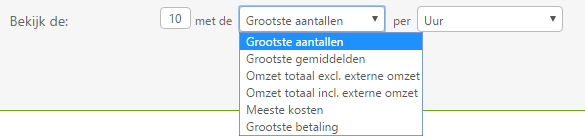
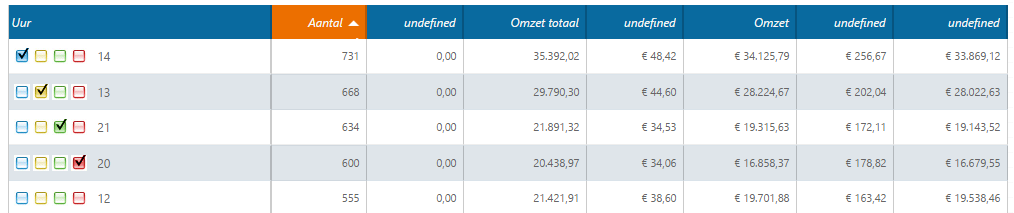

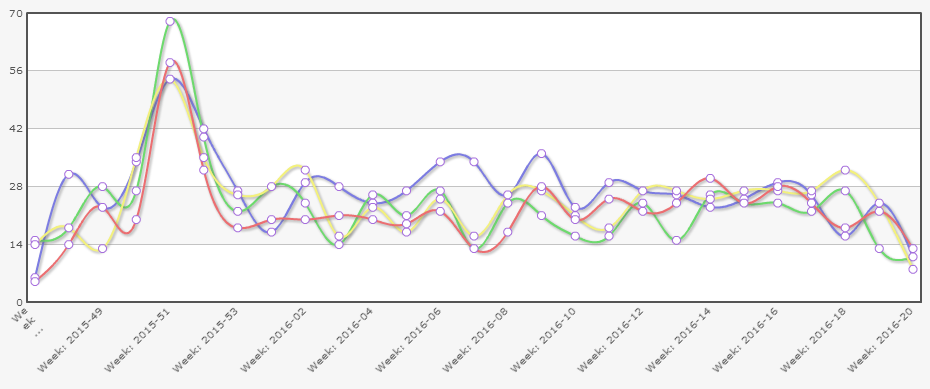


 1.png)
 2.png)
 3.png)





Login
