Herramienta gratuita para monitorizar el hardware
HWMonitor es un programa gratis de CPUID que permite comprobar las temperaturas y otros datos del hardware del PC. CPU, tarjeta gráfica, discos, placa base... Las lecturas disponibles aparecen reunidas en una misma ventana y se actualizan mientras utilizamos el equipo.
Alternativa más recomendada

Su principal atractivo está precisamente ahí. No hace falta configurar prácticamente nada ni moverse entre varios menús para saber a qué temperatura está trabajando el procesador o cuánto se está calentando la GPU durante un juego. Abrimos el programa y los datos están a la vista.
¿Qué es HWMonitor y para qué sirve?
HWMonitor lee los sensores incluidos en los componentes del ordenador. Dependiendo del hardware instalado, puede mostrar temperaturas, voltajes, frecuencias, consumo energético, carga y velocidad de los ventiladores, además de información procedente de discos duros y SSD compatibles.
No todos los ordenadores ofrecen exactamente las mismas lecturas. Un portátil, por ejemplo, puede mostrar datos que no aparecen en un sobremesa y viceversa. También depende de los sensores de cada componente y de si HWMonitor puede acceder a ellos.
Es importante señalar algo que puede generar confusión: HWMonitor no busca ni actualiza drivers. Tampoco optimiza el PC por sí solo. Su trabajo consiste en enseñarnos qué está ocurriendo con el hardware.
Cómo comprobar la temperatura del PC
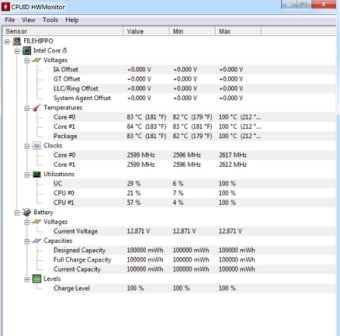
La interfaz de HWMonitor organiza los componentes en una estructura desplegable bastante clásica. Bajo cada uno aparecen los sensores correspondientes y tres columnas especialmente útiles: valor actual, mínimo y máximo.
Esto hace que comprobar una subida de temperatura sea bastante sencillo. Podemos abrir HWMonitor, ejecutar un juego o cualquier tarea exigente durante un rato y volver después para ver el máximo alcanzado por el procesador o la tarjeta gráfica. No hace falta quedarse mirando constantemente la pantalla.
Las versiones actuales del programa también incorporan gráficos en tiempo real y permiten registrar mediciones en archivos CSV. Son funciones interesantes si queremos seguir la evolución de un sensor durante más tiempo o comparar distintas pruebas.
Eso sí, HWMonitor no intenta esconder su lado técnico. La pantalla puede llenarse rápidamente de cifras y abreviaturas. Para mirar la temperatura de la CPU basta con localizar un par de valores, pero quien quiera interpretar cada voltaje o frecuencia tendrá que saber qué está buscando.
¿Merece la pena usar HWMonitor?
Para una comprobación rápida, sí. HWMonitor es especialmente cómodo cuando sospechamos que el ordenador se calienta demasiado, queremos revisar las temperaturas después de limpiar el PC o simplemente deseamos ver cómo se comporta el hardware bajo carga.
También ayuda que no intente hacer veinte cosas distintas. Muestra información; no cambia la configuración del equipo. No controla los ventiladores ni modifica voltajes o frecuencias, algo que puede ser una limitación o una ventaja según lo que estemos buscando.
Quienes necesiten un diagnóstico mucho más detallado, alertas configurables o informes avanzados encontrarán más opciones en HWiNFO. Para consultar unas cuantas temperaturas sin complicarse tanto, HWMonitor es bastante más inmediato.
Alternativas a HWMonitor
- Core Temp es una buena alternativa si solo queremos controlar la temperatura del procesador y de cada núcleo.
- Open Hardware Monitor ofrece un enfoque parecido a HWMonitor y permite consultar temperaturas, voltajes, ventiladores y carga del sistema.
- HWiNFO proporciona una monitorización mucho más detallada y resulta más apropiado para quienes buscan analizar el hardware en profundidad.
Una herramienta esencial para cada ordenador
HWMonitor es un gran programa que proporciona monitoreo de hardware en tiempo real para componentes como CPU y GPU, presentado en un gráfico claro y simple con lecturas mínimas y máximas. Puedes copiar o guardar datos y obtener enlaces directos a fuentes oficiales de controladores. Sin embargo, tiene funciones limitadas, una curva de aprendizaje debido a explicaciones mínimas, y no instala controladores automáticamente ni se integra con tu navegador para enlaces.
Soporta más ordenadores portátiles y dispositivos