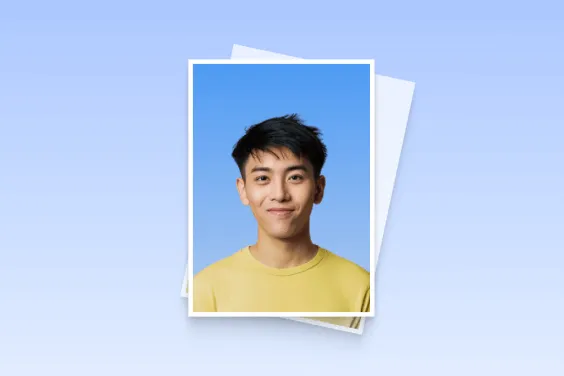
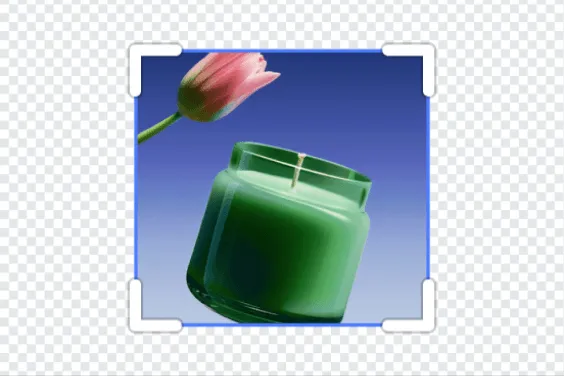
采用先进的AI消除计算,仅需涂抹或框选水印内容,即可精准识别并删除照片中文字、logo、路人、物体等任何你不想要的内容,支持将去除水印的图片素材进行再创造,可用于制作电商主图、营销海报、封面图片等场景。

或拖拽图片至此处
点击尝试以下示例图片

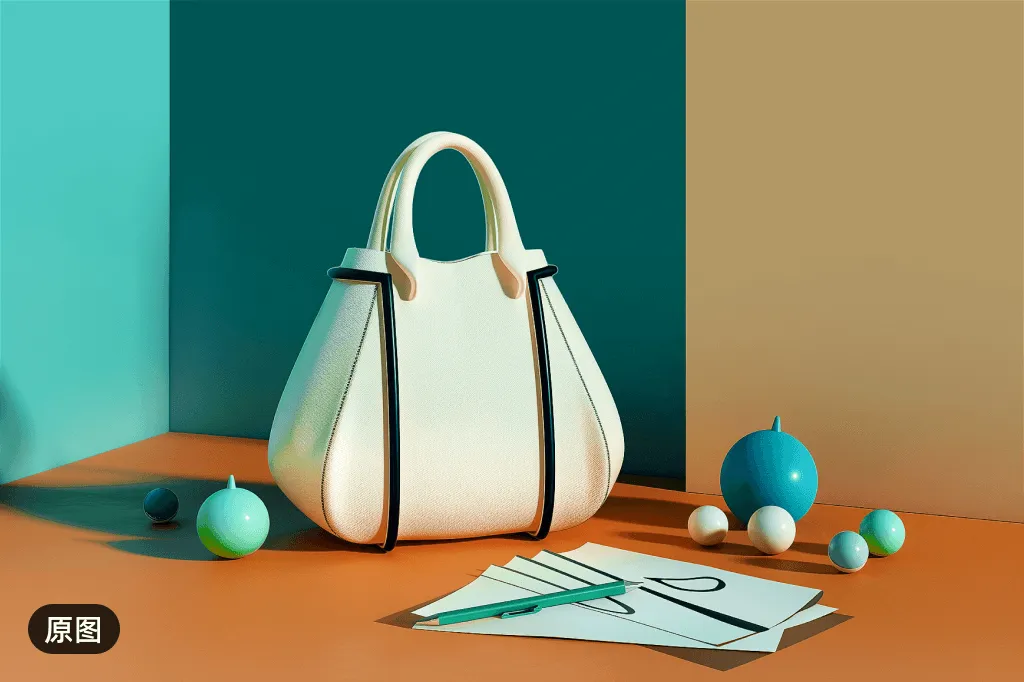
AI消除,高效智能去水印
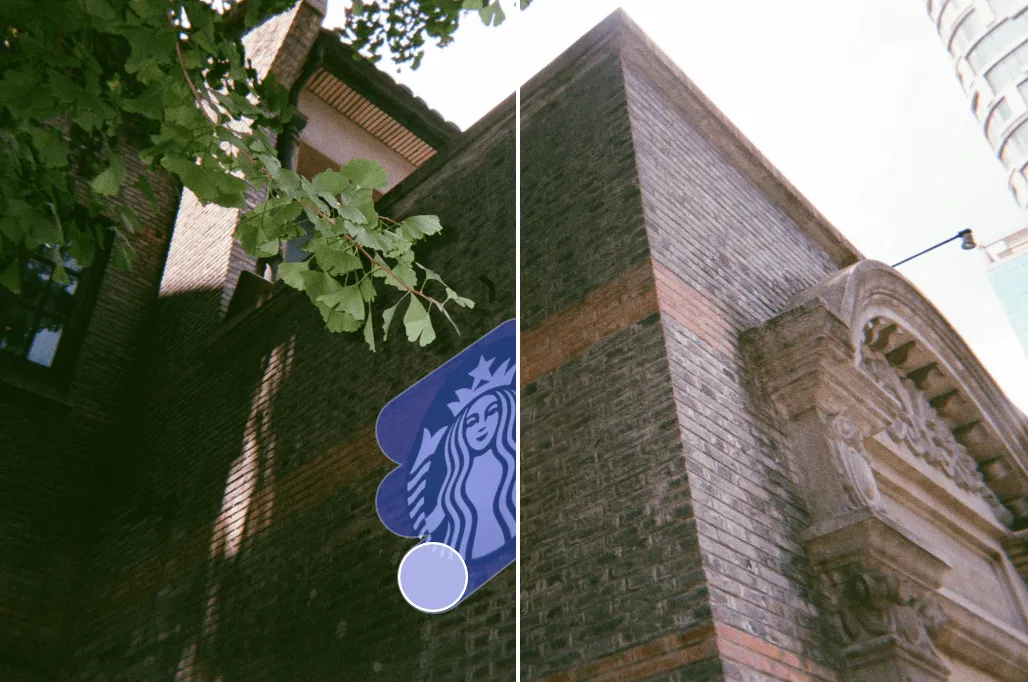
AI画笔,快速移除水印痕迹
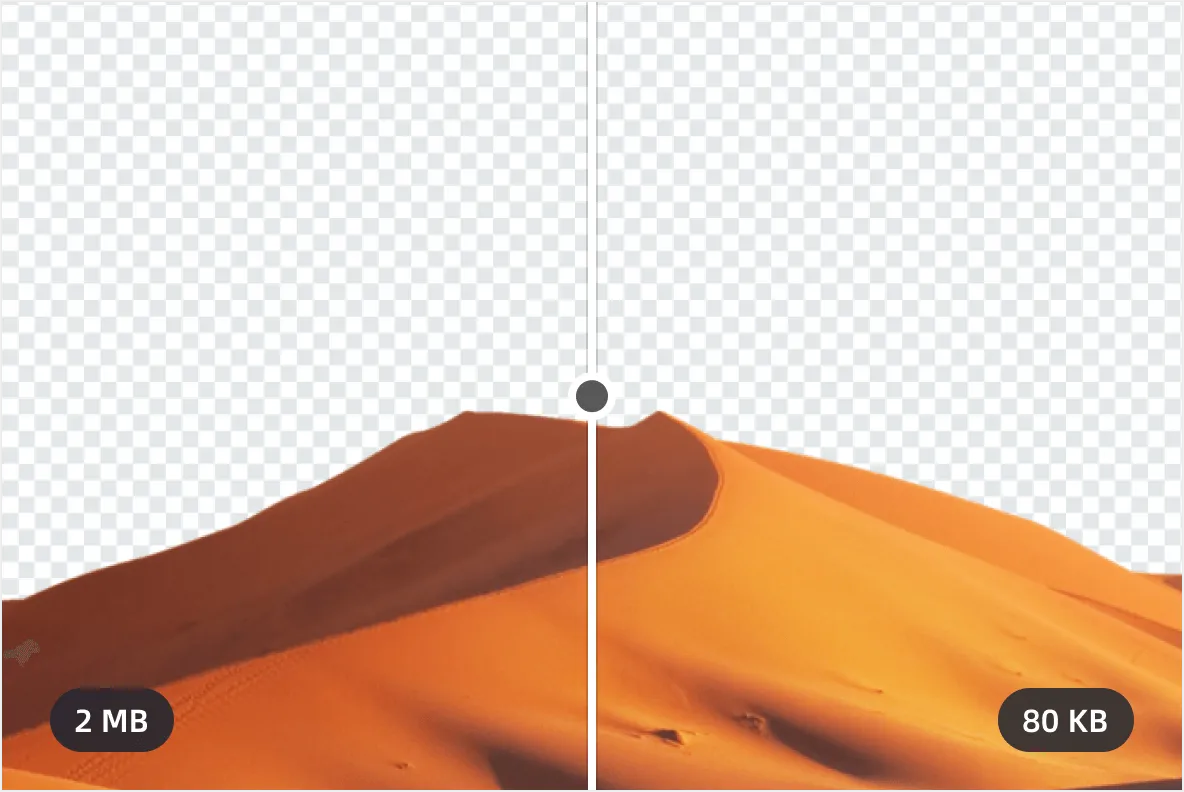
简单涂抹删除任何你不想要的,可一键无损去除图片中多余元素,不伤原图,不损画质,轻松拯救废片,让你随心所欲分享美好瞬间,释放创造力,让图像焕发新生!
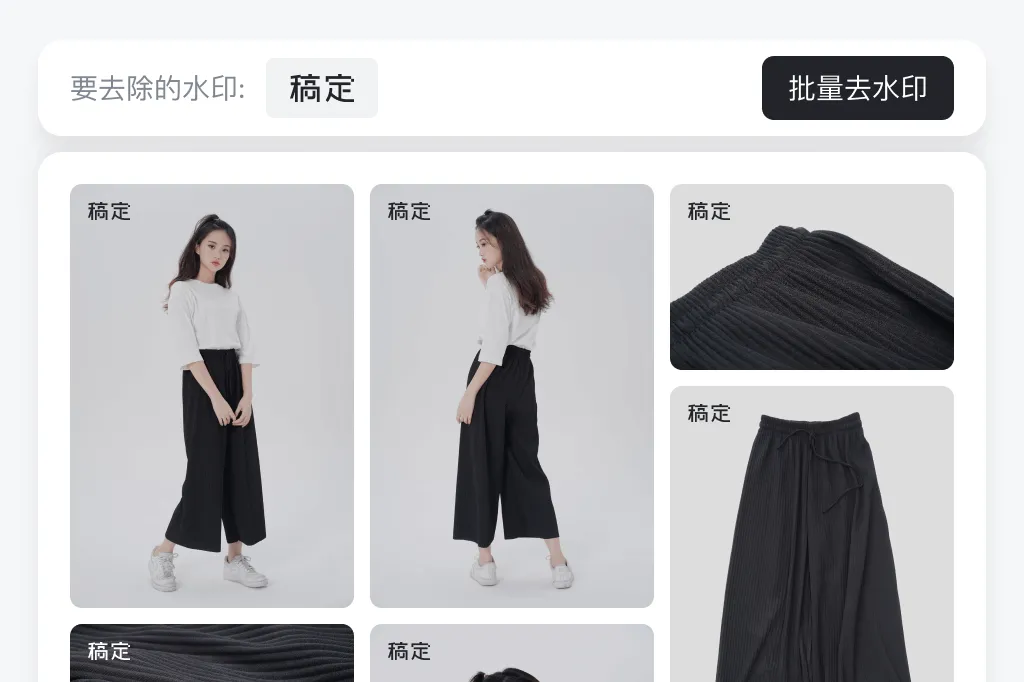
批量去水印,提升工作效率
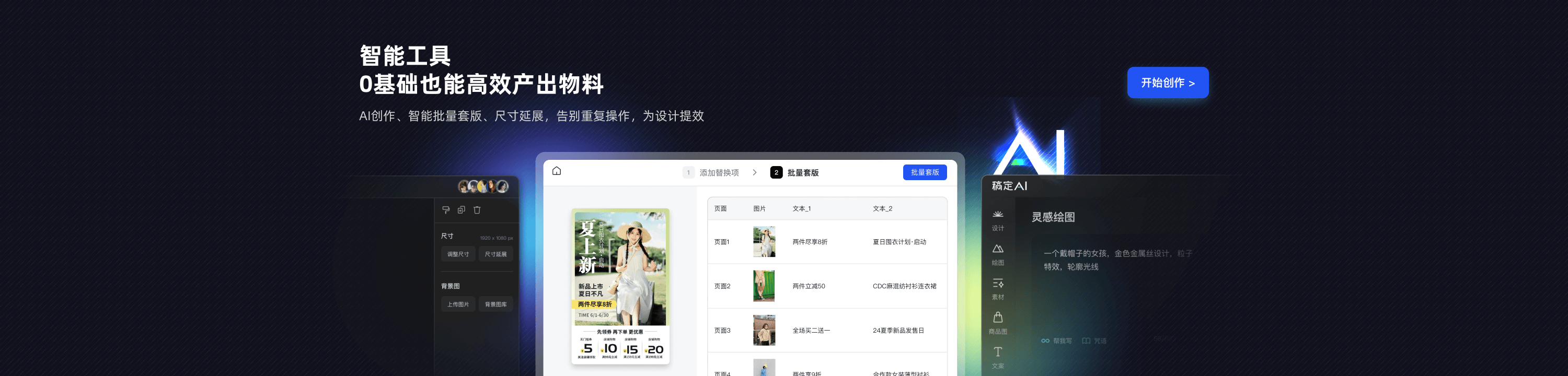
支持批量导入,同时处理多个文件的水印,自定义文字水印或图片水印,海量图片一次解决,导出图片保持高清无损,简单又高效。无需掌握复杂的技术即可实现专业效果,极大提升了工作效率。
探索更多去水印功能
如何给图片去水印
1
上传图片
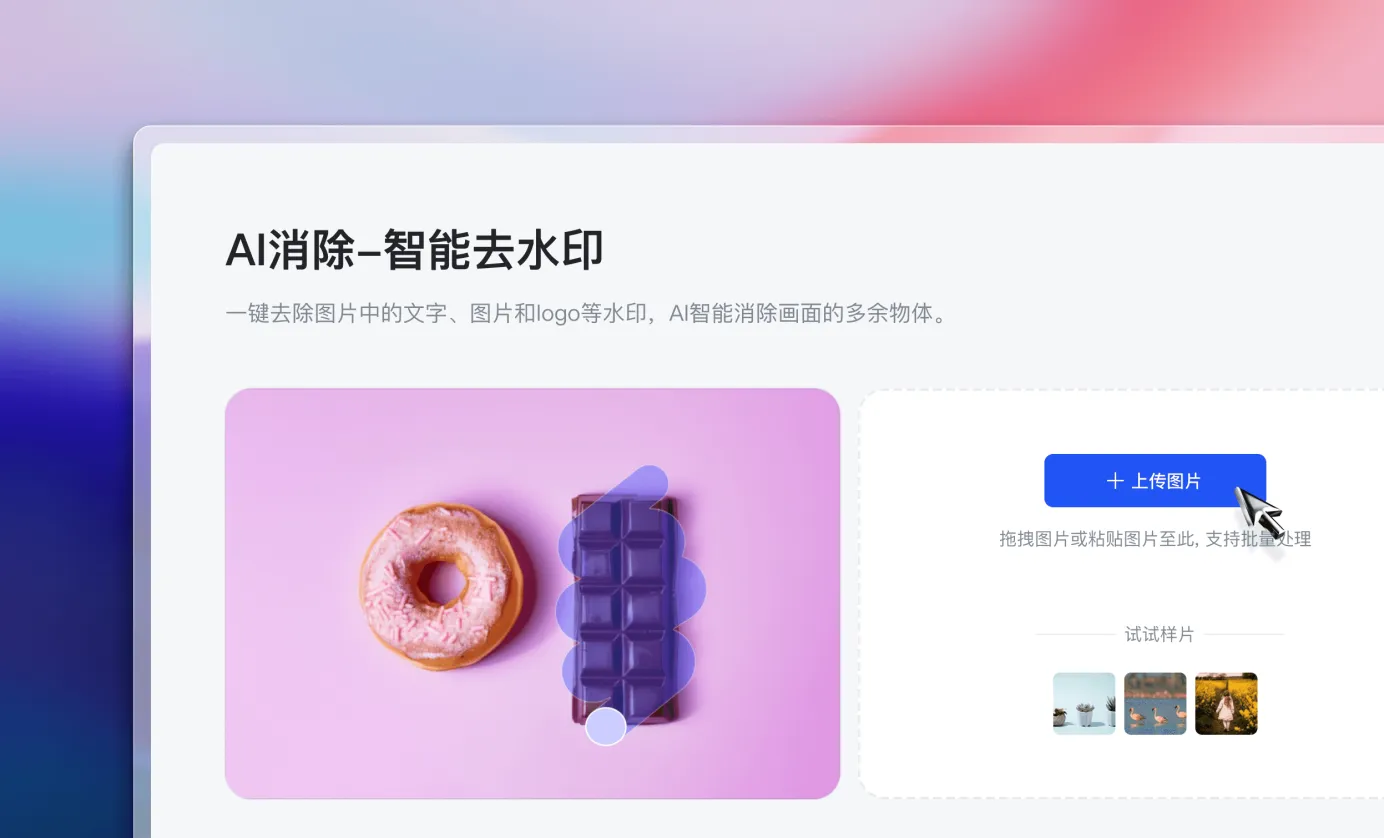
打开稿定设计网站,点击左侧banner的设计工具,选择AI消除,点击上传图片,选择要去水印的图片(支持批量上传);
2
去水印
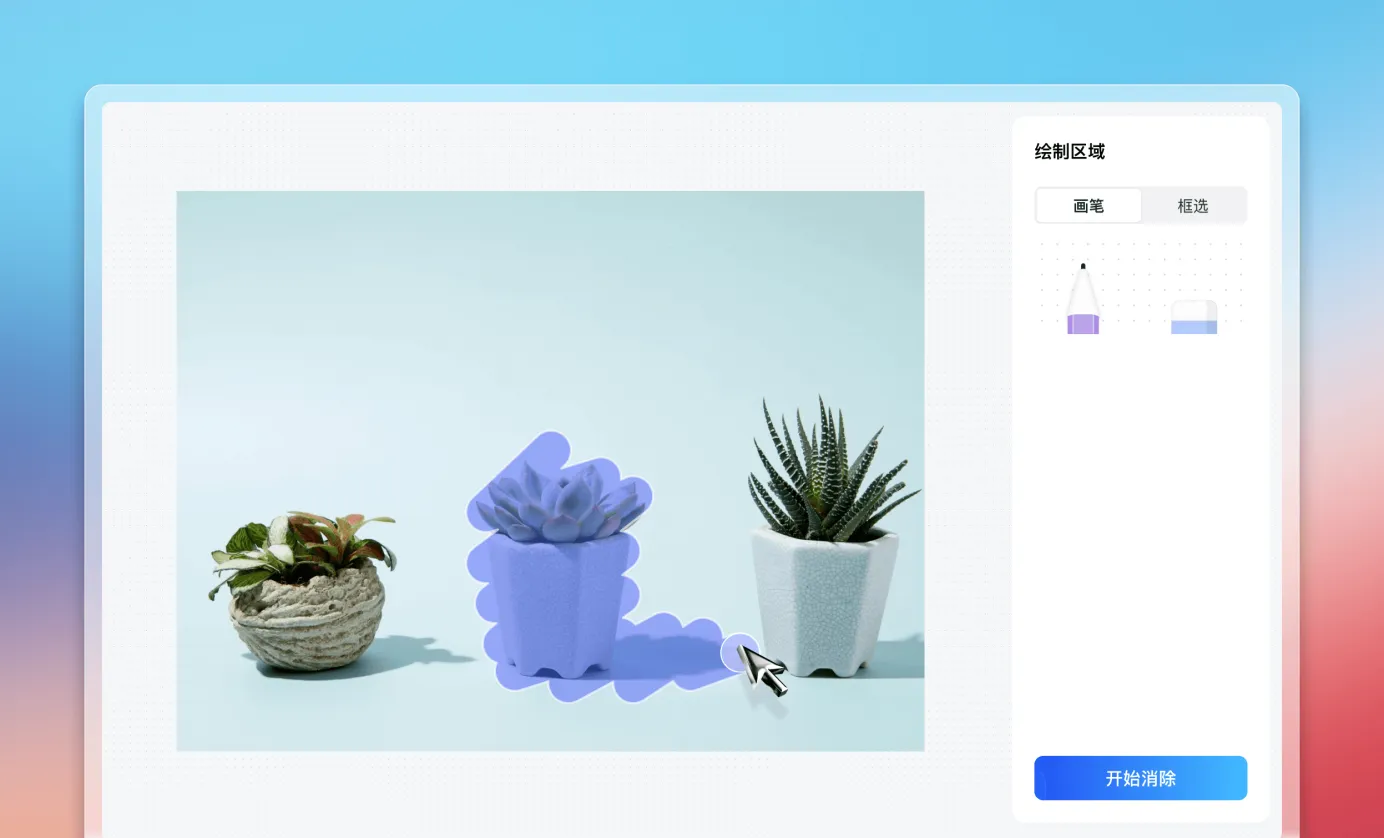
进入编辑器后,设置画笔粗细,涂抹有水印的位置,或者选择框选,对于要去水印的图案/logo/文字等图框位置进行调整,点击开始消除即可;
3
下载图片
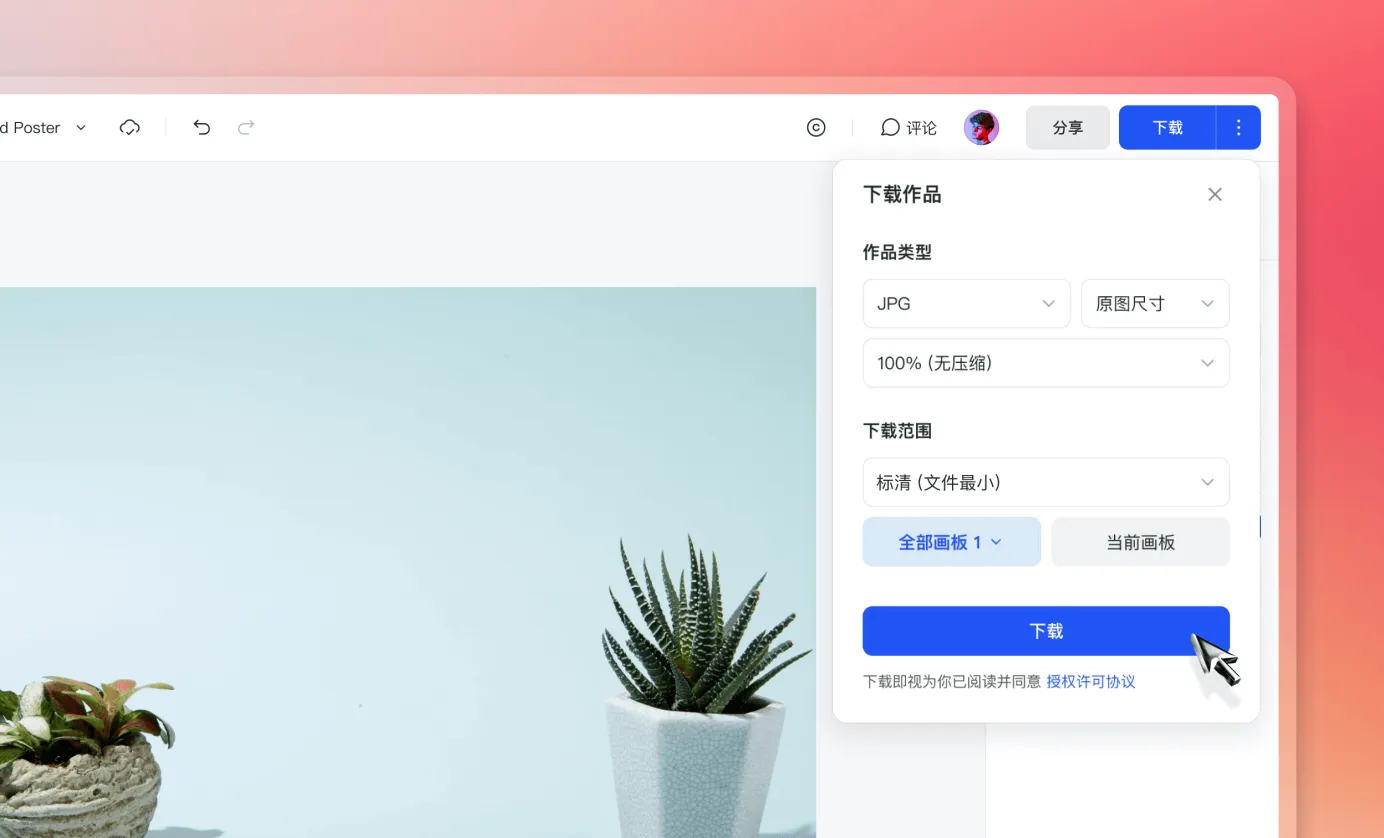
消除完点击应用,再点击右上角的下载按钮,选择图片下载尺寸、类型等即可完成去水印功能。
关于去水印的常见问题
去水印后如何避免图像失真?
避免失真可以通过选择合适的去水印工具,稿定设计AI消除工具,一键无损去除图片中多余元素,不伤原图,不损画质,以保持尽可能的图像原貌。
去除复杂背景中的水印有何技巧?
复杂背景去水印可采用克隆、填充内容识别等技术,结合图层及遮罩调整做到细致处理。使用稿定AI消除工具也能够自动识别并修复背景,提升处理效率。
水印去除后如何处理色彩不匹配问题?
去除水印时造成色彩不匹配,可以使用色彩矫正工具来均衡差异,使其与周围区域一致。
去除图片水印时如何处理细节损失?
使用高质量图像修复工具或AI技术来填补去除水印后可能遗失的细节,通过细化调整提高复原效果。
如何去除透明水印?
透明水印通常通过图像的亮度和对比度调整来进行处理,并使用图层混合技术有效去除。
你可能感兴趣