

对于经常切换电脑、使用公共设备或不方便安装开发软件的人来说,VSCode.dev 提供了一种轻量的代码编辑方式。它支持多种编程语言的语法高亮,并可通过扩展增强部分编辑能力。结合 GitHub 等代码托管服务,用户还可以直接处理远程仓库中的文件,减少下载、修改和重新上传的步骤。
需要注意的是,VSCode.dev 并不等同于具备完整本地运行环境的桌面版 VS Code。浏览器版本在终端、调试、扩展兼容性以及项目构建方面存在一定限制,具体能力取决于工作区类型、浏览器权限和所使用的服务。对于日常代码编辑,它十分方便;对于依赖复杂运行环境的项目,则可能需要搭配本地开发工具或云端开发环境。
VSCode.dev 是什么?
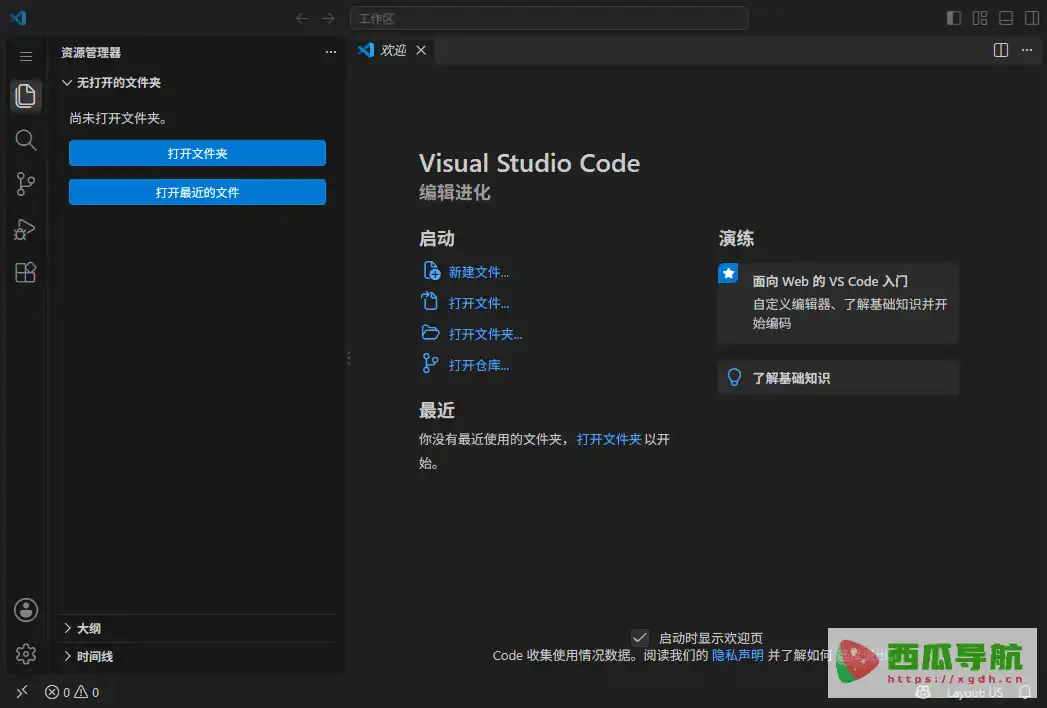
VSCode.dev 是微软提供的浏览器版代码编辑器,用户可以通过网页打开编辑界面,无需先安装桌面版 Visual Studio Code。它保留了熟悉的文件浏览、代码编辑、搜索、语法高亮和扩展管理等交互方式,方便开发者快速开展轻量级编程任务。
与完整的桌面开发环境相比,VSCode.dev 更注重便捷访问和文件编辑。用户可以处理本地可访问的文件,也可以连接受支持的远程代码仓库,在网页中查看和修改项目内容。
它适合需要快速修改代码、审阅仓库、编写示例程序或学习编程的用户。如果项目需要安装复杂依赖、运行后台服务或进行完整调试,则应先确认浏览器版是否具备所需能力,必要时切换到桌面版 VS Code 或其他云端开发环境。
核心功能
VSCode.dev 的主要优势是将常见的代码编辑能力放到浏览器中,减少安装与环境配置成本。用户可以根据编程语言和项目类型,使用基础编辑功能,并在支持的范围内通过扩展改善开发体验。
浏览器即时访问——无需安装桌面编辑器即可打开网页工作区,适合临时编码和快速修改文件。
多语言语法支持——为 JavaScript、Python、Java、C# 等多种语言提供相应的语法显示与编辑体验,具体能力取决于语言支持和扩展配置。
代码补全与编辑辅助——结合内置语言功能或兼容扩展,帮助用户更方便地编写、阅读和修改代码。
扩展管理——可在支持的范围内搜索和安装扩展,补充主题、格式化和部分语言工具等能力。
文件与文件夹管理——浏览、创建、编辑和组织工作区中的文件,方便维护代码结构。
GitHub 仓库集成——打开受支持的远程仓库并编辑其中的文件,减少本地下载与上传的操作。
代码搜索与导航——利用编辑器提供的搜索、跳转和文件定位功能,快速查找项目中的内容。
跨设备使用——在支持的浏览器和设备上访问编辑器,适合需要在不同工作环境之间切换的用户。
需要特别说明,浏览器版不保证支持桌面版中的全部扩展、集成终端和调试能力。选择功能时,应以当前工作区实际提供的菜单和扩展兼容性为准。
使用场景
VSCode.dev 适合以代码查看、轻量编辑和远程文件管理为主的任务。对于需要快速处理文件但不想配置完整开发环境的用户,它能够降低使用门槛;对于大型项目或复杂工程,则更适合作为辅助编辑工具。
| 人群/角色 | 场景描述 | 推荐指数 |
|---|---|---|
| 编程初学者 | 在线练习基础语法、阅读示例代码和学习文件结构 | ★★★★★ |
| 前端开发者 | 修改 HTML、CSS、JavaScript 文件及轻量网页内容 | ★★★★★ |
| GitHub 用户 | 浏览和编辑远程仓库中的代码文件 | ★★★★★ |
| 学生与教师 | 在课堂或临时设备上演示代码、修改作业文件 | ★★★★☆ |
| 团队开发人员 | 快速审阅代码、处理小型修改和查看项目文件 | ★★★★☆ |
| 后端与全栈开发者 | 临时检查配置文件或修改少量代码,复杂运行任务仍需其他环境 | ★★★☆☆ |
操作指南
首次使用 VSCode.dev 时,可以先从简单文件编辑开始,再根据需要连接远程仓库或安装扩展。由于浏览器版与桌面版的部分功能不同,建议先确认工作区类型,再决定如何管理文件和运行项目。
访问官方网站:打开 VSCode.dev,等待浏览器加载编辑器界面。
创建或打开文件:通过「文件」菜单中的新建文件选项创建代码文件,也可以使用页面提供的打开文件功能编辑已有内容。
连接代码仓库:如果需要处理 GitHub 上的项目,可使用相应的仓库打开入口,并按页面提示完成授权或选择仓库。
编辑代码:在编辑区输入或修改代码,利用语法高亮、搜索和编辑器提供的辅助功能检查内容。
安装兼容扩展:点击左侧的「扩展」图标,搜索所需工具。安装前应确认扩展是否支持当前浏览器工作区。
保存并检查修改:通过「文件」菜单中的保存选项或相应快捷键保存文件。远程仓库中的更改应根据当前工作流程进行提交或同步。
确认运行与调试需求:如果需要执行命令、安装依赖或调试程序,先检查当前环境是否提供相应能力;若不支持,可转到桌面版或云端开发环境继续处理。
如果只是修改一两个代码文件,通常不需要复杂配置;如果需要运行完整项目,建议在开始前确认依赖管理、终端和调试工具是否可用,避免将浏览器编辑器误认为完整的云端服务器。
支持平台
VSCode.dev 主要通过现代浏览器提供服务,因此不要求用户必须安装某一种桌面操作系统专用的编辑器。只要设备和浏览器满足当前服务要求,就可以尝试访问网页编辑环境。
Windows:可通过兼容的桌面浏览器访问,适合临时编辑代码或查看远程仓库。
macOS:可使用受支持的浏览器进行代码编辑,无需单独安装桌面版编辑器。
Linux:可在兼容浏览器中访问,适合轻量开发和代码审阅。
平板及其他设备:部分设备可以访问网页界面,但键盘操作、文件访问和扩展支持可能受到限制。
实际使用体验还取决于网络状况、浏览器权限、设备性能以及工作区类型。浏览器版可以处理许多编辑任务,但不能保证所有桌面开发功能都能在移动设备或所有浏览器中正常使用。
产品定价
VSCode.dev 的基础网页编辑体验可免费使用。对于需要进行代码查看、文件编辑和轻量级项目维护的用户,通常可以先尝试其基础能力,无需购买独立的编辑器许可证。
基础编辑:可通过浏览器使用编辑器的基础功能。
远程仓库操作:使用 GitHub 等服务时,可能需要相应平台账号和授权;平台自身的收费规则与 VSCode.dev 不同。
扩展功能:扩展是否免费、是否需要额外账号或服务,应以各扩展的说明为准。
云端开发资源:如果需要完整的远程终端、构建环境或云端计算资源,可能需要使用其他开发服务,相关费用取决于服务提供方及使用方案。
因此,如果需求只是在线查看和编辑代码,可以先使用 VSCode.dev;如果需要持续运行大型项目,则应将开发环境和云端资源成本单独考虑。
常见问题
1. VSCode.dev 可以完全替代桌面版 VS Code 吗?
不能完全替代。它适合代码编辑、仓库浏览和部分扩展功能,但本地终端、复杂调试、依赖安装以及部分扩展能力可能受到限制。如果项目依赖完整的本地开发环境,桌面版通常更合适。
2. 使用 VSCode.dev 需要注册账号吗?
浏览器访问和部分基础编辑操作可以直接尝试,但连接远程仓库、同步内容或使用某些服务时,可能需要登录相应账号并授权。具体要求会根据操作方式和所使用的平台而变化。
3. 在 VSCode.dev 中编辑的代码会自动保存到 GitHub 吗?
不一定。编辑器中的保存操作与将修改提交或同步到远程仓库是不同的步骤,具体流程取决于工作区类型和当前集成方式。处理重要代码时,建议确认修改实际保存的位置,并检查远程仓库状态,避免误以为本地或浏览器中的更改已经同步。
开发者小结
VSCode.dev 将常用代码编辑功能带到浏览器中,适合编程初学者、前端开发者、学生以及经常使用 GitHub 管理代码的用户。它的优势是访问方便、基础编辑门槛低,并能在一定程度上减少切换设备和配置环境的时间。对于快速修改文件、审阅代码和编写小型示例,使用体验较为直接。
不过,它并不是所有开发任务的完整替代方案。依赖复杂构建工具、需要本地服务、运行测试套件或进行深入调试的项目,通常仍需要桌面开发环境或具备终端和计算资源的云端工作区。安装扩展前,也应检查其在浏览器环境中的兼容性。
总体而言,如果你希望在不安装软件的情况下快速编辑代码,VSCode.dev 是一个实用的起点。建议先用简单项目熟悉文件管理和仓库操作,再根据实际开发需求选择更完整的工具链。
相关文章