
Screenshots
App-Details
- Version
- 2.1.4
- Aktualisiert
- May 24, 2023
- Erfordert
- Mac
- Sprache
- English
- Lizenz
- Free
- Entwickler
- Linebreak
- Kategorie
- Mac OS
Über Annotate
Download Annotate – Kostenloses Bildschirmaufnahme‑, Anmerkungs‑ & Freigabetool
Overview
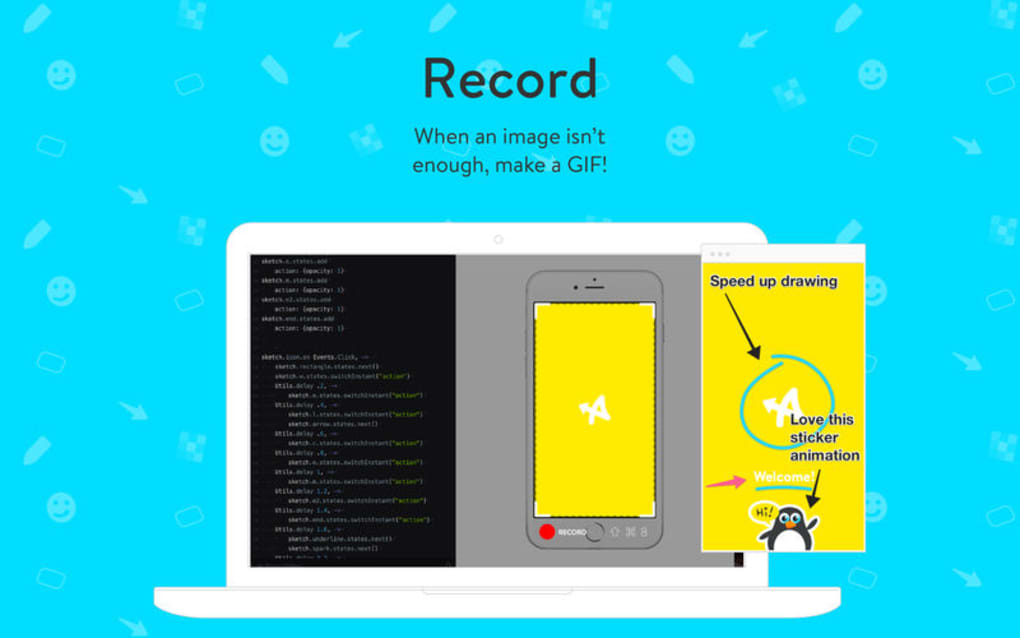
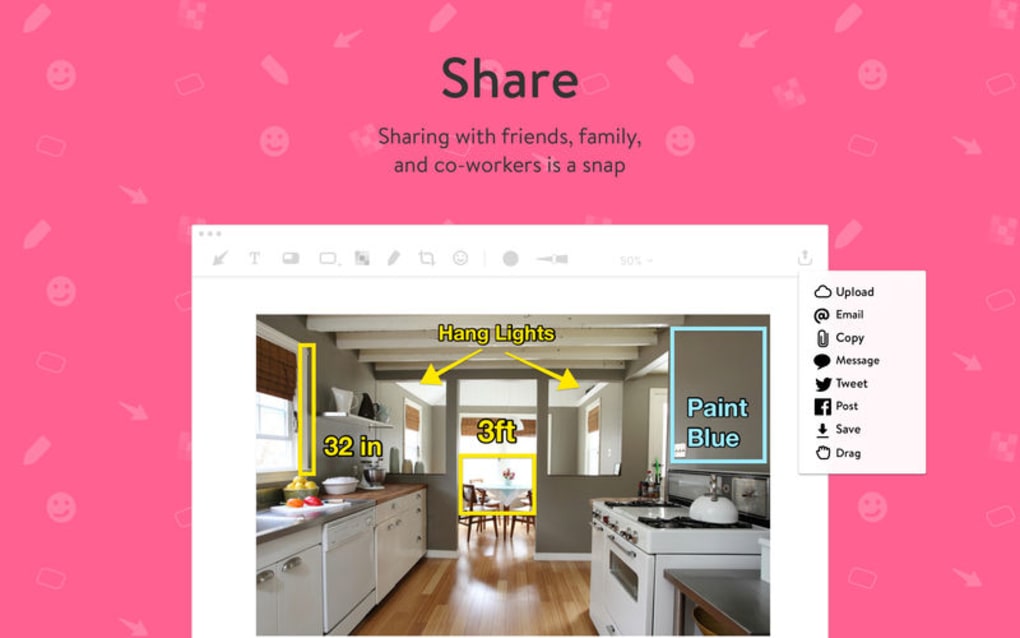
Annotate ist eine kostenlose, leichtgewichtige Anwendung, die für „smarte Sharer“ entwickelt wurde, die visuelle Inhalte schnell erfassen, annotieren und verbreiten müssen. Egal, ob Sie ein Tutorial vorbereiten, Feedback zu einem Design‑Mock‑up geben oder einfach einer Meme einen lustigen Untertitel hinzufügen – Annotate ermöglicht es Ihnen, ein Standbild oder einen kurzen Videoclip direkt vom Computerbildschirm aufzunehmen. Nach der Aufnahme steht Ihnen ein Werkzeugkasten mit Textfeldern, Pfeilen, Formen, Emoticons und Hervorhebungsstiften zur Verfügung, um einen einfachen Screenshot in ein professionelles Kommunikationsstück zu verwandeln. Die App integriert sich in gängige Freigabekanäle – E‑Mail, Cloud‑Speicher, soziale Medien und Instant‑Messenger – sodass die final annotierte Datei in Sekunden gesendet werden kann, ohne mehrere Schritte oder Drittanbieter‑Editoren. Mit Fokus auf Geschwindigkeit, Sicherheit und plattformübergreifende Verfügbarkeit funktioniert Annotate unter Windows, macOS, Android und iOS und bietet ein konsistentes Erlebnis auf Desktop‑ und Mobilgeräten. Da es kostenlos ist, gibt es keine versteckten Gebühren oder Testbeschränkungen; Nutzer erhalten den vollen Funktionsumfang sofort nach dem Download. Zusätzlich zu seinem Kern‑Capture‑und‑Annotate‑Workflow enthält die Software optionale Vorlagen für gängige Geschäftsszenarien (wie Bug‑Reports oder UI‑Walkthroughs) und eine Bibliothek an anpassbaren Stickern, die das soziale Teilen ansprechender machen. Insgesamt überbrückt Annotate die Lücke zwischen einfachen Bildschirmaufnahmen und professioneller visueller Kommunikation und ist ein wertvolles Werkzeug für Lehrende, Entwickler, Marketer und alle, die häufig Punkte mit visuellem Kontext illustrieren müssen.
Key Features
- Instant Screen Capture – Sofortige Bildschirmaufnahme – Erfassen Sie Vollbild, Fenster oder benutzerdefinierten Bereich mit einem einzigen Tastendruck.
- Video Snipping – Video‑Ausschnitte – Nehmen Sie kurze Videoclips (bis zu 30 Sekunden) direkt vom Bildschirm auf.
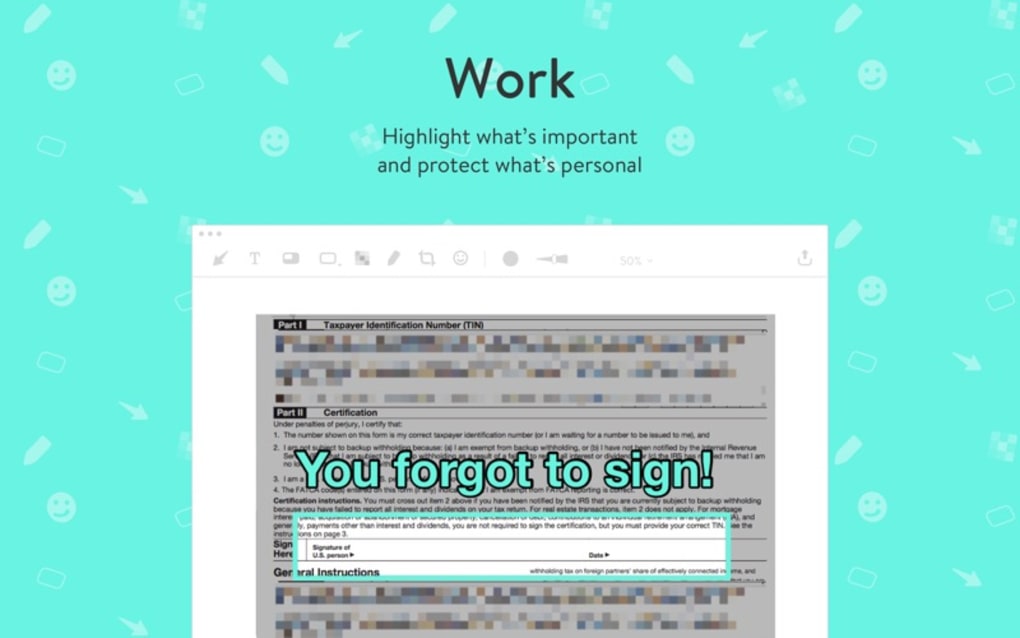
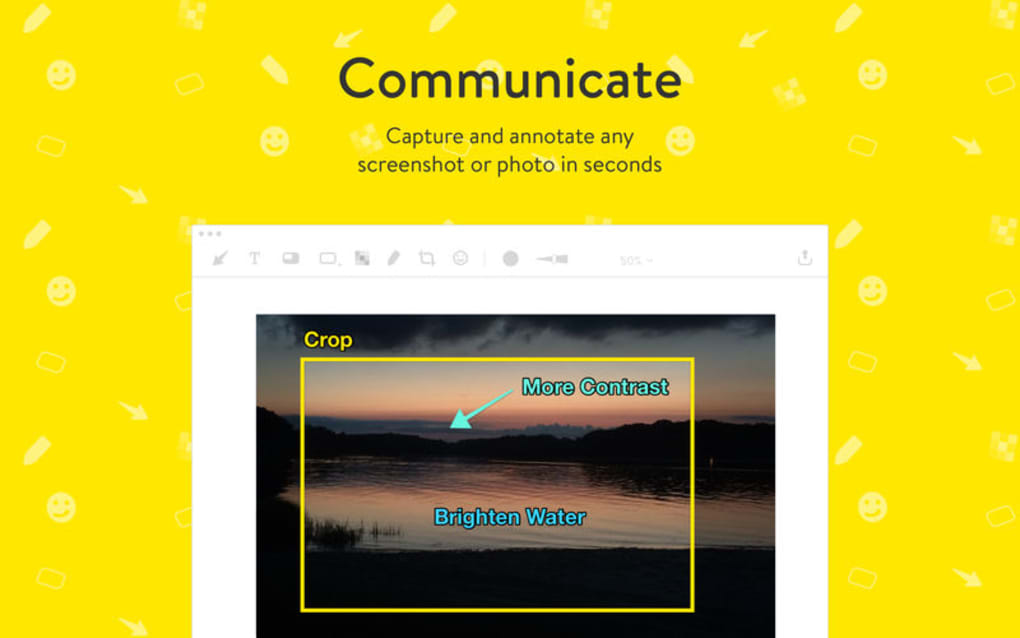
- Rich Annotation Toolbox – Umfangreicher Anmerkungs‑Werkzeugkasten – Fügen Sie Text, Pfeile, Formen, Unschärfe, Hervorhebungen und eine breite Palette von Emoticons hinzu.
- Customizable Templates – Anpassbare Vorlagen – Vorgefertigte Layouts für Bug‑Reports, Tutorials und Social‑Media‑Beiträge.
- One‑Click Sharing – Ein‑Klick‑Freigabe – Exportieren Sie als PNG, JPEG, MP4 oder kopieren Sie in die Zwischenablage; teilen Sie sofort per E‑Mail, Slack, Teams oder Cloud‑Diensten.
- Cross‑Platform Sync – Plattformübergreifende Synchronisation – Einstellungen und Anmerkungs‑Presets synchronisieren sich über Windows, macOS, Android und iOS.
- Secure & Private – Sicher & Privat – Alle Verarbeitung erfolgt lokal; kein Cloud‑Upload, es sei denn, Sie wählen das Teilen.
- Free Updates – Kostenlose Updates – Regelmäßige Funktionsverbesserungen und Sicherheitspatches werden kostenlos bereitgestellt.
- Lightweight Installer – Leichter Installer – Weniger als 30 MB Downloadgröße, minimaler System‑Fußabdruck.
- Keyboard Shortcuts – Tastatur‑Kurzbefehle – Vollständig anpassbare Hotkeys für Aufnahme, Anmerkung und Freigabe.
Diese Funktionen kombinieren sich zu einem vielseitigen Werkzeug für professionelle und gelegentliche Nutzer. Die Möglichkeit, kurze Videoclips aufzunehmen, unterscheidet es von vielen reinen Screenshot‑Utilities, während die integrierten Freigabeoptionen die Reibung beim Verschieben von Dateien zwischen Apps reduzieren. Da die Software lokal läuft, verlässt sensibler Inhalt das Gerät des Nutzers nie, es sei denn, er wird ausdrücklich geteilt – ein wichtiger Sicherheitsaspekt, den viele cloud‑basierte Editoren übersehen. Der umfangreiche Anmerkungs‑Werkzeugkasten unterstützt ein breites Spektrum visueller Kommunikationsstile, von technischer Dokumentation bis zu spielerischen Social‑Posts, sodass dieselbe App in mehreren Abteilungen einer Organisation eingesetzt werden kann.
Installation & Usage Instructions
Windows Installation
1. Besuchen Sie die offizielle Annotate‑Download‑Seite und klicken Sie auf die Schaltfläche „Download für Windows“.
2. Sobald der .exe‑Installer gespeichert ist, doppelklicken Sie, um den Installationsassistenten zu starten.
3. Folgen Sie den Bildschirmanweisungen: akzeptieren Sie die Lizenzvereinbarung, wählen Sie einen Installationsordner (Standard ist C:\Program Files\Annotate), und entscheiden Sie, ob eine Desktop‑Verknüpfung erstellt werden soll.
4. Nach der Installation starten Sie Annotate über das Startmenü. Beim ersten Start wird um Erlaubnis zur Bildschirmaufnahme gebeten; klicken Sie auf „Zulassen“, um die Kernfunktion zu aktivieren.
5. Konfigurieren Sie die Hotkeys unter Settings → Keyboard, um Ihrem Workflow zu entsprechen (z. B. Strg + Shift + S für Screenshot).
macOS Installation
1. Klicken Sie auf die Schaltfläche „Download für macOS“, um eine .dmg-Datei zu erhalten.
2. Öffnen Sie das Disk‑Image und ziehen Sie das Annotate‑Symbol in den Ordner Applications.
3. Öffnen Sie Annotate über Launchpad; macOS zeigt beim ersten Mal eine Sicherheitswarnung an. Wählen Sie „Öffnen“, um den Gatekeeper zu umgehen.
4. Gewähren Sie die Erlaubnis zur Bildschirmaufnahme unter System Settings → Security & Privacy → Privacy → Screen Recording.
5. Richten Sie Ihre bevorzugten Capture‑Kurzbefehle unter Preferences → Keyboard ein.
Android & iOS Setup
Für mobile Geräte suchen Sie nach „Annotate – Capture & Share“ im Google Play Store oder im Apple App Store. Tippen Sie auf „Installieren“, warten Sie den Download ab und öffnen Sie dann die App. Beim ersten Start fordert die App die Erlaubnis zur Bildschirmaufnahme und zum Zugriff auf den Speicher an; genehmigen Sie beides, um die volle Funktionalität zu aktivieren. Mobile Nutzer können einen Screenshot mit der standardmäßigen OS‑Geste aufnehmen und anschließend sofort im integrierten Editor von Annotate bearbeiten.
Basic Workflow
Nach der Installation ist der typische Arbeitsablauf einfach:
- Capture: Drücken Sie den konfigurierten Hotkey (oder klicken Sie auf das Symbol in der Symbolleiste), um den Aufnahmebereich auszuwählen.
- Annotate: Das erfasste Bild öffnet sich im Editor, wo Sie Text, Pfeile, Emojis oder Unschärfe hinzufügen können, um sensible Informationen zu verbergen.
- Save or Share: Klicken Sie auf „Export“, um lokal zu speichern, oder wählen Sie einen der Schnell‑Freigabe‑Buttons, um die Datei per E‑Mail, Slack, Google Drive oder sozialen Plattformen zu senden.
Dieser dreistufige Prozess kann in weniger als zehn Sekunden abgeschlossen werden, wodurch Annotate ideal für schnelllebige Umgebungen ist, in denen Zeit entscheidend ist.
Compatibility, Pros & Cons
Annotate läuft nativ auf Windows 10/11, macOS 10.14 oder neuer, Android 6.0+ und iOS 13+. Die Anwendung erkennt das Host‑OS während der Installation automatisch und passt die Benutzeroberfläche an die jeweiligen Plattform‑Konventionen an, um ein konsistentes Erlebnis über alle Geräte hinweg zu gewährleisten.
Pros
- Vollständig kostenlos ohne versteckte Abonnementgebühren.
- Schnelle, ressourcenschonende Bildschirmaufnahme, die auf hochauflösenden Monitoren funktioniert.
- Umfangreicher Anmerkungs‑Satz inklusive Emojis, Formen und Unschärfewerkzeugen.
- Eingebaute Freigabeoptionen eliminieren zusätzliche Schritte.
- Plattformübergreifende Synchronisation hält Ihre Presets auf Desktop und Mobil identisch.
- Lokale Verarbeitung garantiert Privatsphäre für sensible Screenshots.
Cons
- Keine fortgeschrittene Videobearbeitung (nur kurze Clips bis zu 30 Sekunden).
- Eingeschränkte Cloud‑Speicher‑Integration; Nutzer müssen externe Dienste für große Archive verwenden.
- Die Anpassung von UI‑Themen ist derzeit einfach (nur hell/dunkel).
Review Summary: Annotate liefert ein überraschend leistungsstarkes Feature‑Set für ein kostenloses Tool. Seine Geschwindigkeit, das datenschutz‑first Design und die nahtlose Freigabe machen es zur ersten Wahl für Lehrende und Remote‑Teams. Während das Fehlen einer tiefgehenden Videobearbeitung Power‑User abschrecken könnte, ist das Preis‑Leistungs‑Verhältnis insgesamt ausgezeichnet.
Frequently Asked Questions
-
Ist Annotate wirklich kostenlos oder gibt es versteckte Kosten?
Annotate ist komplett kostenlos. Alle Kernfunktionen – einschließlich Bildschirmaufnahme, Video‑Snipping und Freigabe – stehen ohne Abonnement oder Einmalzahlung zur Verfügung. Optionale Premium‑Add‑Ons könnten in Zukunft eingeführt werden, aber die aktuelle Version bietet ein voll funktionsfähiges Erlebnis ohne Kosten.
-
Kann ich mit Annotate hochauflösende (4K) Bildschirme erfassen?
Ja. Annotate erfasst die native Auflösung Ihres Displays, sodass 4K‑ und sogar 8K‑Monitore unterstützt werden. Die resultierende Bilddatei behält die ursprüngliche Pixeldichte bei und sorgt für Schärfe bei detaillierter technischer Dokumentation.
-
Speichert Annotate meine Screenshots in der Cloud?
Nein. Alle Aufnahmen und Anmerkungen werden lokal auf Ihrem Gerät gespeichert, es sei denn, Sie nutzen ausdrücklich die „Share“-Funktion, um sie in einen Cloud‑Dienst hochzuladen. Dieses Design schützt die Privatsphäre und gibt Ihnen die volle Kontrolle über Ihre Daten.
-
In welche Dateiformate kann ich exportieren?
Für Bilder können Sie als PNG oder JPEG exportieren. Videoclips werden als MP4 (H.264) gespeichert. Zusätzlich können Sie das annotierte Bild direkt in die Zwischenablage kopieren, um es sofort in Dokumente oder Präsentationen einzufügen.
-
Gibt es ein Limit, wie viele Anmerkungen ich hinzufügen kann?
Es gibt kein festes Limit. Annotate erlaubt das Schichten mehrerer Textfelder, Formen und Sticker auf einer einzigen Aufnahme. Die Leistung kann von den Ressourcen Ihres Systems abhängen, aber typische Anwendungsfälle mit Dutzenden von Anmerkungen laufen reibungslos.
Conclusion & Call to Action
Annotate hebt sich in einem überfüllten Markt von Screenshot‑Tools ab, indem es eine wirklich kostenlose, sichere und plattformübergreifende Lösung bietet, die nicht an Funktionalität spart. Ob Sie ein Lehrer sind, der visuelle Lektionen vorbereitet, ein Entwickler, der Bugs dokumentiert, oder ein Social‑Media‑Manager, der auffällige Beiträge erstellt – Annotate liefert die Geschwindigkeit und Flexibilität, um rohen Bildschirminhalt in polierte, teilfertige Medien zu verwandeln. Bereit, Ihren visuellen Kommunikations‑Workflow zu optimieren? Laden Sie Annotate jetzt herunter und beginnen Sie sofort mit Erfassen, Annotieren und Teilen.
Anleitungen & Tutorials
So installierst du Annotate
- Klicke oben auf die Schaltfläche Herunterladen.
- Akzeptiere nach der Weiterleitung die Bedingungen und klicke auf Installieren.
- Warte, bis der Download von Annotate auf deinem Gerät abgeschlossen ist.
So verwendest du Annotate
Diese Software wird hauptsächlich für die oben beschriebenen Kernfunktionen verwendet. Öffne die App nach der Installation, um ihre Möglichkeiten zu erkunden.
Nutzerbewertungen
Noch keine Bewertungen. Teile als Erste/r deine Erfahrung.
Das könnte dir auch gefallen
mehr
DiffusionBee
Generate unique art with this app DiffusionBee is a free and accessible artifici...

Excire Foto Light
Organize your snapshots Excire Foto Light is a free-to-download AI -powered phot...

Topaz Photo AI
Photo enhancement tool with AI Topaz Photo AI is a premium AI image editor for P...

anonymoX
Surf anonymously with Firefox anonymoX for Firefox is an add-on that gives you f...

DownThemAll
Download Them All! Downloading anything or everything on a webpage can be a labo...
.webp)
DuckDuckGo Privacy Essentials
A free program for Mac, by DuckDuckGo, Inc.. DuckDuckGo Privacy Essentials is a...
