
Скачать Annotate – Бесплатный инструмент для захвата экрана, аннотирования и обмена
Обзор
Annotate — это бесплатное, лёгкое приложение, созданное для «умных делящихся», которым нужно быстро захватывать, аннотировать и распространять визуальный контент. Независимо от того, готовите ли вы учебник, даёте обратную связь по макету дизайна или просто добавляете смешную подпись к мемe, Annotate позволяет захватить статическое изображение или короткий видеоклип прямо с экрана вашего компьютера. После захвата в распоряжении появляется набор текстовых полей, стрелок, фигур, эмодзи и маркеров, позволяющих превратить обычный скриншот в отшлифованное коммуникационное средство. Приложение интегрируется с популярными каналами обмена — электронной почтой, облачными хранилищами, социальными сетями и мессенджерами, так что готовый аннотированный файл можно отправить за секунды, избавив от необходимости выполнять несколько шагов или использовать сторонние редакторы. Разработано с упором на скорость, безопасность и кроссплатформенную доступность, Annotate работает на Windows, macOS, Android и iOS, обеспечивая единообразный опыт как на настольных, так и на мобильных устройствах. Поскольку приложение бесплатное, скрытых платежей или ограничений пробного периода нет; пользователи получают полный набор функций сразу после загрузки. Помимо основной функции захвата‑и‑аннотации, в программном обеспечении есть опциональные шаблоны для типовых бизнес‑сценариев (например, отчётов об ошибках или пошаговых инструкций по UI) и библиотека настраиваемых стикеров, делающих обмен в соцсетях более привлекательным. В целом Annotate устраняет разрыв между простыми захватами экрана и профессиональными визуальными коммуникациями, делая его ценным инструментом для преподавателей, разработчиков, маркетологов и всех, кто часто нуждается в иллюстрации идеи визуальным контекстом.
Ключевые функции
- Мгновенный захват экрана – Захват полного экрана, окна или произвольного региона одним нажатием клавиши.
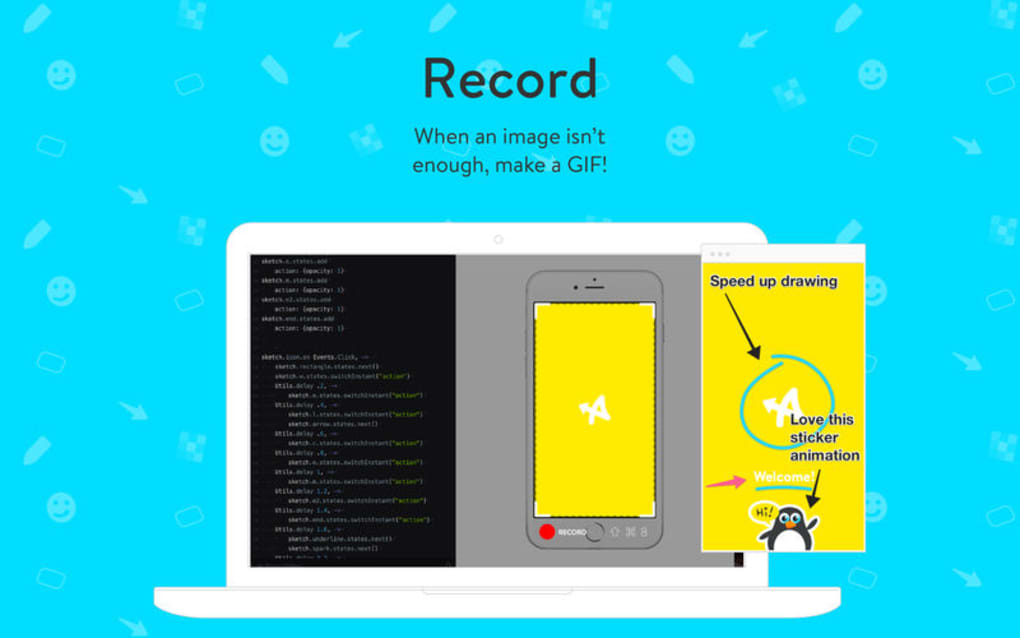
- Видеоклипы – Запись коротких видеоклипов (до 30 секунд) непосредственно с экрана.
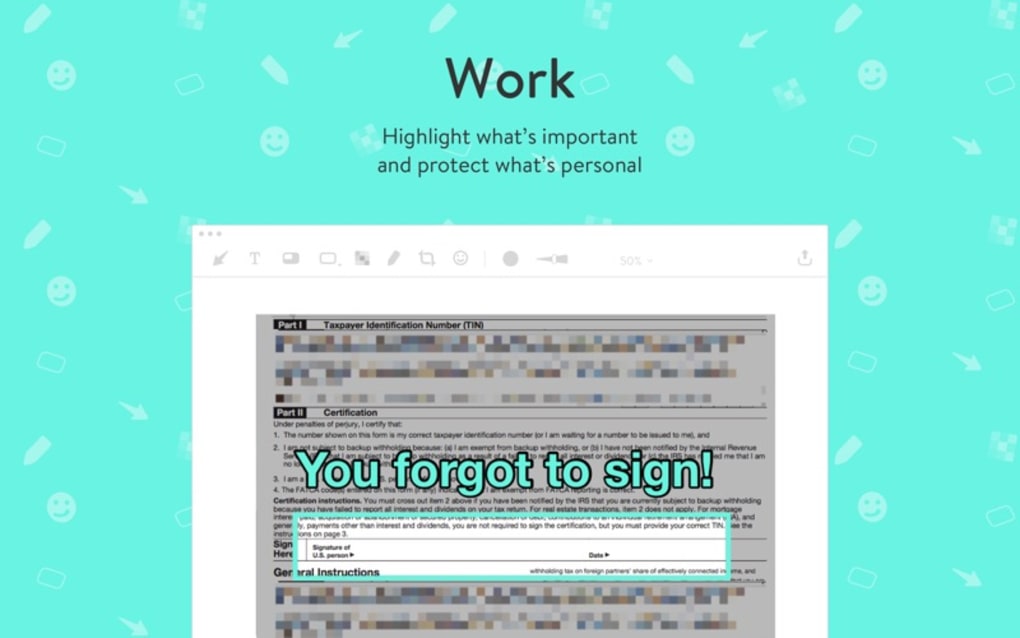
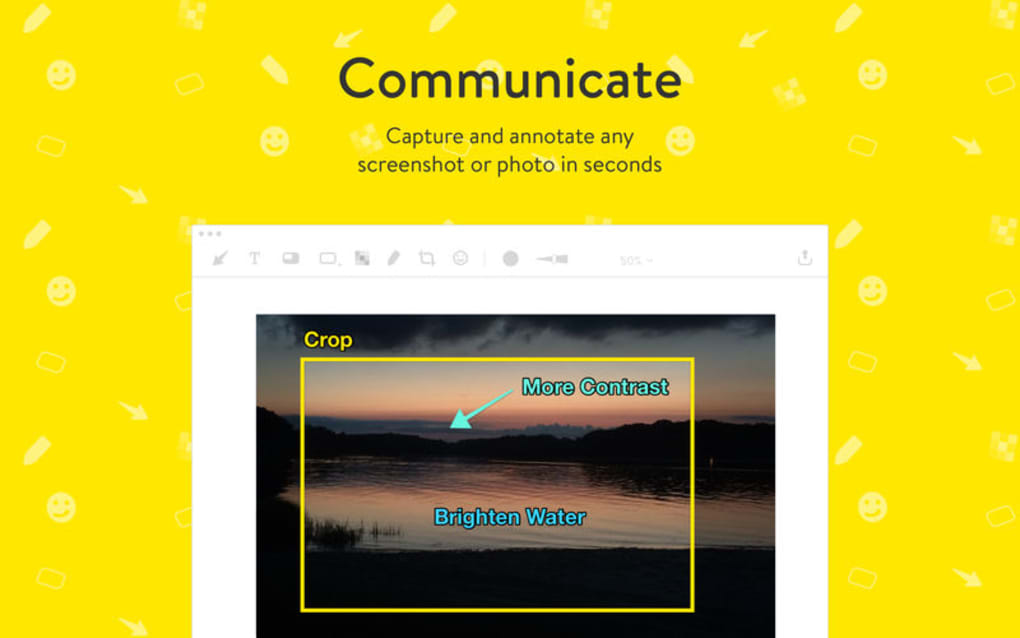
- Богатый набор инструментов аннотации – Добавление текста, стрелок, фигур, размытия, выделения и широкого спектра эмодзи.
- Настраиваемые шаблоны – Готовые макеты для отчётов об ошибках, учебных материалов и публикаций в соцсетях.
- Однокнопочный обмен – Экспорт в PNG, JPEG, MP4 или копирование в буфер; мгновенный обмен через электронную почту, Slack, Teams или облачные сервисы.
- Кроссплатформенная синхронизация – Настройки и пресеты аннотаций синхронизируются между Windows, macOS, Android и iOS.
- Безопасность и конфиденциальность – Вся обработка происходит локально; загрузка в облако происходит только по вашему запросу.
- Бесплатные обновления – Регулярные улучшения функций и патчи безопасности предоставляются бесплатно.
- Лёгкий установщик – Размер загрузки менее 30 МБ, минимальный след в системе.
- Горячие клавиши – Полностью настраиваемые сочетания клавиш для захвата, аннотации и обмена.
Эти функции делают Annotate универсальным инструментом как для профессионалов, так и для любителей. Возможность записывать короткие видеоклипы отличает его от многих утилит, ориентированных только на скриншоты, а встроенные варианты обмена снижают трение при перемещении файлов между приложениями. Поскольку программное обеспечение работает локально, конфиденциальные данные никогда не покидают устройство пользователя, если только вы явно не решите их поделиться, что решает проблемы безопасности, часто игнорируемые облачными редакторами. Обширный набор инструментов аннотации поддерживает широкий спектр стилей визуальной коммуникации — от технической документации до игривых постов в соцсетях, обеспечивая возможность использования одного приложения в разных отделах организации.
Инструкция по установке и использованию
Установка на Windows
1. Перейдите на официальную страницу загрузки Annotate и нажмите кнопку «Download for Windows».
2. После сохранения установочного файла .exe дважды щёлкните его, чтобы запустить мастер установки.
3. Следуйте подсказкам на экране: примите лицензионное соглашение, выберите папку установки (по умолчанию C:\Program Files\Annotate) и укажите, создавать ли ярлык на рабочем столе.
4. После установки запустите Annotate из меню Пуск. При первом запуске программа запросит разрешение на захват экрана; нажмите «Allow», чтобы включить основную функциональность.
5. Настройте горячие клавиши в Settings → Keyboard под ваш рабочий процесс (например, Ctrl + Shift + S для скриншота).
Установка на macOS
1. Нажмите кнопку «Download for macOS», чтобы получить файл .dmg.
2. Откройте образ диска и перетащите значок Annotate в папку Applications.
3. Запустите Annotate из Launchpad; macOS отобразит предупреждение безопасности при первом открытии. Выберите «Open», чтобы обойти Gatekeeper.
4. Предоставьте разрешение на запись экрана в System Settings → Security & Privacy → Privacy → Screen Recording.
5. Настройте предпочтительные сочетания клавиш захвата в Preferences → Keyboard.
Настройка на Android и iOS
Для мобильных устройств найдите «Annotate – Capture & Share» в Google Play или Apple App Store. Нажмите «Install», дождитесь загрузки и откройте приложение. При первом запуске приложение запросит разрешения на захват экрана и доступ к хранилищу; одобрите их, чтобы включить полную функциональность. Пользователи мобильных устройств могут делать скриншот стандартным жестом ОС, а затем сразу редактировать его во встроенном редакторе Annotate.
Базовый рабочий процесс
После установки типичный рабочий процесс выглядит так:
- Захват: Нажмите настроенную горячую клавишу (или щёлкните значок на панели инструментов), чтобы выбрать область захвата.
- Аннотация: Захваченное изображение откроется в редакторе, где можно добавить текст, стрелки, эмодзи или размыть конфиденциальную информацию.
- Сохранение или обмен: Нажмите «Export», чтобы сохранить файл локально, или выберите одну из кнопок быстрого обмена для отправки по электронной почте, в Slack, Google Drive или в соцсетях.
Этот трёхшаговый процесс можно выполнить менее чем за десять секунд, что делает Annotate идеальным для динамичной среды, где время критично.
Совместимость, плюсы и минусы
Annotate работает нативно на Windows 10/11, macOS 10.14 и новее, Android 6.0 и новее, а также iOS 13 и новее. Приложение автоматически определяет ОС хоста во время установки и подстраивает интерфейс под платформенные конвенции, обеспечивая единообразный опыт на всех устройствах.
Плюсы
- Полностью бесплатно, без скрытых подписок.
- Быстрый, малоресурсоёмкий захват экрана, работающий на мониторах с высоким разрешением.
- Богатый набор аннотаций, включая эмодзи, фигуры и инструменты размытия.
- Встроенные варианты обмена устраняют лишние шаги.
- Кроссплатформенная синхронизация сохраняет ваши пресеты одинаковыми на десктопе и мобильных устройствах.
- Локальная обработка гарантирует конфиденциальность чувствительных скриншотов.
Минусы
- Отсутствие продвинутого видеоредактирования (только короткие клипы до 30 секунд).
- Ограниченная интеграция с облачными хранилищами; для больших архивов требуется сторонний сервис.
- Настройка тем интерфейса пока базовая (только светлая/тёмная).
Краткое резюме обзора: Annotate предлагает удивительно мощный набор функций для бесплатного инструмента. Его скорость, ориентированный на конфиденциальность дизайн и бесшовный обмен делают его лучшим выбором для преподавателей и удалённых команд. Хотя отсутствие продвинутого видеоредактирования может отпугнуть продвинутых пользователей, соотношение цены и качества в целом отличное.
Часто задаваемые вопросы
-
Является ли Annotate действительно бесплатным или есть скрытые расходы?
Annotate полностью бесплатен. Все основные функции — захват экрана, видеоклипы и обмен — доступны без подписки и без единовременной покупки. В будущем могут появиться премиум‑дополнения, но текущая версия предлагает полноценный набор функций за ноль долларов.
-
Можно ли с помощью Annotate захватывать экраны с высоким разрешением (4K)?
Да. Annotate захватывает нативное разрешение вашего дисплея, поэтому поддерживаются мониторы 4K и даже 8K. Полученный файл сохраняет исходную плотность пикселей, обеспечивая чёткость для детальной технической документации.
-
Хранит ли Annotate мои скриншоты в облаке?
Нет. Все захваты и аннотации сохраняются локально на вашем устройстве, если вы явно не используете функцию «Share» для загрузки в облако. Такой подход защищает конфиденциальность и даёт полный контроль над вашими данными.
-
В какие форматы файлов я могу экспортировать?
Для изображений доступны PNG и JPEG. Видеоклипы сохраняются в формате MP4 (H.264). Кроме того, вы можете скопировать аннотированное изображение напрямую в буфер обмена для мгновенной вставки в документы или презентации.
-
Есть ли ограничение на количество аннотаций, которые я могу добавить?
Жёсткого ограничения нет. Annotate позволяет накладывать множество текстовых полей, фигур и стикеров на один захват. Производительность может зависеть от ресурсов вашей системы, но типичные сценарии с десятками аннотаций работают плавно.
Заключение и призыв к действию
Annotate выделяется на фоне множества инструментов для скриншотов, предлагая действительно бесплатное, безопасное и кроссплатформенное решение без компромиссов в функциональности. Будь то преподаватель, готовящий визуальные уроки, разработчик, документирующий баги, или менеджер соцсетей, создающий привлекательные посты, Annotate предоставляет скорость и гибкость, необходимые для превращения сырого контента экрана в отшлифованные, готовые к обмену медиа за считанные секунды. Готовы оптимизировать ваш визуальный рабочий процесс? Скачайте Annotate сейчас и начните захватывать, аннотировать и делиться без задержек.








