
Télécharger Annotate – Outil gratuit de capture d'écran, annotation & partage
Vue d’ensemble
Annotate est une application gratuite et légère conçue pour les « partageurs intelligents » qui ont besoin de capturer, annoter et diffuser rapidement du contenu visuel. Que vous prépariez un tutoriel, donniez un retour sur une maquette de design, ou simplement ajoutiez une légende amusante à un mème, Annotate vous permet de saisir une image fixe ou un court clip vidéo directement depuis l’écran de votre ordinateur. Une fois capturé, une boîte à outils de zones de texte, flèches, formes, émoticônes et stylos de surlignage est disponible pour transformer une capture d’écran ordinaire en un élément de communication soigné. L’application s’intègre aux canaux de partage populaires — courriel, stockage cloud, réseaux sociaux et messageries instantanées—ainsi le fichier annoté final peut être envoyé en quelques secondes, éliminant le besoin de multiples étapes ou d’éditeurs tiers. Conçue avec un accent sur la rapidité, la sécurité et la disponibilité multiplateforme, Annotate fonctionne sous Windows, macOS, Android et iOS, offrant une expérience cohérente sur les appareils de bureau et mobiles. Parce qu’elle est gratuite, il n’y a aucun frais caché ni restriction d’essai ; les utilisateurs obtiennent l’ensemble complet des fonctionnalités dès le téléchargement. En plus de son flux de travail principal de capture et d’annotation, le logiciel inclut des modèles optionnels pour des scénarios professionnels courants (comme les rapports de bugs ou les présentations d’interface) et une bibliothèque d’autocollants personnalisables qui rendent le partage social plus engageant. Dans l’ensemble, Annotate comble le fossé entre les captures d’écran simples et la communication visuelle de niveau professionnel, en faisant un outil précieux pour les éducateurs, développeurs, marketeurs et toute personne qui doit fréquemment illustrer un point avec un contexte visuel.
Fonctionnalités clés
- Capture d’écran instantanée – Capture plein écran, fenêtre ou région personnalisée d’un seul raccourci clavier.
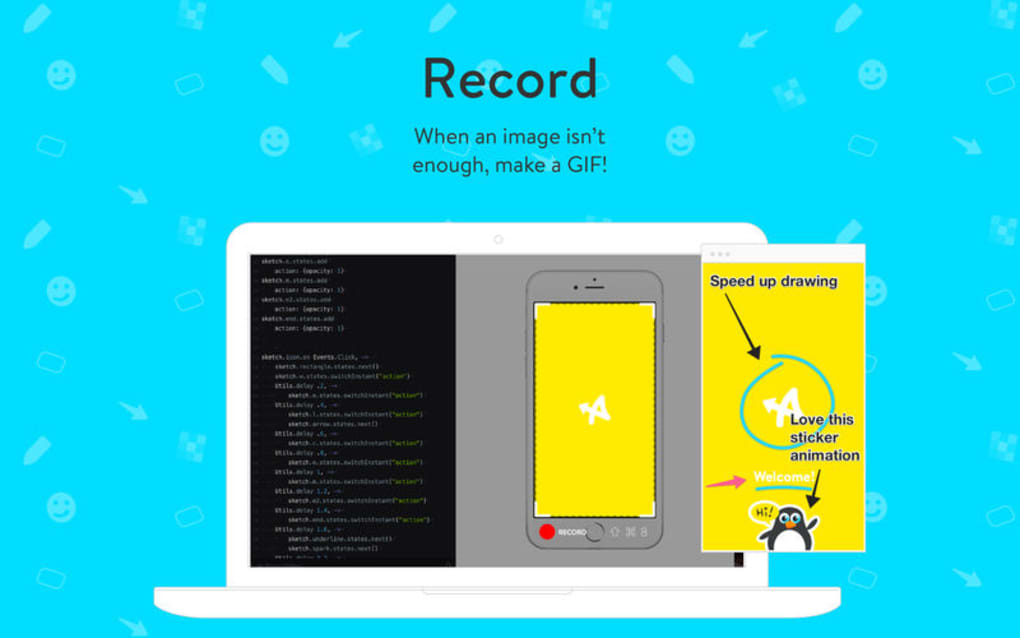
- Capture vidéo – Enregistrez de courts clips vidéo (jusqu’à 30 secondes) directement depuis l’écran.
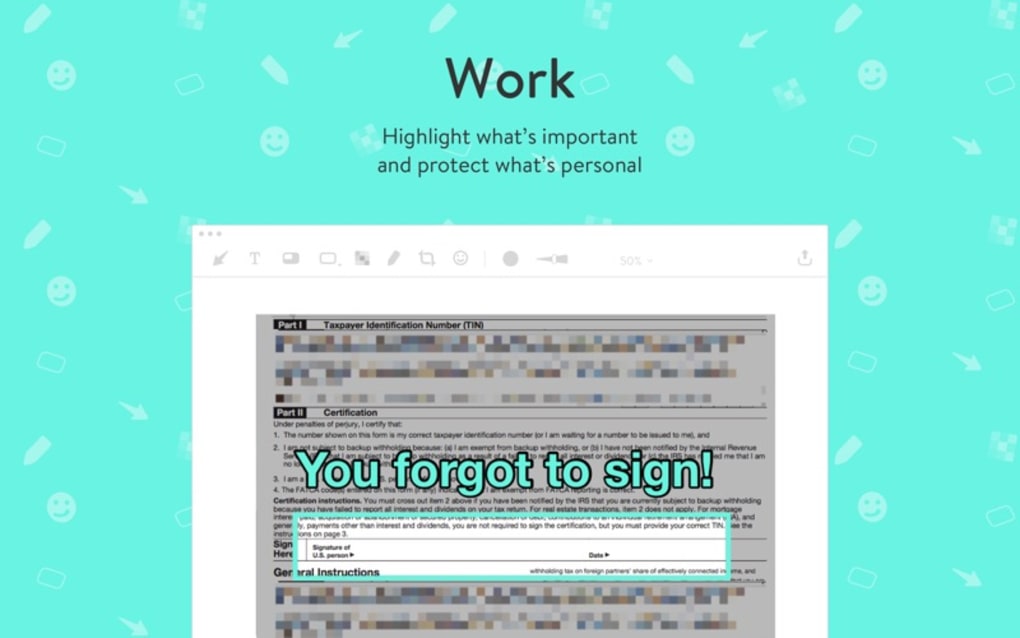
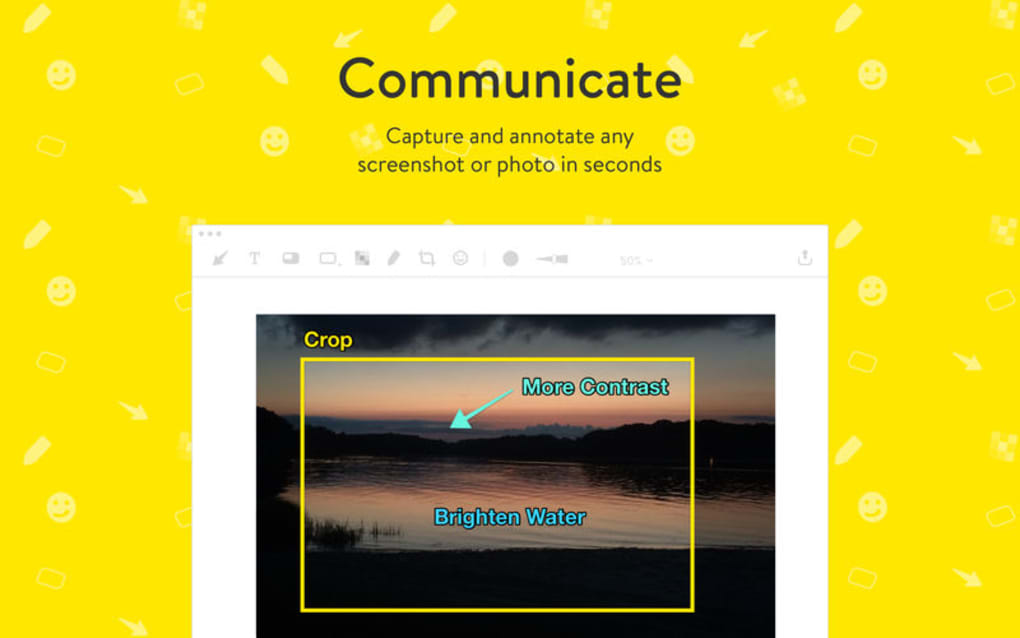
- Boîte à outils d’annotation riche – Ajoutez du texte, des flèches, des formes, du flou, du surlignage et une large gamme d’émoticônes.
- Modèles personnalisables – Dispositions préconstruites pour les rapports de bugs, les tutoriels et les publications sur les réseaux sociaux.
- Partage en un clic – Exportez en PNG, JPEG, MP4 ou copiez dans le presse‑papiers ; partagez instantanément par courriel, Slack, Teams ou services cloud.
- Synchronisation multiplateforme – Les paramètres et préréglages d’annotation se synchronisent entre Windows, macOS, Android et iOS.
- Sécurisé & privé – Tout le traitement se fait localement ; aucun téléchargement vers le cloud sauf si vous choisissez de partager.
- Mises à jour gratuites – Des améliorations de fonctionnalités et des correctifs de sécurité sont livrés gratuitement.
- Installeur léger – Taille de téléchargement inférieure à 30 Mo, empreinte système minimale.
- Raccourcis clavier – Raccourcis entièrement personnalisables pour les actions de capture, annotation et partage.
Ces fonctionnalités combinées font d’Annotate un outil polyvalent tant pour les professionnels que pour les utilisateurs occasionnels. La capacité d’enregistrer de courts extraits vidéo le distingue de nombreuses utilités uniquement de capture d’écran, tandis que les options de partage intégrées réduisent les frictions liées au déplacement des fichiers entre applications. Comme le logiciel fonctionne localement, les données sensibles ne quittent jamais l’appareil de l’utilisateur sauf si elles sont explicitement partagées, répondant ainsi aux préoccupations de sécurité que de nombreux éditeurs basés sur le cloud négligent. La boîte à outils d’annotation étendue prend en charge une large gamme de styles de communication visuelle, de la documentation technique aux publications sociales ludiques, garantissant que la même application puisse servir plusieurs départements au sein d’une organisation.
Instructions d’installation et d’utilisation
Installation Windows
1. Visitez la page officielle de téléchargement d’Annotate et cliquez sur le bouton « Télécharger pour Windows ».
2. Une fois le programme d’installation .exe enregistré, double‑cliquez pour lancer l’assistant d’installation.
3. Suivez les invites à l’écran : acceptez le contrat de licence, choisissez un dossier d’installation (par défaut C:\Program Files\Annotate), et décidez si vous souhaitez créer un raccourci sur le bureau.
4. Après l’installation, lancez Annotate depuis le menu Démarrer. La première exécution demandera l’autorisation de capturer l’écran ; cliquez sur « Autoriser » pour activer la fonctionnalité principale.
5. Configurez les raccourcis clavier dans Paramètres → Clavier pour correspondre à votre flux de travail (par ex., Ctrl + Shift + S pour une capture d’écran).
Installation macOS
1. Cliquez sur le bouton « Télécharger pour macOS » pour obtenir un fichier .dmg.
2. Ouvrez l’image disque et faites glisser l’icône Annotate vers le dossier Applications.
3. Ouvrez Annotate depuis Launchpad ; macOS affichera un avertissement de sécurité la première fois. Choisissez « Ouvrir » pour contourner le garde‑fou.
4. Accordez l’autorisation d’enregistrement d’écran dans Paramètres système → Sécurité & confidentialité → Confidentialité → Enregistrement d’écran.
5. Configurez vos raccourcis de capture préférés sous Préférences → Clavier.
Configuration Android & iOS
Pour les appareils mobiles, recherchez « Annotate – Capture & Share » dans Google Play ou l’App Store d’Apple. Appuyez sur « Install », attendez le téléchargement, puis ouvrez l’application. Au premier lancement, l’application demande l’autorisation de capturer l’écran et d’accéder au stockage ; approuvez les deux pour activer toutes les fonctionnalités. Les utilisateurs mobiles peuvent capturer une capture d’écran à l’aide du geste standard du système d’exploitation, puis éditer immédiatement dans l’éditeur intégré d’Annotate.
Flux de travail de base
Après l’installation, le flux de travail typique est simple :
- Capture : Appuyez sur le raccourci configuré (ou cliquez sur l’icône de la barre d’outils) pour sélectionner la région à capturer.
- Annoter : L’image capturée s’ouvre dans l’éditeur où vous pouvez ajouter du texte, des flèches, des emojis ou flouter les informations sensibles.
- Enregistrer ou partager : Cliquez sur « Exporter » pour enregistrer localement, ou choisissez l’un des boutons de partage rapide pour envoyer le fichier par courriel, Slack, Google Drive ou plateformes sociales.
Ce processus en trois étapes peut être réalisé en moins de dix secondes, ce qui rend Annotate idéal pour les environnements à rythme rapide où le temps est crucial.
Compatibilité, avantages et inconvénients
Annotate fonctionne nativement sous Windows 10/11, macOS 10.14 ou version ultérieure, Android 6.0+ et iOS 13+. L’application détecte automatiquement le système d’exploitation hôte lors de l’installation et ajuste son interface pour correspondre aux conventions de la plateforme, garantissant une expérience cohérente sur tous les appareils.
Avantages
- Entièrement gratuit sans frais d’abonnement cachés.
- Capture d’écran rapide et peu gourmande qui fonctionne sur les moniteurs haute résolution.
- Ensemble d’annotations riche incluant emojis, formes et outils de flou.
- Les options de partage intégrées éliminent les étapes supplémentaires.
- La synchronisation multiplateforme garde vos préréglages identiques sur le bureau et le mobile.
- Le traitement local garantit la confidentialité des captures d’écran sensibles.
Inconvénients
- Pas d’édition vidéo avancée (seulement des clips courts jusqu’à 30 secondes).
- Intégration de stockage cloud limitée ; les utilisateurs doivent recourir à des services externes pour les archives volumineuses.
- La personnalisation des thèmes d’interface est actuellement basique (uniquement clair/sombre).
Résumé de l’avis : Annotate offre un ensemble de fonctionnalités étonnamment puissant pour un outil gratuit. Sa rapidité, son design centré sur la confidentialité et son partage fluide en font un choix de premier plan pour les éducateurs et les équipes à distance. Bien que l’absence d’édition vidéo approfondie puisse décourager les utilisateurs avancés, le rapport qualité‑prix global est excellent.
Questions fréquentes
-
Annotate est‑il vraiment gratuit ou y a‑t‑il des coûts cachés ?
Annotate est entièrement gratuit. Toutes les fonctionnalités de base—capture d’écran, capture vidéo et partage—sont disponibles sans abonnement ni achat unique. Des modules complémentaires premium optionnels pourraient être introduits à l’avenir, mais la version actuelle offre une expérience complète à zéro coût.
-
Puis‑je capturer des écrans haute résolution (4K) avec Annotate ?
Oui. Annotate capture la résolution native de votre affichage, ainsi les moniteurs 4K et même 8K sont pris en charge. Le fichier image résultant conserve la densité de pixels d’origine, garantissant une netteté pour une documentation technique détaillée.
-
Annotate stocke‑t‑il mes captures d’écran dans le cloud ?
Non. Toutes les captures et annotations sont enregistrées localement sur votre appareil, sauf si vous utilisez explicitement la fonction « Share » pour les télécharger vers un service cloud. Cette conception protège la confidentialité et vous donne un contrôle total sur vos données.
-
Vers quels formats de fichier puis‑je exporter ?
Pour les images, vous pouvez exporter en PNG ou JPEG. Les clips vidéo sont enregistrés au format MP4 (H.264). De plus, vous pouvez copier l’image annotée directement dans le presse‑papiers pour la coller immédiatement dans des documents ou présentations.
-
Existe‑t‑il une limite au nombre d’annotations que je peux ajouter ?
Il n’y a pas de limite stricte. Annotate vous permet de superposer plusieurs zones de texte, formes et autocollants sur une même capture. Les performances peuvent dépendre des ressources de votre système, mais les cas d’usage typiques avec des dizaines d’annotations fonctionnent sans problème.
Conclusion & appel à l’action
Annotate se démarque dans un marché saturé d’outils de capture d’écran en offrant une solution véritablement gratuite, sécurisée et multiplateforme qui ne sacrifie aucune fonctionnalité. Que vous soyez enseignant préparant des leçons visuelles, développeur documentant des bugs, ou responsable des réseaux sociaux créant des publications accrocheuses, Annotate vous fournit la rapidité et la flexibilité nécessaires pour transformer du contenu d’écran brut en médias soignés et prêts à être partagés en quelques secondes. Prêt à rationaliser votre flux de communication visuelle ? Téléchargez Annotate maintenant et commencez à capturer, annoter et partager sans délai.








