
Capturas de tela
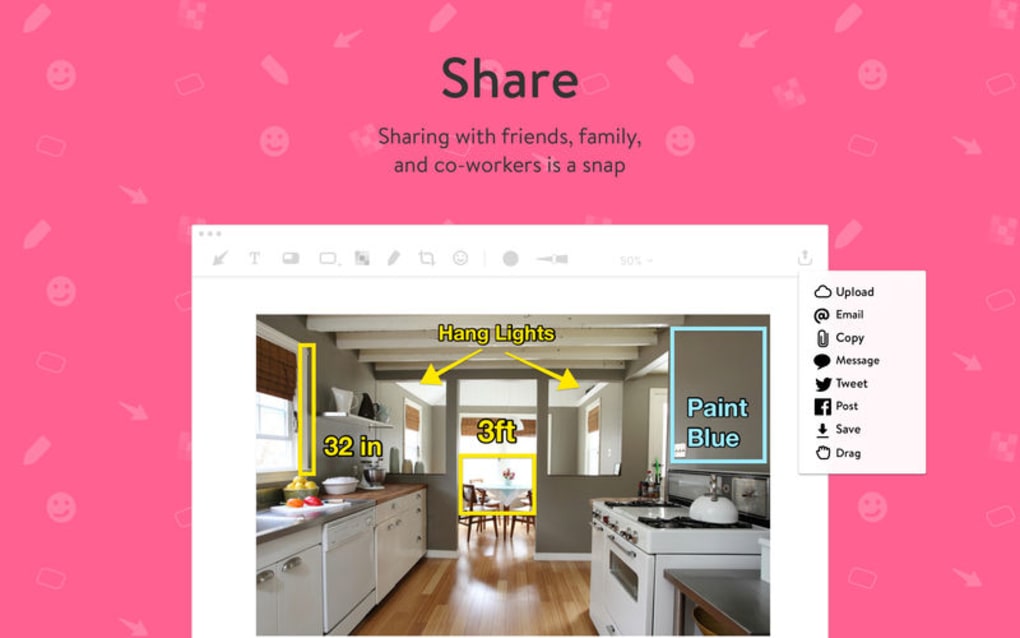
Detalhes do aplicativo
- Versão
- 2.1.4
- Atualizado
- May 24, 2023
- Requer
- Mac
- Idioma
- English
- Licença
- Free
- Desenvolvedor
- Linebreak
- Categoria
- Mac OS
Sobre Annotate
Download Annotate – Ferramenta Gratuita de Captura de Tela, Anotação & Compartilhamento
Visão geral
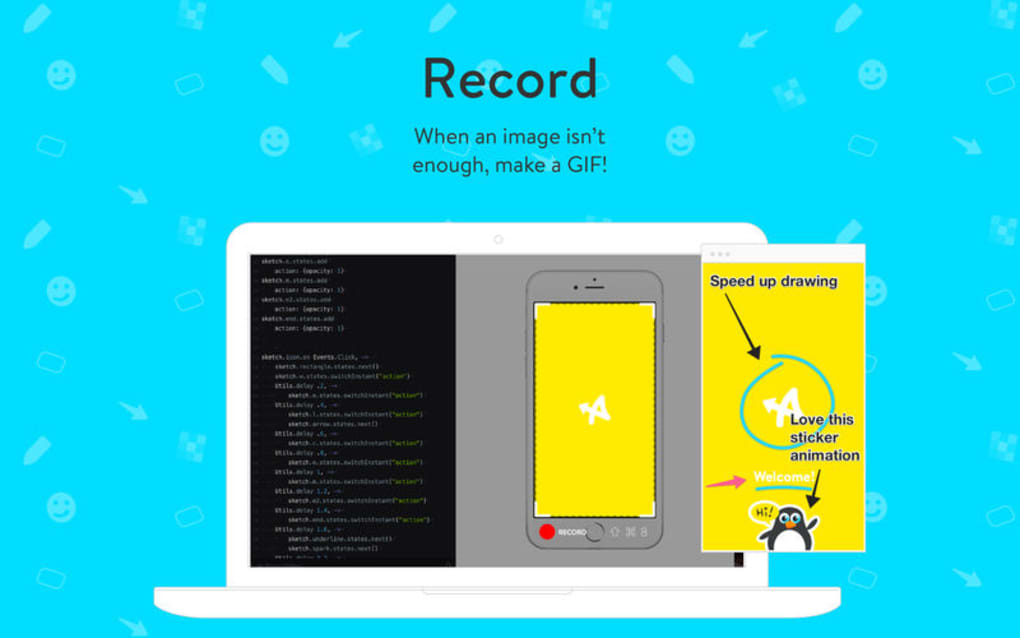
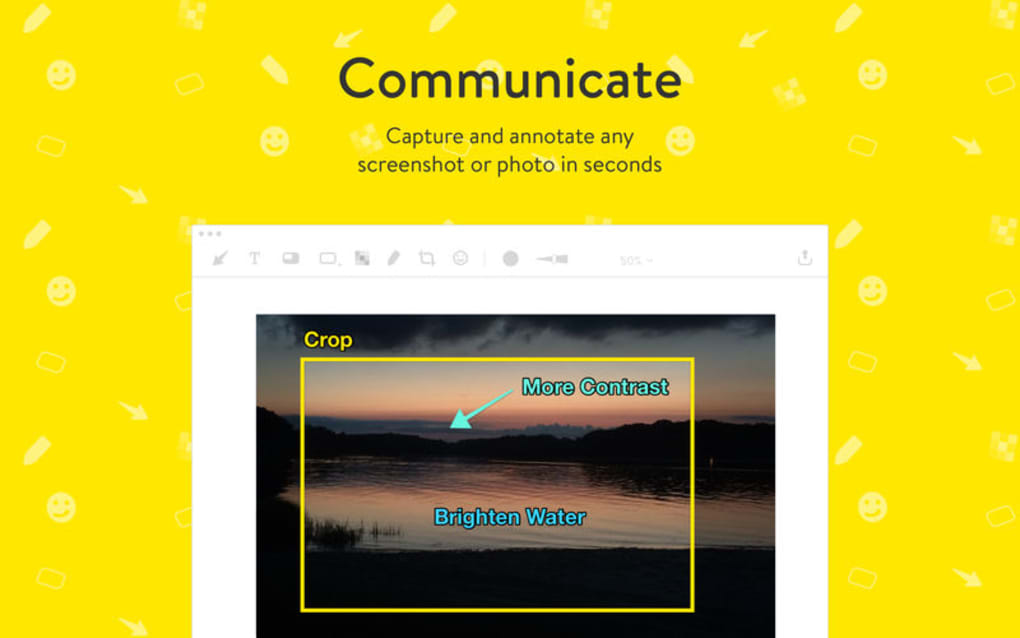
Annotate é um aplicativo gratuito e leve projetado para “compartilhadores inteligentes” que precisam capturar, anotar e distribuir conteúdo visual rapidamente. Seja preparando um tutorial, dando feedback em um mock‑up de design, ou simplesmente adicionando uma legenda engraçada a um meme, o Annotate permite capturar uma imagem estática ou um pequeno clipe de vídeo diretamente da tela do seu computador. Depois de capturado, uma caixa de ferramentas com caixas de texto, setas, formas, emoticons e canetas de destaque está disponível para transformar uma captura de tela simples em um material de comunicação refinado. O aplicativo integra‑se aos canais de compartilhamento populares — e‑mail, armazenamento em nuvem, redes sociais e mensageiros instantâneos — para que o arquivo anotado final possa ser enviado em segundos, eliminando a necessidade de múltiplas etapas ou editores de terceiros. Desenvolvido com foco em velocidade, segurança e disponibilidade multiplataforma, o Annotate funciona no Windows, macOS, Android e iOS, oferecendo uma experiência consistente em desktops e dispositivos móveis. Por ser gratuito, não há taxas ocultas ou restrições de teste; os usuários recebem o conjunto completo de recursos logo após o download. Além do fluxo principal de captura e anotação, o software inclui modelos opcionais para cenários empresariais comuns (como relatórios de bugs ou walkthroughs de UI) e uma biblioteca de adesivos personalizáveis que tornam o compartilhamento social mais envolvente. No geral, o Annotate preenche a lacuna entre capturas de tela simples e comunicação visual de nível profissional, tornando‑se uma ferramenta valiosa para educadores, desenvolvedores, profissionais de marketing e qualquer pessoa que precise ilustrar um ponto com contexto visual.
Recursos principais
- Captura de Tela Instantânea – Capture tela inteira, janela ou região personalizada com um único atalho.
- Recorte de Vídeo – Grave pequenos clipes de vídeo (até 30 segundos) diretamente da tela.
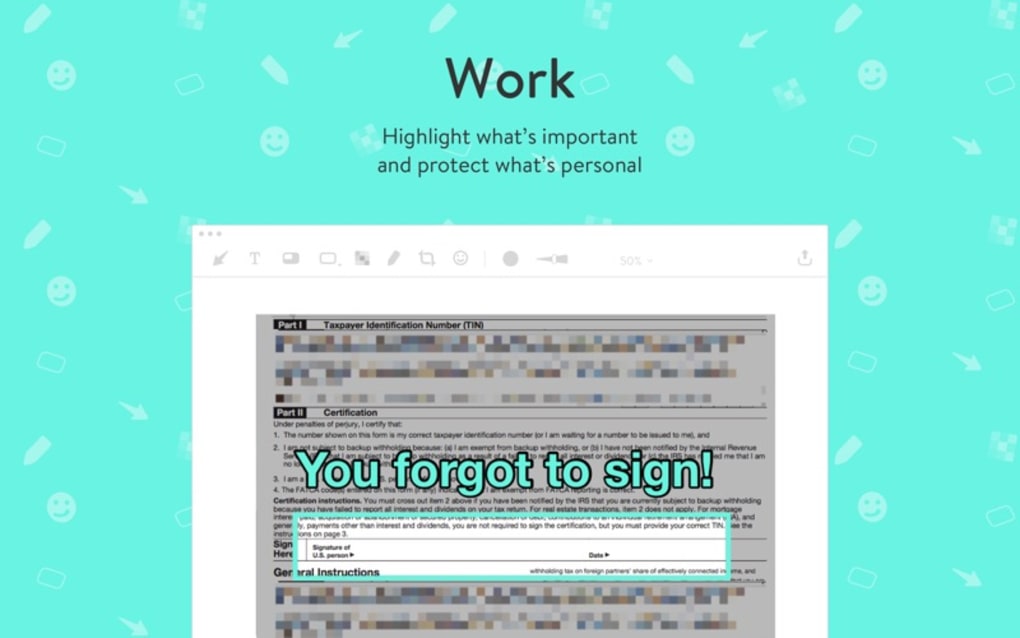
- Caixa de Ferramentas de Anotação Avançada – Adicione texto, setas, formas, desfoque, destaque e uma ampla variedade de emoticons.
- Modelos Personalizáveis – Layouts pré‑construídos para relatórios de bugs, tutoriais e publicações em redes sociais.
- Compartilhamento com Um Clique – Exporte para PNG, JPEG, MP4 ou copie para a área de transferência; compartilhe instantaneamente via e‑mail, Slack, Teams ou serviços de nuvem.
- Sincronização Multiplataforma – Configurações e predefinições de anotação sincronizam entre Windows, macOS, Android e iOS.
- Seguro e Privado – Todo o processamento ocorre localmente; sem upload para a nuvem, a menos que você escolha compartilhar.
- Atualizações Gratuitas – Melhorias regulares de recursos e patches de segurança são entregues sem custo.
- Instalador Leve – Tamanho de download inferior a 30 MB, pegada mínima no sistema.
- Atalhos de Teclado – Hotkeys totalmente personalizáveis para captura, anotação e compartilhamento.
Esses recursos combinam‑se para tornar o Annotate uma ferramenta versátil tanto para usuários profissionais quanto casuais. A capacidade de gravar pequenos trechos de vídeo o diferencia de muitas utilidades que oferecem apenas captura de tela, enquanto as opções de compartilhamento integradas reduzem o atrito de mover arquivos entre aplicativos. Como o software funciona localmente, dados sensíveis nunca deixam o dispositivo do usuário, a menos que sejam explicitamente compartilhados, atendendo a preocupações de segurança que muitos editores baseados em nuvem ignoram. A extensa caixa de ferramentas de anotação suporta uma ampla gama de estilos de comunicação visual, desde documentação técnica até postagens sociais divertidas, garantindo que o mesmo aplicativo possa atender a múltiplos departamentos dentro de uma organização.
Instruções de Instalação & Uso
Instalação no Windows
1. Visite a página oficial de download do Annotate e clique no botão “Download para Windows”.
2. Quando o instalador .exe for salvo, dê um duplo‑clique para iniciar o assistente de configuração.
3. Siga as instruções na tela: aceite o contrato de licença, escolha a pasta de instalação (o padrão é C:\Program Files\Annotate) e selecione se deseja criar um atalho na área de trabalho.
4. Após a instalação, abra o Annotate pelo menu Iniciar. Na primeira execução será solicitado permissão para capturar a tela; clique em “Permitir” para habilitar a funcionalidade principal.
5. Configure os atalhos em Configurações → Teclado para adequar ao seu fluxo de trabalho (por exemplo, Ctrl + Shift + S para captura).
Instalação no macOS
1. Clique no botão “Download para macOS” para obter o arquivo .dmg.
2. Abra a imagem de disco e arraste o ícone do Annotate para a pasta Aplicativos.
3. Abra o Annotate pelo Launchpad; o macOS exibirá um aviso de segurança na primeira vez. Escolha “Abrir” para contornar o Gatekeeper.
4. Conceda permissão de gravação de tela em Configurações do Sistema → Segurança & Privacidade → Privacidade → Gravação de Tela.
5. Defina seus atalhos de captura preferidos em Preferências → Teclado.
Configuração para Android & iOS
Para dispositivos móveis, procure “Annotate – Capture & Share” na Google Play ou na Apple App Store. Toque em “Instalar”, aguarde o download e, em seguida, abra o aplicativo. No primeiro lançamento, o app solicita permissão para capturar a tela e acessar o armazenamento; aprove ambas para habilitar a funcionalidade completa. Usuários móveis podem capturar uma captura de tela usando o gesto padrão do sistema operacional e, em seguida, editar imediatamente no editor interno do Annotate.
Fluxo de Trabalho Básico
Após a instalação, o fluxo típico é simples:
- Capturar: Pressione o atalho configurado (ou clique no ícone da barra de ferramentas) para selecionar a região a ser capturada.
- Anotar: A imagem capturada abre no editor, onde você pode adicionar texto, setas, emojis ou desfocar informações sensíveis.
- Salvar ou Compartilhar: Clique em “Exportar” para salvar localmente, ou escolha um dos botões de compartilhamento rápido para enviar o arquivo por e‑mail, Slack, Google Drive ou plataformas sociais.
Esse processo de três etapas pode ser concluído em menos de dez segundos, tornando o Annotate ideal para ambientes de ritmo acelerado onde o tempo é crítico.
Compatibilidade, Prós & Contras
Annotate funciona nativamente no Windows 10/11, macOS 10.14 ou posterior, Android 6.0+ e iOS 13+. O aplicativo detecta automaticamente o sistema operacional host durante a instalação e ajusta sua interface para corresponder às convenções da plataforma, garantindo uma experiência consistente em todos os dispositivos.
Prós
- Totalmente gratuito, sem taxas de assinatura ocultas.
- Captura de tela rápida e de baixo consumo que funciona em monitores de alta resolução.
- Conjunto rico de anotações, incluindo emojis, formas e ferramentas de desfoque.
- Opções de compartilhamento integradas eliminam etapas extras.
- Sincronização multiplataforma mantém suas predefinições idênticas em desktop e mobile.
- Processamento local garante privacidade para capturas sensíveis.
Contras
- Sem edição avançada de vídeo (apenas clipes curtos de até 30 segundos).
- Integração limitada a serviços de armazenamento em nuvem; usuários precisam de serviços externos para arquivos grandes.
- Personalização de temas da interface ainda é básica (apenas claro/escuro).
Resumo da Avaliação: Annotate oferece um conjunto surpreendentemente poderoso de recursos para uma ferramenta gratuita. Sua velocidade, design focado em privacidade e compartilhamento sem atritos o tornam uma escolha de destaque para educadores e equipes remotas. Embora a falta de edição de vídeo profunda possa desanimar usuários avançados, a relação valor‑custo geral é excelente.
Perguntas Frequentes
-
O Annotate é realmente gratuito ou há custos ocultos?
Annotate é completamente gratuito. Todos os recursos principais — captura de tela, recorte de vídeo e compartilhamento — estão disponíveis sem assinatura ou compra única. Complementos premium opcionais podem ser introduzidos no futuro, mas a versão atual oferece uma experiência completa sem custo.
-
Posso capturar telas de alta resolução (4K) com o Annotate?
Sim. O Annotate captura a resolução nativa do seu monitor, portanto telas 4K e até 8K são suportadas. O arquivo resultante mantém a densidade de pixels original, garantindo nitidez para documentação técnica detalhada.
-
O Annotate armazena minhas capturas na nuvem?
Não. Todas as capturas e anotações são salvas localmente no seu dispositivo, a menos que você use explicitamente a função “Compartilhar” para enviá‑las a um serviço de nuvem. Esse design protege a privacidade e dá controle total sobre seus dados.
-
Em quais formatos de arquivo posso exportar?
Para imagens, você pode exportar como PNG ou JPEG. Clipes de vídeo são salvos como MP4 (H.264). Além disso, é possível copiar a imagem anotada diretamente para a área de transferência para colar imediatamente em documentos ou apresentações.
-
Existe um limite para a quantidade de anotações que posso adicionar?
Não há limite rígido. O Annotate permite sobrepor múltiplas caixas de texto, formas e adesivos em uma única captura. O desempenho pode depender dos recursos do seu sistema, mas casos típicos com dezenas de anotações funcionam sem problemas.
Conclusão & Chamada à Ação
O Annotate destaca‑se em um mercado saturado de ferramentas de captura ao oferecer uma solução verdadeiramente gratuita, segura e multiplataforma que não compromete a funcionalidade. Seja você professor preparando aulas visuais, desenvolvedor documentando bugs ou gestor de redes sociais criando posts atraentes, o Annotate fornece a velocidade e flexibilidade necessárias para transformar conteúdo bruto da tela em mídia polida e pronta para compartilhamento em segundos. Pronto para otimizar seu fluxo de comunicação visual? Baixe o Annotate agora e comece a capturar, anotar e compartilhar sem demora.
Guias e tutoriais
Como instalar Annotate
- Clique no botão Baixar acima.
- Após o redirecionamento, aceite os termos e clique em Instalar.
- Aguarde o download de Annotate terminar no seu dispositivo.
Como usar Annotate
Este software é usado principalmente para os recursos principais descritos acima. Abra o aplicativo após a instalação para explorar suas capacidades.
Avaliações de usuários
Ainda não há avaliações. Seja o primeiro a compartilhar sua experiência.
Você também pode gostar
mais
DiffusionBee
Generate unique art with this app DiffusionBee is a free and accessible artifici...

Excire Foto Light
Organize your snapshots Excire Foto Light is a free-to-download AI -powered phot...

Topaz Photo AI
Photo enhancement tool with AI Topaz Photo AI is a premium AI image editor for P...

anonymoX
Surf anonymously with Firefox anonymoX for Firefox is an add-on that gives you f...

DownThemAll
Download Them All! Downloading anything or everything on a webpage can be a labo...
.webp)
DuckDuckGo Privacy Essentials
A free program for Mac, by DuckDuckGo, Inc.. DuckDuckGo Privacy Essentials is a...
