
Ekran görüntüleri
Uygulama ayrıntıları
- Sürüm
- 2.1.4
- Güncellendi
- May 24, 2023
- Gerektirir
- Mac
- Dil
- English
- Lisans
- Free
- Geliştirici
- Linebreak
- Kategori
- Mac OS
Annotate hakkında
Annotate'i İndir – Ücretsiz Ekran Yakalama, Açıklama ve Paylaşım Aracı
Genel Bakış
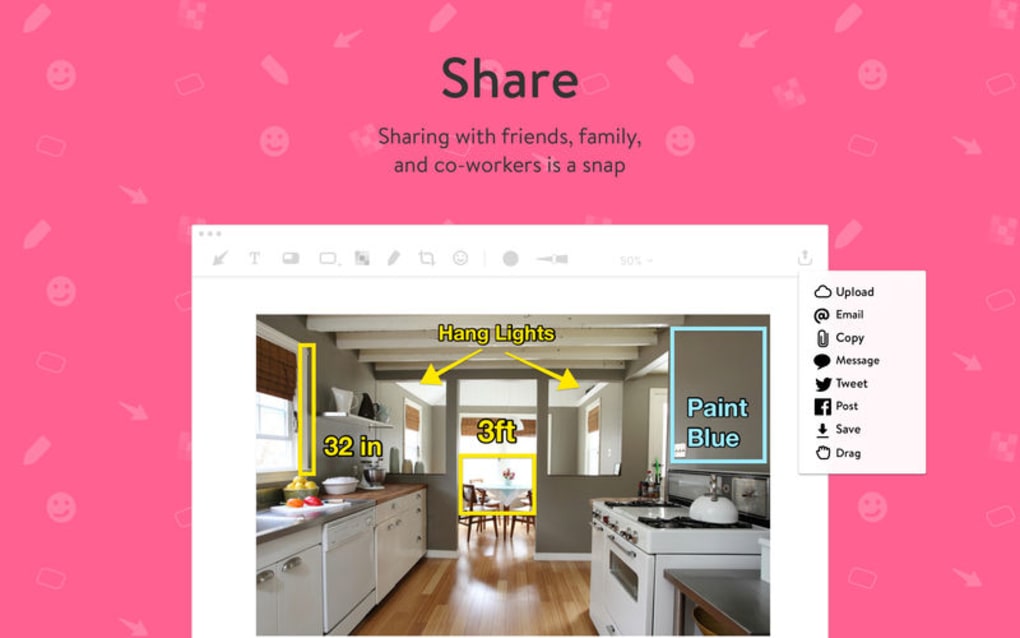
Annotate, “akıllı paylaşımcılar” için tasarlanmış, hafif ve ücretsiz bir uygulamadır; görsel içeriği hızlıca yakalamanıza, açıklama eklemenize ve dağıtmanıza olanak tanır. İster bir öğretici hazırlıyor olun, ister bir tasarım taslağına geri bildirim veriyor olun ya da sadece bir memeye komik bir altyazı eklemek isteyin, Annotate bilgisayar ekranınızdan doğrudan sabit bir görüntü ya da kısa bir video klip yakalamanızı sağlar. Yakalandıktan sonra, metin kutuları, oklar, şekiller, ifadeler ve vurgulama kalemlerinden oluşan bir araç kutusu, düz bir ekran görüntüsünü cilalı bir iletişim parçasına dönüştürmek için kullanılabilir. Uygulama, popüler paylaşım kanalları—e-posta, bulut depolama, sosyal medya ve anlık mesajlaşma uygulamaları—ile bütünleşir; böylece son açıklamalı dosya saniyeler içinde gönderilebilir ve birden fazla adım ya da üçüncü‑taraf düzenleyicilere ihtiyaç kalmaz. Hız, güvenlik ve çok platformlu kullanılabilirlik odaklı olarak inşa edilen Annotate, Windows, macOS, Android ve iOS üzerinde çalışır ve masaüstü ile mobil cihazlar arasında tutarlı bir deneyim sunar. Ücretsiz olduğu için gizli ücretler ya da deneme kısıtlamaları yoktur; kullanıcılar indirdikten hemen sonra tam özellik setine erişir. Çekim‑ve‑açıklama iş akışının yanı sıra, yazılım yaygın iş senaryoları (örneğin hata raporları veya UI yürütmeleri) için isteğe bağlı şablonlar ve sosyal paylaşımı daha çekici hâle getiren özelleştirilebilir çıkartma kütüphanesi içerir. Genel olarak, Annotate basit ekran yakalamaları ile profesyonel düzeyde görsel iletişim arasındaki boşluğu kapatır ve eğitimciler, geliştiriciler, pazarlamacılar ve görsel bağlamla bir noktayı sık sık açıklamaya ihtiyaç duyan herkes için değerli bir araçtır.
Ana Özellikler
- Anında Ekran Yakalama – Tek bir tuş vuruşuyla tam ekran, pencere veya özel bölgeyi yakalayın.
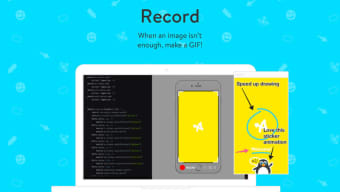
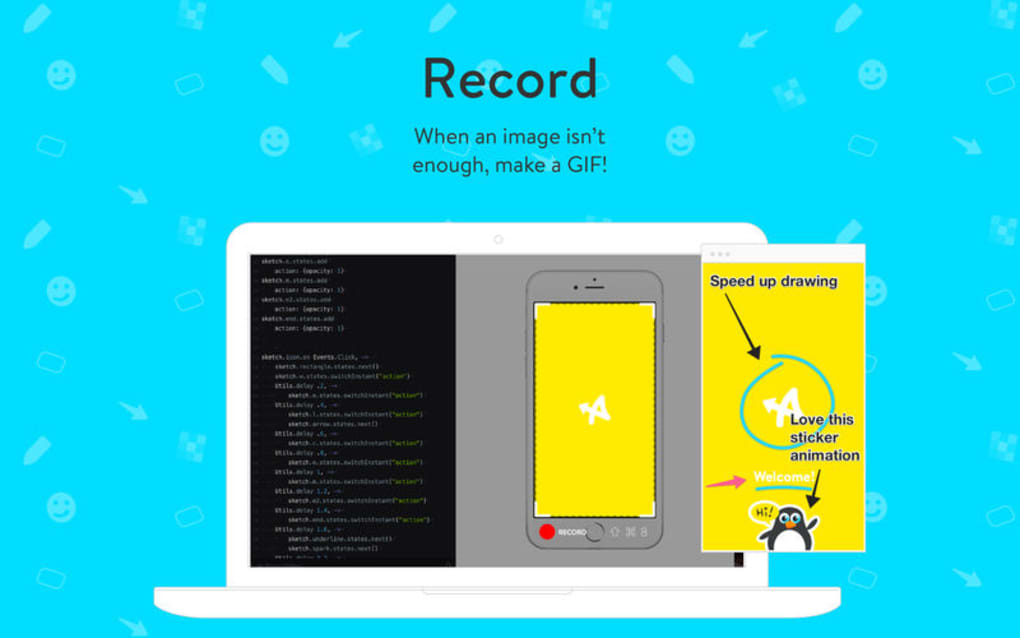
- Video Kesme – Ekrandan doğrudan kısa video klipler (30 saniyeye kadar) kaydedin.
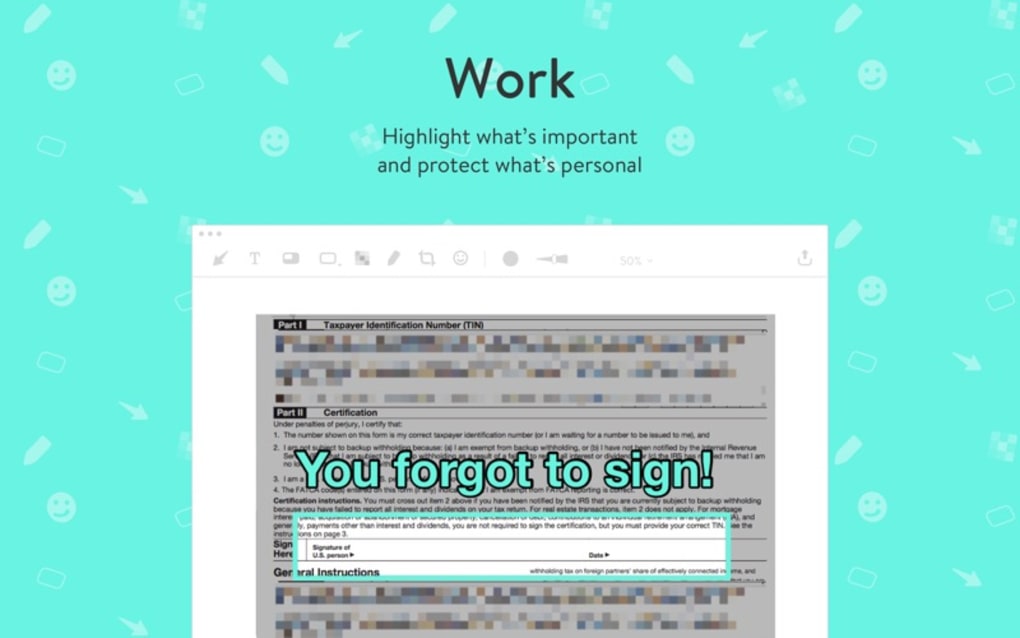
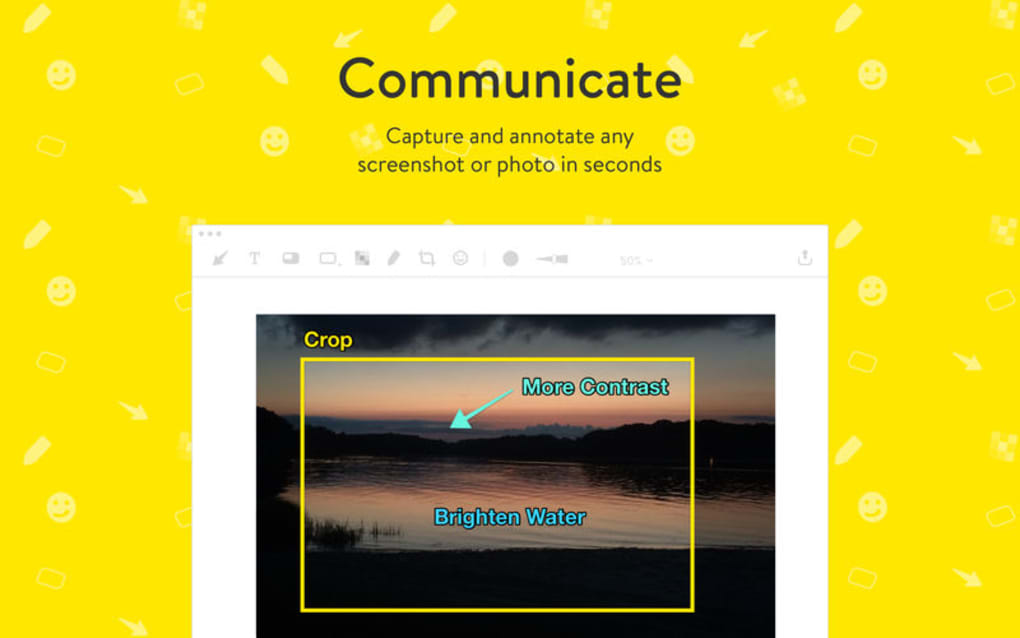
- Zengin Açıklama Araç Kutusu – Metin, ok, şekil, bulanıklaştırma, vurgulama ve geniş bir ifade yelpazesi ekleyin.
- Özelleştirilebilir Şablonlar – Hata raporları, öğreticiler ve sosyal medya gönderileri için önceden hazırlanmış düzenler.
- Tek‑Tıkla Paylaşım – PNG, JPEG, MP4 olarak dışa aktarın veya panoya kopyalayın; e-posta, Slack, Teams veya bulut hizmetleri aracılığıyla anında paylaşın.
- Çok‑Platform Senkronizasyonu – Ayarlar ve açıklama ön ayarları Windows, macOS, Android ve iOS arasında senkronize olur.
- Güvenli & Özel – Tüm işlem yerel olarak gerçekleşir; buluta yükleme yalnızca siz paylaşmayı seçtiğinizde gerçekleşir.
- Ücretsiz Güncellemeler – Düzenli özellik iyileştirmeleri ve güvenlik yamaları ücretsiz olarak sunulur.
- Hafif Kurulum – 30 MB’dan az indirme boyutu, minimum sistem ayak izi.
- Klavye Kısayolları – Yakalama, açıklama ve paylaşım eylemleri için tamamen özelleştirilebilir kısayollar.
Bu özellikler, Annotate'i hem profesyonel hem de gündelik kullanıcılar için çok yönlü bir araç hâline getirir. Kısa video kesitleri kaydetme yeteneği, birçok yalnızca ekran görüntüsü sunan araçtan ayrılmasını sağlar; yerleşik paylaşım seçenekleri ise dosyaları uygulamalar arasında taşıma sürtünmesini azaltır. Yazılım yerel olarak çalıştığı için hassas veriler, siz açıkça paylaşmadığınız sürece cihazınızdan ayrılmaz; bu da birçok bulut‑tabanlı düzenleyicinin göz ardı ettiği güvenlik endişelerini giderir. Geniş açıklama araç kutusu, teknik dokümantasyondan eğlenceli sosyal gönderilere kadar çeşitli görsel iletişim stillerini destekler; böylece aynı uygulama bir organizasyondaki birden fazla departmana hizmet verebilir.
Kurulum & Kullanım Talimatları
Windows Kurulumu
1. Resmi Annotate indirme sayfasını ziyaret edin ve “Download for Windows” düğmesine tıklayın.
2. .exe kurulum dosyası kaydedildiğinde, kurulumu başlatmak için çift‑tıklayın.
3. Ekrandaki talimatları izleyin: lisans sözleşmesini kabul edin, kurulum klasörünü seçin (varsayılan C:\Program Files\Annotate), ve masaüstü kısayolu oluşturulup oluşturulmayacağını belirleyin.
4. Kurulumdan sonra, Başlat menüsünden Annotate'i başlatın. İlk çalıştırmada ekran yakalama izni istenir; “Allow” (İzin Ver) düğmesine tıklayarak temel işlevi etkinleştirin.
5. Ayarlar → Klavye bölümünden iş akışınıza uygun kısayolları yapılandırın (ör. ekran görüntüsü için Ctrl + Shift + S).
macOS Kurulumu
1. “Download for macOS” düğmesine tıklayarak bir .dmg dosyası indirin.
2. Disk görüntüsünü açın ve Annotate simgesini Uygulamalar klasörüne sürükleyin.
3. Launchpad üzerinden Annotate'i açın; macOS ilk kez çalıştırdığınızda bir güvenlik uyarısı gösterir. “Open” (Aç) seçeneğini seçerek Gatekeeper’ı atlayın.
4. Sistem Ayarları → Güvenlik & Gizlilik → Gizlilik → Ekran Kaydı bölümünden ekran‑kaydetme izni verin.
5. Tercihler → Klavye altında tercih ettiğiniz yakalama kısayollarını ayarlayın.
Android & iOS Kurulumu
Mobil cihazlar için Google Play ya da Apple App Store’da “Annotate – Capture & Share” araması yapın. “Install” (Yükle) düğmesine dokunun, indirme tamamlandığında uygulamayı açın. İlk başlatmada uygulama ekran kaydetme ve depolama izni ister; her iki izni de onaylayarak tam işlevselliği etkinleştirin. Mobil kullanıcılar standart işletim sistemi jestiyle ekran görüntüsü alabilir, ardından hemen Annotate’in yerleşik düzenleyicisinde düzenleyebilir.
Temel İş Akışı
Kurulumdan sonra tipik iş akışı oldukça basittir:
- Yakalama: Ayarladığınız kısayola basın (veya araç çubuğu simgesine tıklayın) ve yakalama bölgesini seçin.
- Açıklama: Yakalanan görüntü düzenleyicide açılır; burada metin, ok, emoji ekleyebilir veya hassas bilgileri bulanıklaştırabilirsiniz.
- Kaydet veya Paylaş: “Export” (Dışa Aktar) düğmesine tıklayarak yerel olarak kaydedin veya hızlı‑paylaşım düğmelerinden birini seçerek dosyayı e-posta, Slack, Google Drive veya sosyal platformlar aracılığıyla gönderin.
Bu üç adımlık süreç on saniyeden kısa bir sürede tamamlanabilir; bu da zamanın kritik olduğu hızlı tempolu ortamlar için Annotate'i ideal kılar.
Uyumluluk, Artılar & Eksiler
Annotate, Windows 10/11, macOS 10.14 veya üzeri, Android 6.0+, ve iOS 13+ üzerinde yerel olarak çalışır. Uygulama kurulum sırasında işletim sistemini otomatik algılar ve arayüzü platform standartlarına göre ayarlar; böylece cihazlar arasında tutarlı bir deneyim sağlanır.
Artılar
- Gizli abonelik ücreti olmadan tamamen ücretsiz.
- Yüksek çözünürlüklü monitörlerde bile hızlı, düşük kaynak tüketimli ekran yakalama.
- İfadeler, şekiller ve bulanıklaştırma araçları dahil zengin açıklama seti.
- Yerleşik paylaşım seçenekleri ekstra adımları ortadan kaldırır.
- Çok‑platform senkronizasyonu, ön ayarların masaüstü ve mobilde aynı olmasını sağlar.
- Yerel işleme, hassas ekran görüntüleri için gizliliği garanti eder.
Eksiler
- Derin video düzenleme özelliği yok (sadece 30 saniyeye kadar kısa klipler).
- Bulut depolama entegrasyonu sınırlı; büyük arşivler için harici hizmetlere ihtiyaç duyulur.
- Kullanıcı arayüzü teması özelleştirmesi şu anda temel (sadece aydınlık/karanlık).
İnceleme Özeti: Annotate, ücretsiz bir araç için şaşırtıcı derecede güçlü bir özellik seti sunar. Hızı, gizlilik‑öncelikli tasarımı ve sorunsuz paylaşımı, onu eğitimciler ve uzaktan çalışan ekipler için üst düzey bir seçenek hâline getirir. Derin video düzenleme eksikliği güçlü kullanıcıları caydırabilir, ancak genel değer‑maliyet oranı mükemmeldir.
Sıkça Sorulan Sorular
-
Annotate gerçekten ücretsiz mi yoksa gizli maliyetler var mı?
Annotate tamamen ücretsizdir. Ekran yakalama, video kesme ve paylaşım gibi tüm temel özellikler abonelik ya da tek seferlik satın alma gerektirmez. Gelecekte isteğe bağlı premium eklentiler sunulabilir, ancak mevcut sürüm sıfır maliyetle tam özellikli bir deneyim sağlar.
-
Annotate ile yüksek çözünürlüklü (4K) ekranları yakalayabilir miyim?
Evet. Annotate, ekranınızın yerel çözünürlüğünü yakalar; bu sayede 4K ve hatta 8K monitörler desteklenir. Oluşan görüntü dosyası orijinal piksel yoğunluğunu korur ve teknik dokümantasyon için keskinlik sağlar.
-
Annotate ekran görüntülerimi bulutta depoluyor mu?
Hayır. Tüm yakalama ve açıklama işlemleri cihazınızda yerel olarak kaydedilir; “Paylaş” işlevini kullanarak bir bulut hizmetine yüklemediğiniz sürece verileriniz buluta gönderilmez. Bu tasarım gizliliği korur ve verileriniz üzerinde tam kontrol sağlar.
-
Hangi dosya formatlarına dışa aktarabilirim?
Görseller için PNG veya JPEG formatlarını seçebilirsiniz. Video klipler MP4 (H.264) olarak kaydedilir. Ayrıca açıklamalı görüntüyü doğrudan panoya kopyalayarak belgeler veya sunumlar içine anında yapıştırabilirsiniz.
-
Ekleyebileceğim açıklama sayısına bir limit var mı?
Sert bir limit yoktur. Annotate, tek bir yakalama üzerine birden çok metin kutusu, şekil ve çıkartma katmanı eklemenize izin verir. Performans, sistem kaynaklarınıza bağlı olabilir; ancak onlarca açıklama içeren tipik senaryolar sorunsuz çalışır.
Sonuç & Eylem Çağrısı
Annotate, ekran görüntüsü araçları pazarında gerçekten ücretsiz, güvenli ve çok platformlu bir çözüm sunarak işlevsellikten ödün vermez. İster görsel dersler hazırlayan bir öğretmen, ister hata raporlayan bir geliştirici, ister göz alıcı gönderiler hazırlayan bir sosyal medya yöneticisi olun, Annotate ham ekran içeriğini saniyeler içinde cilalı, paylaşım‑hazır medyaya dönüştürmek için gereken hız ve esnekliği sağlar. Görsel iletişim iş akışınızı sadeleştirmeye hazır mısınız? Annotate'i şimdi indirin ve gecikme olmadan yakalamaya, açıklamaya ve paylaşmaya başlayın.
Kılavuzlar ve eğitimler
Annotate nasıl yüklenir
- Yukarıdaki İndir düğmesine tıklayın.
- Yönlendirildikten sonra şartları kabul edin ve Yükle’ye tıklayın.
- Annotate indirmesinin cihazınızda tamamlanmasını bekleyin.
Annotate nasıl kullanılır
Bu yazılım temel olarak yukarıda açıklanan ana özellikleri için kullanılır. Yüklemeden sonra uygulamayı açarak yeteneklerini keşfedin.
Kullanıcı yorumları
Henüz inceleme yok. Deneyiminizi ilk paylaşan siz olun.
Bunları da beğenebilirsiniz
daha fazla
DiffusionBee
Generate unique art with this app DiffusionBee is a free and accessible artifici...

Excire Foto Light
Organize your snapshots Excire Foto Light is a free-to-download AI -powered phot...

Topaz Photo AI
Photo enhancement tool with AI Topaz Photo AI is a premium AI image editor for P...

anonymoX
Surf anonymously with Firefox anonymoX for Firefox is an add-on that gives you f...

DownThemAll
Download Them All! Downloading anything or everything on a webpage can be a labo...
.webp)
DuckDuckGo Privacy Essentials
A free program for Mac, by DuckDuckGo, Inc.. DuckDuckGo Privacy Essentials is a...
