

Download Automatic Screenshotter – kostenloses Bildschirmaufnahme-Tool für Windows, Mac, Android & iOS
Erfassen Sie automatisch Screenshots auf Ihrem Gerät mit Automatic Screenshotter, einem leichten, kostenlosen Software-Tool, das für Windows-, Mac-, Android- und iOS‑Benutzer entwickelt wurde. Diese leistungsstarke Bildschirmaufnahme‑App ermöglicht es Ihnen, Screenshots zu planen, auszulösen und in regelmäßigen Abständen zu speichern – ideal zum Überwachen von Aktivitäten, Dokumentieren von Arbeitsabläufen oder Aufnehmen von Zeitraffer‑Inhalten. Mit anpassbaren Einstellungen, sicherer Dateispeicherung und automatischen Updates bietet Automatic Screenshotter ein nahtloses Erlebnis über mehrere Plattformen hinweg. Egal, ob Sie Content‑Creator, Remote‑Worker oder IT‑Administrator sind, dieses kostenlose Tool hilft Ihnen, organisiert und effizient zu bleiben.
Warum Automatic Screenshotter sich in der Bildschirmaufnahme-Software abhebt
Wenn es um Bildschirmaufnahme-Tools geht, verlassen sich die meisten Benutzer auf einfache integrierte Dienstprogramme oder funktionsreiche Drittanbieter‑Apps. Automatic Screenshotter bricht mit diesem Muster, indem es eine einfache, aber leistungsstarke Lösung bietet, die speziell für Automatisierung und Konsistenz entwickelt wurde. Im Gegensatz zu anderer Bildschirmaufnahme‑Software, die manuelle Eingaben erfordert, läuft diese App leise im Hintergrund und nimmt in vordefinierten Intervallen Screenshots auf – ideal zur Überwachung der Computernutzung, zur Verfolgung der Produktivität oder zur Aufzeichnung des Systemverhaltens über die Zeit.
Eines der herausragenden Merkmale ist die Fähigkeit, Vollbild‑, fensterspezifische oder benutzerdefinierte Bereichs‑Screenshots mühelos aufzunehmen. Benutzer können den genauen Zeitpunkt, Speicherort und das Dateiformat (PNG, JPG, BMP) festlegen, wodurch die Kompatibilität mit den meisten Bearbeitungswerkzeugen und Plattformen gewährleistet ist. Die App unterstützt sowohl Standard‑ als auch hochauflösende Displays und ist somit für moderne 4K‑Monitore und Laptops geeignet. Was sie besonders macht, ist ihr minimaler System‑Fußabdruck – sie wurde entwickelt, um effizient zu laufen, ohne Ihr Gerät zu verlangsamen, selbst während langer Aufnahmesitzungen.
Sicherheit ist ein weiteres Anliegen. Alle aufgenommenen Bilder werden standardmäßig lokal gespeichert, was das Risiko für die Privatsphäre reduziert. Sie können zudem einen Passwortschutz oder eine Verschlüsselung für sensible Screenshots einrichten. Automatic Screenshotter integriert sich außerdem über Drittanbieter‑Tools in Cloud‑Speicherdienste und bietet Ihnen Flexibilität bei der Verwaltung und dem Teilen Ihrer aufgenommenen Inhalte. Mit regelmäßigen Updates und einer engagierten Entwickler‑Community entwickelt sich dieses kostenlose Tool kontinuierlich weiter und gewährleistet langfristige Zuverlässigkeit und Leistung.
Schlüsselmerkmale & Vorteile von Automatic Screenshotter
Automatic Screenshotter bietet einen robusten Funktionsumfang, der es sowohl für gelegentliche als auch professionelle Nutzer zur ersten Wahl macht. Egal, ob Sie einen Prozess dokumentieren, die Aktivität von Mitarbeitern überwachen oder Zeitraffer‑Videos erstellen, liefert diese App Präzision und Kontrolle. Das macht sie so effektiv:
- Geplante Aufnahme: Stellen Sie die App so ein, dass sie alle 10 Sekunden, 5 Minuten oder in einem beliebigen benutzerdefinierten Intervall Screenshots macht – ideal zur Überwachung von langlaufenden Aufgaben.
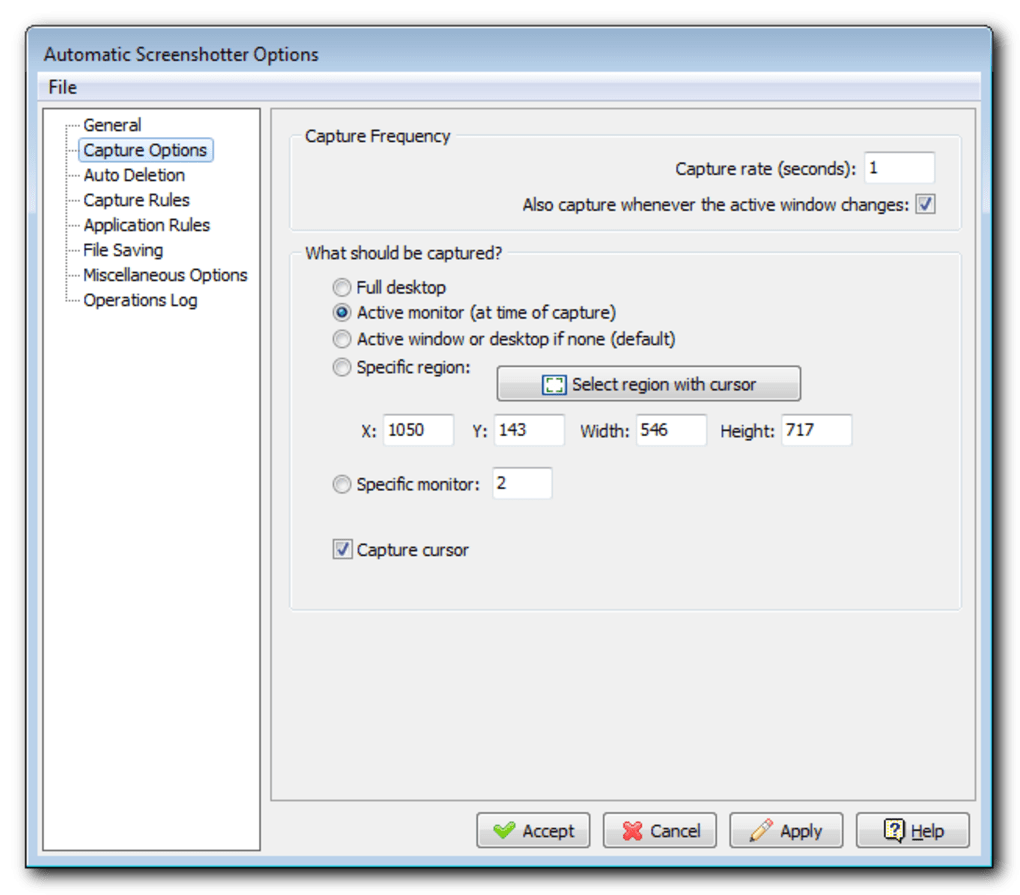
- Region auswählen: Wählen Sie, ob Sie den gesamten Bildschirm, ein bestimmtes Fenster oder einen benutzerdefinierten Bereich erfassen möchten, um gezielte Dokumentation zu ermöglichen.
- Automatische Dateibenennung: Vermeiden Sie Verwirrung durch intelligente Benennung (z. B. Screenshot_20240510_143022.png), sodass Dateien organisiert und leicht zu finden sind.
- Mehrere Ausgabeformate: Speichern Sie Screenshots im PNG-, JPG- oder BMP-Format, um Ihren Bearbeitungs‑ oder Freigabebedürfnissen gerecht zu werden.
- Hintergrundbetrieb: Die App läuft still im Systemtray und verbraucht nur minimale CPU‑ und Speicherressourcen.
- Benutzerdefinierter Speicherort: Leiten Sie alle Screenshots in einen bevorzugten Ordner – ideal zur Projektorganisation oder Datensicherung.
- Privatsphäre & Sicherheit: Standardmäßig lokale Speicherung, optional mit Verschlüsselung für sensible Inhalte.
Diese Funktionen kombinieren sich zu einem nahtlosen Workflow. Beispielsweise können Lehrkräfte sie nutzen, um den Fortschritt von Schülern während Online‑Prüfungen zu dokumentieren, während Entwickler UI‑Änderungen während Tests überwachen können. Die Möglichkeit, ohne ständige Benutzereingaben zu laufen, macht sie ideal für unbeaufsichtigte Einsätze. Außerdem ist die App völlig kostenlos zum Download und zur Nutzung, ohne versteckte Gebühren oder Werbung – was sie zu einer der kostengünstigsten Bildschirmaufnahme‑Lösungen macht.
Installation & Nutzung von Automatic Screenshotter unter Windows, Mac, Android & iOS
Der Einstieg in Automatic Screenshotter ist unkompliziert, unabhängig von Ihrem Betriebssystem. Für Windows-Benutzer besuchen Sie die offizielle donationcoder‑Website, laden die neueste Version (1.17.1.1) herunter und führen das Installationsprogramm aus. Der Installationsvorgang ist schnell und erfordert keine technischen Kenntnisse. Nach der Installation starten Sie die App und öffnen das Einstellungs‑Panel, um Ihre Aufnahme‑Präferenzen zu konfigurieren.
Unter Mac ist die App als herunterladbare .dmg‑Datei verfügbar. Nach dem Öffnen des Disk‑Images ziehen Sie die Anwendung in Ihren Ordner „Applications“. Starten Sie sie und folgen Sie den Bildschirmanweisungen, um Automatisierungsregeln einzurichten. Für Android- und iOS-Benutzer ist eine mobile Version über Drittanbieter‑App‑Stores oder direkte APK‑Installation (nur Android) erhältlich. Beachten Sie, dass die mobile Unterstützung zusätzliche Berechtigungen erfordern kann, wie z. B. Zugriff auf Barrierefreiheit oder Bildschirmaufnahme‑Rechte.
Nach der Installation öffnen Sie die App und navigieren zum Reiter „Einstellungen“. Hier können Sie das Aufnahmeintervall festlegen, die Region auswählen, das Dateiformat bestimmen und das Zielverzeichnis angeben. Sie können zudem Benachrichtigungen ein- oder ausschalten und automatische Updates einrichten. Nach der Konfiguration klicken Sie auf „Start“, um den automatisierten Vorgang zu beginnen. Die App läuft still im Hintergrund und nimmt Screenshots gemäß dem Zeitplan auf. Zum Stoppen klicken Sie einfach auf „Stop“ oder schließen die App. Für fortgeschrittene Benutzer unterstützt die Software Befehlszeilen‑Parameter zur Integration in Skripte oder Batch‑Prozesse.
Kompatibilität & Systemanforderungen
Automatic Screenshotter ist für eine breite Kompatibilität mit modernen Geräten konzipiert. Es unterstützt Windows 7 und höher, einschließlich Windows 10 und Windows 11. Für Mac-Benutzer funktioniert die App auf macOS Mojave (10.14) und neueren Versionen. Auf mobilen Plattformen läuft sie auf Android 6.0+ und iOS 12+, wobei einige Funktionen aufgrund von OS‑Einschränkungen auf Mobilgeräten begrenzt sein können.
Die Software hat minimale Systemanforderungen. Sie läuft auf Geräten mit mindestens 1 GB RAM und 50 MB freiem Festplattenspeicher. Spezielle Hardware wird nicht benötigt – lediglich ein Standard‑Bildschirm und eine Internetverbindung (für Updates). Die App ist sowohl für Low‑End‑ als auch High‑End‑Systeme optimiert und gewährleistet eine reibungslose Leistung selbst auf älteren Rechnern.
Für datenschutzbewusste Nutzer arbeitet die App standardmäßig vollständig offline. Es werden keine Daten an externe Server gesendet, es sei denn, Sie aktivieren manuell die Cloud‑Synchronisation über Drittanbieter‑Tools. Das macht sie zu einer sicheren Wahl für Unternehmen, Bildungseinrichtungen und Einzelpersonen, die die Kontrolle über ihre Daten schätzen. Regelmäßige Updates werden veröffentlicht, um Fehler zu beheben, die Stabilität zu verbessern und die Kompatibilität mit neuen OS‑Versionen zu erhöhen.
Vor- und Nachteile von Automatic Screenshotter
Vorteile
- Kostenloser Download und Nutzung ohne Werbung oder versteckte Kosten
- Leichtgewichtig und effizient, mit minimalen Auswirkungen auf die Systemleistung
- Unterstützt mehrere Plattformen: Windows, Mac, Android, iOS
- Hohe Anpassbarkeit von Aufnahmeintervallen, Regionen und Dateiformaten
- Sichere lokale Speicherung mit optionaler Verschlüsselung
- Einfache, intuitive Benutzeroberfläche für leichte Einrichtung
- Regelmäßige Updates und aktive Entwicklerunterstützung
Nachteile
- Eingeschränkte mobile Funktionalität aufgrund von OS‑Einschränkungen
- Keine integrierte Cloud‑Backup‑Funktion (erfordert Drittanbieter‑Integration)
- Keine integrierten Bildbearbeitungswerkzeuge
- Dokumentation könnte für Anfänger detaillierter sein
- Gelegentliche Probleme mit Multi‑Monitor‑Setups (in neueren Updates behoben)
Häufig gestellte Fragen (FAQ)
Ist Automatic Screenshotter wirklich kostenlos zu benutzen?
Ja, Automatic Screenshotter ist völlig kostenlos zum Download und zur Nutzung. Es gibt keine Werbung, keine Testphasen und keine versteckten Gebühren. Der Entwickler ermutigt zu Spenden, um die fortlaufende Entwicklung zu unterstützen, aber die Software bleibt vollständig funktionsfähig ohne jegliche Zahlung.
Kann ich Automatic Screenshotter auf meinem Mac oder Mobilgerät verwenden?
Ja, Automatic Screenshotter ist für macOS (10.14 und neuer) und Android (6.0+) verfügbar. Die iOS‑Unterstützung ist aufgrund von Apples Einschränkungen begrenzt, aber eine Basisversion ist verfügbar. Für volle Funktionalität bleibt Windows die am besten unterstützte Plattform.
Wie oft kann ich Screenshots planen?
Sie können Screenshots von allen 1 Sekunde bis zu allen 24 Stunden festlegen. Die App unterstützt benutzerdefinierte Intervalle, z. B. alle 5 Minuten oder alle 10 Sekunden, was sie ideal für sowohl kurzfristige Überwachung als auch langfristige Dokumentation macht.
Speichert Automatic Screenshotter meine Screenshots online?
Nein, Screenshots werden standardmäßig lokal auf Ihrem Gerät gespeichert. Die App sendet keine Daten an externe Server, es sei denn, Sie konfigurieren manuell die Cloud‑Synchronisation über Drittanbieter‑Tools wie Google Drive oder Dropbox.
Kann ich Screenshots nach der Aufnahme bearbeiten?
Automatic Screenshotter enthält keine integrierten Bearbeitungswerkzeuge. Die aufgenommenen Bilder können jedoch in jedem gängigen Bildeditor (wie Paint, Photoshop oder Vorschau) geöffnet werden, um Anpassungen, Zuschnitte oder Anmerkungen vorzunehmen.
Endgültiges Fazit: Lohnt sich der Download von Automatic Screenshotter?
Nach gründlicher Bewertung erweist sich Automatic Screenshotter als eines der zuverlässigsten, sichersten und benutzerfreundlichsten Bildschirmaufnahme‑Tools – besonders für diejenigen, die Automatisierung benötigen. Egal, ob Sie ein Student sind, der ein Projekt dokumentiert, ein Remote‑Worker, der tägliche Aufgaben verfolgt, oder ein IT‑Fachmann, der Systemaktivitäten überwacht, liefert diese App konsistente Ergebnisse ohne den Ballast teurer Software.
Ihr leichtgewichtiges Design, plattformübergreifende Unterstützung und anpassbare Automatisierung machen sie zu einer herausragenden Wahl. Zwar fehlen einige fortgeschrittene Funktionen wie integrierte Bearbeitung oder native Cloud‑Backup‑Funktionen, doch diese Lücken lassen sich leicht mit Drittanbieter‑Tools ausgleichen. Die Tatsache, dass sie kostenlos, regelmäßig aktualisiert und datenschutzorientiert ist, macht sie zu einer Top‑Empfehlung für alle, die eine vertrauenswürdige Bildschirmaufnahme‑Lösung suchen.
Laden Sie Automatic Screenshotter noch heute herunter und übernehmen Sie die Kontrolle über Ihren Bildschirmaufnahme‑Workflow – ohne Bedingungen, ohne Kosten, nur leistungsstarke Ergebnisse.
Startseite Software Bildschirmaufnahme-Tools







