

Descargar Automatic Screenshotter – Herramienta gratuita de captura de pantalla para Windows, Mac, Android & iOS
Capture automáticamente capturas de pantalla en su dispositivo con Automatic Screenshotter, una herramienta de software ligera y gratuita diseñada para usuarios de Windows, Mac, Android e iOS. Esta poderosa aplicación de captura de pantalla le permite programar, activar y guardar capturas de pantalla a intervalos regulares—perfecta para monitorear la actividad, documentar flujos de trabajo o capturar contenido en lapso de tiempo. Con configuraciones personalizables, almacenamiento seguro de archivos y actualizaciones automáticas, Automatic Screenshotter ofrece una experiencia fluida en múltiples plataformas. Ya sea que sea creador de contenido, trabajador remoto o administrador de TI, esta herramienta gratuita le ayuda a mantenerse organizado y eficiente.
Por qué Automatic Screenshotter se destaca en el software de captura de pantalla
Cuando se trata de herramientas de captura de pantalla, la mayoría de los usuarios confían en utilidades básicas integradas o en aplicaciones de terceros con muchas funciones. Automatic Screenshotter rompe el molde al ofrecer una solución simple pero poderosa diseñada para automatización y consistencia. A diferencia de otro software de captura de pantalla que requiere entrada manual, esta aplicación se ejecuta silenciosamente en segundo plano, capturando pantallas en intervalos predefinidos—ideal para monitorear el uso de la computadora, rastrear la productividad o registrar el comportamiento del sistema a lo largo del tiempo.
Una de las características más destacadas es su capacidad para capturar pantallas completas, específicas de ventana o regiones personalizadas con facilidad. Los usuarios pueden definir el momento exacto, la ubicación de guardado y el formato de archivo (PNG, JPG, BMP), asegurando compatibilidad con la mayoría de herramientas de edición y plataformas. La aplicación admite tanto pantallas estándar como de alta resolución, lo que la hace adecuada para monitores modernos 4K y laptops. Lo que la diferencia es su mínima huella en el sistema—diseñada para ejecutarse eficientemente sin ralentizar su dispositivo, incluso durante sesiones de captura prolongadas.
La seguridad es otra prioridad. Todas las imágenes capturadas se almacenan localmente por defecto, reduciendo riesgos de privacidad. También puede establecer protección con contraseña o cifrado para capturas sensibles. Automatic Screenshotter también se integra con servicios de almacenamiento en la nube mediante herramientas de terceros, brindándole flexibilidad en cómo gestiona y comparte su contenido capturado. Con actualizaciones regulares y una comunidad de desarrolladores dedicada, esta herramienta gratuita sigue evolucionando, garantizando fiabilidad y rendimiento a largo plazo.
Características clave y beneficios de Automatic Screenshotter
Automatic Screenshotter ofrece un conjunto robusto de funciones que lo convierten en una opción principal tanto para usuarios casuales como profesionales. Ya sea que esté documentando un proceso, monitoreando la actividad de empleados o creando videos en lapso de tiempo, esta aplicación brinda precisión y control. Esto es lo que lo hace tan efectivo:
- Captura programada: Configure la aplicación para tomar capturas cada 10 segundos, 5 minutos o cualquier intervalo personalizado—perfecto para monitorear tareas de larga duración.
- Selección de región: Elija capturar toda la pantalla, una ventana específica o un área definida a medida para una documentación enfocada.
- Nombrado automático de archivos: Evite confusiones con nombres inteligentes (p. ej., Screenshot_20240510_143022.png), asegurando que los archivos estén organizados y sean fáciles de localizar.
- Múltiples formatos de salida: Guarde capturas en formatos PNG, JPG o BMP según sus necesidades de edición o compartición.
- Operación en segundo plano: La aplicación se ejecuta silenciosamente en la bandeja del sistema, consumiendo recursos mínimos de CPU y memoria.
- Ubicación de guardado personalizada: Dirija todas las capturas a una carpeta preferida—ideal para organizar proyectos o respaldar datos.
- Privacidad y seguridad: Almacenamiento local por defecto, con cifrado opcional para contenido sensible.
Estas funciones se combinan para crear un flujo de trabajo sin interrupciones. Por ejemplo, los educadores pueden usarla para registrar el progreso de los estudiantes durante exámenes en línea, mientras que los desarrolladores pueden monitorear cambios de UI durante pruebas. La capacidad de ejecutarse sin intervención constante la hace ideal para operaciones desatendidas. Además, la aplicación es completamente gratuita para descargar y usar, sin tarifas ocultas ni anuncios—lo que la convierte en una de las soluciones de captura de pantalla más rentables disponibles.
Cómo instalar y usar Automatic Screenshotter en Windows, Mac, Android & iOS
Comenzar con Automatic Screenshotter es sencillo, sin importar su sistema operativo. Para usuarios de Windows, visite el sitio oficial de donationcoder, descargue la última versión (1.17.1.1) y ejecute el instalador. El proceso de configuración es rápido y no requiere conocimientos técnicos. Una vez instalado, abra la aplicación y acceda al panel de configuración para definir sus preferencias de captura.
En Mac, la aplicación está disponible mediante un archivo .dmg descargable. Después de abrir la imagen de disco, arrastre la aplicación a su carpeta Aplicaciones. Ábrala y siga las indicaciones en pantalla para establecer reglas de automatización. Para usuarios de Android y iOS, hay una versión móvil disponible a través de tiendas de aplicaciones de terceros o instalación directa de APK (solo Android). Tenga en cuenta que el soporte móvil puede requerir permisos adicionales, como acceso de accesibilidad o derechos de grabación de pantalla.
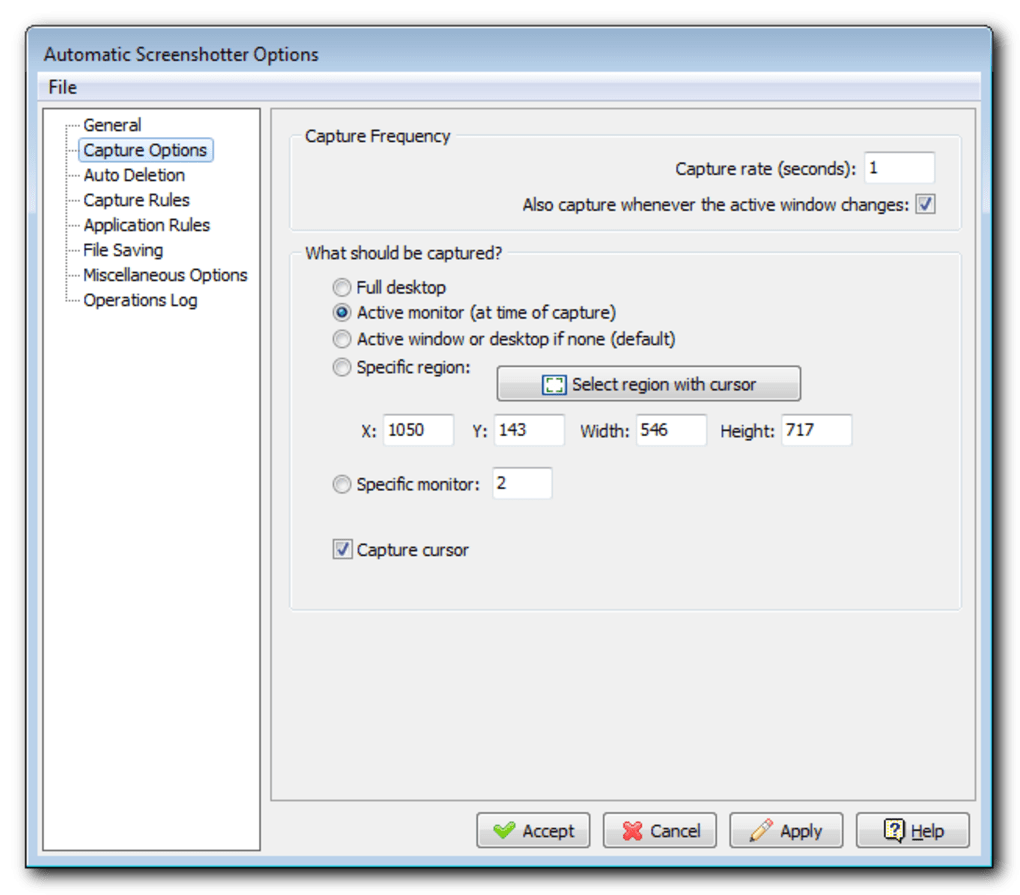
Una vez instalado, abra la aplicación y navegue a la pestaña “Configuración”. Aquí puede definir el intervalo de captura, elegir la región, seleccionar el formato de archivo y especificar el directorio de guardado. También puede habilitar o deshabilitar notificaciones y configurar actualizaciones automáticas. Después de la configuración, haga clic en “Iniciar” para comenzar el proceso automatizado. La aplicación se ejecutará silenciosamente, capturando pantallas según lo programado. Para detenerla, simplemente haga clic en “Detener” o cierre la aplicación. Para usuarios avanzados, el software admite parámetros de línea de comandos para integración en scripts o procesos por lotes.
Compatibilidad y requisitos del sistema
Automatic Screenshotter está diseñado para una amplia compatibilidad en dispositivos modernos. Soporta Windows 7 y posteriores, incluidos Windows 10 y Windows 11. Para usuarios de Mac, la aplicación funciona en macOS Mojave (10.14) y versiones más recientes. En plataformas móviles, funciona en Android 6.0+ y iOS 12+, aunque algunas funciones pueden estar limitadas en móviles debido a restricciones del sistema operativo.
El software tiene requisitos de sistema mínimos. Funciona en dispositivos con al menos 1 GB de RAM y 50 MB de espacio libre en disco. No se requiere hardware especial—solo una pantalla estándar y conexión a internet (para actualizaciones). La aplicación está optimizada tanto para sistemas de gama baja como alta, garantizando un rendimiento fluido incluso en máquinas más antiguas.
Para usuarios preocupados por la privacidad, la aplicación opera completamente offline por defecto. No se envían datos a servidores externos a menos que habilite manualmente la sincronización en la nube mediante herramientas de terceros. Esto la convierte en una opción segura para empresas, educadores y particulares que valoran el control de sus datos. Se publican actualizaciones regulares para corregir errores, mejorar la estabilidad y ampliar la compatibilidad con nuevas versiones de sistemas operativos.
Pros y contras de Automatic Screenshotter
Pros
- Gratis para descargar y usar sin anuncios ni costos ocultos
- Ligero y eficiente, con impacto mínimo en el rendimiento del sistema
- Soporta múltiples plataformas: Windows, Mac, Android, iOS
- Altamente personalizable en intervalos, regiones y formatos de archivo
- Almacenamiento local seguro con cifrado opcional
- Interfaz simple e intuitiva para una configuración fácil
- Actualizaciones regulares y soporte activo de desarrolladores
Contras
- Funcionalidad móvil limitada debido a restricciones del SO
- No incluye respaldo en la nube integrado (requiere integración de terceros)
- No incluye herramientas de edición de imágenes
- La documentación podría ser más detallada para principiantes
- Problemas ocasionales con configuraciones de varios monitores (solucionados en actualizaciones recientes)
Preguntas frecuentes (FAQ)
¿Automatic Screenshotter es realmente gratuito?
Sí, Automatic Screenshotter es completamente gratuito para descargar y usar. No hay anuncios, periodos de prueba ni tarifas ocultas. El desarrollador fomenta donaciones para apoyar el desarrollo continuo, pero el software sigue siendo totalmente funcional sin ningún pago.
¿Puedo usar Automatic Screenshotter en mi Mac o dispositivo móvil?
Sí, Automatic Screenshotter está disponible para macOS (10.14 y posteriores) y Android (6.0+). El soporte para iOS es limitado debido a las restricciones de Apple, pero existe una versión básica. Para funcionalidad completa, Windows sigue siendo la plataforma con mayor soporte.
¿Con qué frecuencia puedo programar capturas de pantalla?
Puede configurar capturas cada 1 segundo hasta cada 24 horas. La aplicación admite intervalos personalizados, como cada 5 minutos o cada 10 segundos, lo que la hace ideal tanto para monitoreo a corto plazo como para documentación a largo plazo.
¿Automatic Screenshotter almacena mis capturas en línea?
No, las capturas se almacenan localmente en su dispositivo por defecto. La aplicación no envía datos a servidores externos a menos que configure manualmente la sincronización en la nube mediante herramientas de terceros como Google Drive o Dropbox.
¿Puedo editar las capturas después de tomarlas?
Automatic Screenshotter no incluye herramientas de edición integradas. Sin embargo, las imágenes capturadas pueden abrirse en cualquier editor de imágenes estándar (como Paint, Photoshop o Vista Previa) para ajustes, recortes o anotaciones.
Veredicto final: ¿Vale la pena descargar Automatic Screenshotter?
Tras una evaluación exhaustiva, Automatic Screenshotter demuestra ser una de las herramientas de captura de pantalla más fiables, seguras y fáciles de usar disponibles—especialmente para quienes necesitan automatización. Ya sea que sea estudiante documentando un proyecto, trabajador remoto rastreando tareas diarias o profesional de TI monitoreando la actividad del sistema, esta aplicación ofrece resultados consistentes sin la sobrecarga de software premium.
Su diseño ligero, soporte multiplataforma y automatización personalizable lo convierten en una opción destacada. Aunque carece de algunas funciones avanzadas como edición integrada o respaldo nativo en la nube, estas carencias se compensan fácilmente con herramientas de terceros. El hecho de que sea gratuito, se actualice regularmente y esté centrado en la privacidad lo convierte en una recomendación principal para cualquiera que busque una solución de captura de pantalla confiable.
Descargue Automatic Screenshotter hoy y tome el control de su flujo de trabajo de captura de pantalla—sin ataduras, sin costo, solo resultados potentes.
Inicio Software Herramientas de captura de pantalla







