
Download Batch Video Resizer – Kostenloses Tool zur Videogrößenreduzierung für Windows, macOS & Linux
Einleitung & Überblick
Batch Video Resizer ist ein leichtgewichtiges, kostenloses Video‑Resize‑Dienstprogramm, das es Ihnen ermöglicht, große Videodateien zu verkleinern, ohne die visuelle Qualität zu stark zu beeinträchtigen. Entwickelt für Nutzer, die Speicherplatz sparen oder mobile‑freundliche Versionen ihrer Filme erstellen müssen, verarbeitet die App mehrere Dateien auf einmal und erspart Ihnen das mühsame Öffnen jedes einzelnen Videos. Egal, ob Sie ein Content‑Creator mit wachsender Mediathek, ein Student mit begrenztem Speicherplatz auf dem Laptop oder einfach jemand sind, der Filme auf einem Smartphone ohne Pufferung ansehen möchte – Batch Video Resizer bietet eine schnelle, sichere und kostenfreie Lösung. Die Benutzeroberfläche ist bewusst einfach: Ziehen Sie Ihre Dateien per Drag‑and‑Drop, wählen Sie eine Zielauflösung oder Dateigröße und lassen Sie die Batch‑Engine die schwere Arbeit erledigen. Während der Markt inzwischen viele cloud‑basierte Kompressoren bietet, bleibt dieses Offline‑Tool für datenschutzbewusste Nutzer und solche, die eine Ein‑Klick‑Desktop‑Erfahrung bevorzugen, relevant. In den folgenden Abschnitten werden wir das Funktionsset, die Systemkompatibilität, Installationsschritte, Praxis‑Tipps und die Vor‑ und Nachteile untersuchen, die Ihnen helfen zu entscheiden, ob diese App in Ihren Arbeitsablauf passt.
Kernfunktionen & Systemkompatibilität
Was Batch Video Resizer kann
- Batch‑Verarbeitung – Dutzende von Videos in einem einzigen Vorgang skalieren.
- Mehrere Ausgabe‑Presets – 480p, 720p, 1080p und benutzerdefinierte Auflösung.
- Dateigrößen‑Zielsetzung – eine maximale Dateigröße angeben und die App berechnet die optimale Bitrate.
- Erhält das ursprüngliche Seitenverhältnis, um Dehnung oder schwarze Balken zu vermeiden.
- Unterstützt gängige Video‑Container: MP4, AVI, MKV, MOV und WMV.
- GPU‑beschleunigtes Encoding auf kompatibler Hardware für schnellere Konvertierung.
- Integrierte Vorschau – einen kurzen Abschnitt des skalierten Videos vor dem endgültigen Speichern ansehen.
- Silent‑Modus – das Tool über die Befehlszeile für Automatisierungsskripte ausführen.
- Automatischer Update‑Checker – immer auf dem neuesten Stand mit den aktuellen Codecs und Fehlerbehebungen.
Unterstützte Betriebssysteme
Batch Video Resizer läuft nativ auf den drei wichtigsten Desktop‑Plattformen. Die Entwickler haben separate Installer bereitgestellt, um optimale Leistung auf jedem Betriebssystem zu gewährleisten.
Windows: Der Installer integriert sich in die Windows‑Shell und ermöglicht den Zugriff über das Rechtsklick‑Kontextmenü direkt im Datei‑Explorer. Mindestanforderungen sind ein 64‑Bit‑Prozessor, 2 GB RAM und mindestens 100 MB freier Festplattenspeicher für die Anwendung selbst.
macOS: Als signiertes .dmg‑Paket verteilt, funktioniert es sowohl auf Intel‑ als auch auf Apple‑Silicon‑Macs. macOS‑Nutzer profitieren von nativer Metal‑Beschleunigung, die die Konvertierungszeit auf neuerer Hardware halbieren kann.
Linux: Als .deb‑ und .rpm‑Paket verfügbar, respektiert die Linux‑Version systemweite Codec‑Bibliotheken (FFmpeg) und kann über das Terminal mit einfachen Flags gestartet werden. Eine minimale GUI wird bereitgestellt für Nutzer, die eine Point‑and‑Click‑Bedienung bevorzugen.
Installation, Einrichtung & tägliche Nutzung
Schritt‑für‑Schritt Installationsanleitung
- Installer herunterladen: Besuchen Sie die offizielle Website und klicken Sie auf die Schaltfläche „Download für Windows/macOS/Linux“, die Ihrem Betriebssystem entspricht.
- Installer ausführen:
- Windows – Doppelklicken Sie die .exe‑Datei und folgen Sie dem Assistenten (EULA akzeptieren, Installationsordner wählen, optional eine Desktop‑Verknüpfung erstellen).
- macOS – Öffnen Sie die .dmg, ziehen Sie das Batch Video Resizer‑Symbol in den Ordner Applications und werfen Sie anschließend das Disk‑Image aus.
- Linux – Verwenden Sie Ihren Paketmanager:
sudo dpkg -i batch-video-resizer.debodersudo rpm -i batch-video-resizer.rpm.
- Erster Start: Beim ersten Ausführen kann die App um Erlaubnis bitten, auf Ihre Video‑Ordner zuzugreifen. Gewähren Sie den Zugriff, um nahtloses Drag‑and‑Drop zu ermöglichen.
- Standardwerte konfigurieren: In den Einstellungen können Sie einen Standard‑Ausgabeordner festlegen, den bevorzugten Video‑Codec (H.264 oder H.265) auswählen und automatische Updates aktivieren.
Wie man Batch Video Resizer effektiv nutzt
Nach der Installation ist der Arbeitsablauf intuitiv gestaltet:
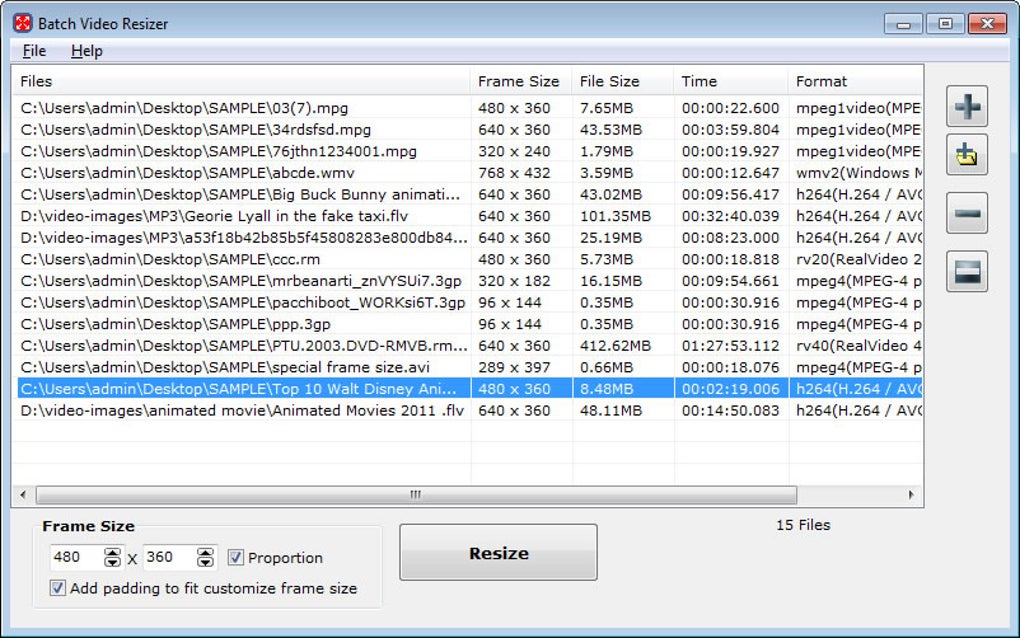
- Quellvideos auswählen: Ziehen Sie eine einzelne Datei oder einen gesamten Ordner in das Hauptfenster. Die App listet automatisch jede Datei mit ihrer ursprünglichen Auflösung, Dauer und Größe auf.
- Ein Resize‑Preset wählen: Wählen Sie eines der integrierten Presets (z. B. „720p – Gut für Mobilgeräte“) oder klicken Sie auf „Custom“, um eine spezifische Breite/Höhe einzugeben.
- Ziel‑Dateigröße festlegen (optional): Wenn Sie ein Video unter 500 MB benötigen, aktivieren Sie „Größenlimit“ und geben das gewünschte Maximum ein. Die Engine berechnet die passende Bitrate.
- Batch starten: Klicken Sie auf die Schaltfläche „Resize“. Eine Fortschrittsanzeige zeigt den Status jeder Datei. Sie können jederzeit pausieren oder abbrechen.
- Ergebnisse prüfen: Nach Abschluss zeigt ein Zusammenfassungsbildschirm Vor‑ und Nach‑Statistiken. Verwenden Sie die Schaltfläche „Open Folder“, um die skalierten Dateien zu finden.
Power‑User können den Befehlszeilen‑Modus nutzen: batchvideoresizer -i /path/to/videos -o /output/folder -r 1280x720 -s 700M. Dies ist ideal, um nächtliche Reduzierungen der Videobibliothek zu automatisieren oder das Tool in größere Medien‑Pipelines zu integrieren.
Vorteile, Nachteile & Häufig gestellte Fragen
Vorteile
- Vollständig kostenlos ohne versteckte Gebühren oder Wasserzeichen.
- Batch‑Verarbeitung reduziert die Zeit im Vergleich zum manuellen Skalieren drastisch.
- Plattformübergreifende Unterstützung stellt sicher, dass Sie es unter Windows, macOS oder Linux verwenden können.
- GPU‑Beschleunigung ermöglicht schnelle Konvertierung auf moderner Hardware.
- Einfaches UI, das keine technischen Vorkenntnisse erfordert, um loszulegen.
- Befehlszeilenschnittstelle für Skripting und Automatisierung.
Nachteile
- Begrenzte erweiterte Bearbeitungsfunktionen (kein Trimmen, keine Untertitel oder Audiomischung).
- Unterstützt nur eine Handvoll Codecs; Nutzer, die neuere Formate benötigen, müssen auf externe Werkzeuge zurückgreifen.
- Keine integrierte Cloud‑Integration – alle Vorgänge erfolgen lokal.
- Gelegentliches UI‑Ruckeln bei sehr großen Batches (über 200 Dateien) auf älteren Rechnern.
- Dokumentation ist spärlich; Anfänger müssen möglicherweise Foren nach detaillierten Tipps durchsuchen.
FAQ – Antworten auf häufige Fragen
Kann Batch Video Resizer die Videolänge ebenso wie die Auflösung reduzieren?
Nein. Das Tool konzentriert sich ausschließlich auf das Skalieren und die Bitraten‑Anpassung. Wenn Sie Abschnitte trimmen oder schneiden müssen, müssen Sie vor oder nach dem Skalieren einen separaten Video‑Editor verwenden.
Ist die Software wirklich kostenlos, oder gibt es versteckte Kosten?
Batch Video Resizer ist zu 100 % kostenlos. Es gibt keine Premium‑Stufen, Abonnementgebühren oder Wasserzeichen. Das „offers“-Schema zeigt einen Preis von 0 USD.
Welche Videoformate werden für Eingabe und Ausgabe unterstützt?
Die Anwendung akzeptiert MP4-, AVI-, MKV-, MOV- und WMV‑Dateien. Die Ausgabe erfolgt hauptsächlich als MP4 (H.264/H.265), Sie können jedoch bei Bedarf MOV auswählen; andere Formate sind derzeit nicht verfügbar.
Werden meine Originalvideos überschrieben?
Nein. Standardmäßig werden die skalierten Videos in einem separaten Ordner „BatchVideoResizer_Output“ gespeichert. Sie können das Ziel in den Einstellungen ändern, aber die Originaldateien bleiben unverändert, es sei denn, Sie ersetzen sie manuell.
Wie geht die App mit Datenschutz und Sicherheit um?
Alle Vorgänge finden lokal auf Ihrem Rechner statt; keine Videodaten werden an externe Server hochgeladen. Der Installer ist digital signiert und der Quellcode ist auf GitHub für Transparenz verfügbar.
Fazit & Handlungsaufruf
Batch Video Resizer füllt eine Nische, die viele moderne Cloud‑Dienste übersehen: eine offline, kostenlose und batch‑fähige Lösung zum Verkleinern von Videodateien. Sein klares UI, die plattformübergreifende Verfügbarkeit und die GPU‑beschleunigte Engine machen es zu einer praktischen Wahl für alle, die regelmäßig mit großen Videobibliotheken arbeiten und schnell mobile‑freundliche Versionen benötigen. Obwohl es tiefgreifende Bearbeitungswerkzeuge und umfangreiche Codec‑Unterstützung vermissen lässt, wird das Kernziel – effizient die Dateigröße zu reduzieren, ohne eine steile Lernkurve – gut umgesetzt. Wenn Sie Festplattenspeicher freimachen, ein reibungsloseres Streaming bei begrenzter Bandbreite ermöglichen oder einfach eine portable Filmsammlung auf Ihrem Telefon behalten möchten, probieren Sie Batch Video Resizer noch heute aus. Klicken Sie auf die Download‑Schaltfläche unten, installieren Sie die App und beginnen Sie innerhalb weniger Minuten mit dem Batch‑Processing Ihrer Videos.








