
Descarcă Batch Video Resizer – Un Instrument Gratuit de Redimensionare în Lot pentru Windows, macOS și Linux
Introducere și Prezentare Generală
Batch Video Resizer este un utilitar ușor și gratuit pentru redimensionarea video care vă permite să reduceți fișierele video mari fără a compromite prea multă calitate vizuală. Proiectat pentru utilizatorii care doresc să economisească spațiu pe disc sau să creeze versiuni potrivite pentru dispozitive mobile ale filmelor lor, aplicația procesează mai multe fișiere într-o singură operațiune, eliminând necesitatea de a deschide fiecare video individual. Indiferent dacă sunteți un creator de conținut cu o bibliotecă de medii în creștere, un student care gestionează spațiul limitat de pe un laptop sau pur și simplu cineva care vrea să vizualizeze filme pe un smartphone fără întârzieri, Batch Video Resizer oferă o soluție rapidă, sigură și gratuită. Interfața este intenționat simplă: trageți și eliberați fișierele, alegeți o rezoluție țintă sau dimensiunea fișierului, iar motorul de procesare în lot se ocupă de rest. Deși piața este acum plină de compresori bazate pe cloud, acest instrument offline rămâne relevant pentru utilizatorii preocupați de confidențialitate și pentru cei care preferă o experiență desktop simplă de un singur click. În secțiunile următoare vom explora setul de funcționalități, compatibilitatea sistemului, pașii de instalare, sfaturi pentru utilizare în lumea reală și avantajele și dezavantajele care vă vor ajuta să decideți dacă această aplicație se potrivește fluxului de lucru.
Funcționalități Principale și Compatibilitate Sistem
Ce poate face Batch Video Resizer
- Procesare în lot – redimensionați zeci de videoclipuri într-o singură operațiune.
- Preseturi de ieșire multiple – 480p, 720p, 1080p și rezoluție personalizată.
- Stabilirea dimensiunii fișierului – specificați o dimensiune maximă și lăsați aplicația să calculeze rata de bit optimă.
- Păstrează raportul de aspect original pentru a evita întinderea sau benzi negre.
- Sprijin pentru formate video comune: MP4, AVI, MKV, MOV și WMV.
- Encodare accelerată cu GPU pe hardware compatibil pentru conversie mai rapidă.
- Previzualizare integrată – vizualizați un fragment scurt al videoclipului redimensionat înainte de confirmare.
- Mod silent – rulați instrumentul din linia de comandă pentru scripturi de automatizare.
- Verificator automat de actualizări – rămâneți la curent cu ultimele codificatoare și corecții de erori.
Compatibilitate cu Sistemele de Operare
Batch Video Resizer rulează nativ pe cele trei platforme desktop majore. Dezvoltatorii au creat instalatoare separate pentru a asigura performanță optimă pe fiecare sistem de operare.
Windows: Instalatorul se integrează cu Shell-ul Windows, oferind acces prin meniul contextual din File Explorer. Cerințele minime includ un procesor 64 biți, 2 GB RAM și cel puțin 100 MB spațiu liber pe disc pentru aplicație.
macOS: Distribuit ca pachet semnat .dmg, funcționează pe Mac-uri cu Intel și Apple Silicon. Utilizatorii macOS beneficiază de accelerare nativă Metal, care poate reduce la jumătate timpul de conversie pe echipamentele noi.
Linux: Disponibil ca pachet .deb și .rpm, versiunea Linux respectă bibliotecile de codificatoare de sistem (FFmpeg) și poate fi pornită din terminal cu opțiuni simple. O interfață grafică minimă este oferită pentru utilizatorii care preferă operarea prin click.
Instalare, Configurare și Utilizare Zilnică
GHID PAS CU PAS pentru Instalare
- Descărcați instalatorul: Accesați site-ul oficial și faceți clic pe butonul „Descarcă pentru Windows/macOS/Linux” care corespunde sistemului de operare.
- Rulați instalatorul:
- Windows – dublu-clic pe fișierul .exe și urmați asistentul (acceptați EULA, alegeți folderul de instalare, opțional creați o scurtătură pe desktop).
- macOS – deschideți .dmg, trageți iconița Batch Video Resizer în folderul Aplicații, apoi ejectați imaginea de disc.
- Linux – utilizați managerul de pachete:
sudo dpkg -i batch-video-resizer.debsausudo rpm -i batch-video-resizer.rpm.
- Pornirea inițială: La prima rulare, aplicația poate solicita permisiunea de a accesa folderele cu videoclipuri. Acordați acces pentru a permite trage-și-eliberare fără probleme.
- Configurare implicită: În Setări, puteți stabili un folder implicit de ieșire, alegeți codecul preferat pentru video (H.264 sau H.265) și activați actualizările automate.
Cum utilizați eficient Batch Video Resizer
După instalare, fluxul de lucru este conceput pentru a fi intuitiv:
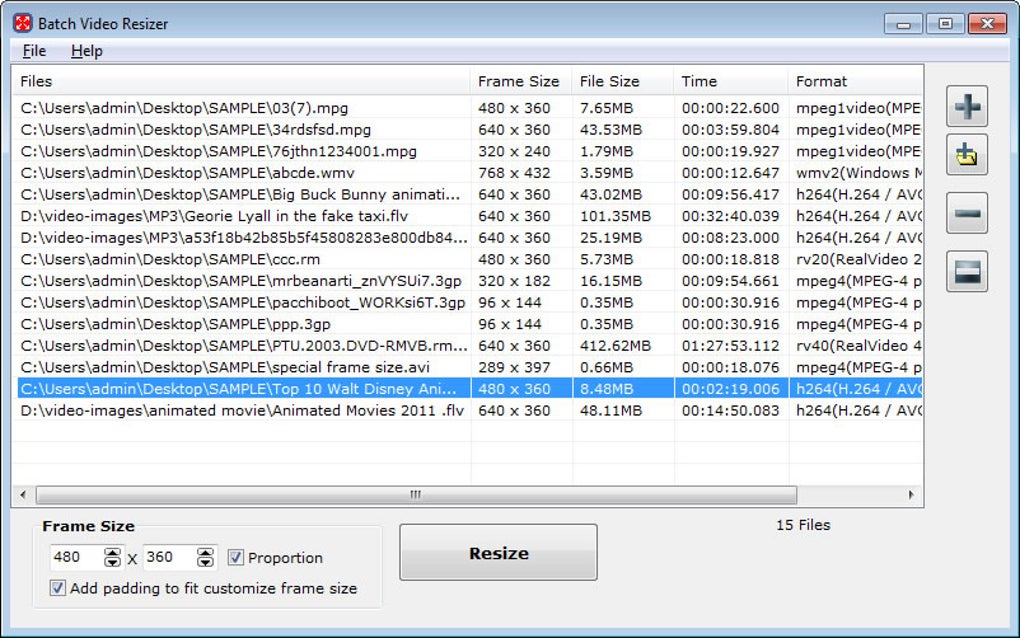
- Selectați videoclipurile sursă: Trageți un singur fișier sau un folder întreg în fereastra principală. Aplicația va afișa automat fiecare fișier cu rezoluția originală, durata și dimensiunea.
- Alegeți un pre-set de redimensionare: Alegeți unul dintre pre-seturile integrate (ex: „720p – Potrivit pentru mobil”) sau faceți clic pe „Personalizat” pentru a introduce o lățime/înălțime specifică.
- Stabiliți o dimensiune țintă (opțional): Dacă aveți nevoie de un video sub 500 MB, activați „Limită dimensiune” și introduceți dimensiunea maximă dorită. Motorul va calcula rata de bit potrivită.
- Porniți procesarea în lot: Apăsați butonul „Redimensionează”. O bară de progres arată starea fiecărui fișier. Puteți opri sau anula în orice moment.
- Revizuiți rezultatele: După finalizare, o pagină de rezumat afișează statistici înainte și după. Utilizați butonul „Deschide folder” pentru a găsi fișierele redimensionate.
Utilizatorii avansați pot folosi modul linie de comandă: batchvideoresizer -i /cale/la/video-uri -o /folder/ieșire -r 1280x720 -s 700M. Aceasta este ideală pentru automatizarea reducerii zilnice a bibliotecii de video sau integrarea instrumentului în fluxuri media mai mari.
Avantaje, Dezavantaje și Întrebări Frecvente
Avantaje
- Complet gratuit, fără taxe ascunse sau marcaje de apă.
- Procesarea în lot reduce dramatic timpul față de redimensionarea manuală.
- Sprijin cross-platform asigură utilizarea pe Windows, macOS sau Linux.
- Accelerare GPU oferă conversie rapidă pe echipamente moderne.
- Interfață simplă care nu necesită cunoștințe tehnice pentru începere.
- Interfață linie de comandă pentru scripting și automatizare.
Dezavantaje
- Funcționalități avansate limitate (fără tăiere, subtitrare sau amestec audio).
- Sprijin pentru un număr redus de codificatoare; utilizatorii care necesită formate noi trebuie să recurgă la instrumente externe.
- Nu există integrare cloud – toate procesările sunt locale.
- Întârzieri occasional în interfață la loturi foarte mari (peste 200 de fișiere) pe mașini vechi.
- Documentația este scurtă; începătorii pot avea nevoie să caute în forumuri pentru sfaturi detaliate.
FAQ – Răspunsuri la Întrebări Comune
Poate Batch Video Resizer reduce și durata video, nu doar rezoluția?
Nu. Instrumentul se concentrează exclusiv pe redimensionare și ajustarea ratei de bit. Dacă aveți nevoie să tăiați sau să eliminați secțiuni, va trebui să folosiți un editor video separat înainte sau după redimensionare.
Este software-ul adevărat gratuit, sau există costuri ascunse?
Batch Video Resizer este 100 % gratuit. Nu există niveluri premium, taxe de abonament sau inserarea de marcaje de apă. Schema „offers” reflectă un preț de 0 USD.
Care formate video sunt acceptate pentru intrare și ieșire?
Aplicația acceptă fișiere MP4, AVI, MKV, MOV și WMV. Ieșirea este în principal MP4 (H.264/H.265), dar puteți alege MOV dacă este necesar; alte formate nu sunt disponibile în prezent.
Videoclipurile originale vor fi suprascrise?
Nu. Implicit, videoclipurile redimensionate sunt salvate într-un folder separat „BatchVideoResizer_Output”. Puteți schimba destinația în Setări, dar fișierele originale rămân neschimbate, cu excepția cazului în care le înlocuiți manual.
Cum gestionează aplicația confidențialitatea și securitatea?
Toate procesările au loc local pe mașina dumneavoastră; nicio dată video nu este încărcată pe servere externe. Instalatorul este semnat digital, iar codul sursă este disponibil pe GitHub pentru transparență.
Concluzie și Apel la Acțiune
Batch Video Resizer umple un gol pe care multe servicii cloud moderne îl ignoră: o soluție offline, gratuită și capabilă de procesare în lot pentru reducerea dimensiunii fișierelor video. Interfața sa simplă, disponibilitatea cross-platform și motorul accelerat cu GPU o fac o alegere practică pentru oricine care lucrează frecvent cu biblioteci mari de video și are nevoie rapid de versiuni potrivite pentru dispozitive mobile. Deși lipsesc funcții avansate de editare și suport extins pentru codificatoare, scopul principal – reducerea eficientă a dimensiunii fișierului fără o curbă de învățare înclinată – este realizat excelent. Dacă căutați să eliberați spațiu pe disc, să creați experiențe de streaming mai fluide pe bandă largă limitată sau pur și simplu să mențineți o colecție portabilă de filme pe telefon, încercați astăzi Batch Video Resizer. Faceți clic pe butonul de descărcare de mai jos, instalați aplicația și începeți procesarea în lot a videoclipurilor în câteva minute.








