

Download BlueJ – Kostenlose Java‑Lernumgebung für Studenten
Übersicht: Warum BlueJ der ideale erste Schritt zu Java ist
BlueJ ist eine eigens für Anfänger entwickelte integrierte Entwicklungsumgebung (IDE), die sich an Einsteiger richtet, die Java von Grund auf lernen wollen. Das Projekt entstand aus einer Zusammenarbeit zwischen der Deakin University in Melbourne und der University of Kent in Canterbury und kombiniert eine klare, visuelle Oberfläche mit allen Kernkomponenten, die man von einer professionellen Java‑Arbeitsumgebung erwartet – Texteditor, Compiler, virtuelle Maschine, Debugger und interaktive Objekterstellung. Da das Projekt von Sun Microsystems (heute Teil von Oracle) unterstützt wird, können Sie sicher sein, dass die in BlueJ vermittelten Sprachfeatures vollständig mit der offiziellen Java‑Spezifikation übereinstimmen.
Die Design‑Philosophie von BlueJ legt Wert auf Klarheit statt auf Überfrachtung. Anstatt neue Programmierer mit Dutzenden von Panels, Symbolleisten und Einstellungen zu überfordern, präsentiert BlueJ ein einziges Fenster, in dem Code, Klassendiagramme und Ausgabe in einem intuitiven Layout koexistieren. Dieser visuelle Schwerpunkt hilft Lernenden, die Beziehung zwischen Klassen, Objekten und Vererbung zu erkennen, ohne zuerst komplexe Projektstrukturen meistern zu müssen. Ein ausführliches PDF‑Handbuch begleitet den Download und führt die Nutzer Schritt für Schritt vom Installieren der Software bis zum Erstellen ihres ersten „Hello, World!“-Programms.
Während frühe Versionen von BlueJ gelegentlich unter Stabilitätsproblemen litten – insbesondere beim Kompilieren großer Swing‑Anwendungen – haben neuere Releases die meisten dieser Fehler behoben. Das Entwicklungsteam veröffentlicht weiterhin inkrementelle Updates, die Leistungs‑Glitches beheben, die Code‑Vervollständigung verbessern und die integrierten Inspektor‑Panels verfeinern. Wenn Sie einmal auf ein Problem stoßen, bietet ein lebhaftes Google‑Diskussionsforum schnellen Community‑Support, sodass Studenten und Selbst‑Lernende leicht Hilfe erhalten, ohne die IDE zu verlassen.
Insgesamt zeichnet sich BlueJ als kostenlose, sichere und von Pädagogen empfohlene Lösung aus, die die Einstiegshürde für alle senkt, die objektorientierte Programmierung erkunden wollen. Ob Sie ein Gymnasiast, ein Studienanfänger oder ein erwachsener Hobby‑Programmierer sind – BlueJ bietet Ihnen eine sichere Sandbox zum Experimentieren, Debuggen und zum Aufbau von Java‑Selbstvertrauen.
Hauptfunktionen von BlueJ
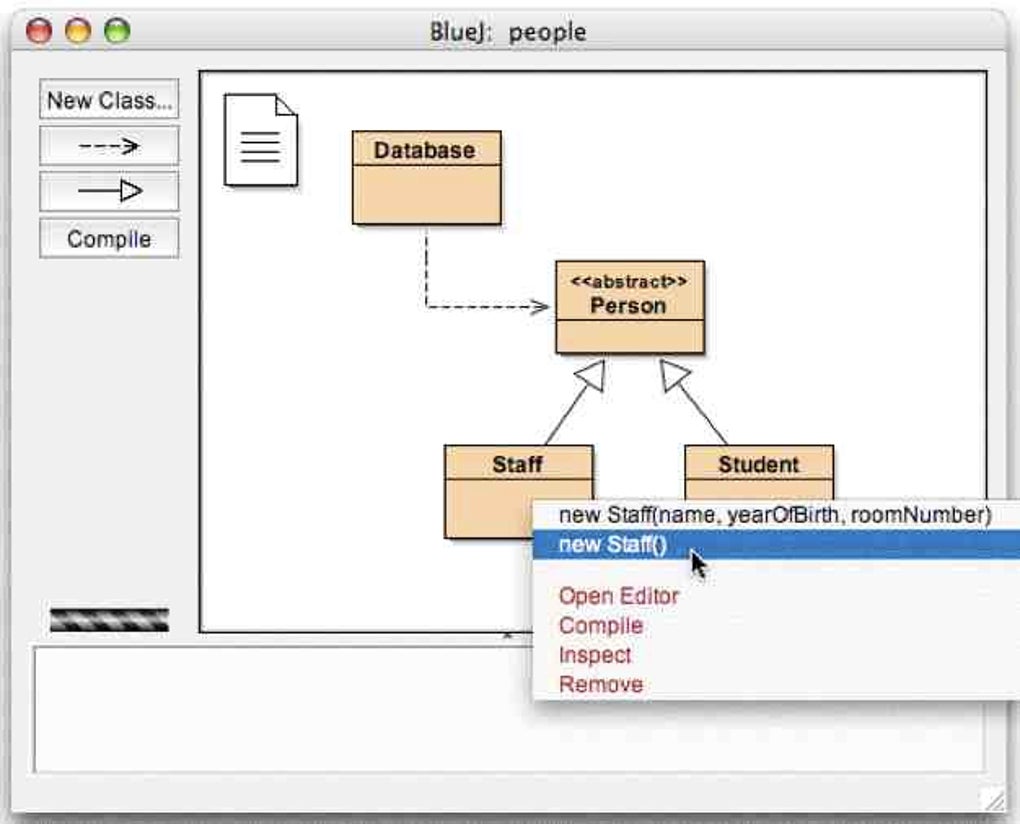
- Interaktives Klassendiagramm: Visualisieren Sie Klassen, Schnittstellen und Beziehungen sofort; klicken Sie eine Klasse an, um Objekte zu erzeugen oder Methoden aufzurufen, ohne zusätzlichen Code zu schreiben.
- Integrierter Editor & Compiler: Schreiben, kompilieren und führen Sie Java‑Code im selben Fenster aus; Syntax‑Highlighting und einfache Code‑Vervollständigung beschleunigen das Lernen.
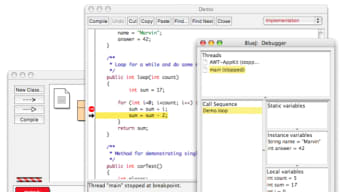
- Eingebauter Debugger: Schritt‑für‑Schritt‑Durchlauf des Codes, Beobachtung von Variablenwerten und Setzen von Haltepunkten – alles in einer einsteigerfreundlichen Benutzeroberfläche.
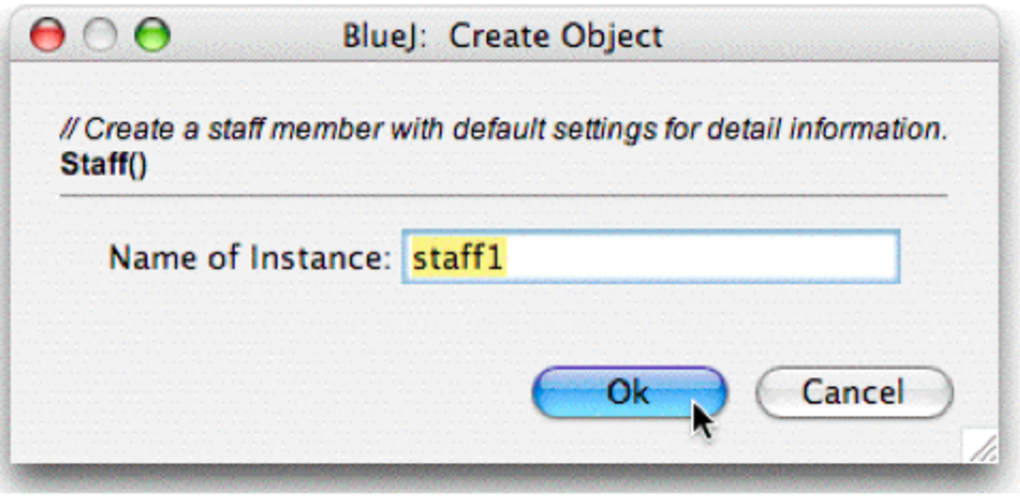
- Objektinspektor: Nach dem Erzeugen eines Objekts können Sie dessen Felder inspizieren und Methoden interaktiv aufrufen, wodurch Konzepte von Kapselung und Zustand gestärkt werden.
- Umfangreiche Dokumentation: Ein herunterladbarer PDF‑Leitfaden, kontext‑sensitives Hilfesystem und eine Online‑Tutorial‑Reihe führen die Nutzer durch zentrale Java‑Themen.
- Plattformübergreifende Unterstützung: Verfügbar für Windows, macOS und Linux, sodass Klassenräume und Heimcomputer dieselbe Umgebung nutzen können.
- Open‑Source‑Wurzeln: Der Quellcode des Projekts ist öffentlich einsehbar, was Beiträge fördert und Pädagogen ermöglicht, die IDE für spezifische Lehrpläne anzupassen.
- Community‑Forum: Eine moderierte Google‑Group, in der Studenten und Lehrkräfte Fragen stellen, Code‑Snippets teilen und gängige Stolperfallen diskutieren.
Über die genannten Hauptfunktionen hinaus integriert BlueJ subtil mehrere Qualitäts‑of‑Life‑Verbesserungen, die die Lernkurve sanft halten. Beispielsweise speichert der Editor automatisch Dateien nach jeder erfolgreichen Kompilierung, wodurch das Risiko von Datenverlust reduziert wird. Der Ergebnis‑Inspektor passt seine Größe dynamisch an die Ausgabe an und verhindert abgeschnittene Darstellungen, die Anfänger verwirren könnten. Aktuelle Fehlerbehebungen adressieren zudem seltene inkrementelle Parsing‑Probleme und verbessern die Unterstützung für Swing‑basierte GUI‑Projekte, sodass Lernende jetzt Java‑Grafikbibliotheken mit weniger Hindernissen erkunden können.
Da BlueJ kostenlos und Open‑Source ist, gibt es keine versteckten Lizenzgebühren oder Abonnement‑Modelle. Das macht es zu einer attraktiven Option für Schulen mit begrenztem Budget und für Selbst‑Lernende, die eine zuverlässige, kostenfreie Umgebung suchen. Die Software erhält regelmäßige Sicherheitspatches, sodass die mit BlueJ gelieferte Java‑Runtime stets mit den neuesten Fehlerbehebungen aktualisiert wird.
Installation, erste Schritte & Kompatibilität
BlueJ zu installieren und zu starten ist bewusst einfach gehalten. Folgen Sie diesen Schritten, um das Programm herunterzuladen, zu installieren und Ihr erstes Java‑Programm zu starten:
- Installer herunterladen: Besuchen Sie die offizielle BlueJ‑Website und wählen Sie den Installer für Ihr Betriebssystem (Windows .exe, macOS .dmg oder Linux .tar.gz). Die Download‑Größe liegt unter 80 MB, sodass er selbst bei langsamen Verbindungen schnell ist.
- Installer ausführen: Unter Windows doppelklicken Sie die .exe‑Datei und folgen den Anweisungen des Assistenten. macOS‑Nutzer ziehen das BlueJ‑Symbol in den Ordner „Applications“. Linux‑Nutzer entpacken das Archiv und führen das bereitgestellte
bluej‑Skript aus. - Java‑Runtime prüfen: BlueJ enthält ein kompatibles JDK, aber wenn Sie bereits eine separate Java‑Installation haben, erkennt die IDE diese automatisch. Stellen Sie sicher, dass mindestens Java 11 installiert ist, um das beste Erlebnis zu erhalten.
- BlueJ starten: Nach der Installation öffnen Sie die Anwendung. Der erste Bildschirm zeigt einen aufgeräumten Arbeitsbereich mit Menüleiste, Symbolleiste und einem zentralen Bereich für Klassendiagramme.
- Erstes Projekt erstellen: Wählen Sie „Project → New Project“, geben Sie einen Namen ein (z. B. HelloWorld) und klicken Sie auf „Create“. BlueJ erzeugt eine Standard‑Klassendatei, die nach Ihrem Projekt benannt ist.
- Code schreiben und ausführen: Doppelklicken Sie die Klasse, um den Editor zu öffnen, ersetzen Sie die Vorlage durch
public static void main(String[] args) { System.out.println("Hello, BlueJ!"); }und klicken Sie dann auf die Schaltfläche „Compile“. Bei erfolgreicher Kompilierung drücken Sie „Run“, um die Ausgabe im Terminal‑Fenster zu sehen.
Die operatingSystem-Kompatibilität von BlueJ erstreckt sich über die drei großen Desktop‑Plattformen:
- Windows 10/11 (64‑Bit): Voll unterstützt, der Installer übernimmt die Registry‑Einträge automatisch.
- macOS 10.15 (Catalina) und neuer: Das .dmg‑Paket integriert sich in das standardmäßige macOS‑Sicherheits‑Framework.
- Linux‑Distributionen (Ubuntu, Fedora, Debian usw.): Das Tar‑Archiv funktioniert auf den meisten Varianten; Nutzer müssen ggf.
libgtk‑3‑0und weitere UI‑Abhängigkeiten installieren.
Nach der Installation ist das Erst‑Nutzer‑Erlebnis so reibungslos wie möglich gestaltet. Der anfängliche Projekt‑Assistent enthält ein kurzes Tutorial, das Sie durch das Erstellen eines Klassendiagramms, das Kompilieren von Code und die Nutzung des Objektinspektors führt. Für Lehrkräfte bietet BlueJ zudem einen „Classroom Mode“, der die Benutzeroberfläche sperrt, um versehentliche Änderungen an der Projektstruktur zu verhindern und so ein kontrolliertes Lernumfeld sicherstellt.
Falls Sie auf Probleme stoßen – etwa einen Kompilierungsfehler, der scheinbar nichts mit Ihrem Code zu tun hat – konsultieren Sie die integrierte „Help → Troubleshooting“-Anleitung oder besuchen Sie das Community‑Forum. Da die Software regelmäßig aktualisiert wird, empfiehlt es sich, monatlich über den Menüpunkt „Check for Updates“ nach den neuesten Fehlerbehebungen und Sicherheitspatches zu suchen.
Endgültiges Fazit: Vor‑ und Nachteile, FAQ und Einstieg
Vorteile
- Vollständig kostenlos und Open‑Source, ideal für preisbewusste Lernende.
- Visuelles Klassendiagramm vereinfacht das Verständnis objektorientierter Konzepte.
- All‑in‑One‑Umgebung (Editor, Compiler, Debugger, Inspektor) reduziert den Bedarf an zusätzlichen Werkzeugen.
- Plattformübergreifende Unterstützung sorgt für Konsistenz unter Windows, macOS und Linux.
- Regelmäßige Updates und eine unterstützende Community mindern Anfangs‑Bugs.
- Bildungsfokus mit integrierten Tutorials und Classroom‑Mode‑Funktionen.
Nachteile
- Nicht für groß angelegte professionelle Entwicklung gedacht; es fehlen fortgeschrittene Refactoring‑Werkzeuge.
- Code‑Vervollständigung und Auto‑Import‑Funktionen sind im Vergleich zu IDEs wie IntelliJ IDEA eher einfach.
- Gelegentliche UI‑Verzögerungen auf älterer Hardware, besonders bei komplexen Swing‑Projekten.
- Eingeschränktes Plugin‑Ökosystem, sodass Erweiterungen manuelle Konfiguration erfordern.
Häufig gestellte Fragen
-
Ist BlueJ für absolute Anfänger ohne Programmierkenntnisse geeignet?
Ja. Das visuelle Klassendiagramm und die Schritt‑für‑Schritt‑Tutorials von BlueJ sind speziell für Neulinge konzipiert. Die Oberfläche vermeidet die überwältigenden Menüs professioneller IDEs, sodass Lernende sich auf die Kernkonzepte von Java konzentrieren können.
-
Kann ich BlueJ zur Entwicklung von Android‑Apps verwenden?
BlueJ ist primär ein Lehrwerkzeug für Standard‑Java SE. Zwar können Sie reinen Java‑Code schreiben, den Sie später nach Android Studio migrieren, doch die IDE enthält keine Android‑SDK‑Integration und ist daher nicht für die vollständige Android‑Entwicklung empfohlen.
-
Welche Java‑Version unterstützt BlueJ?
Die aktuelle BlueJ‑Version liefert ein kompatibles JDK 11 und kann zudem mit neueren JDKs (bis zu Java 17) arbeiten, sofern diese separat installiert sind. Die IDE erkennt automatisch die höchst unterstützte Version auf Ihrem System.
-
Gibt es eine portable Version, die von einem USB‑Stick läuft?
Ja. Das Linux‑Tar‑Archiv kann in beliebigen Ordnern, einschließlich eines USB‑Laufwerks, entpackt und ohne Installation ausgeführt werden. Für Windows und macOS gibt es ebenfalls „portable“ ZIP‑Pakete, die direkt gestartet werden können, wobei Sie die entsprechenden Ausführungsrechte setzen müssen.
-
Wie kann ich zur Weiterentwicklung von BlueJ beitragen?
Da BlueJ Open‑Source ist, können Sie das Repository auf GitHub forken, Fehlerberichte einreichen oder neue Funktionen per Pull‑Request vorschlagen. Die Projekt‑Maintainer freuen sich zudem über Beiträge zur Dokumentation und zu Tutorial‑Videos.
Fazit & Handlungsaufruf
BlueJ bietet eine ausgereifte, einsteigerfreundliche Java‑Umgebung, die Einfachheit mit ausreichender Tiefe kombiniert, um zentrale Programmierkonzepte abzudecken. Die kostenlose Lizenz, plattformübergreifende Verfügbarkeit und starke pädagogische Herkunft machen es zu einer Top‑Wahl für Selbst‑Lernende, Gymnasialkurse und einführende Universitätsmodule. Zwar ersetzt es keine schweren IDEs für professionelle Softwareentwicklung, doch sein Fokus auf visuelles Lernen und interaktives Debugging legt Lernenden ein solides Fundament, bevor sie zu fortgeschritteneren Werkzeugen übergehen.
Wenn Sie bereit sind, Java zu programmieren, ohne die steile Lernkurve traditioneller IDEs zu bewältigen, laden Sie BlueJ noch heute herunter, folgen Sie der schnellen Installationsanleitung und beginnen Sie, objektorientierte Programmierung durch praktische Experimente zu erkunden. Denken Sie daran, die integrierten Tutorials zu nutzen und dem Community‑Forum für fortlaufende Unterstützung beizutreten. Viel Spaß beim Coden!








