

Télécharger BlueJ – Environnement d'apprentissage Java gratuit pour les étudiants
Aperçu : Pourquoi BlueJ est la première étape idéale pour Java
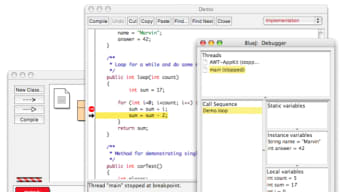
BlueJ est un environnement de développement intégré (IDE) conçu spécialement pour les débutants qui souhaitent apprendre Java depuis le départ. Créé grâce à une collaboration entre l'Université Deakin à Melbourne et l'Université du Kent à Canterbury, l'outil combine une interface visuelle épurée avec tous les composants essentiels que l’on attend d’un espace de travail Java professionnel — éditeur de texte, compilateur, machine virtuelle, débogueur et création d’objets interactive. Comme le projet est soutenu par Sun Microsystems (aujourd’hui partie d’Oracle), vous pouvez être sûr que les fonctionnalités du langage enseignées dans BlueJ sont pleinement conformes à la spécification officielle de Java.
La philosophie de conception de BlueJ privilégie la clarté plutôt que l’encombrement. Au lieu de submerger les nouveaux programmeurs avec des dizaines de panneaux, barres d’outils et paramètres, BlueJ présente une fenêtre unique où le code, les diagrammes de classe et la sortie cohabitent dans une disposition intuitive. Cette mise en avant visuelle aide les apprenants à voir la relation entre les classes, les objets et l’héritage sans devoir maîtriser d’abord des structures de projet complexes. Un manuel PDF détaillé accompagne le téléchargement, guidant les utilisateurs pas à pas depuis l’installation du logiciel jusqu’à la création de leur premier programme « Hello, World ! ».
Si les premières versions de BlueJ souffraient parfois de problèmes de stabilité — notamment lors de la compilation de grandes applications Swing—les versions récentes ont corrigé la plupart de ces bugs. L’équipe de développement continue de publier des mises à jour incrémentales qui résolvent les dysfonctionnements de performance, améliorent la complétion de code et affinent les panneaux d’inspection intégrés. Si vous rencontrez un problème, un forum de discussion Google dynamique offre un support communautaire rapide, facilitant l’obtention d’aide pour les étudiants et les autodidactes sans quitter l’IDE.
Dans l’ensemble, BlueJ se démarque comme un outil gratuit, sécurisé et approuvé par les éducateurs qui réduit les barrières d’entrée pour quiconque veut explorer la programmation orientée objet. Que vous soyez lycéen, étudiant de première année à l’université ou hobbyiste adulte, BlueJ vous offre un bac à sable sûr pour expérimenter, déboguer et renforcer votre confiance en Java.
Fonctionnalités clés de BlueJ
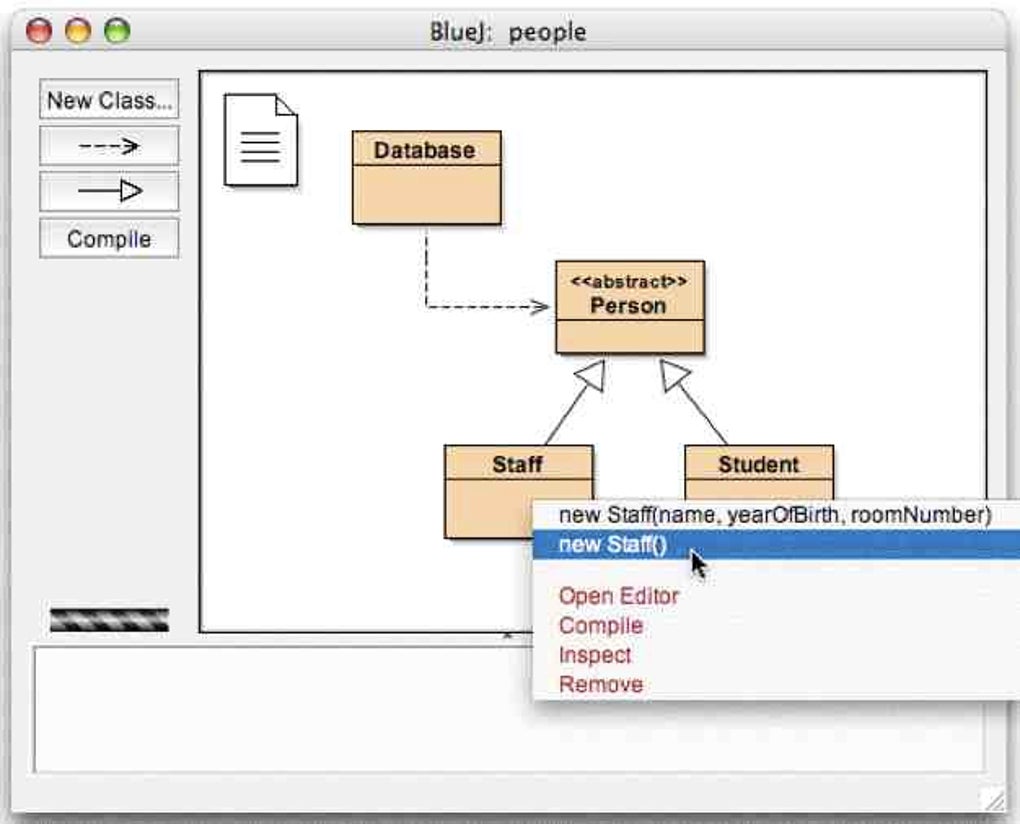
- Diagramme de classe interactif : Visualisez instantanément les classes, interfaces et relations ; cliquez sur n’importe quelle classe pour créer des objets ou invoquer des méthodes sans écrire de code supplémentaire.
- Éditeur et compilateur intégrés : Écrivez, compilez et exécutez du code Java dans la même fenêtre ; la coloration syntaxique et la complétion de code basique accélèrent l’apprentissage.
- Débogueur intégré : Parcourez le code ligne par ligne, observez les valeurs des variables et définissez des points d’arrêt—tout cela dans une interface adaptée aux débutants.
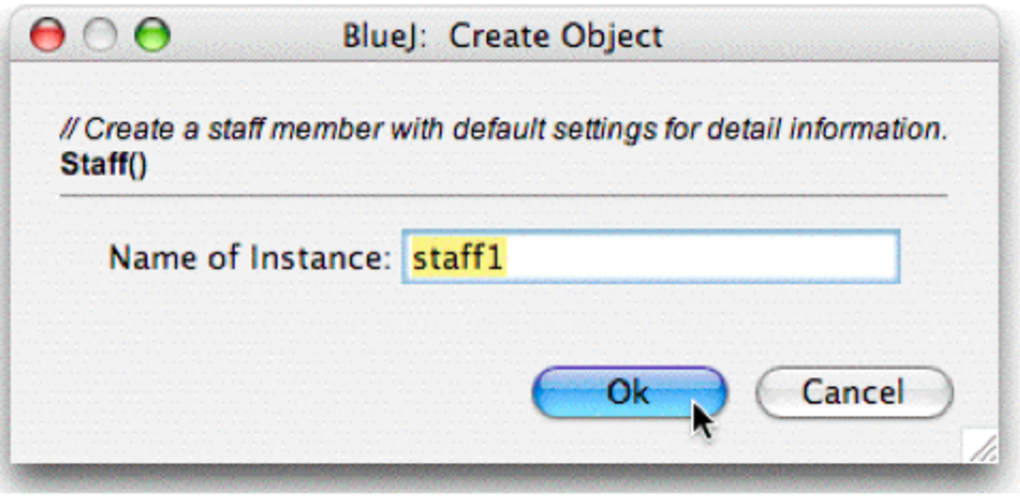
- Inspecteur d’objets : Après avoir créé un objet, inspectez ses champs et appelez ses méthodes de façon interactive, renforçant les concepts d’encapsulation et d’état.
- Documentation exhaustive : Un guide PDF téléchargeable, une aide contextuelle et une série de tutoriels en ligne accompagnent les utilisateurs à travers les sujets Java fondamentaux.
- Support multiplateforme : Disponible pour Windows, macOS et Linux, garantissant que les laboratoires en classe et les ordinateurs personnels partagent le même environnement.
- Racines open‑source : Le code source du projet est publiquement accessible, encourageant les contributions et permettant aux éducateurs de personnaliser l’IDE pour des programmes d’études spécifiques.
- Forum communautaire : Un groupe Google modéré où étudiants et enseignants posent des questions, partagent des extraits de code et discutent des pièges courants.
Au‑delà des fonctionnalités phares, BlueJ intègre subtilement plusieurs améliorations de qualité de vie qui maintiennent la courbe d’apprentissage douce. Par exemple, l’éditeur enregistre automatiquement les fichiers après chaque compilation réussie, réduisant le risque de perte de données. L’inspecteur de résultats redimensionne dynamiquement pour s’adapter à la sortie, évitant les affichages tronqués qui peuvent perturber les débutants. Les corrections récentes résolvent également de rares problèmes d’analyse incrémentale et améliorent la prise en charge des projets GUI basés sur Swing, ce qui permet aux apprenants d’explorer les bibliothèques graphiques de Java avec moins d’obstacles.
Parce que BlueJ est gratuit et open source, il n’existe aucun frais de licence caché ni modèle d’abonnement. Cela en fait une option attrayante pour les écoles aux budgets limités et pour les autodidactes qui souhaitent un environnement fiable sans coût. Le logiciel reçoit régulièrement des correctifs de sécurité, garantissant que le runtime Java fourni avec BlueJ reste à jour avec les dernières corrections de vulnérabilités.
Installation, premières étapes & compatibilité
Mettre en place BlueJ est intentionnellement simple. Suivez ces étapes pour télécharger, installer et lancer votre premier programme Java :
- Télécharger l’installateur : Visitez le site officiel de BlueJ et choisissez l’installateur correspondant à votre système d’exploitation (Windows .exe, macOS .dmg ou Linux .tar.gz). La taille du téléchargement est inférieure à 80 Mo, ce qui le rend rapide même sur des connexions lentes.
- Exécuter l’installateur : Sous Windows, double‑cliquez sur le fichier .exe et suivez les instructions de l’assistant. Les utilisateurs macOS glissent l’icône BlueJ dans le dossier Applications. Les utilisateurs Linux extraient l’archive et exécutent le script
bluejfourni. - Vérifier le runtime Java : BlueJ intègre un JDK compatible, mais si vous avez déjà une installation Java séparée, l’IDE la détectera automatiquement. Assurez‑vous d’avoir au moins Java 11 installé pour une expérience optimale.
- Lancer BlueJ : Après l’installation, ouvrez l’application. Le premier écran présente un espace de travail épuré avec une barre de menus, une barre d’outils et une zone centrale pour les diagrammes de classe.
- Créer votre premier projet : Choisissez « Project → New Project », donnez‑lui un nom (par ex. HelloWorld) et cliquez sur « Create ». BlueJ générera un fichier de classe par défaut portant le nom de votre projet.
- Écrire et exécuter du code : Double‑cliquez sur la classe pour ouvrir l’éditeur, remplacez le modèle par
public static void main(String[] args) { System.out.println("Hello, BlueJ!"); }, puis cliquez sur le bouton « Compile ». Si la compilation réussit, appuyez sur « Run » pour voir la sortie dans la fenêtre terminal.
La compatibilité operatingSystem de BlueJ couvre les trois principales plateformes de bureau :
- Windows 10/11 (64 bits) : entièrement pris en charge, l’installateur gère automatiquement les entrées du registre.
- macOS 10.15 (Catalina) et versions ultérieures : le paquet .dmg s’intègre au cadre de sécurité standard de macOS.
- Distributions Linux (Ubuntu, Fedora, Debian, etc.) : le tarball fonctionne sur la plupart des variantes ; les utilisateurs peuvent devoir installer
libgtk‑3‑0et d’autres dépendances UI.
Une fois installé, l’expérience utilisateur initiale est conçue pour être la plus fluide possible. L’assistant de projet initial inclut un court tutoriel qui vous guide à travers la création d’un diagramme de classe, la compilation du code et l’utilisation de l’inspecteur d’objets. Pour les éducateurs, BlueJ propose également un « Classroom Mode » qui verrouille l’interface afin d’éviter les modifications accidentelles de la structure du projet, garantissant un environnement d’apprentissage contrôlé.
Si vous rencontrez des problèmes—par exemple une erreur de compilation qui ne semble pas liée à votre code—consultez le guide intégré « Help → Troubleshooting » ou rendez‑vous sur le forum communautaire. Comme le logiciel reçoit des mises à jour régulières, il est recommandé de vérifier le menu « Check for Updates » chaque mois, afin de disposer des derniers correctifs de bugs et de sécurité.
Verdict final : avantages, inconvénients, FAQ et comment démarrer
Avantages
- Entièrement gratuit et open‑source, idéal pour les apprenants soucieux de leur budget.
- Diagramme de classe visuel simplifie la compréhension des concepts orientés objet.
- Environnement tout‑en‑un (éditeur, compilateur, débogueur, inspecteur) réduit le besoin d’outils supplémentaires.
- Support multiplateforme assure la cohérence sous Windows, macOS et Linux.
- Mises à jour régulières et communauté active atténuent les bugs en phase initiale.
- Orientation éducative avec tutoriels intégrés et fonctionnalités de mode classe.
Inconvénients
- Pas destiné au développement professionnel à grande échelle ; manque d’outils avancés de refactorisation.
- Les fonctions de complétion de code et d’importation automatique sont basiques comparées aux IDE comme IntelliJ IDEA.
- Lag occasionnel de l’interface sur du matériel ancien, surtout avec des projets Swing complexes.
- Écosystème de plugins limité, donc l’extension des fonctionnalités nécessite une configuration manuelle.
Foire aux questions
-
BlueJ convient‑il aux débutants absolus sans aucune expérience de programmation ?
Oui. Le diagramme de classe visuel de BlueJ et les tutoriels pas à pas sont conçus spécifiquement pour les nouveaux venus. L’interface évite les menus envahissants des IDE professionnels, permettant aux apprenants de se concentrer sur les concepts Java fondamentaux.
-
Puis‑je utiliser BlueJ pour développer des applications Android ?
BlueJ est principalement un outil d’enseignement pour le Java SE standard. Bien que vous puissiez écrire du code Java ordinaire qui pourra ensuite être migré vers Android Studio, l’IDE n’inclut pas d’intégration du SDK Android, il n’est donc pas recommandé pour le développement Android complet.
-
Quelle version de Java BlueJ prend‑elle en charge ?
La dernière version de BlueJ intègre un JDK 11 compatible et peut également fonctionner avec des JDK plus récents (jusqu’à Java 17) s’ils sont installés séparément. L’IDE détecte automatiquement la version la plus élevée prise en charge sur votre système.
-
Existe‑t‑il une version portable qui fonctionne depuis une clé USB ?
Oui. Le tarball Linux peut être extrait dans n’importe quel dossier, y compris sur une clé USB, et exécuté sans installation. Windows et macOS proposent également des packages zip « portable » qui peuvent être lancés directement, bien que vous deviez définir les permissions d’exécution appropriées.
-
Comment puis‑je contribuer au développement de BlueJ ?
Comme BlueJ est open source, vous pouvez forker le dépôt sur GitHub, soumettre des rapports de bugs ou proposer de nouvelles fonctionnalités via des pull requests. Les mainteneurs du projet accueillent également les contributions à la documentation et aux vidéos tutoriels.
Conclusion & appel à l’action
BlueJ offre un environnement Java soigné et adapté aux débutants qui allie simplicité et profondeur suffisante pour couvrir les concepts de programmation essentiels. Sa licence gratuite, sa disponibilité multiplateforme et son solide pedigree éducatif en font un choix de premier plan pour les autodidactes, les cours de lycée et les modules universitaires d’introduction. Bien qu’il ne remplace pas les IDE lourds destinés à l’ingénierie logicielle professionnelle, son accent sur l’apprentissage visuel et le débogage interactif donne aux étudiants une base solide avant de passer à des outils plus avancés.
Si vous êtes prêt à commencer à coder en Java sans la courbe d’apprentissage abrupte des IDE traditionnels, téléchargez BlueJ dès aujourd’hui, suivez le guide d’installation rapide et commencez à explorer la programmation orientée objet par la pratique. N’oubliez pas de consulter les tutoriels intégrés et de rejoindre le forum communautaire pour un soutien continu. Bon codage !








