
BlueScreenView herunterladen – Bluescreen, crash analysis, minidump, driver troubleshooting, system diagnostics
Übersicht
BlueScreenView ist ein spezialisiertes Diagnosetool, das für Windows‑Benutzer entwickelt wurde, die den gefürchteten „Blue Screen of Death“ (BSOD) erleben. Seine Hauptfunktion besteht darin, Minidump‑Dateien zu analysieren – kleine Speicherabbilder, die vom Windows‑Betriebssystem bei Systemabstürzen automatisch erstellt werden – und die Absturzdaten in einer klaren, strukturierten Tabelle darzustellen. Diese Anwendung ermöglicht es den Benutzern, die Grundursachen von Systeminstabilität zu identifizieren, indem sie die spezifischen Treiber oder Systemmodule, die den Absturz ausgelöst haben könnten, pinpointen. Die Zielgruppe umfasst fortgeschrittene Benutzer, IT‑Fachleute und Systemadministratoren, die detaillierte Einblicke in Systemfehler für Fehlersuche und Wartung benötigen.
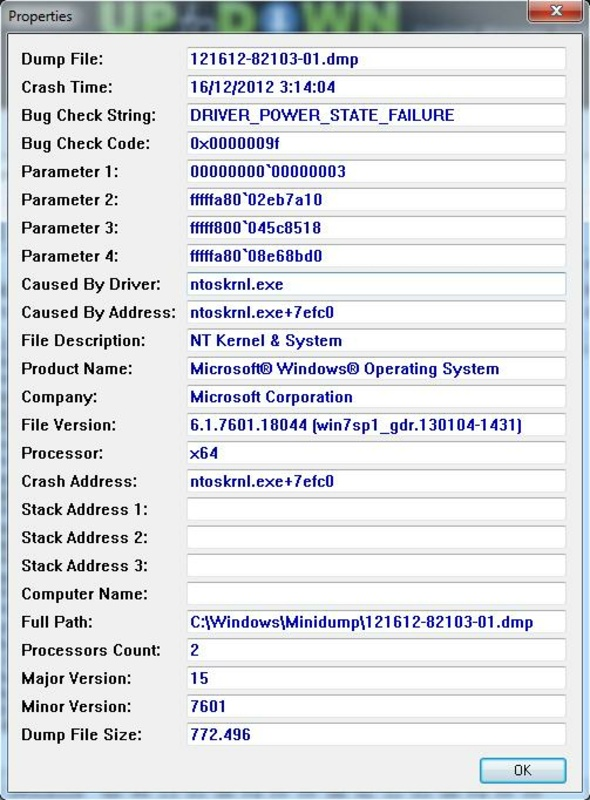
Durch die Anzeige von Absturzdetails wie dem Bug‑Check‑Code, dem Zeitstempel und zugehörigen Treiberinformationen – einschließlich Dateiname, Produktname, Dateibeschreibung und Version – vereinfacht BlueScreenView den komplexen Prozess der Nach‑Absturz‑Analyse. Praktische Anwendungsfälle umfassen die Diagnose wiederkehrender Abstürze nach Software‑Updates, das Identifizieren fehlerhafter Hardware‑Treiber oder das Lösen von Konflikten zwischen Drittanbieter‑Anwendungen und Systemkomponenten. Das Tool spielt eine wesentliche Rolle im Windows‑System‑Utility‑Ökosystem, indem es eine leichte, effiziente Lösung für Benutzer bietet, die tiefere Einblicke in Zuverlässigkeitsprobleme des Systems suchen, ohne auf komplexere Debugging‑Umgebungen zurückgreifen zu müssen.
Entwickelt von NirSoft, einem bekannten Anbieter leichter, ohne Installation nutzbarer Dienstprogramme, profitiert BlueScreenView von einem Ruf für Zuverlässigkeit und minimalen Ressourcenverbrauch. Der Entwickler hat keine zusätzlichen technischen Details zur internen Architektur der Anwendung oder zum Support‑Lebenszyklus bereitgestellt. Dennoch deuten die fortlaufende Verfügbarkeit und regelmäßige Updates auf kontinuierliche Wartung und Benutzersupport hin. Die kostenlose Verfügbarkeit des Tools erhöht zudem seine Zugänglichkeit für den privaten und professionellen Einsatz.
Hauptfunktionen & Funktionalität
- Minidump‑Datei‑Scan – Scannt automatisch alle verfügbaren Minidump‑Dateien im System und eliminiert die Notwendigkeit einer manuellen Dateisuche.
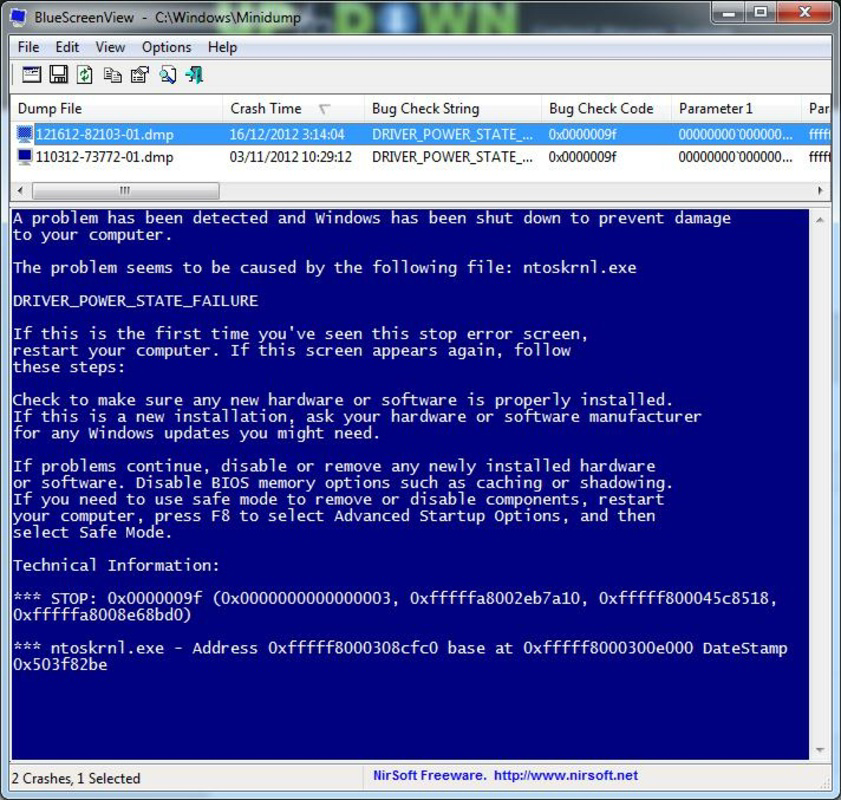
- Umfassende Absturz‑Tabelle – Zeigt Absturzereignisse in einer einzigen, leicht lesbaren Tabelle mit Schlüsseldaten wie Absturzzeitstempel, Bug‑Check‑Code und Absturzparametern.
- Treiber‑ und Modul‑Details – Liefert vollständige Informationen über den an jedem Absturz beteiligten Treiber oder das Modul, einschließlich Dateiname, Produktname, Beschreibung und Version.
- Stack‑Trace‑Analyse – Hebt Treiber hervor, deren Speicheradressen im Absturz‑Stack erscheinen, und hilft Benutzern, die wahrscheinlichsten Verursacher zu identifizieren.
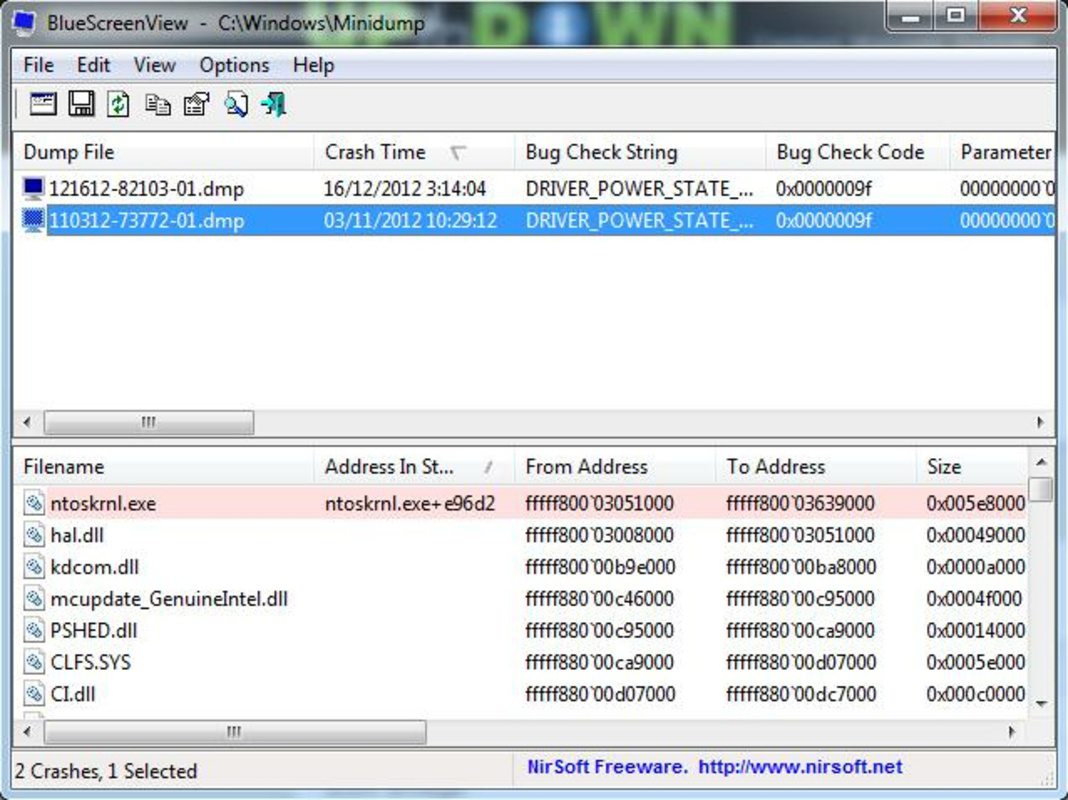
- Zwei‑Paneel‑Interface – Trennt Absturz‑Zusammenfassungen von detaillierten Treiberinformationen, wodurch eine effiziente Navigation und fokussierte Analyse ermöglicht wird.
- Leichtgewichtig und portabel – Benötigt keine Installation und läuft direkt aus einer einzigen ausführbaren Datei, was es ideal für temporäre oder Notfall‑Diagnosen macht.
Beispielsweise kann BlueScreenView, wenn ein Benutzer nach der Installation neuer Grafiktreiber häufige BSODs erlebt, schnell die betreffende Treiberdatei identifizieren und deren Version sowie Produktname anzeigen. Dies ermöglicht gezielte Maßnahmen – wie das Zurückrollen des Treibers oder die Kontaktaufnahme mit dem Anbieter – ohne fortgeschrittene Debugging‑Kenntnisse zu benötigen. Ebenso können IT‑Teams in Unternehmensumgebungen das Tool nutzen, um die Absturzberichterstattung über mehrere Rechner hinweg zu standardisieren, die Systemverfügbarkeit zu erhöhen und die Fehlersuchzeit zu reduzieren.
Benutzeroberfläche, UX & Leistung
BlueScreenView bietet eine einfache, schnörkellose Benutzeroberfläche, die Funktionalität über Ästhetik stellt. Das Layout ist in zwei Hauptbereiche unterteilt: Der obere Bereich listet alle erkannten Abstürze mit den wichtigsten Metadaten auf, während der untere Bereich detaillierte Informationen zu den während jedes Absturzes geladenen Treibern anzeigt. Die Navigation ist intuitiv und beruht auf einfachem Klicken und Scrollen, ohne komplexe Menüs oder Konfigurationsschritte.
Der visuelle Stil ist minimalistisch und legt Wert auf Lesbarkeit mit klarer Textformatierung und farbcodierten Indikatoren für verdächtige Treiber. Dieses Design stellt sicher, dass Benutzer die Ergebnisse schnell überfliegen und kritische Einträge identifizieren können. Die Reaktionsfähigkeit ist effizient, da die Anwendung Minidump‑Dateien schnell lädt und verarbeitet, selbst bei mehreren Abstürzen. Obwohl der Entwickler keine formalen Leistungskennzahlen angegeben hat, deutet die geringe Dateigröße von 1,1 MB auf einen optimierten Ressourcenverbrauch hin.
Stabilität ist eine zentrale Stärke – Benutzer können die Anwendung wiederholt ausführen, ohne das System zu beeinträchtigen. Sie arbeitet in den meisten Fällen ohne Administratorrechte, obwohl der Zugriff auf Minidump‑Dateien je nach Systemkonfiguration erhöhte Berechtigungen erfordern kann. Die Anwendung führt keine Hintergrundprozesse ein und verbraucht während des Betriebs keine signifikante CPU‑ oder Speicherressourcen, was sie für ältere oder ressourcenarme Systeme geeignet macht.
Plattformkompatibilität & Technische Anforderungen
BlueScreenView ist ausschließlich für das Windows‑Betriebssystem konzipiert. Es unterstützt alle modernen Windows‑Versionen, einschließlich Windows 10 und Windows 11, obwohl der Entwickler keine genauen Mindest‑OS‑Anforderungen angegeben hat. Die Anwendung wird als einzelne ausführbare Datei mit einer Dateigröße von 1,1 MB verteilt, was sie hochgradig portabel und einfach auf verschiedenen Rechnern einsetzbar macht.
Kompatibilitätsinformationen wurden nicht vollständig offengelegt, aber die leichte Natur des Tools und das Fehlen von Installationsanforderungen deuten auf eine breite Kompatibilität mit Standard‑Windows‑Umgebungen hin. Es werden keine zusätzlichen Software‑ oder Laufzeitabhängigkeiten benötigt, und die Anwendung läuft direkt aus der heruntergeladenen Datei. Benutzer sollten sicherstellen, dass sie Zugriff auf den Minidump‑Ordner haben, der typischerweise unter C:\Windows\Minidump zu finden ist, um die volle Funktionalität zu gewährleisten.
Vor- und Nachteile
Vorteile
- Kostenlos zum Download und zur Nutzung, ohne versteckte Kosten.
- Leichtgewichtig und portabel – keine Installation erforderlich.
- Scannt und analysiert Minidump‑Dateien im System effizient.
- Klare, strukturierte Anzeige von Absturzdaten für schnelle Diagnose.
- Hebt verdächtige Treiber mittels Stack‑Trace‑Analyse hervor.
- Entwickelt von einer vertrauenswürdigen Quelle mit einer Geschichte zuverlässiger Dienstprogramme.
Nachteile
- Erfordert, dass Benutzer ein grundlegendes Verständnis von Systemabstürzen und Treibern haben.
- Bietet keine automatischen Reparatur- oder Treiber‑Update‑Vorschläge.
- Auf die Windows‑Plattform beschränkt – keine Unterstützung für macOS oder Linux.
- Die Benutzeroberfläche ist funktional, fehlt jedoch an modernem visuellen Feinschliff.
- Kann erhöhte Berechtigungen zum Zugriff auf Minidump‑Dateien erfordern.
FAQ
Ist BlueScreenView sicher zu verwenden?
Ja, BlueScreenView ist ein legitimes Tool, entwickelt von NirSoft, einem vertrauenswürdigen Anbieter von System‑Dienstprogrammen. Es installiert keine Malware und verändert keine Systemdateien.
Kann ich BlueScreenView unter Windows 11 verwenden?
Ja, BlueScreenView ist mit Windows 11 kompatibel, da es für moderne Windows‑Systeme entwickelt wurde. Es wurden keine spezifischen Versionsanforderungen angegeben.
Muss ich BlueScreenView installieren?
Nein, die Anwendung ist portabel und läuft direkt aus der heruntergeladenen ausführbaren Datei. Keine Installation oder Änderungen an der Registry sind erforderlich.
Wo werden Minidump‑Dateien gespeichert?
Minidump‑Dateien werden typischerweise im Ordner C:\Windows\Minidump gespeichert. BlueScreenView scannt diesen Ort standardmäßig.
Behebt BlueScreenView Systemabstürze?
Nein, BlueScreenView behebt keine Abstürze. Es analysiert lediglich Absturzdaten, um Benutzern zu helfen, die wahrscheinliche Ursache zu identifizieren. Die Behebung erfordert Maßnahmen des Benutzers, wie das Aktualisieren oder Entfernen von Treibern.
Abschließende Gedanken
BlueScreenView zeichnet sich als leistungsstarkes, aber dennoch zugängliches Tool zur Diagnose von Systemabstürzen unter Windows aus. Seine Fähigkeit, Minidump‑Daten klar und handlungsorientiert zu verarbeiten und darzustellen, macht es zu einem unverzichtbaren Dienstprogramm für alle, die mit Systeminstabilität zu tun haben. Obwohl zur Interpretation der Ergebnisse ein gewisses technisches Verständnis nötig ist, senken die einfache Benutzeroberfläche und das ohne Installation nutzbare Design die Einstiegshürde für fortgeschrittene Benutzer und IT‑Profis gleichermaßen.
Für Benutzer, die wiederkehrende Bluescreens beheben, die Systemzuverlässigkeit verbessern oder tiefere Einblicke in Absturzursachen erhalten möchten, bietet BlueScreenView echten Mehrwert. Die kostenlose Verfügbarkeit, der minimale Ressourcenverbrauch und die bewährte Erfolgsbilanz von NirSoft machen es zu einem herausragenden Tool im Bereich System‑Dienstprogramme.
BlueScreenView jetzt herunterladen


